1. Tổng quan
Bài viết nhằm hướng dẫn: Hướng dẫn anh/chị thiết lập các quy định chung về chấm công, số công chuẩn và hình thức chấm công trong đơn vị.
Nội dung tổng quan bao gồm: Bao gồm các phần:
- Thiết lập chung về chấm công
- Quy định số công chuẩn
- Hình thức chấm công áp dụng
- Chấm công hộ cho nhân viên
- Nhân viên tự động chấm công
Phạm vi áp dụng: HR, quản lý nhân sự, trưởng bộ phận.
2. Các bước thực hiện
2.1 Thiết lập chung
Bước 1: Vào Thiết lập\Quy định chấm công\Chung
Bước 2: Nhấn Sửa.
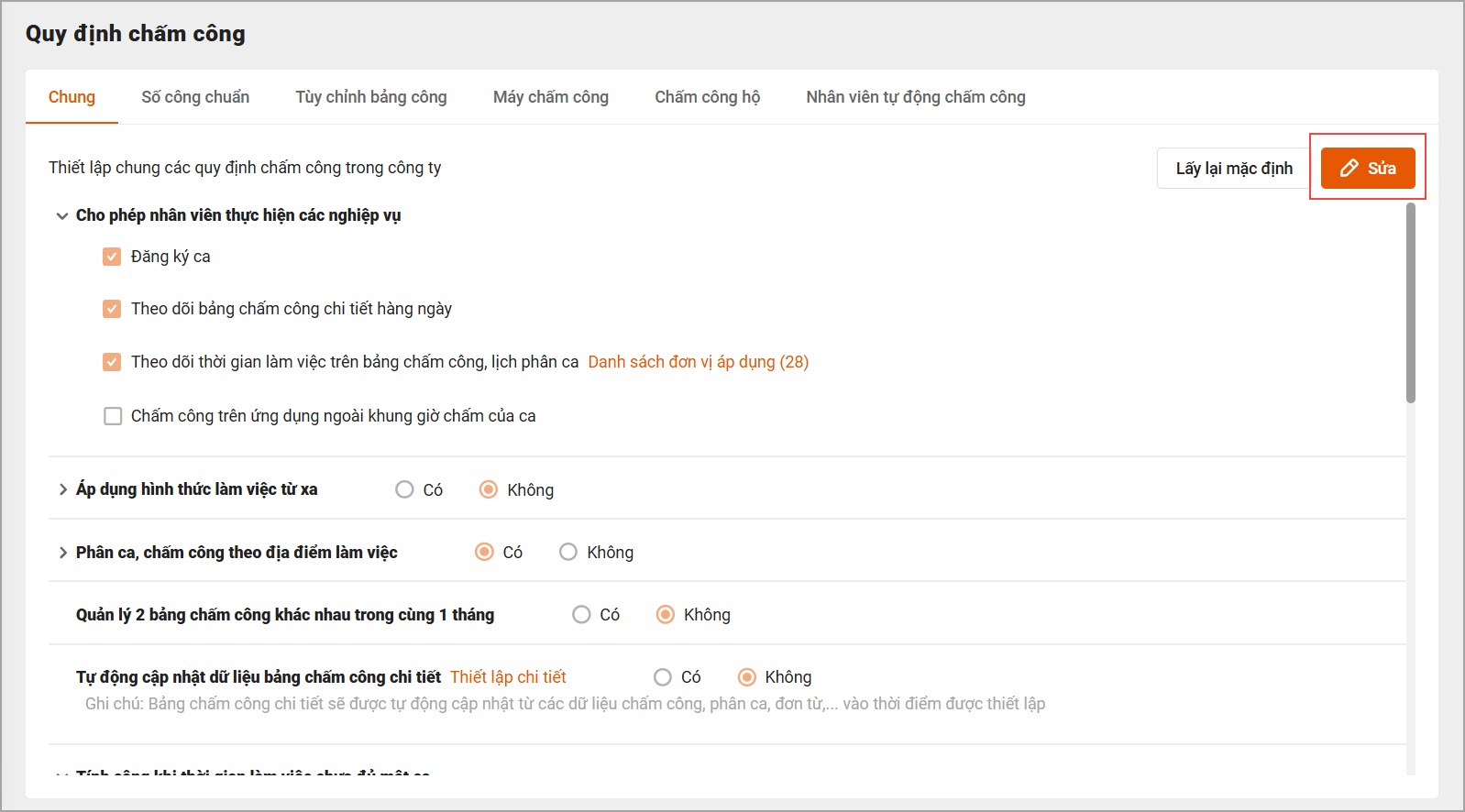
Anh chị có thể thiết lập các nghiệp vụ tại các mục như sau:
1. Cho phép nhân viên thực hiện các nghiệp vụ: Tích chọn các chức năng, nghiệp vụ cho phép nhân viên thực hiện trên ứng dụng cá nhân như ihos mobile
- Theo dõi bảng chấm công chi tiết hàng ngày: Nhân viên sẽ nhìn thấy bảng chấm công chi tiết hàng ngày ngay sau khi HR lập bảng chấm công trên iHOS Chấm công mà không cần chờ đến khi HR gửi xác nhận bảng chấm công tổng hợp
- Theo dõi thời gian làm việc trên bảng chấm công, lịch phân ca (có thể chọn riêng từng phòng ban áp dụng hoặc tất cả phòng ban): Nhân viên sẽ theo dõi được đầy đủ thông tin ca làm việc, giờ làm việc trên bảng phân ca, bảng chấm công của mình. Ngược lại, nếu không tích chọn thì nhân viên sẽ không xem được bảng phân ca và không xem được thông tin ca làm việc, giờ vào – ra trên bảng chấm công
- Chấm công trên ứng dụng ngoài khung giờ chấm của ca: Nhân viên sẽ được chấm công trên ứng dụng ngay cả trong các khoảng thời gian không thuộc khung giờ chấm của ca (VD: trường hợp nhân viên đi làm thêm vào ngày nghỉ cần chấm công)
2. Phân ca, chấm công theo địa điểm làm việc: Áp dụng khi nhân viên làm việc tại nhiều địa điểm (VD: các chi nhánh, trụ sở) và cần tính số công, số tiền lương riêng tại từng địa điểm này. Sau khi nhấn Có để thiết lập thì:
- Nếu chọn Chỉ tính công đi làm ngày lễ theo hệ số: số công hưởng lương = 0.5*3 = 1.5
- Nếu chọn Tính cả công nghỉ lễ nguyên lương và công đi làm ngày lễ theo hệ số: số công hưởng lương = 1 + 0.5*3 = 2.5
- Nếu chọn Tính công nghỉ lễ theo thời gian thực tế nghỉ và công đi làm ngày lễ theo hệ số: = 0.5 + 0.5*3 = 2
7. Thông báo chấm công trên ứng dụng đến nhân viên: Nhân viên sẽ nhận được thông báo trên ứng dụng khi đến thời điểm được thiết lập
8. Áp dụng tính công theo giờ linh hoạt:
2.2. Số công chuẩn
Bước 1: Vào Thiết lập\Quy định chấm công\Chọn tab Số công chuẩn
Bước 2: Nhấn Sửa và thiết lập theo nhu cầu của đơn vị
1. Cảnh báo khi phân ca quá số công chuẩn của tháng: Tích chọn nếu muốn chương trình cảnh báo khi phân ca cho nhân viên vượt quá số công chuẩn của tháng.
2. Cách tính công cho nhân viên không làm đủ tháng: Thiết lập cách tính công cho nhân viên không làm đủ tháng khi bảng chấm công Bằng số công chuẩn – số ngày nghỉ không lương hoặc Bằng số công làm việc thực tế
Bước 1: Vào Thiết lập\Quy định chấm công
Bước 2: Chọn tab tương ứng với hình thức chấm công cần thiết lập
Cho phép Cán bộ lựa chọn và thiết lập hình thức chấm công mà đơn vị đang áp dụng, bao gồm:
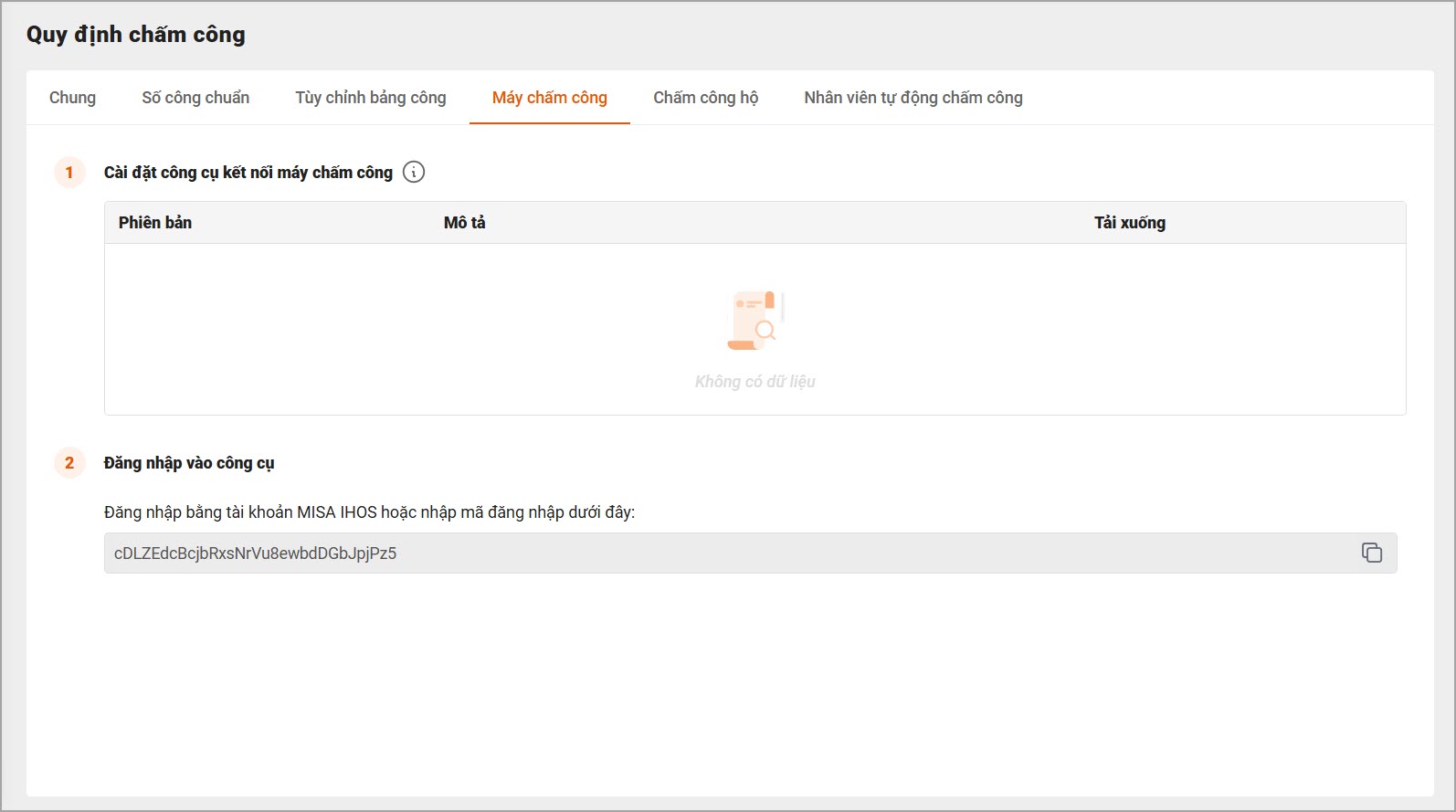
- Máy chấm công: Kết nối máy chấm công vân tay/khuôn mặt chuyên dụng để lấy dữ liệu chấm công. Xem các bước kết nối máy chấm công chi tiết tại đây.
- Chấm công trên ứng dụng: Cho phép nhân viên chấm công bằng máy tính/điện thoại cá nhân bằng cách truy cập vào ứng dụng AMIS Nhân viên/MISA AMIS Mobile với đa dạng các cách xác thực: nhận diện khuôn mặt, quét mã QR, GPS, Wi-Fi, …. Xem hướng dẫn các bước thiết lập chi tiết tại đây.
- Chấm công máy tính bảng: Kết nối với máy tính bảng để ghi nhận và lấy dữ liệu chấm công. Xem hướng dẫn các bước thiết lập chi tiết tại đây.
2.4. Nhân viên tự chấm công
Giúp Cán bộ khai báo các nhân viên không yêu cầu chấm công/không cần làm đơn xin nghỉ mà vẫn được tính đủ công. Ví dụ: Ban giám đốc.
Bước 1: Vào Thiết lập\Quy định chấm công
Bước 2: Chọn tab Nhân viên tự động chấm công
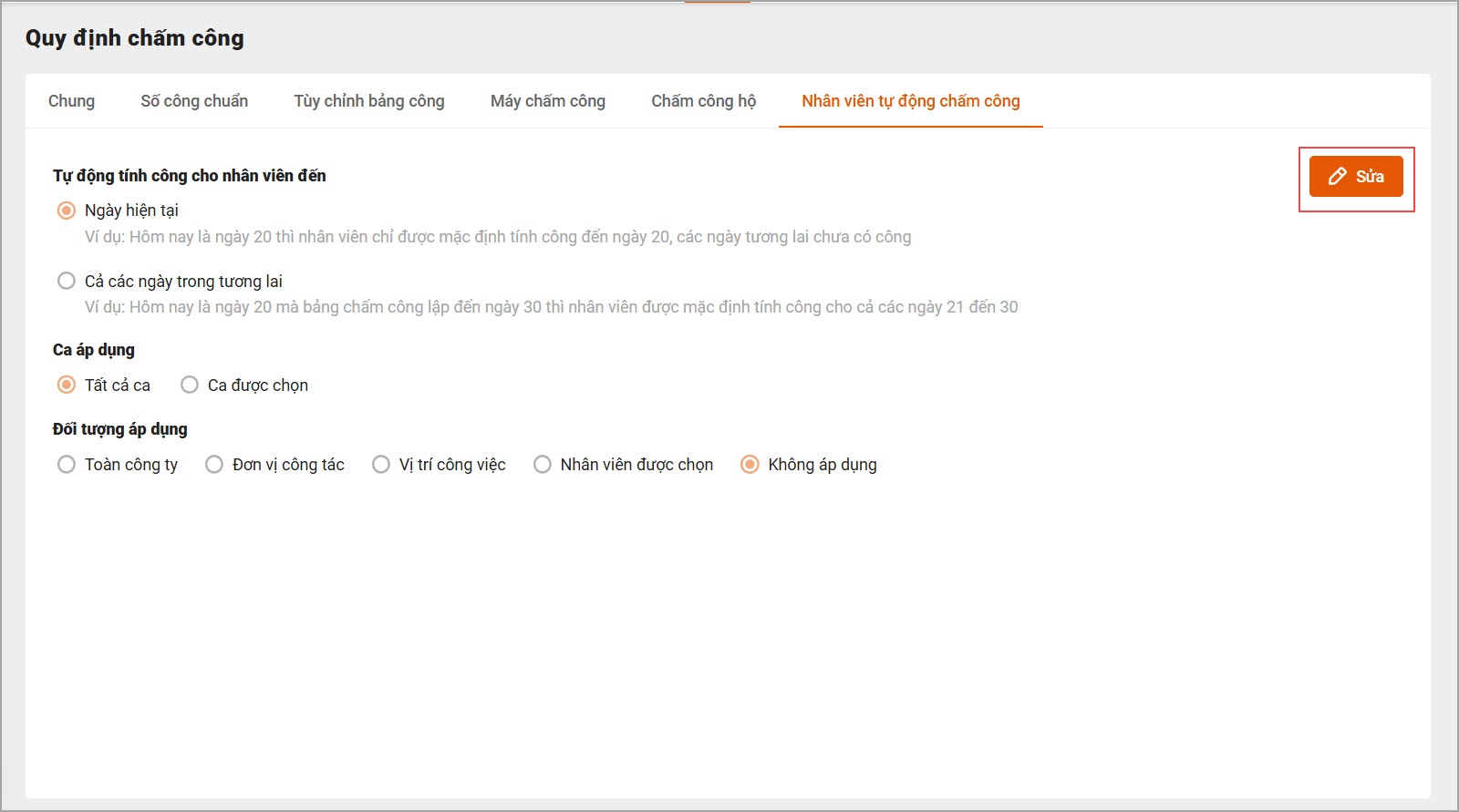
Bước 3: Nhấn Sửa và thiết lập theo nhu cầu đơn vị
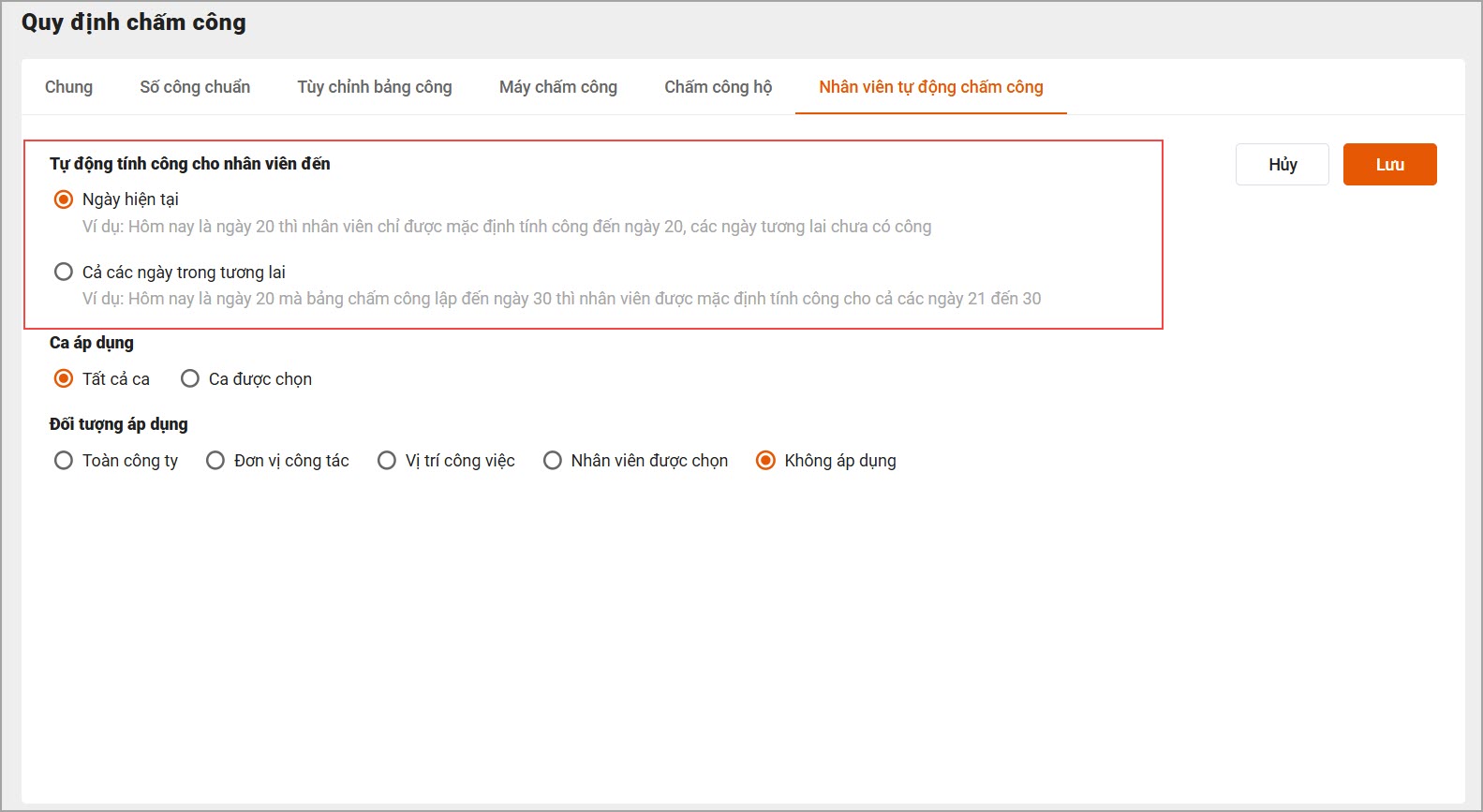
1. Quy tắc tính công
Tại mục “Tự động tính công cho nhân viên đến“, Cán bộ lựa chọn quy tắc tính công Đến ngày hiện tại hoặc Cả các ngày trong tương lai theo phù hợp với quy định của đơn vị.
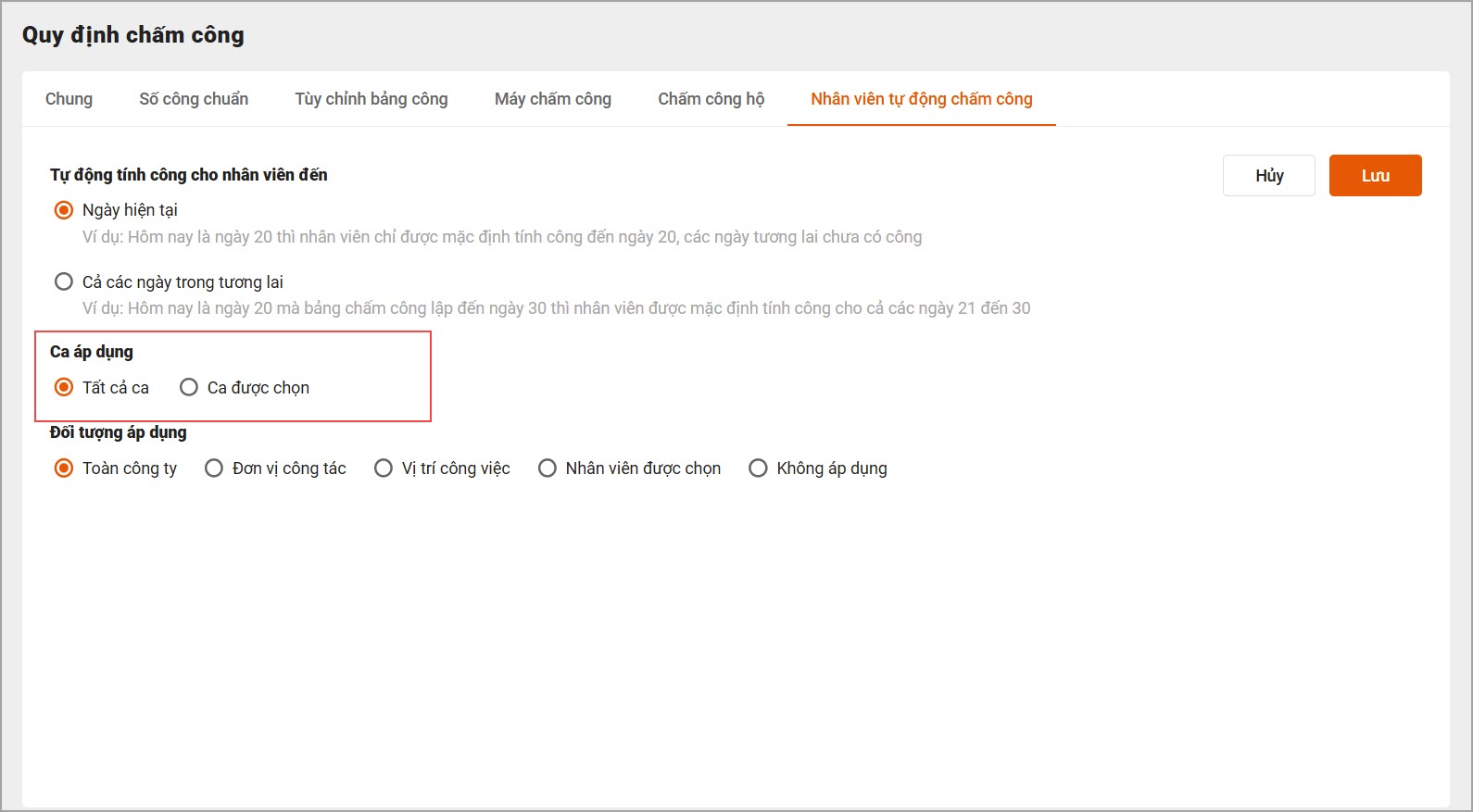
2. Ca áp dụng
- Chọn Tất cả ca: Quy định hoặc thiết lập sẽ áp dụng cho toàn bộ các ca làm việc trong bệnh viện.
- Chọn Ca được chọn: Chỉ áp dụng cho một số ca cụ thể do anh/chị lựa chọn sau đó.
3. Đối tượng áp dụng
– Cán bộ lựa chọn đối tượng áp dụng quy tắc tự động chấm công, trong đó:
- Tất cả đơn vị: Áp dụng cho toàn bộ nhân viên, trường hợp nhân viên mới tiếp nhận sẽ được tự động thêm vào danh sách này. Cán bộ không cần thêm thủ công.
- Phòng ban: Chương trình hiển thị danh sách các đơn vị theo cơ cấu tổ chức để Cán bộ lựa chọn. Nhân viên thuộc các phòng ban được chọn sẽ được tự động chấm công.
- Chức danh: Chương trình hiển thị danh mục các chức danh (ở trạng thái Đang sử dụng) để Cán bộ lựa chọn. Nhân viên thuộc các chức danh được chọn sẽ được tự động chấm công.

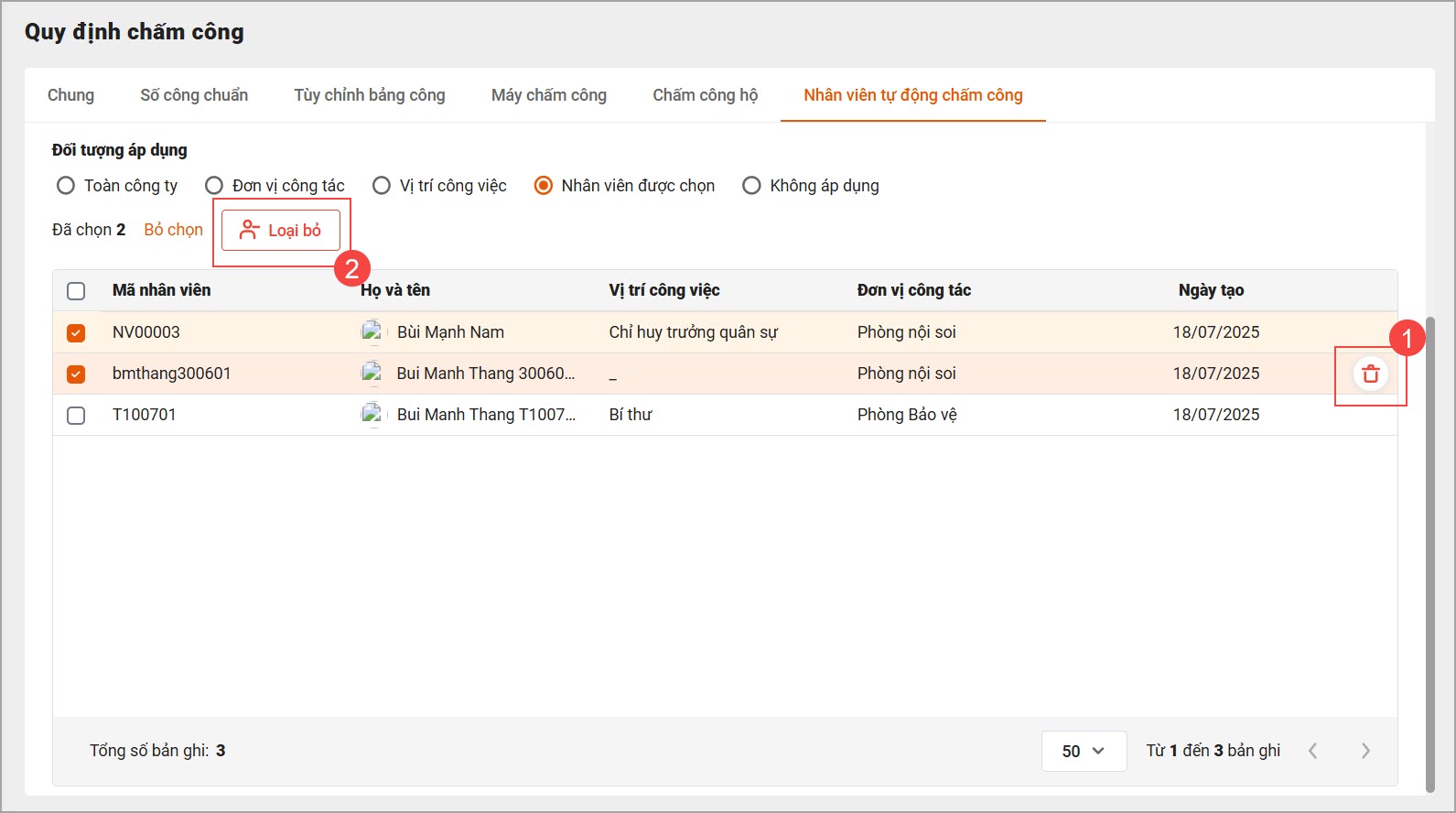
- Nhân viên được chọn: Cán bộ click vào “Thêm” Tích chọn nhân viên vào danh sách được tự động chấm công.
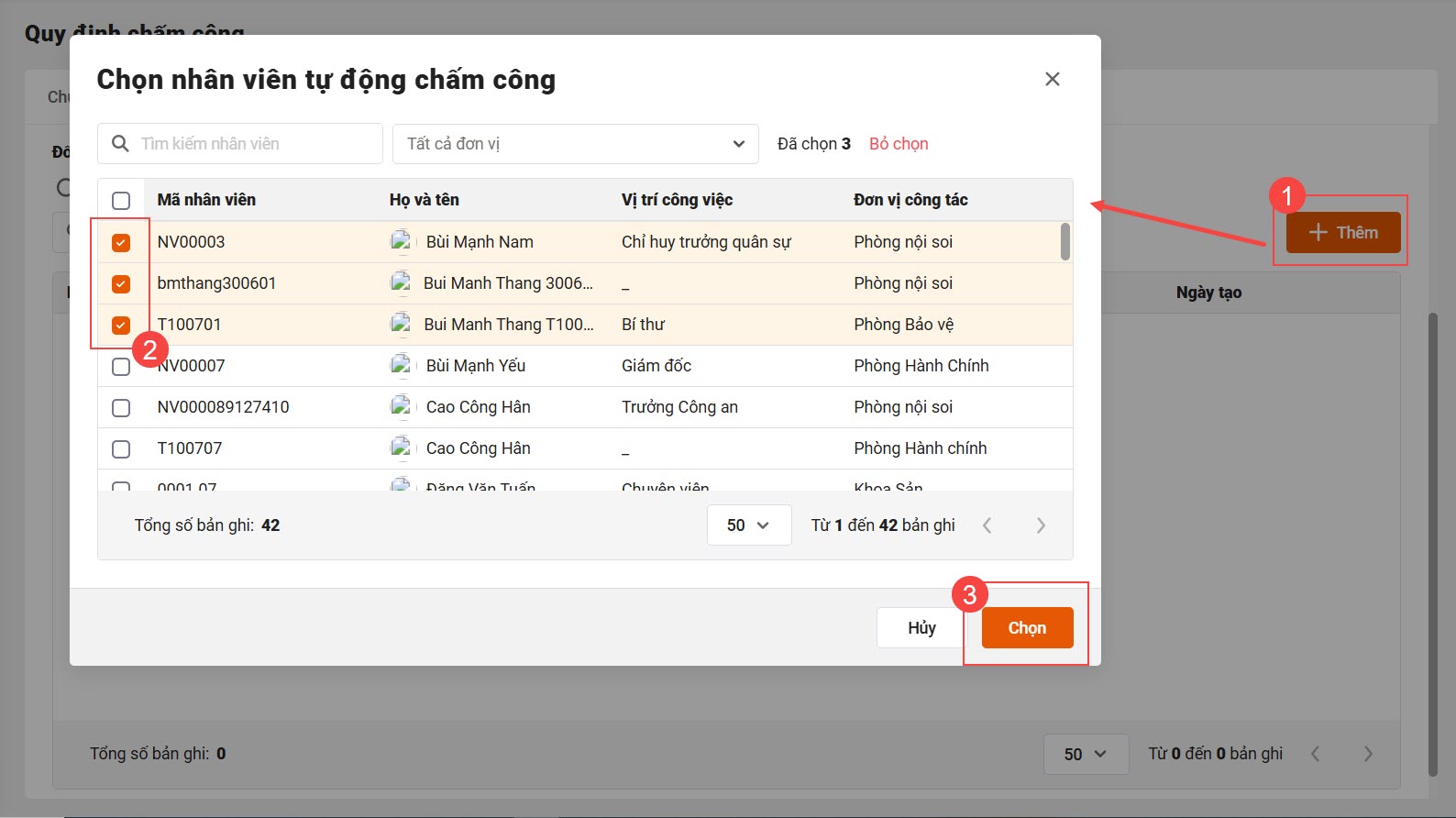
– Để xóa nhân viên khỏi danh sách, Cán bộ di chuột đến dòng tên của nhân viên và nhấn vào biểu tượng thùng rác (1) , hoặc tích chọn để loại bỏ hàng loạt (2).