1. Tổng quan
Bài viết hướng dẫn cách thiết lập, in/xuất mẫu phiếu công và ứng dụng AI để tự động khởi tạo mẫu trộn phiếu công trên phần mềm iHOS Chấm công.
Nội dung bài viết bao gồm:
- Thiết lập mẫu in phiếu công
- Ứng dụng AI để tự động khởi tạo mẫu trộn phiếu công
Phạm vi áp dụng: HR, người dùng được phân quyền Thiết lập Biểu mẫu, người dùng được phân quyền In phiếu công trên Bảng chấm công tổng hợp
2. Các bước thực hiện
2.1. Thiết lập mẫu in phiếu công
Để thiết lập mẫu in phiếu công theo mẫu riêng của đơn vị hoặc theo nhu cầu riêng, anh/chị thực hiện như sau:
Bước 1: HR truy cập vào phân hệ Thiết lập > Biểu mẫu. Tại tab Mẫu in phiếu công, chương trình hiển thị sẵn mẫu mặc định.
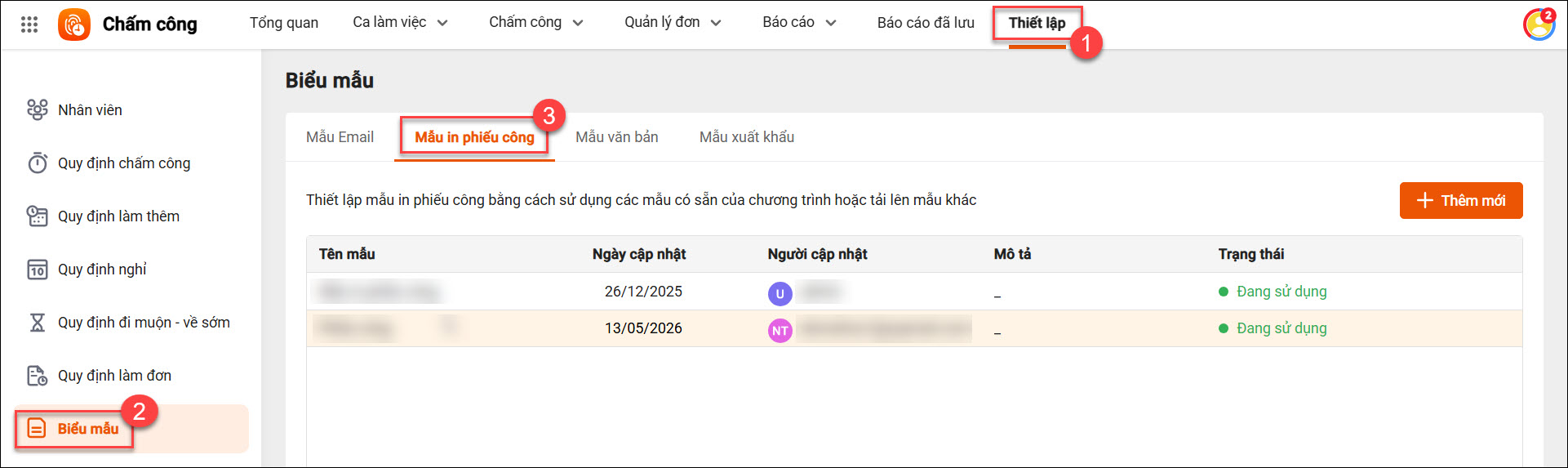
Bước 2: Nhấn Thêm mới để tải lên mẫu in/Chọn Tạo mẫu thủ công/Nhấn tại đây để tải file trường trộn để trộn mẫu
Trên mẫu in sẽ có các trường trộn để chương trình tự động nhận diện và điền thông tin trên bảng công tương ứng. Anh chị nên tải danh sách trường trộn trên giao diện thêm mẫu in để có mẫu chính xác nhất.
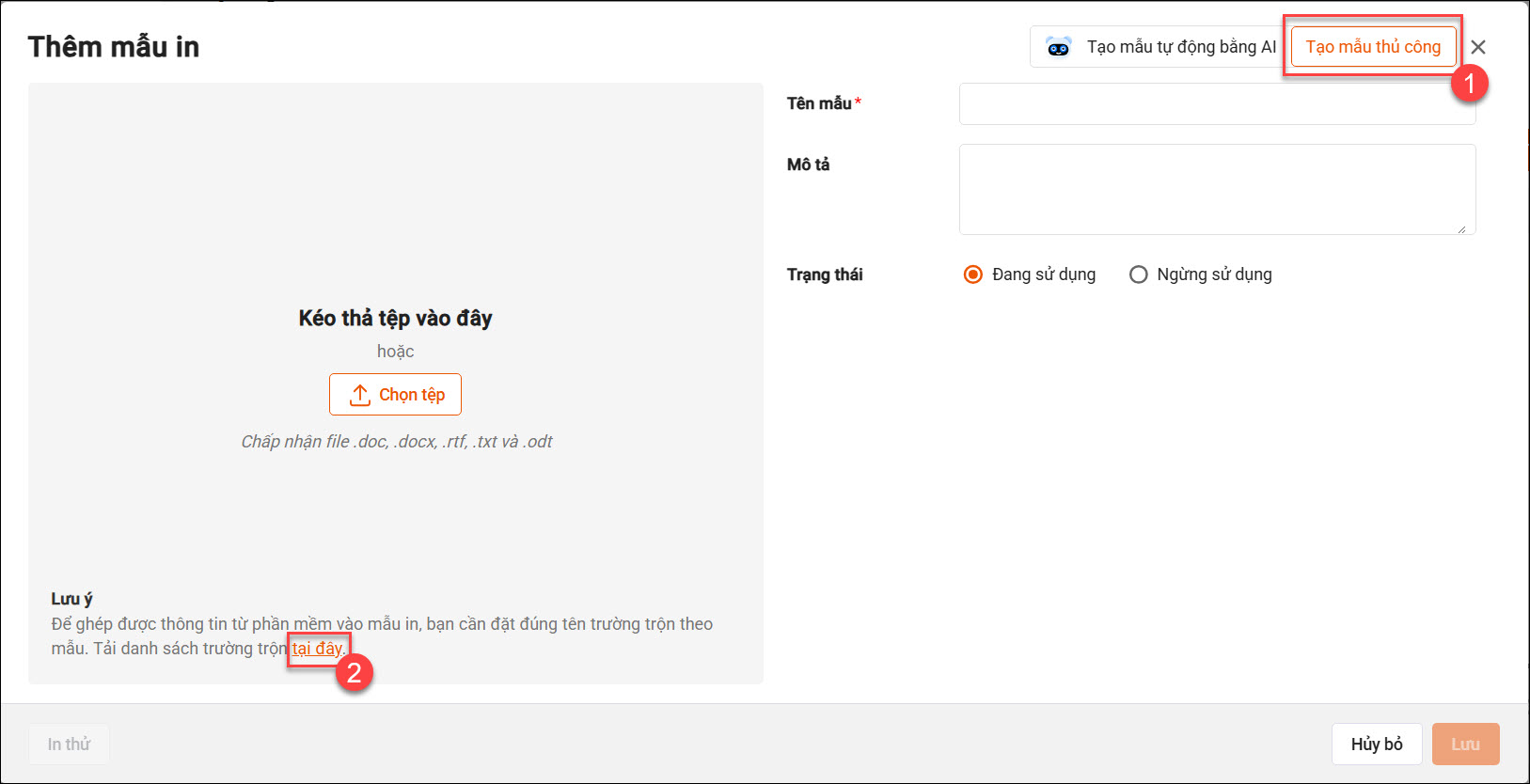
Bước 3: Sau khi trộn mẫu in theo yêu cầu xong, nhấn Chọn tệp để đưa mẫu đã trộn vào phần mềm
Bước 4: Nhấn Lưu để hoàn tất.
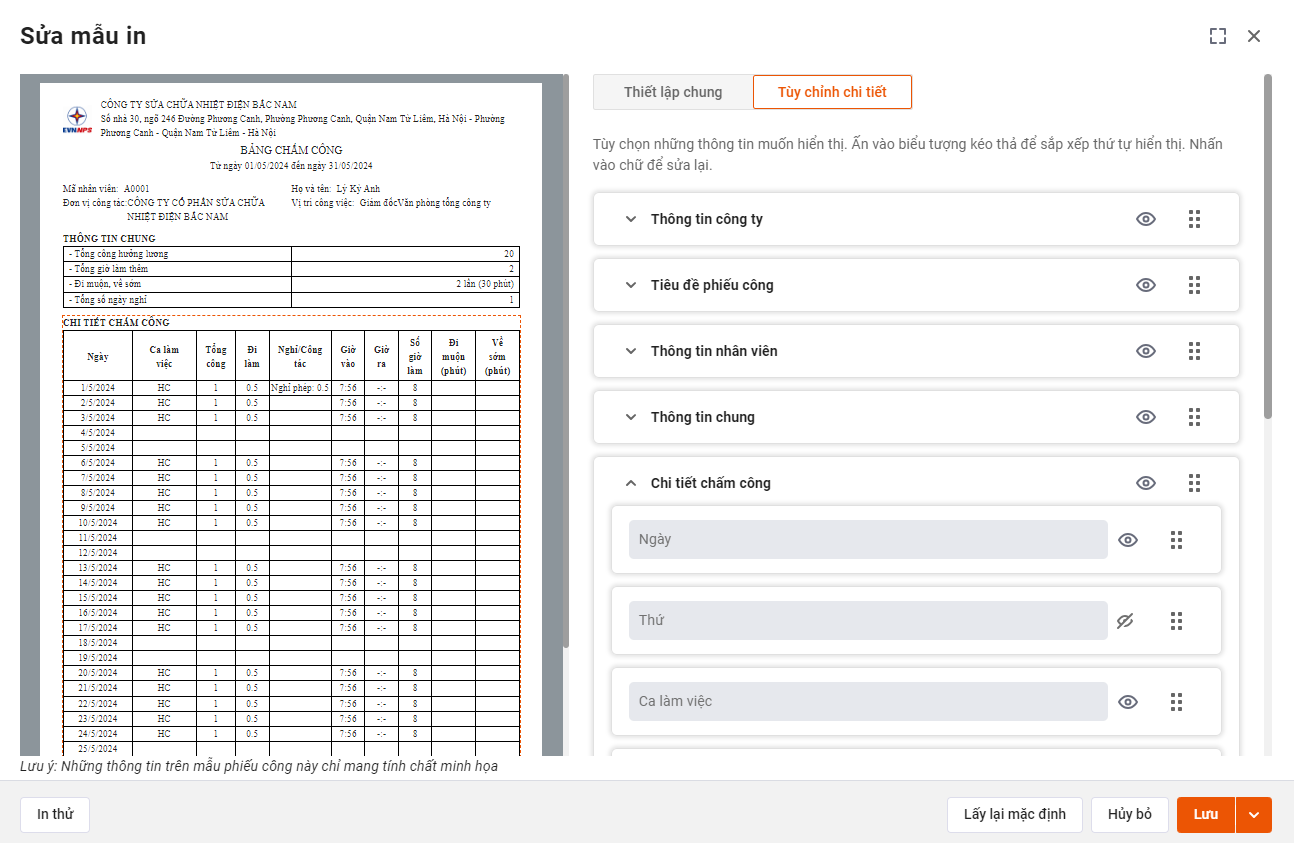
HR có thể Sửa/xóa các mẫu in có nguồn tạo là tự thêm tùy theo nhu cầu. Với các mẫu có nguồn tạo là mặc định, sẽ không thể sửa mẫu thêm trường trộn mà chỉ có thể ẩn hiện trường có sẵn trên mẫu.
Trên giao diện sửa mẫu in, HR khai báo các thông tin:
- Thiết lập chung

- Tùy chỉnh chi tiết: ẩn/hiện các thông tin trên mẫu
Lưu ý: Người dùng cần được phân quyền để sử dụng tính năng này.
- Người dùng được phân quyền Thiết lập\ Biểu mẫu sẽ có quyền thiết lập mẫu in phiếu công.
- Người dùng cần được phân quyền In phiếu công trên Bảng chấm công tổng hợp thì mới in được phiếu công.
2.2. Ứng dụng AI để tự động khởi tạo mẫu trộn phiếu công
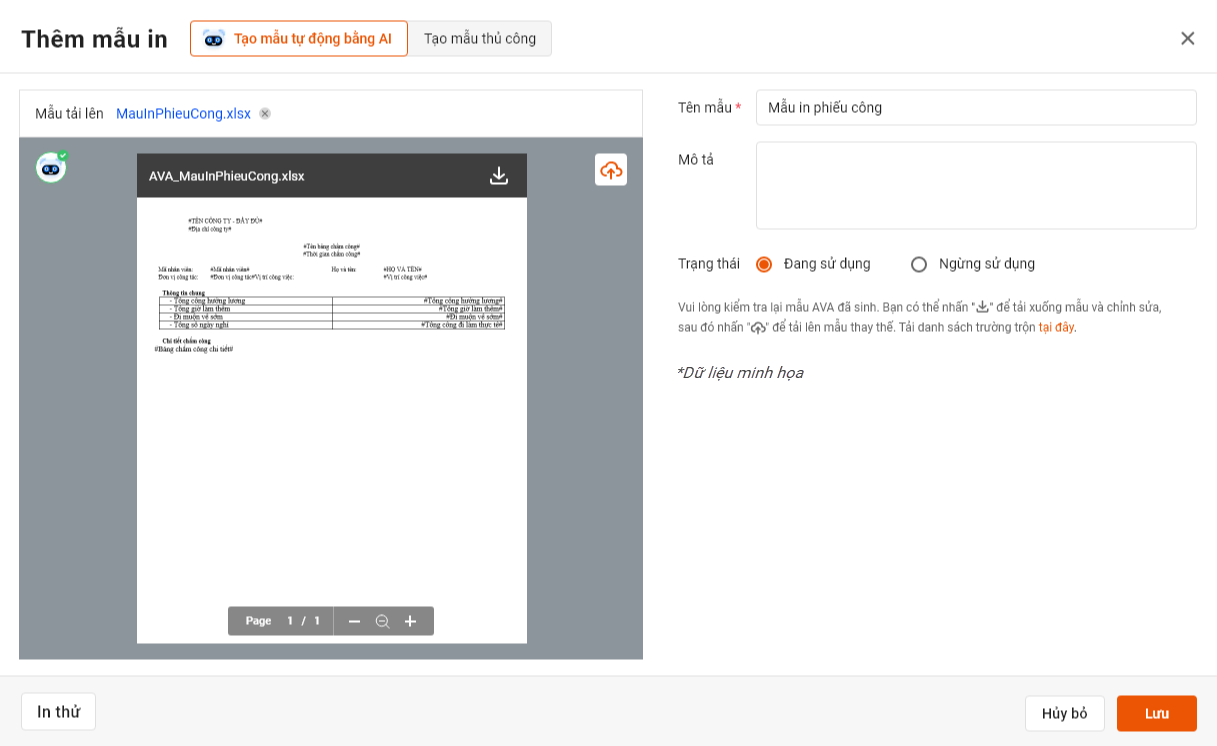
Phần mềm tích hợp AI để tự động đọc file mẫu in phiếu công có sẵn của đơn vị và khởi tạo thành các mẫu trộn hoàn chỉnh (sử dụng trường trộn của phần mềm thay thế cho các giá trị có sẵn trên văn bản).
Lưu ý: Phần mềm chỉ tự động lấy danh sách trường trộn mặc định, không lấy các trường cho do HR tự thiết lập.
Để tạo mẫu in chấm công tự động bằng AI, anh/chị thực hiện như sau:
Bước 1: HR truy cập vào phân hệ Thiết lập > Biểu mẫu.
Bước 2: Tại mục Mẫu in phiếu công, HR nhấn Thêm mới và lựa chọn chức năng Tạo mẫu tự động bằng AI.
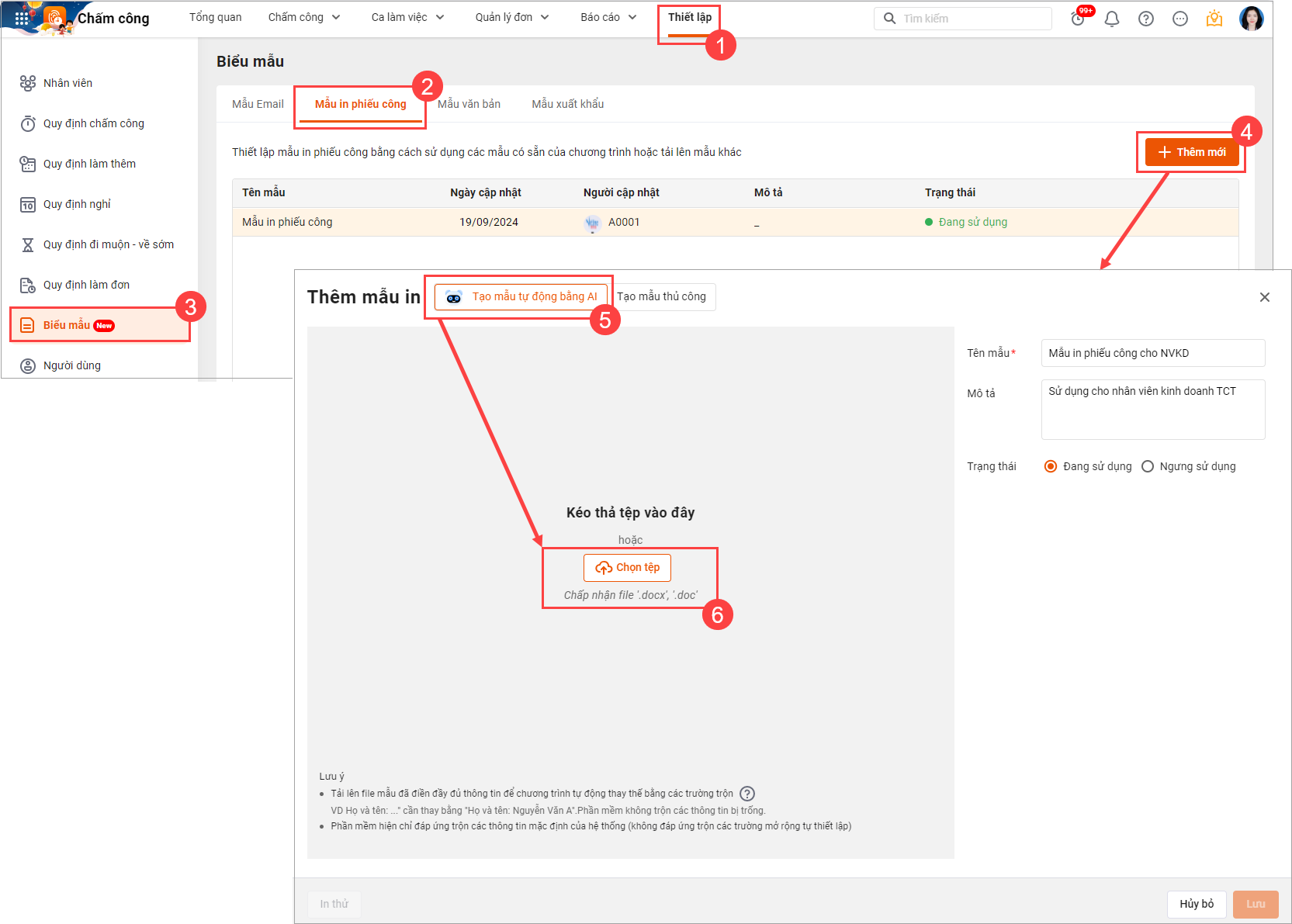
Sau đó, anh chị tải lên 1 file tệp mẫu đã có sẵn và chờ đợi trong giây lát. Trợ lý số MISA AVA sẽ tự động đọc file và trả kết quả.