
1. Tổng quan
Bài viết này hướng dẫn anh/chị thực hiện đăng nhập ứng dụng iHOS Chấm công và xử lý các tình huống thường gặp trong quá trình đăng nhập như không nhớ mật khẩu đăng nhập, hoặc đăng nhập báo không có quyền truy cập sau khi được cấp tài nguyên sử dụng phần mềm.
2. Các bước thực hiện
2.1. Bước 1: Đăng nhập vào hệ thống MISA iHOS
Anh/chị truy cập link theo địa chỉ: https://ihosapp.misa.vn/
Tại màn hình Đăng nhập:
- Nhập Tên đăng nhập là Email hoặc Số điện thoại.
- Nhập Mật khẩu tương ứng.
- Nhấn Đăng nhập
Hoặc Anh/chị kiểm tra mail MISA gửi khi được cấp tài khoản vào phần mềm và làm theo hướng dẫn tương ứng dưới đây:
Trường hợp 1: Chưa có tài khoản MISA ID
Trường hợp 2: Đã có tài khoản MISA ID nhưng chưa kích hoạt
Trường hợp 3: Đã có tài khoản MISA ID và đã kích hoạt
2.2. Bước 2: Truy cập ứng dụng iHOS Chấm công để làm việc
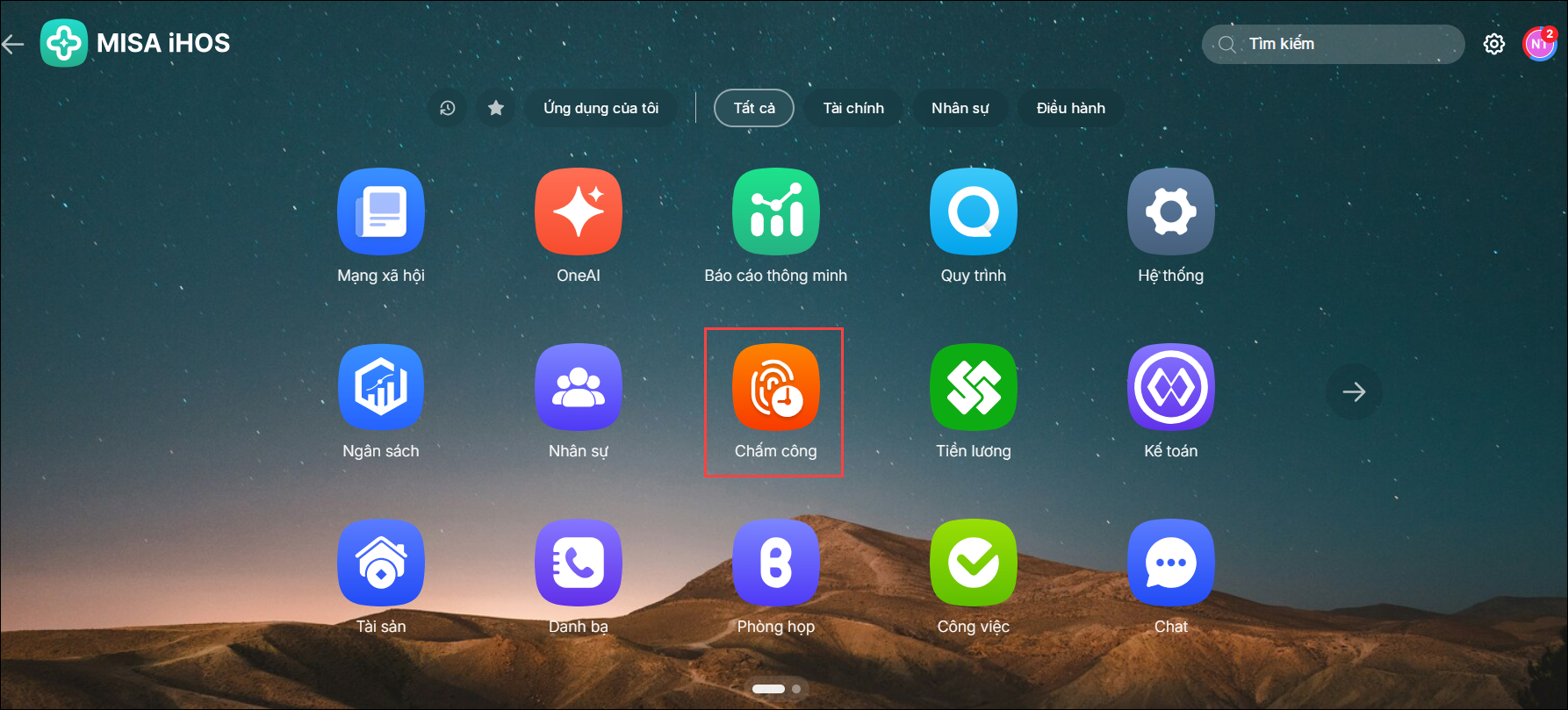
1. Sau khi đăng nhập vào hệ thống iHOS, anh/chị sẽ thấy các ứng dụng trong hệ thống.
2. Anh/chị kích chuột vào ứng dụng Chấm công để làm việc với ứng dụng iHOS Chấm công
3. Một số tình huống thường gặp khi đăng nhập
Nếu quên mật khẩu đăng nhập anh/chị làm theo hướng dẫn tại đây.
Nếu đăng nhập báo “Oops! Bạn không có quyền truy cập vào trang này” anh/chị làm theo hướng dẫn tại đây.