
1. Tổng quan
Bài viết hướng dẫn HR cách hiết lập một số quy định chung của hệ thống như: cấu hình email, nhân sự quản lý đơn, người quản lý việc đăng ký ca của CBNV,… trong phần mềm iHOS Chấm công.
Nội dung bài viết bao gồm:
- Thiết lập Email thông báo
- Thiết lập nhân sự quản lý đơn
- Thiết lập định dạng số
- Thiết lập ẩn/hiện phân hệ
- Xem nhật ký truy cập
2. Các bước thực hiện
Để thiết lập cấu hình hệ thống trong phần mềm iHOS Chấm công, anh/chị thực hiện như sau:
2.1. Email thông báo
2.1.1. Thiết lập email thông báo
Thiết lập cấu hình mail cho từng khoa phòng để gửi các loại email thông báo cho CBNV khi có phát sinh đơn được lập, duyệt (đơn xin nghỉ, làm thêm, đi công tác,…), thông báo xác nhận công hàng tháng,…
Bước 1: Tại phân hệ Thiết lập\Hệ thống\Email thông báo: Hiển thị danh sách đơn vị trong phạm vi được phân quyền của từng người dùng.
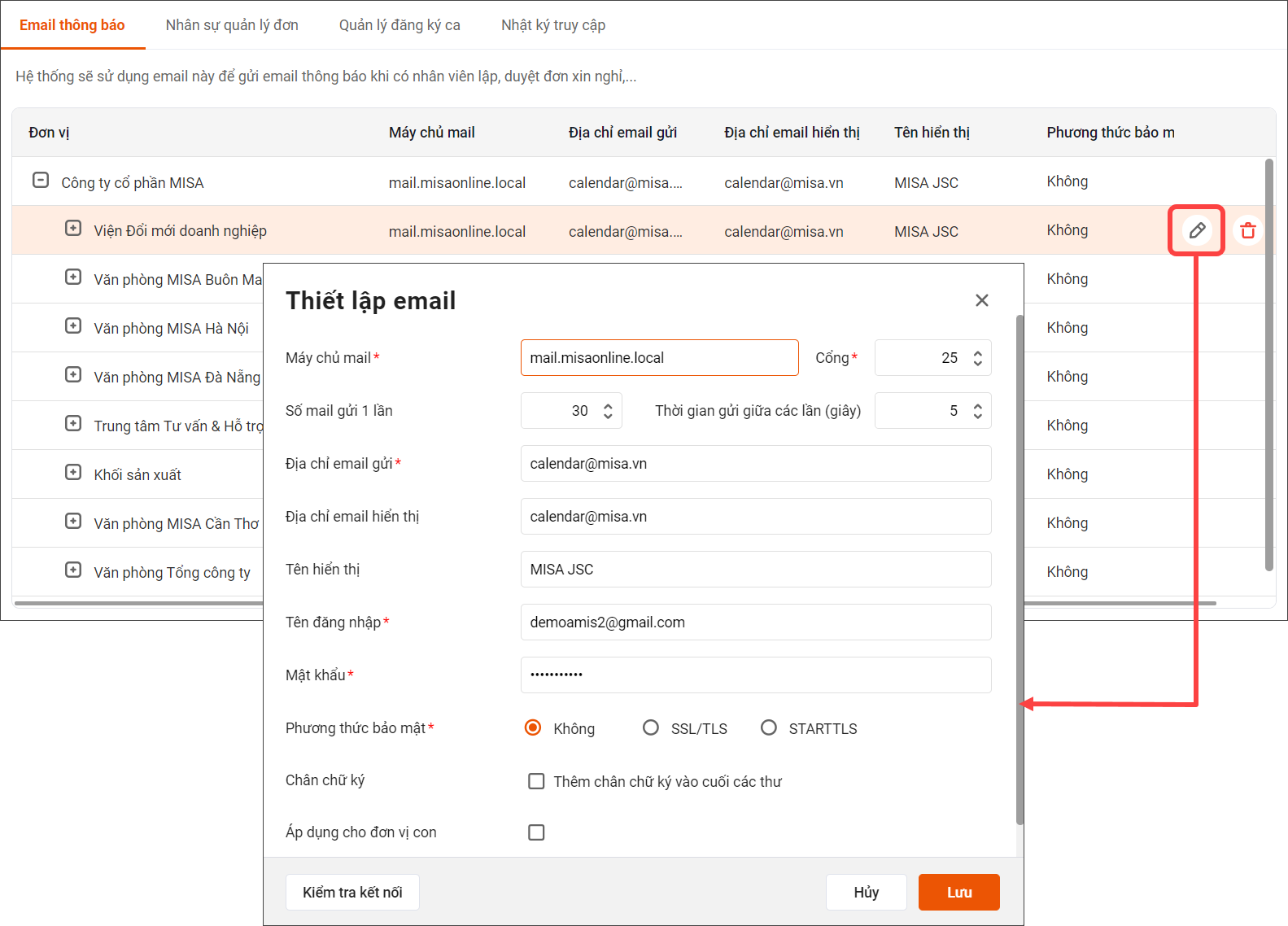
Bước 2: Khi mới sử dụng phần mềm, chương trình sẽ để trống cấu hình mail tại tất cả đơn vị. Nhấn nút Sửa tại từng dòng để thiết lập cấu hình mail:
- Máy chủ mail, Cổng, Phương thức bảo mật: Nhập thông tin máy chủ và cổng của hệ thống gửi email tại đơn vị. Một số thông tin của các máy chủ thông dụng:
- Máy chủ Gmail: smtp.gmail.com; Cổng: 465; Phương thức bảo mật: TLS
- Máy chủ Yahoo: smtp.mail.yahoo.com, Cổng: 465; Phương thức bảo mật: SSL
- Máy chủ Secureserver.net: smtpout.secureserver.net; Cổng: 80; Phương thức bảo mật: Không
- Nếu là máy chủ mail của riêng công ty thì Cán bộ liên hệ với Quản trị mạng của công ty để được cung cấp thông tin
- Số mail gửi một lần, Thời gian gửi giữa các lần: Chương trình mặc định là 30 email/lần và thời gian gửi giữa các lần là 5 giây để tránh quá tải cho hệ thống. Nếu muốn điều chỉnh thì có thể nhập lại giá trị tại các trường này.
- Địa chỉ email gửi: Nhập địa chỉ email muốn sử dụng để gửi thông báo trong hệ thống.
- Địa chỉ email hiển thị: Nhập địa chỉ email muốn hiển thị lên với người nhận email.
- Tên hiển thị: Nhập tên muốn hiển thị lên với người nhận email.
- Tên đăng nhập, Mật khẩu: Nhập thông tin tài khoản đăng nhập vào địa chỉ email của người gửi.
- Chân chữ ký: Nhập các nội dung muốn hiển thị tại phần chân chữ ký của email.
- Áp dụng cho đơn vị con: Tích chọn nếu muốn áp dụng cấu hình mail này cho tất cả các đơn vị con thuộc đơn vị đang chọn.
Bước 3: Sau khi nhập đầy đủ, nhấn Kiểm tra kết nối để xem thông tin về cấu hình email đã đúng hay chưa, nếu chưa đúng thì thực hiện thiết lập lại.
Bước 4: Nhấn Lưu
2.1.2. Xử lý lỗi khi thiết lập email thông báo
Trong quá trình thực hiện, anh/chị có thể gặp lỗi bảo mật, do hệ thống bật bảo mật 2 lớp, khiến ứng dụng không thể dùng tài khoản để đăng nhập trực tiếp và thực hiện gửi mail. Khi đó ị thực hiện như sau:
Bước 1: Truy cập vào trang https://myaccount.google.com/, đăng nhập tài khoản Gmail của mình.
Bước 2: Vào phân hệ bảo mật\xác minh 2 bước để tắt xác minh 2 bước.
Bước 3: Tiếp theo, truy cập vào mục Quyền truy cập của ứng dụng kém an toàn để bật quyền này lên.
Bước 4: Sau đó thực hiện thiết lập cấu hình mail như bình thường.

2.2. Nhân sự quản lý đơn
Thiết lập nhân sự quản lý tại từng đơn vị để nhận các thông báo trên ứng dụng Chấm công như khi CBNV lập đơn, quản lý duyệt đơn,… Nhân sự được thiết lập tại khoa phòng nào thì sẽ chỉ nhận được các thông báo liên quan đến CBNV thuộc khoa phòng đó.
Để thiết lập nhân sự quản lý đơn, anh chị thực hiện như sau:
Bước 1: Tại phân hệ Thiết lập\Hệ thống\Nhân sự quản lý đơn
Bước 2: Nhấn Sửa tại từng dòng để chọn nhân sự quản lý đơn.

2.3. Định dạng số
Cho phép tùy chỉnh các quy tắc thể hiện số gồm:
- Ký tự ngăn cách hàng nghìn.
- Ký tự ngăn cách hàng thập phân.
- Số chữ số hàng thập phân.
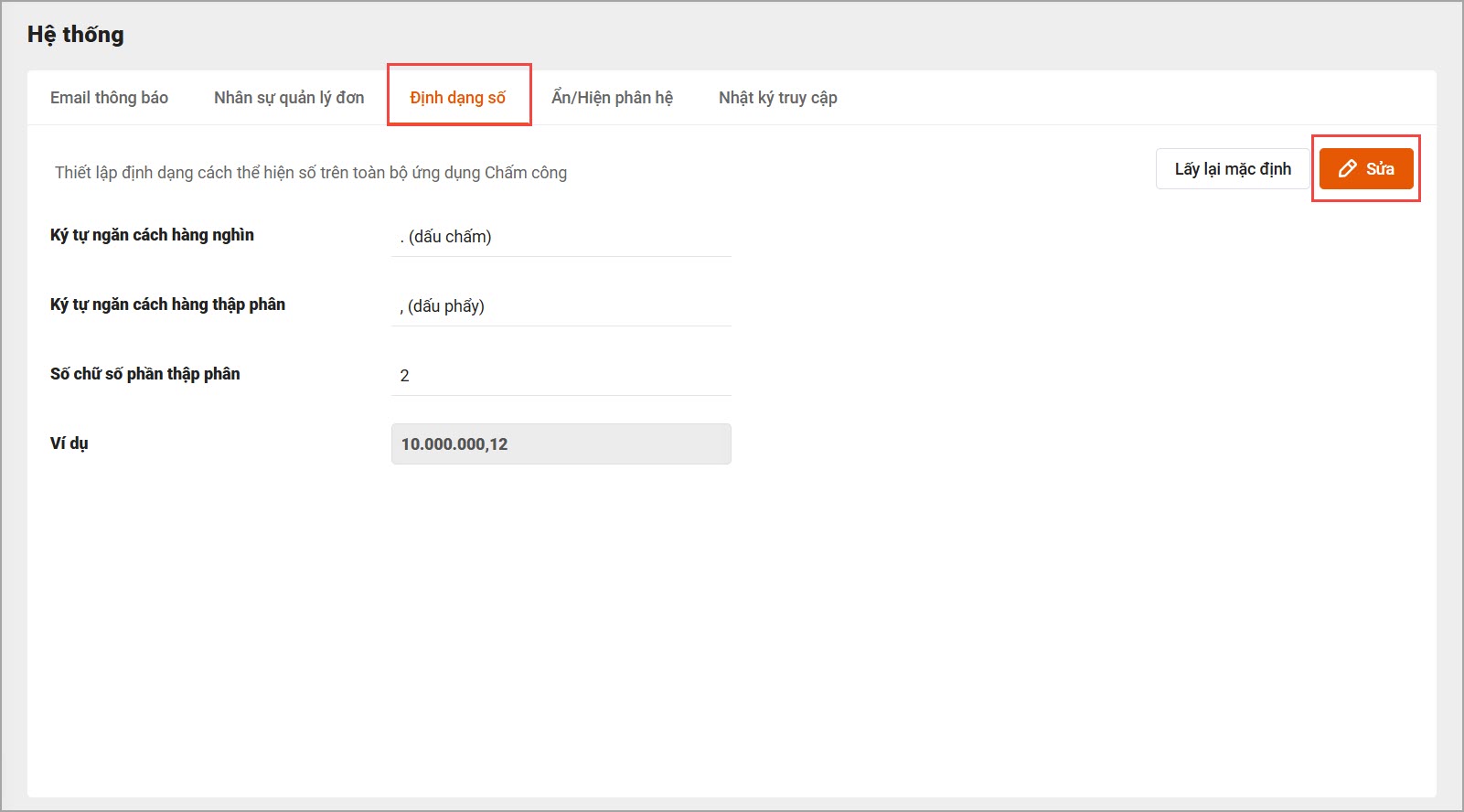
Trường hợp muốn thiết lập trở lại như ban đầu thì nhấn Lấy lại mặc định.
2.4. Ẩn hiện phân hệ
Để thiết lập nhân sự quản lý đơn, anh chị thực hiện như sau:
Bước 1: Tại phân hệ Thiết lập\Hệ thống\Ẩn/Hiện phân hệ
Bước 2: Chọn Sửa
- Tích chọn các mục sau để sử dụng phân hệ tương ứng.
- Bỏ tích các mục không muốn sử dụng hoặc không cần hiện trong giao diện để giao diện gọn, tiện thao tác hơn.

2.5. Nhật ký truy cập
Cho phép người dùng theo dõi toàn bộ lịch sử thao tác với các dữ liệu trên chương trình như thêm, sửa, xóa,… để tra cứu lại khi cần thiết.
Để xem Nhật ký truy cập, anh/chị thực hiện như sau:
Bước 1: Tại phân hệ Thiết lập\Hệ thống\Nhật ký truy cập
Bước 2: Phần mềm hiển thị đầy đủ lịch sử thao tác của tất cả người dùng trên ứng dụng. Ngoài ra, cho phép sử dụng Bộ lọc để tìm kiếm nhanh thông tin cần thiết.
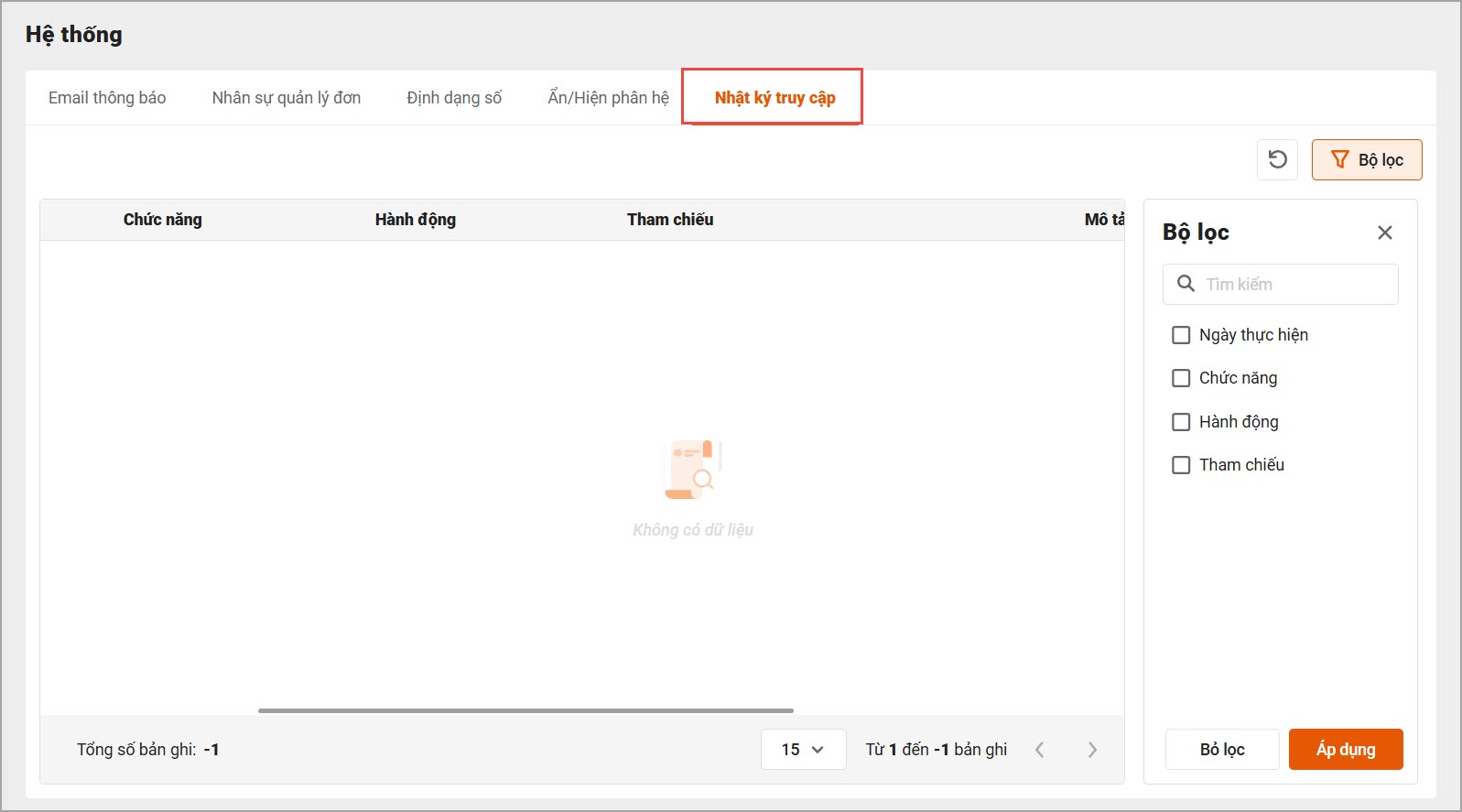
Tại đây, HR có thể xem toàn bộ tất cả người dùng trên ứng dụng kèm các thông tin Ngày giờ, Người thực hiện, Chức năng, Hành động, Tham chiếu, Mô tả, Địa chỉ IP.