1. Tổng quan
Bài viết hướng dẫn HR cách thiết lập các quy định về nghỉ phép, nghỉ bù, ngày nghỉ tuần và nghỉ lễ trên phần mềm iHOS Chấm công để làm căn cứ chấm công và quản lý thời gian làm việc của cán bộ nhân viên.
Nội dung bài viết bao gồm:
- Thiết lập chung các quy định nghỉ
- Quản lý loại nghỉ
- Thiết lập ngày nghỉ tuần
- Thiết lập ngày nghỉ lễ
Phạm vi áp dụng: HR, quản trị viên phần mềm, người phụ trách nhân sự
2. Các bước thực hiện
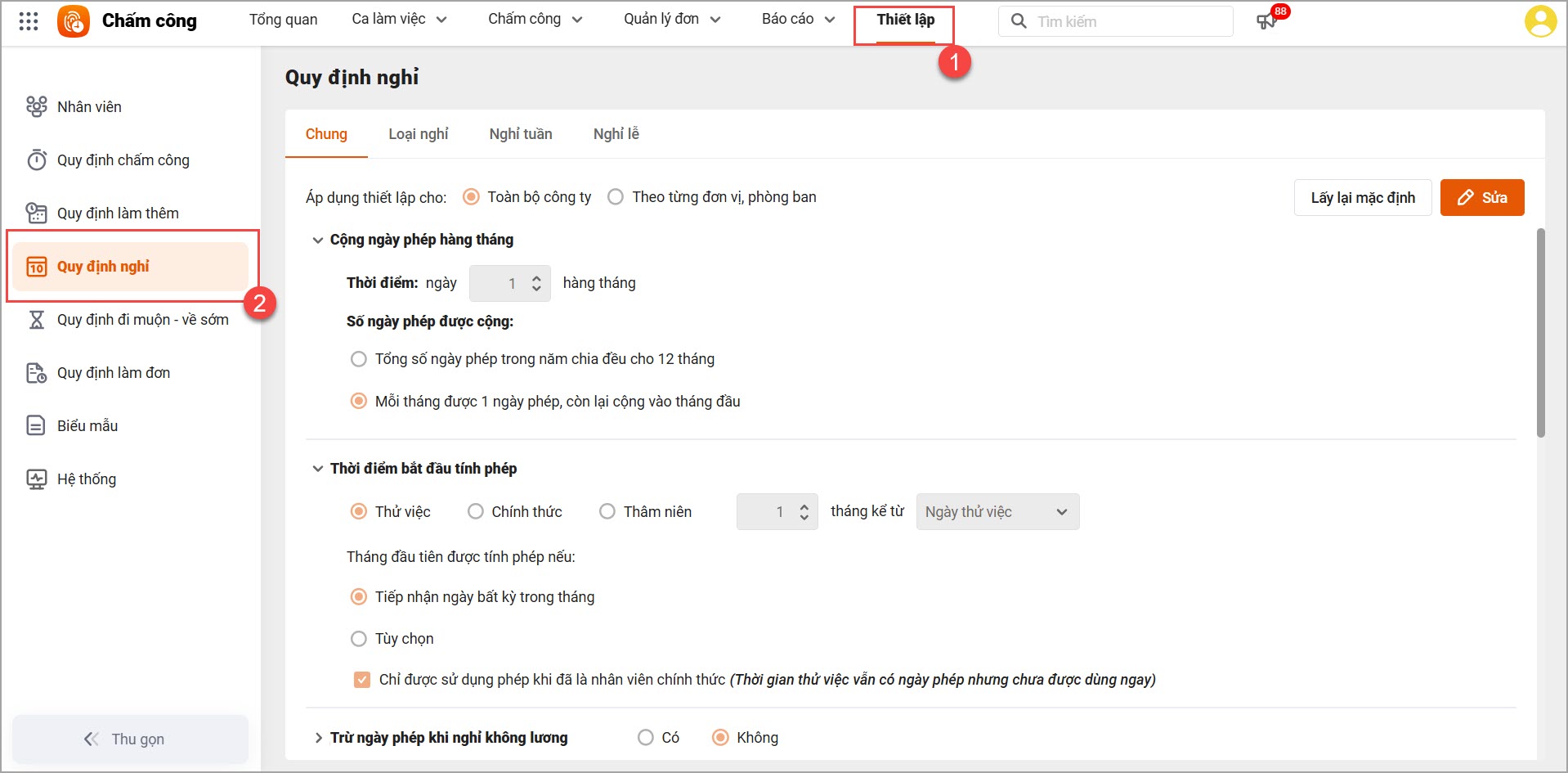
Tại phân hệ Thiết lập\Quy định nghỉ: thực hiện thiết lập các quy định nghỉ mà đơn vị đang áp dụng.
2.1. Thiết lập chung
Để thiết lập các quy định chung việc nghỉ phép, nghỉ bù,… của CBNV, anh/chị thực hiện như sau:
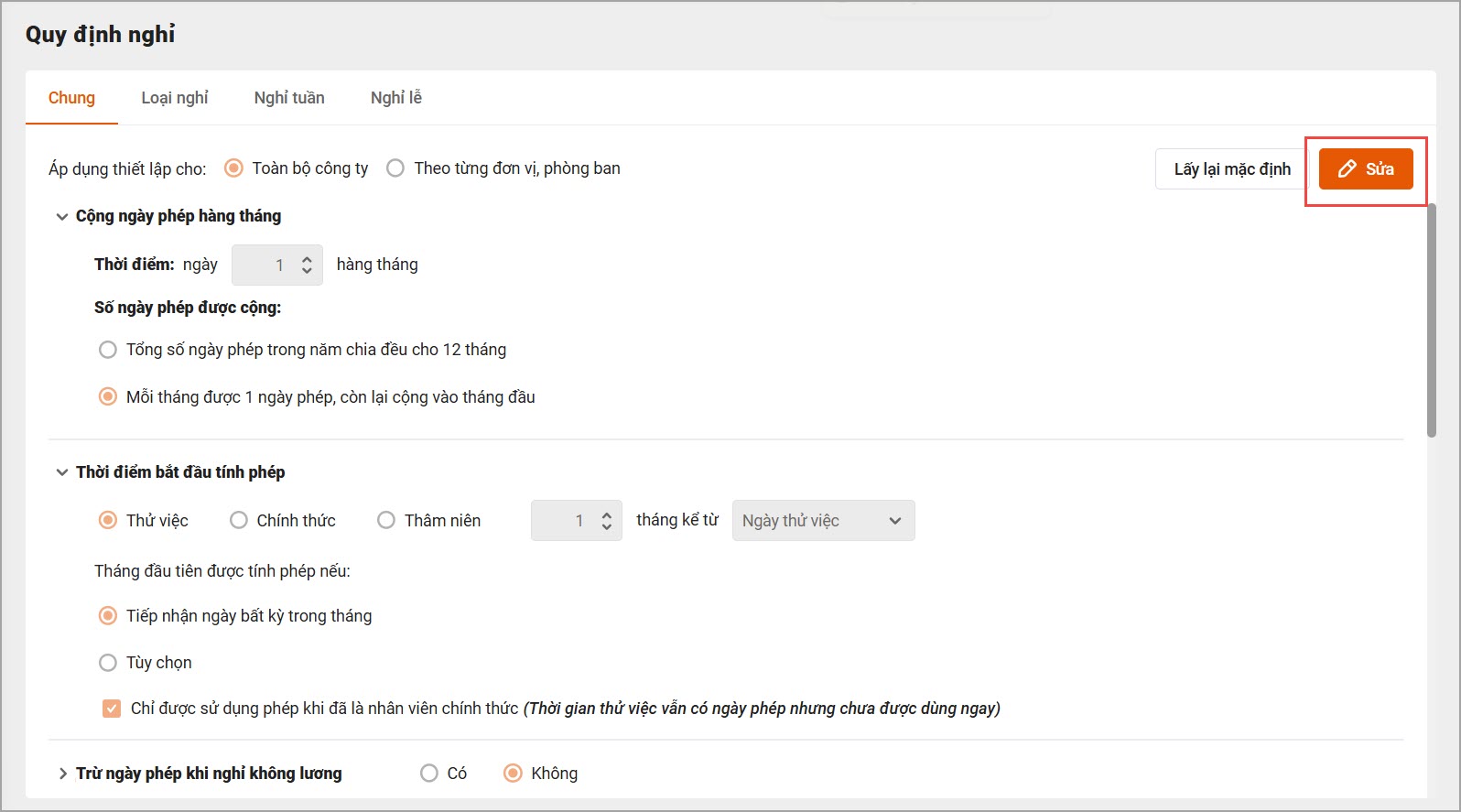
Bước 1: Vào Thiết lập > Quy định nghỉ > Chọn tab Chung > Nhấn Sửa
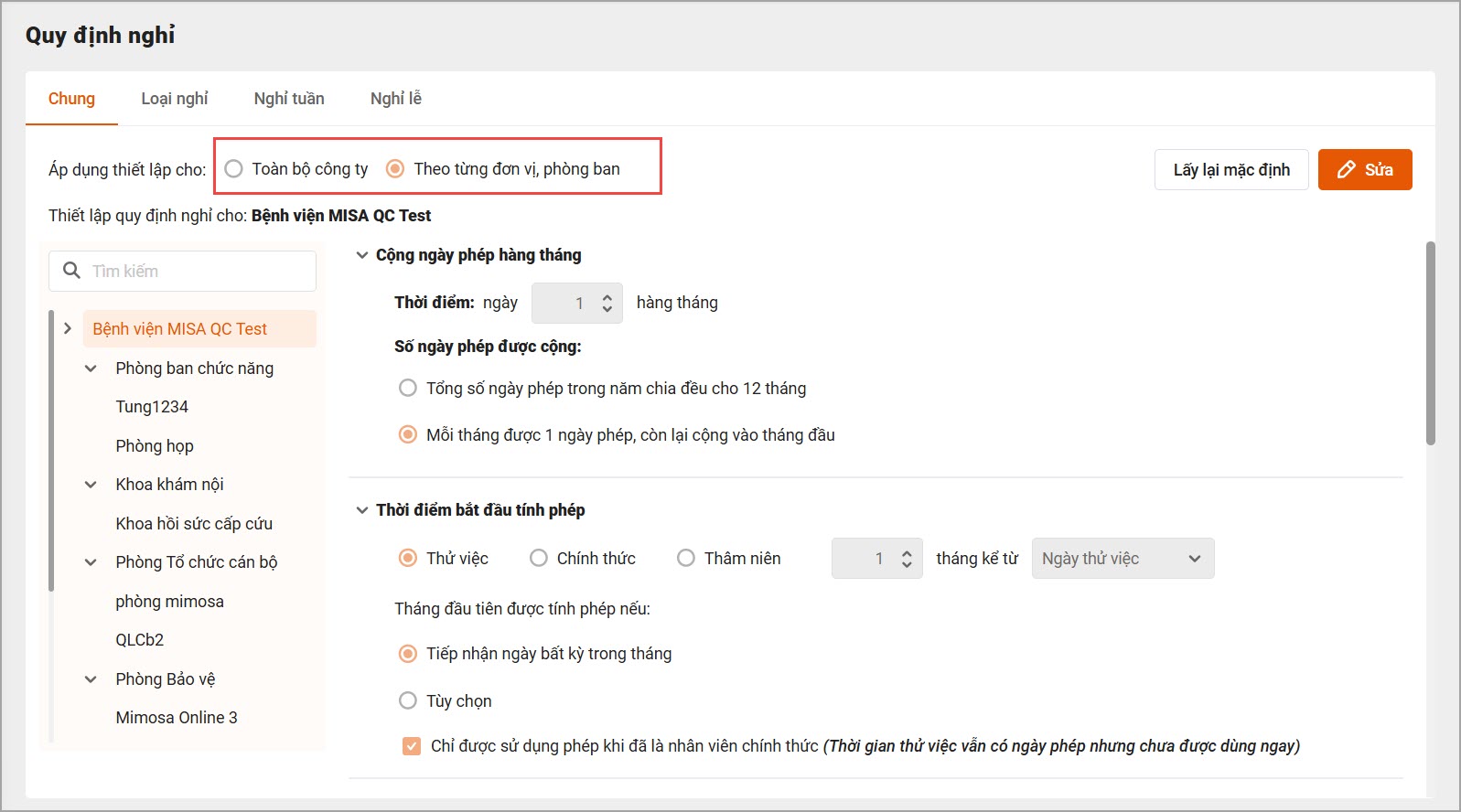
Bước 2: Tích chọn Áp dụng thiết lập cho:
- Toàn bộ đơn vị
- Theo từng phòng ban
Cán bộ có thể lựa chọn để thiết lập chung cho toàn bệnh viện hoặc áp dụng riêng cho từng khoa phòng. Nếu chọn theo từng đơn vị, phòng ban, có thể tiếp tục thiết lập chi tiết cho từng đơn vị sau đó.
Bước 3: Nhấn Sửa và thiết lập chi tiết như sau:
Các loại thiết lập và cách sử dụng:
- Tính phép cho thời gian bắt đầu tính phép
Cách thiết lập: Lựa chọn thời điểm nhân viên bắt đầu được tính phép là tháng thử việc hoặc chính thức và các điều kiện chi tiết về ngày tiếp nhận (nếu có)
Trong trường hợp nhân viên thử việc vẫn được tính ngày phép tuy nhiên chưa được dùng ngay mà đến khi lên chính thức mới được dùng thì thiết lập Thời điểm bắt đầu tính phép là Thử việc và tích chọn thêm Chỉ được sử dụng phép khi đã là nhân viên chính thức.
Ý nghĩa:
Làm căn cứ tính số ngày phép trong năm, số ngày phép từng tháng của nhân viên trên bảng tổng hợp nghỉ phép
- Tính phép cho tháng nghỉ việc
Cách thiết lập: Thiết lập tháng nhân viên nghỉ việc có được cộng thêm ngày phép hay không, nếu có thì nghỉ việc sau ngày bao nhiêu sẽ được tính phép
Ý nghĩa: Làm căn cứ tính số ngày phép trong các tháng nghỉ việc của nhân viên: nếu không thỏa mãn điều kiện được tính phép thì Số NP được sử dụng đến tháng đó sẽ bị trừ đi 1 ngày
- Tính phép cho thời gian nghỉ thai sản
Cách thiết lập: Thiết lập các tháng nhân viên nghỉ thai sản có được cộng thêm ngày phép hay không, nếu có thì được tính phép cho tất cả các tháng hay chỉ riêng tháng đầu và cuối kỳ mới
Ý nghĩa: Làm căn cứ tính số ngày phép trong các tháng nghỉ thai sản của nhân viên: nếu không thỏa mãn điều kiện được tính phép thì Số NP được sử dụng đến tháng đó sẽ bị trừ đi 1 ngày
- Tính phép cho thời gian nghỉ không lương
Cách thiết lập: Thiết lập có cho nhân viên được nghỉ phép quá số ngày phép được sử dụng đến tháng hiện tại hay không, nếu được thì ứng tối đa bao nhiêu ngày
Ý nghĩa: Làm căn cứ khi nhân viên lập đơn xin nghỉ phép: chương trình sẽ đối chiếu số ngày nhân viên xin nghỉ và số ngày được nghỉ phép còn lại
- Số ngày phép được sử dụng khi làm đơn cho tháng tương lai
Cách thiết lập : Thiết lập có cho nhân viên được sử dụng phép của tương lại làm đơn cho tương lai hay chỉ được tính phép đến tháng hiện tại trên đơn
Ý nghĩa: Làm căn cứ khi nhân viên lập đơn xin nghỉ phép trong tương lai
- Cho phép ứng phép
Cách thiết lập: Thiết lập có cho nhân viên được nghỉ phép quá số ngày phép được sử dụng đến tháng hiện tại hay không, nếu được thì ứng tối đa bao nhiêu ngày
Ý nghĩa: Làm căn cứ khi nhân viên lập đơn xin nghỉ phép: chương trình sẽ đối chiếu số ngày nhân viên xin nghỉ và số ngày được nghỉ phép còn lại
- Tăng phép theo thâm niên
Cách thiết lập: Thiết lập quy tắc tăng phép theo thâm niên: 5 năm tăng 1 ngày phép theo Luật lao động hoặc tự thiết lập theo quy định của doanh nghiệp
Ý nghĩa: Làm căn cứ tính số ngày phép trong năm của nhân viên trên bảng tổng hợp nghỉ phép
- Chuyển ngày phép chưa dùng từ năm cũ sang năm mới
Cách thiết lập: Thiết lập quy tắc chuyển số ngày phép chưa dùng từ năm cũ sang năm mới: chuyển tất cả hay chỉ giới hạn một số ngày, có giới hạn thời gian sử dụng phép hay không
Ý nghĩa: Làm căn cứ tính số ngày phép trong năm của nhân viên trên bảng tổng hợp nghỉ phép
- Tự động hủy số giờ nghỉ bù chưa sử dụng hết sau … tháng
Cách thiết lập: Thiết lập quy tắc hủy số giờ nghỉ bù (được hưởng khi làm thêm) chưa sử dụng hết: có tự động hủy hay không, nếu có thì tự động hủy sau bao lâu
Ý nghĩa: Làm căn cứ tính số giờ nghỉ bù bị hủy của nhân viên trên bảng tổng hợp nghỉ bù: nếu còn giờ nghỉ bù chưa sử dụng hết mà đến thời hạn thiết lập thì chương trình sẽ tự động hủy số giờ nghỉ bù này
Bước 4: Nhấn Lưu để hoàn tất
2.2. Quản lý loại nghỉ
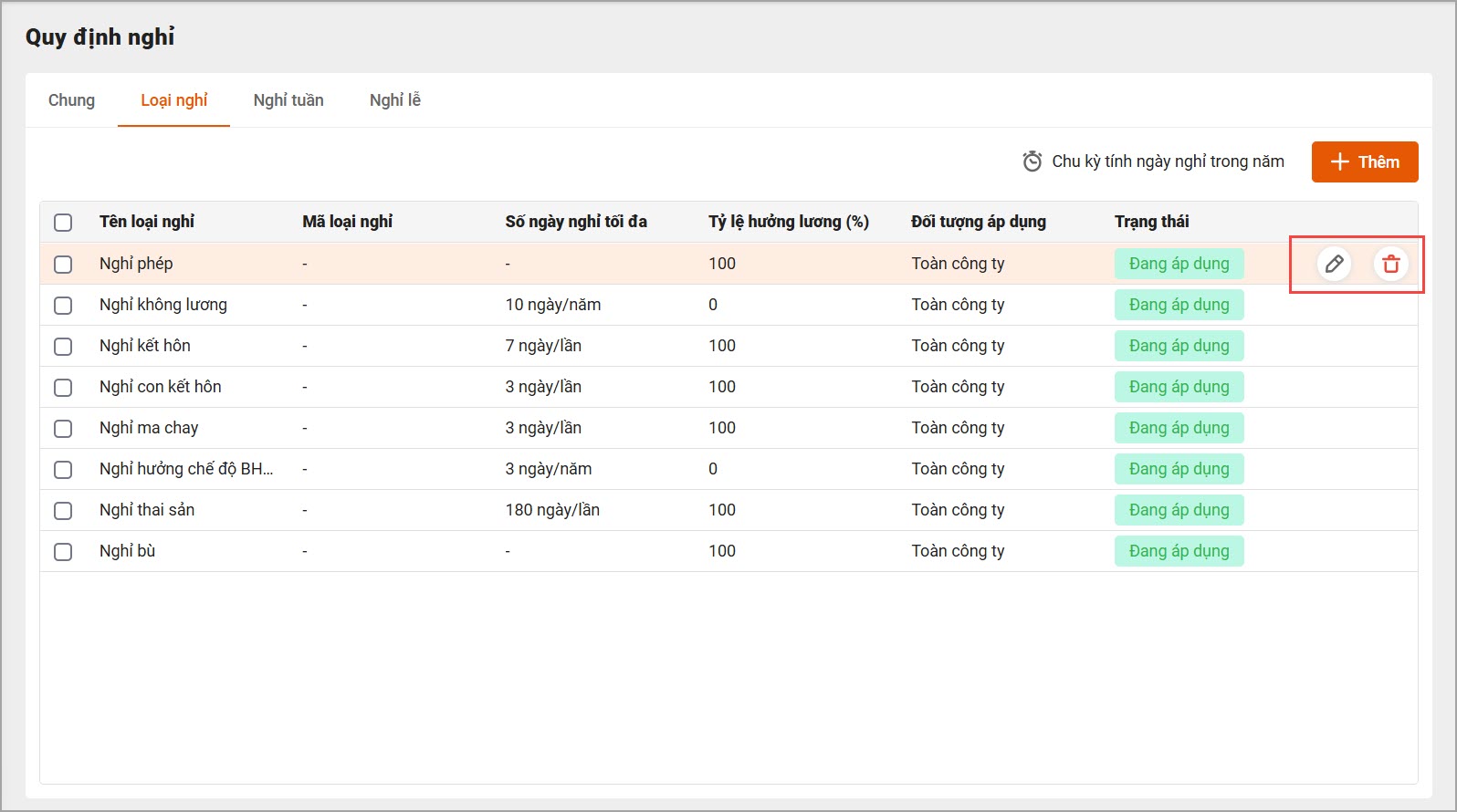
Tại tab Loại nghỉ: Cho phép thiết lập danh sách các loại nghỉ để áp dụng khi nhân viên làm đơn.
Khi bắt đầu sử dụng, chương trình đã mặc định tạo sẵn một danh mục các loại nghỉ phổ biến như nghỉ phép, nghỉ không lương, nghỉ kết hôn,… Anh/Chị có thể tự thêm các loại nghỉ khác hoặc sửa/xóa loại nghỉ theo quy định của đơn vị.
Để thiết lập thêm các loại nghỉ trên phần mềm iHOS Chấm công, anh/chị thực hiện như sau:
Bước 1: Vào Thiết lập > Quy định nghỉ > Chọn tab Loại nghỉ
Bước 2: Nhấn Thêm và nhập các thông tin cần khai báo:
- Tên loại nghỉ
- Mã loại nghỉ
- Ký hiệu chấm công
- Loại công: Chọn Là công hưởng lương thời gian, Là công nghỉ không lương, Là công nghỉ BHSX
- Tỷ lệ hưởng lương
- Số ngày nghỉ tối đa theo năm, Giới hạn số ngày nghỉ theo tháng (Có thể nhập số thập phân)
- Đối tượng áp dụng: Chọn áp dụng cho Tất cả đơn vị, Phòng ban, Tính chất lao động, Nhân viên
- Ghi chú (nếu có)
- Trạng thái: Chọn Đang áp dụng hoặc Ngừng áp dụng
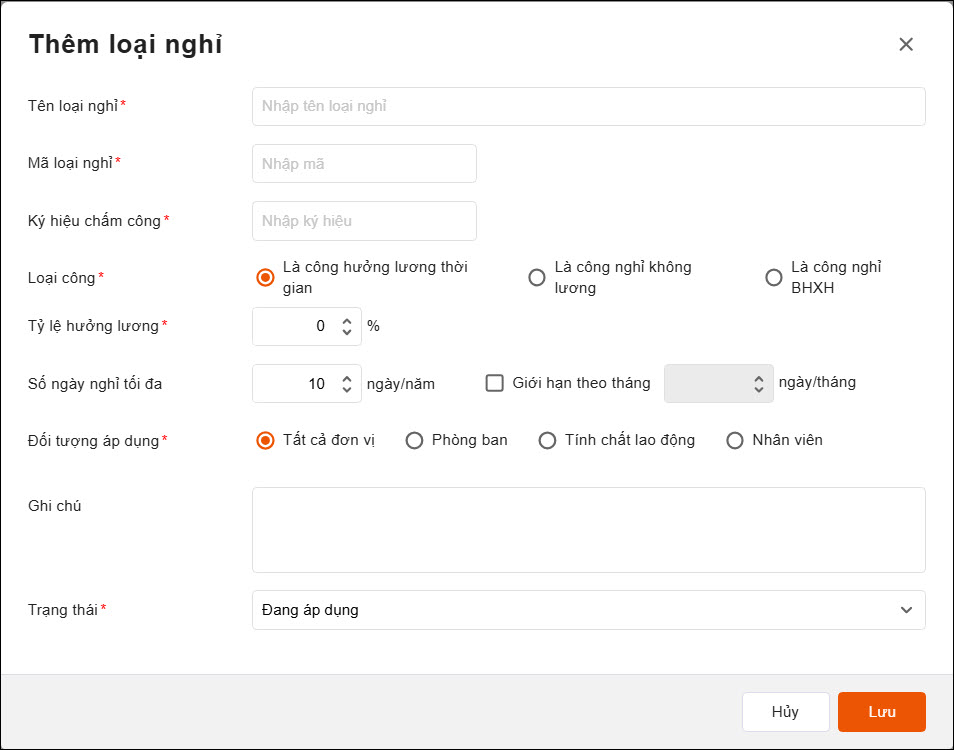
Bước 3: Nhấn Lưu để hoàn tất.
Ngoài ra, để sửa, xóa loại nghỉ: HR di chuột vào từng dòng và chọn biểu tượng tương ứng với chức năng muốn thực hiện.
2.3. Thiết lập nghỉ tuần
Để thiết lập nghỉ thứ 7 và Chủ nhật cho toàn đơn vị theo phòng ban, loại cán bộ hay chức danh, anh/chị thực hiện như sau;
Bước 1: Vào Thiết lập > Quy định nghỉ > Chọn tab Nghỉ tuần
Bước 2: Nhấn Sửa và lựa chọn thiết lập theo đơn vị hoặc theo vị trí công việc, với các loại nghỉ tương ứng:
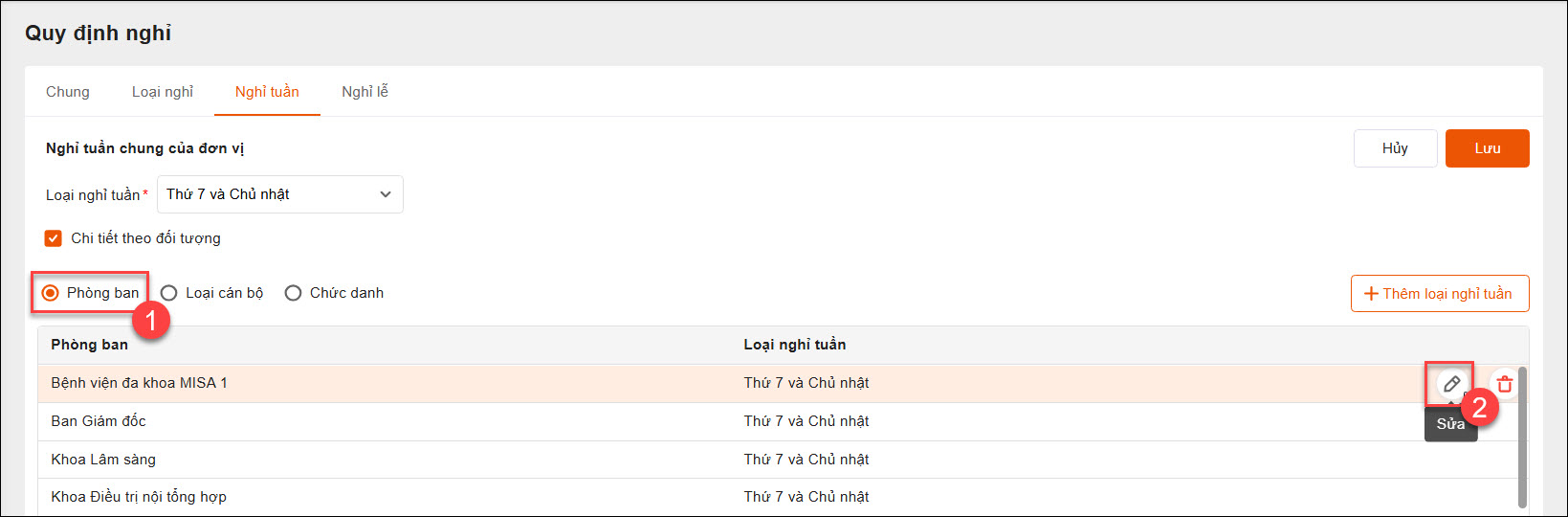
- Nếu chọn theo Phòng ban: HR chọn icon Sửa (hình cây bút ✎ cuối dòng) để khai báo loại nghỉ (Thứ 7 và Chủ nhật, Chiều thứ 7 và Chủ nhật, Chủ nhật hoặc Không cố định, theo phân ca) cho từng phòng ban theo cấp cơ cấu tổ chức.
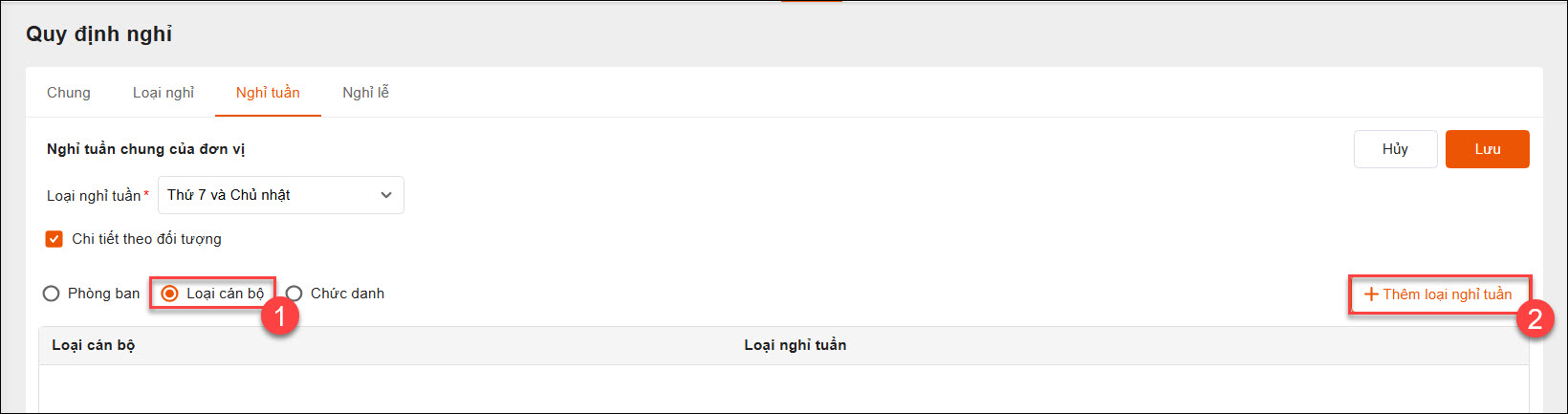
- Nếu chọn theo Loại cán bộ: HR nhấn Thêm loại nghỉ tuần để khai báo loại nghỉ (Thứ 7 và Chủ nhật, Chiều thứ 7 và Chủ nhật, Chủ nhật hoặc Không cố định, theo phân ca) cho từng loại cán bộ (Cán bộ, Công chức, Viên chức, Lao động hợp đồng, Người hoạt động KCT xã, Người hoạt động KCT thôn, Lãnh đạo chuyên trách tại các hội đặc thù hoặc Khác)
- Nếu chọn theo Chức danh: HR nhấn Thêm loại nghỉ tuần để khai báo loại nghỉ (Thứ 7 và Chủ nhật, Chiều thứ 7 và Chủ nhật, Chủ nhật hoặc Không cố định, theo phân ca) cho từng loại chức danh (Bác sĩ, Chuyên viên, Điều dưỡng viên, Nhân viên, Y tá)
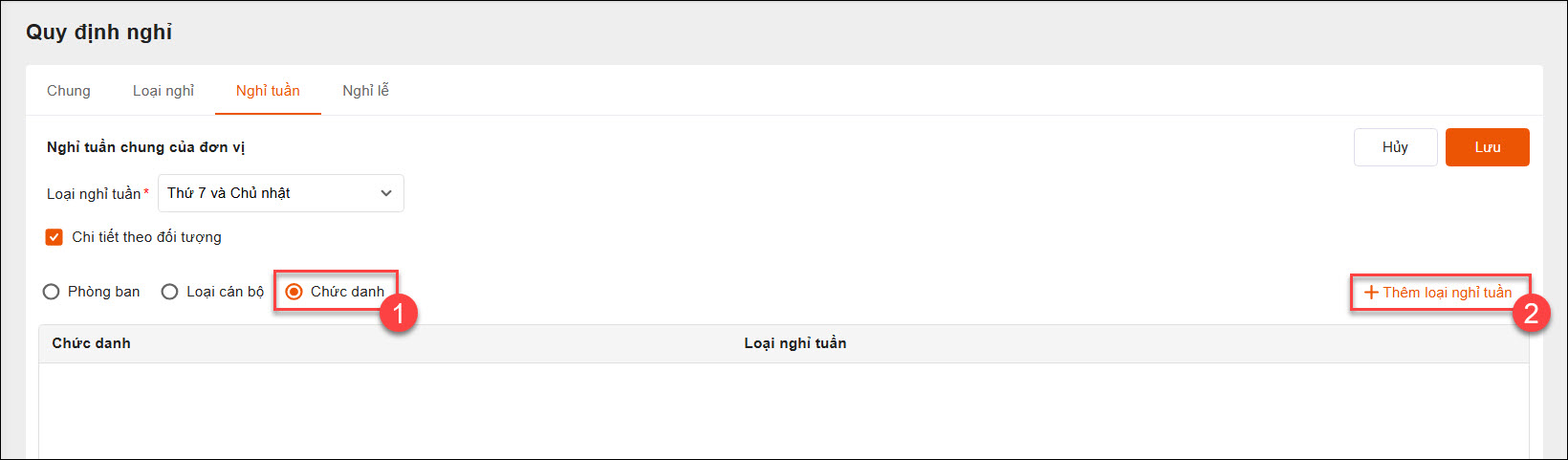
Bước 3: Nhấn Lưu để hoàn tất.
Lưu ý: Khi Cán bộ thiết lập Quy định nghỉ > Nghỉ tuần là chiều thứ 7 và chủ nhật, quy tắc tính như sau:
- Tính làm thêm: Nếu CBNV đăng ký làm thêm từ 12h ngày thứ 7 trở đi được tính là làm thêm ngày nghỉ (nhân theo hệ số ngày nghỉ).
Ví dụ: CBNV có đơn làm thêm sau ca thứ 7, thời gian làm thêm từ 10h – 17h (có phần giao với buổi sáng). Khi đó chương trình sẽ tính từ 10h – 12h là làm thêm ngày thường, 12h-17h tính là làm thêm ngày nghỉ.
- Tính công ngày nghỉ: Nếu CBNV được phân ca từ 12h ngày thứ 7 trở đi và có chấm công đi làm.
Ví dụ: CBNV được phân ca 8h – 17h (có phần giao của buổi sáng). Khi đó chương trình sẽ tính từ 8h-12h là công ngày thường, 12h – 17h là công ngày nghỉ.
- Nếu CBNV làm việc theo ca vào ngày thứ 7:
- Giờ bắt đầu ca trước 12h: được tính là ngày thường.
- Giờ bắt đầu ca từ 12h trở đi: được tính là ngày nghỉ.
2.4. Thiết lập nghỉ lễ
Để thiết lập nghỉ các ngày lễ trong năm để tính công nghỉ lễ, công làm việc ngày lễ cho nhân viên, anh/chị thực hiện như sau;
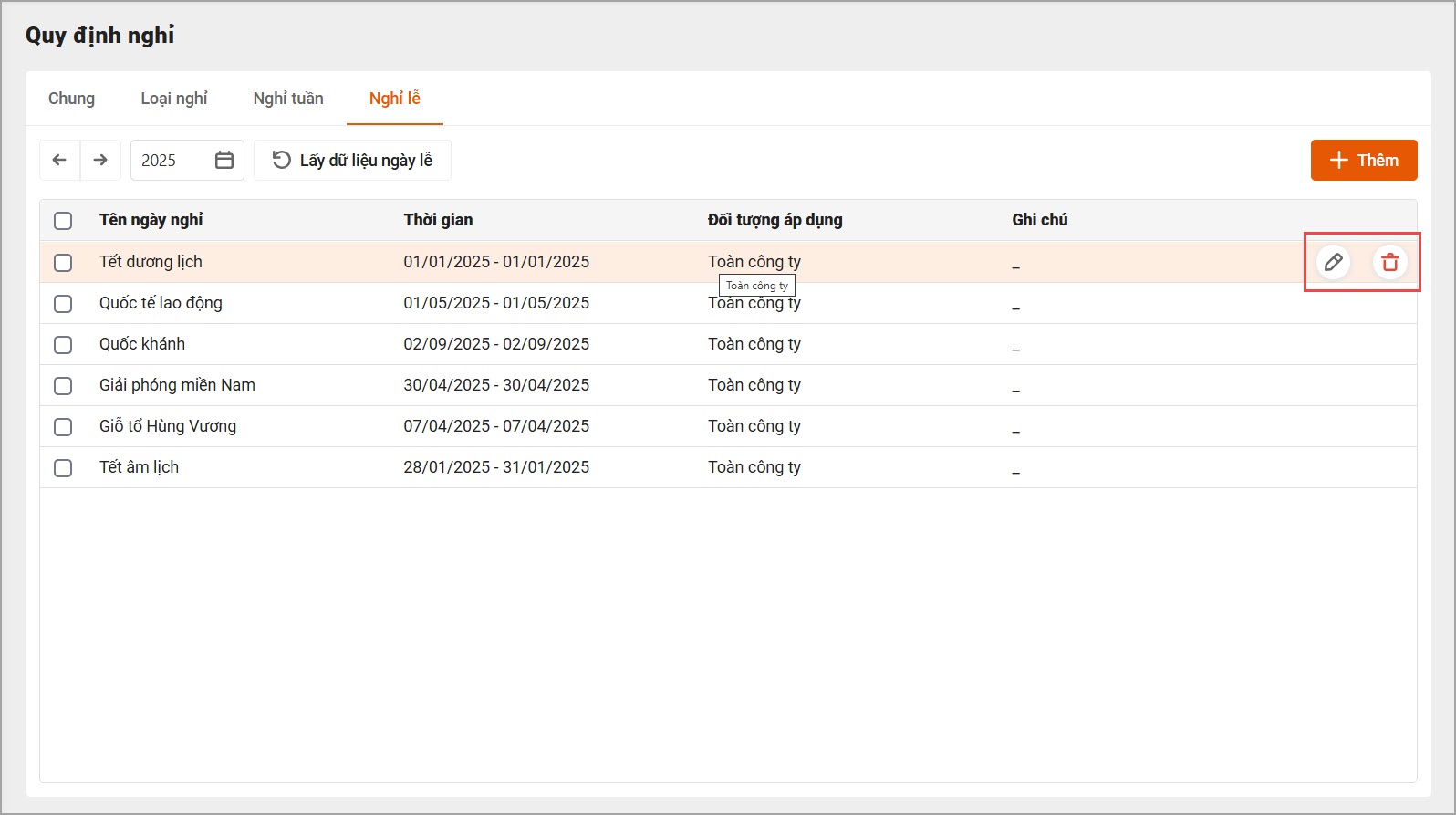
Bước 1: Vào Thiết lập > Quy định nghỉ > Chọn tab Nghỉ lễ
Bước 2: Phần mềm đã thiết lập sẵn một số ngày nghỉ lễ chính thức, nếu muốn thiết lập thêm, anh/chị nhấn Thêm và nhập các thông tin cần khai báo:
- Tên ngày nghỉ
- Tích chọn Là ngày nghỉ bù nếu ngày lễ trùng với ngày nghỉ hằng tuần
- Thời gian áp dụng: Nhập từ ngày, đến ngày
- Đối tương áp dụng: Chọn Tất cả đơn vị, Phòng ban hoặc Nhân viên
- Ghi chú (nếu có)
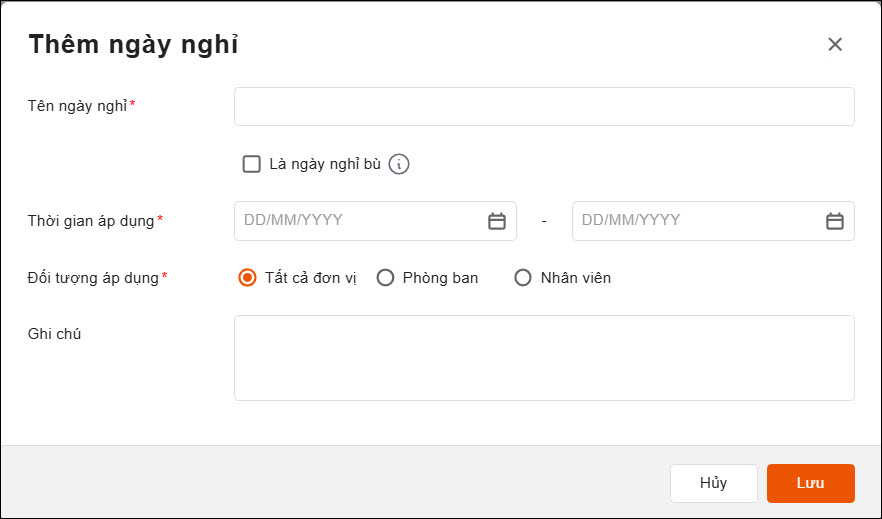
Bước 3: Nhấn Lưu để hoàn tất
Ngoài ra, để sửa, xóa ngày nghỉ lễ: HR di chuột vào từng dòng và chọn biểu tượng tương ứng với chức năng muốn thực hiện.