
1. Tổng quan
Mục đích: Hướng dẫn thiết lập các quy định về làm thêm giờ trong đơn vị để làm căn cứ tính toán thời gian làm thêm cho nhân viên.
Nội dung:
- Thiết lập các điều kiện chung về làm thêm giờ, thời gian tối thiểu, tối đa, cách tính giờ làm thêm
- Thiết lập khung giờ làm thêm, tỷ lệ hưởng lương/nghỉ bù, hệ số làm thêm ban đêm, quy định tách theo thứ trong tuần
2. Các bước thực hiện
2.1. Thiết lập chung
Bước 1: Vào Thiết lập\Quy định làm thêm\Chung
Tại tab Chung: Cho phép thiết lập các điều kiện chung về căn cứ tính giờ làm thêm, thời gian làm thêm tối thiểu – tối đa, thời điểm bắt đầu tính làm thêm của CBNV.
Bước 2: Để chỉnh sửa các thiết lập, nhấn Sửa.
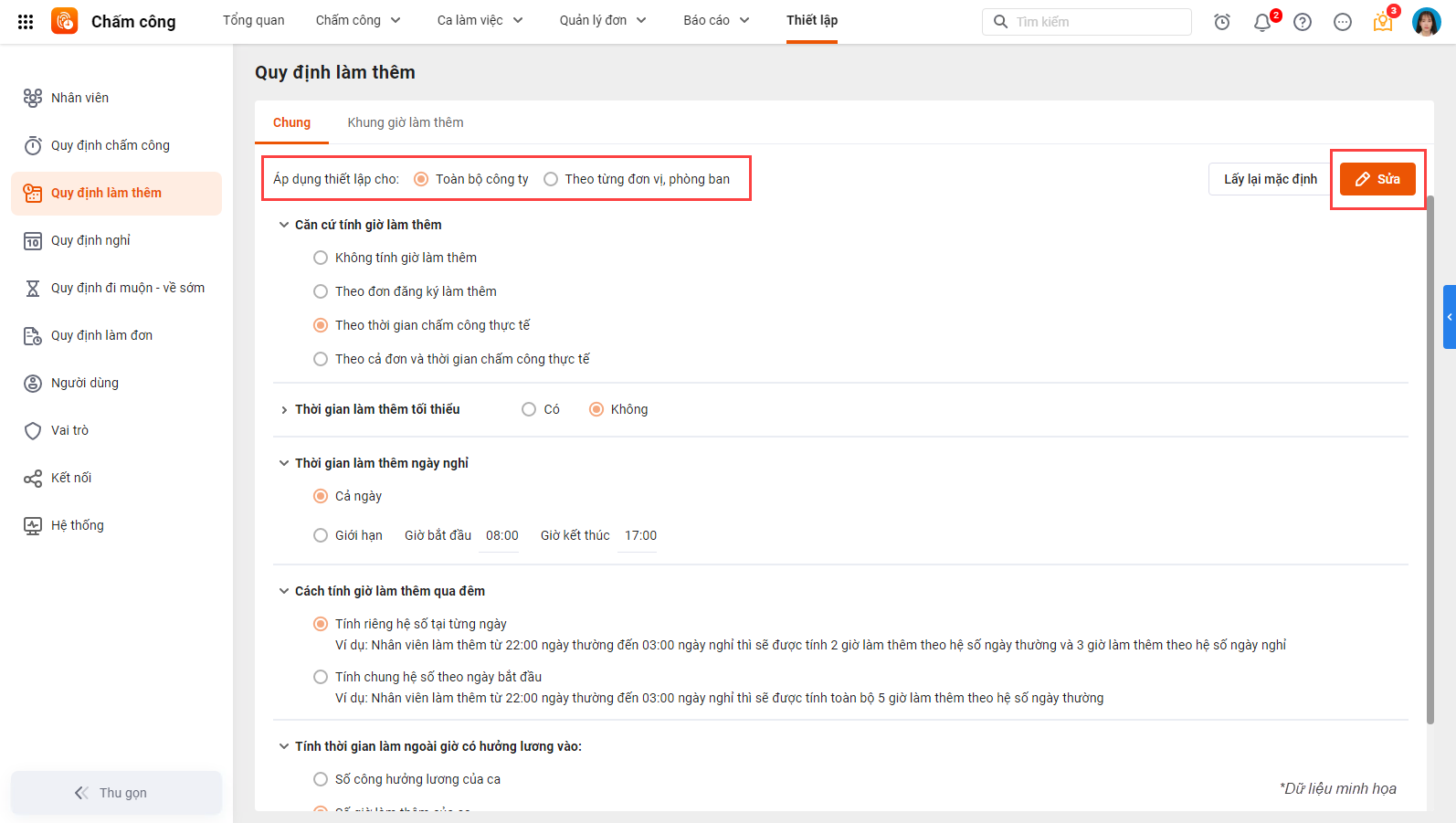
- Áp dụng thiết lập cho: Có thể lựa chọn để thiết lập chung cho toàn bệnh viện hoặc áp dụng riêng cho từng khoa phòng.
- Căn cứ tính giờ làm thêm: Lựa chọn căn cứ để tính giờ làm thêm cho nhân viên trên bảng chấm công chi tiết:
-
- Không tính giờ làm thêm: dù nhân viên có đơn đăng ký làm thêm hay chấm công ngoài giờ thì cũng không được tính là làm thêm
- Theo đơn đăng ký làm thêm: thời gian làm thêm được tính dựa trên đơn được duyệt, không căn cứ theo thời điểm chấm công
- Theo thời gian chấm công thực tế: thời gian làm thêm được tính dựa trên thời điểm chấm công. VD: Giờ kết thúc ca là 18:00, nhân viên chấm ra lúc 20:00 thì được hiểu là làm thêm 2 giờ
- Theo cả đơn và thời gian chấm công thực tế: chương trình sẽ so sánh thời gian làm thêm theo đơn và theo giờ chấm công thực tế, giá trị nào nhỏ hơn thì sẽ lấy làm kết quả cuối cùng. VD: Nhân viên có đơn đăng ký làm thêm từ 18:00 đến 21:00 nhưng thực tế đã chấm ra từ lúc 20:00 thì chỉ được tính làm thêm 2 giờ (18:00 – 20:00)
- Thời gian làm thêm tối thiểu: Trong mỗi lần làm thêm, nếu nhân viên không làm đủ số giờ tối thiểu này thì sẽ không được tính làm thêm.
VD: Đơn vị quy định thời gian làm thêm tối thiểu là 60 phút, nếu thực tế nhân viên có làm thêm ngoài giờ nhưng ít hơn 60 phút thì trên bảng chấm công chi tiết cũng sẽ tính số giờ làm thêm bằng 0
- Thời gian làm thêm tối đa: Thiết lập số giờ làm thêm tối đa mà nhân viên được phép làm trong 1 tháng và 1 năm. Đồng thời thiết lập cách kiểm soát khi cán bộ nhân viên làm đơn vượt quá số giờ làm thêm đã quy định:
- Chỉ nhắc nhở, vẫn cho làm đơn: Phần mềm sẽ đưa ra cảnh báo và vẫn cho làm đơn.
- Không cho làm đơn: Phần mềm không cho phép khi vượt quá số giờ làm đơn đã quy định.
- Thời gian làm thêm ngày nghỉ: Lựa chọn thời gian được phép chọn khi lập đơn làm thêm cho ngày nghỉ:
-
- Cả ngày: Cán bộ nhân viên được làm đơn làm thêm cho tất cả các giờ trong ngày.
- Giới hạn Từ giờ bắt đầu …. giờ kết thúc: Nhân viên chỉ được ghi nhận số giờ làm thêm ngày nghỉ trong khoảng thời gian trên
- Cách tính giờ làm thêm qua đêm: Lựa chọn cách tính hệ số khi nhân viên làm thêm qua đêm.
Ví dụ: Nhân viên làm thêm từ 22:00 ngày thường đến 03:00 ngày nghỉ
-
- Nếu chọn Tính riêng hệ số từng ngày: được tính 2 giờ làm thêm theo hệ số ngày thường và 3 giờ làm thêm theo hệ số ngày nghỉ.
- Nếu chọn Tính chung hệ số theo ngày bắt đầu : sẽ được tính toàn bộ 5 giờ làm thêm theo hệ số ngày thường
- Tính thời gian làm ngoài giờ có hưởng lương vào: Lựa chọn cách tính thời gian làm ngoài giờ của nhân viên trên bảng chấm công chi tiết:
-
- Số công hưởng lương của ca: Thời gian làm thêm ngoài giờ sẽ được cộng trực tiếp vào công hưởng lương. VD: Nhân viên làm ca 8 giờ (1 công) và làm thêm 4 giờ thì Số công hưởng lương = 1.5 công, Số giờ làm thêm hưởng lương = 0
Lưu ý: Việc quy đổi giờ làm thêm vào công hưởng lương chỉ áp dụng cho làm thêm hưởng lương, còn làm thêm nghỉ bù thì không tính vào công hưởng lương
-
- Số giờ làm thêm của ca: Thời gian làm thêm ngoài giờ sẽ được tính vào số giờ làm thêm như bình thường
- Làm tròn số giờ làm thêm: Lựa chọn quy tắc làm tròn số giờ làm thêm cho nhân viên trên bảng chấm công chi tiết
-
- Không làm tròn: Số giờ làm thêm sẽ được tính toán chính xác, kể cả ra số lẻ
- Làm tròn: có thể lựa chọn làm tròn lên hoặc xuống theo từng block 15 – 30 phút (xem ví dụ chi tiết dưới từng thiết lập để hiểu quy tắc làm tròn)
- Tính công ăn ca khi làm thêm vào ngày nghỉ: Thiết lập quy tắc tính công ăn ca khi nhân viên làm thêm vào ngày nghỉ (không phân ca)
Đối với trường hợp nhân viên đi làm vào ngày bình thường có phân ca thì thiết lập quy tắc tính công ăn ca theo từng ca tại phân hệ Ca làm việc
Bước 3: Nhấn Lưu để lưu các thiết lập.
2.2. Khung giờ làm thêm
Bước 1: Vào Thiết lập\Quy định làm thêm\Khung giờ làm thêm
Tại tab Khung giờ làm thêm: Cho phép thiết lập danh sách các khung giờ làm thêm và tỷ lệ hưởng lương/nghỉ bù cho từng khung giờ theo quy định của bệnh viện.
Bước 2: Nhấn Sửa để thực hiện thêm, sửa, xóa khung giờ làm thêm
- Có thể lựa chọn để thiết lập chung cho toàn bệnh viện hoặc áp dụng riêng cho từng khoa phòng.

- Khi bắt đầu sử dụng, chương trình đã mặc định tạo sẵn 2 khung giờ làm thêm 17:30 – 22:00 và 22:00 – 00:00. Cán bộ có thể tự thêm các khung giờ khác hoặc sửa/xóa khung giờ theo quy định của bệnh viện.
Thêm khung giờ làm thêm
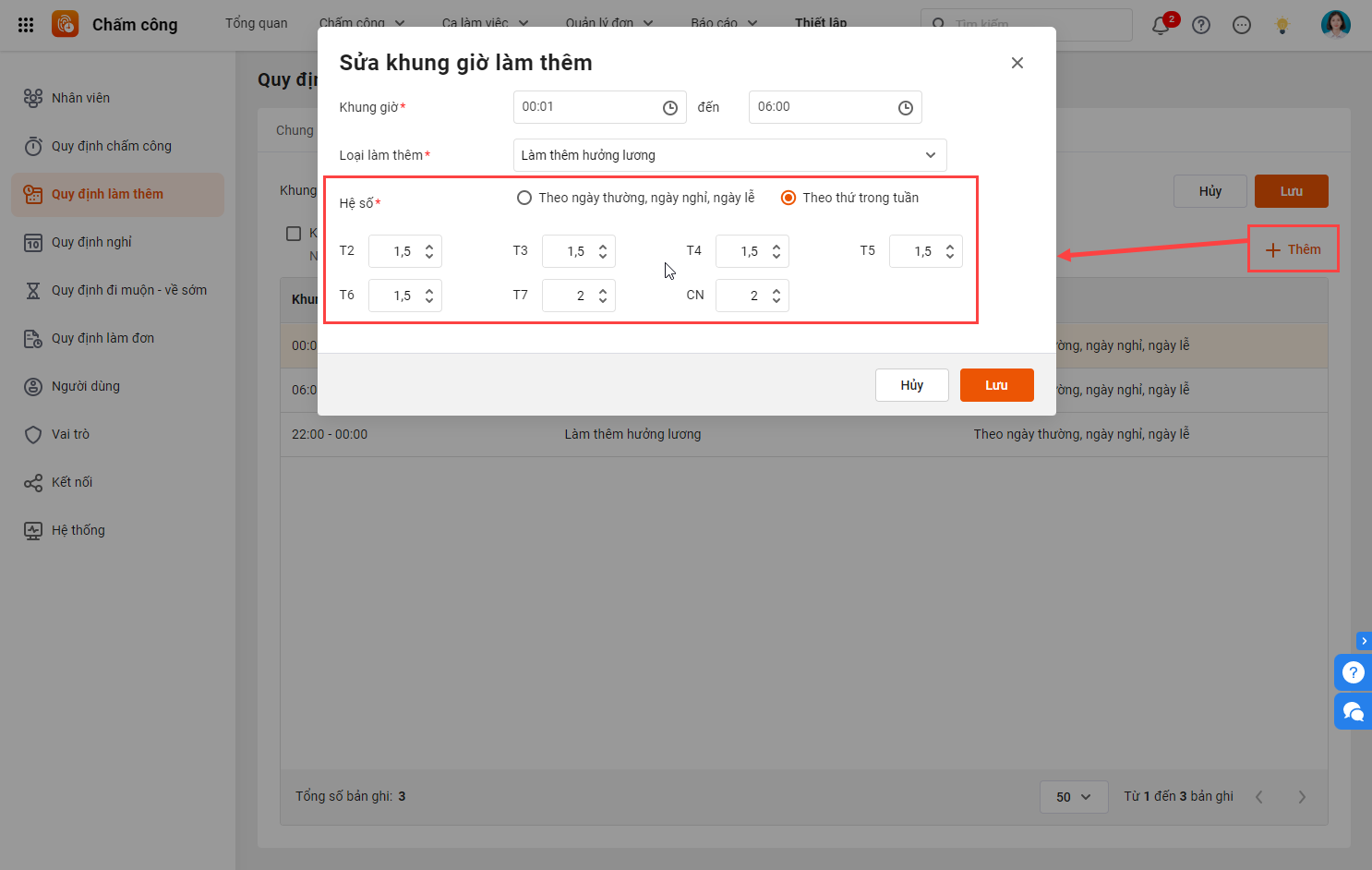
– Nhấn Thêm → Nhập các thông tin:
- Khung giờ: từ … đến …
- Loại làm thêm: chọn 1 trong số các loại: làm thêm hưởng lương, làm thêm nghỉ bù hoặc vừa hưởng lương vừa nghỉ bù,
- Hệ số: Có thể chọn tính “Theo ngày thường, ngày nghỉ, ngày lễ” hoặc “Theo thứ trong tuần”: nhập giá trị căn cứ trên quy định của nhà nước và quy định riêng của bệnh viện.
Sửa, xóa khung giờ làm thêm
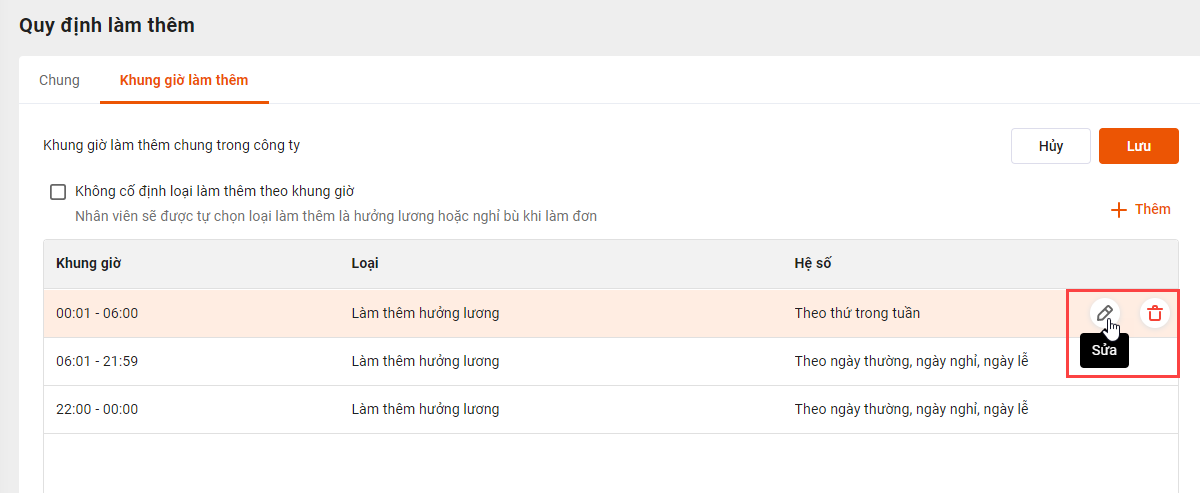
- Di chuột vào từng dòng và chọn biểu tượng tương ứng với chức năng muốn thực hiện.
Thiết lập hệ số cho khung giờ làm thêm ban đêm
Giúp Cán bộ thiết lập quy định làm thêm để khi CBNV làm thêm liên tục từ ban ngày đến ban đêm, chương trình sẽ tự động tính ra hệ số cao hơn so với chỉ làm thêm trong 1 khung giờ theo đúng quy định của nhà nước.
Theo khoản 1 và khoản 2 điều 57 Nghị định 145/2023/NĐ-CP, cách tính tiền lương làm thêm giờ vào ban đêm như sau:
|
- Khi thêm khung giờ làm thêm, tích chọn “Là giờ làm thêm ban đêm” và khai báo các hệ số phù hợp với quy định của bệnh viện.
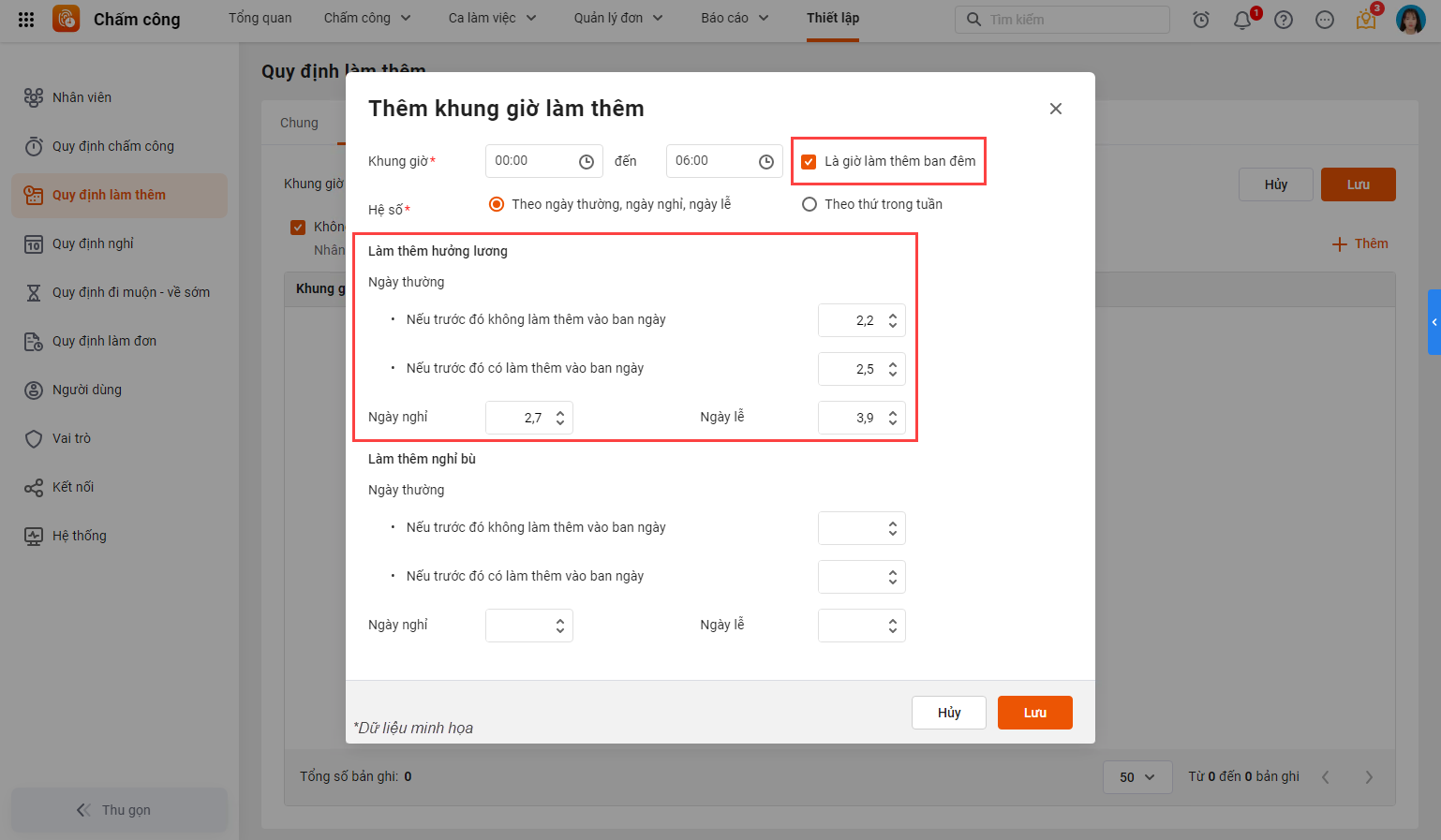
Ví dụ: Cán bộ thiết lập các khung giờ làm thêm với hệ số ngày thường như sau:
- 06h00 – 17h00: hệ số 1.5
- 17h00 – 22h00: hệ số 1.5
- 22h00 – 00h00 (là giờ làm thêm ban đêm): Nếu trước đó không làm thêm ban ngày thì hệ số 2, nếu trước đó có làm thêm ban ngày thì hệ số 2.1
- 00h00 – 06h00 (là giờ làm thêm ban đêm): Nếu trước đó không làm thêm ban ngày thì hệ số 2.2, nếu trước đó có làm thêm ban ngày thì hệ số 2.5
Thực tế, CBNV có làm thêm vào khoảng 22h00 – 03h00 thì sẽ được tính công như sau:
- TH1: Trước đó không có làm thêm ban ngày (không có phát sinh giờ làm thêm nào trong khung 6h00 – 22h00)
- 22h00 – 00h00: 2 giờ làm thêm được nhân hệ số 2
- 02h00 – 03h00: 3 giờ làm thêm được nhân hệ số 2.2
- TH2: Trước đó có làm thêm vào khoảng 16h00 – 20h00 (giờ làm thêm ban ngày)
- 20h00 – 00h00: 2 giờ làm thêm được nhân hệ số 2.1
- 02h00 – 03h00: 3 giờ làm thêm được nhân hệ số 2.5
Thiết lập tính giờ làm thêm hưởng lương và nghỉ bù theo hệ số từng loại
Giúp Cán bộ thiết lập theo đúng quy định của đơn vị.
Ví dụ: Đơn vị có quy định khi CBNV làm thêm ngày lễ sẽ được tính x2 công hưởng lương và 1 ngày nghỉ bù. Tức là: hệ số làm thêm = 2, hệ số nghỉ bù = 1.
Khi đó, Cán bộ thực hiện thiết lập tính giờ làm thêm như sau:
– Vào phân hệ Thiết lập > Quy định làm thêm. Tại mục Khung giờ làm thêm, HR nhấn Thêm/Sửa > Tích chọn:
- Loại làm thêm: Làm thêm hưởng lương & nghỉ bù.
- Cách quy đổi: Theo hệ số của từng loại.
– Khai báo cách tính phù hợp, sau đó nhấn Lưu.
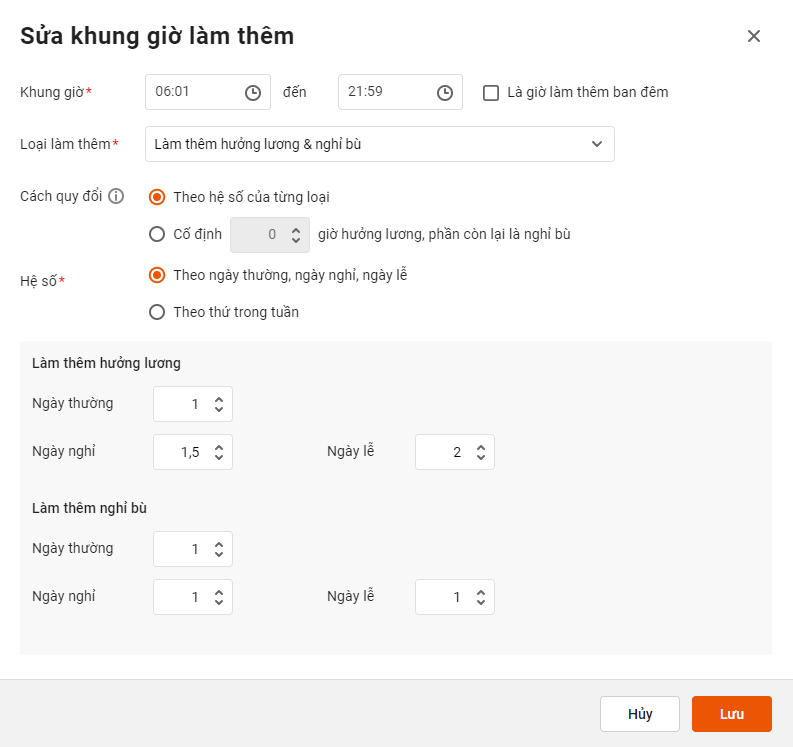
– Khi đó:
- Trên Bảng chấm công chi tiết: Số giờ làm thêm hưởng lương = Số giờ làm thêm nghỉ bù = Tổng số giờ làm thêm (chưa nhân hệ số). Ví dụ: Số giờ làm thêm là 4h thì hiển thị 4h hưởng lương và 4h nghỉ bù.
- Trên Bảng tổng hợp nghỉ bù: Nhân số giờ làm thêm nghỉ bù theo hệ số được thiết lập.
- Trên Bảng chấm công tổng hợp: Nhân hệ số làm thêm hưởng lương và làm thêm nghỉ bù theo hệ số được thiết lập.
Thiết lập tính giờ làm thêm hưởng lương và nghỉ bù theo hệ số tách theo thứ trong tuần
Ví dụ: Bệnh viện có quy định mỗi tháng CBNV có 2 ngày thứ 7 được nghỉ hưởng lương và 2 ngày phải đi làm. Đối với các ngày thứ 7 được nghỉ, nếu CBNV đi làm thì được coi là làm thêm và được tự lựa chọn loại làm thêm là hưởng lương hoặc nghỉ bù.
Khi đó, Cán bộ cần thiết lập giúp phần mềm nhận diện được đâu là thứ 7 được nghỉ, đâu là thứ 7 ngày thường để có căn cứ tính đúng hệ số theo quy định.
Cách thực hiện như sau:
– Trên giao diện Thêm/Sửa khung giờ làm thêm, bật tính năng “Tách theo thứ trong tuần“.
– Sau đó khai báo hệ số phù hợp cho từng loại làm thêm – tương ứng với từng thứ trong tuần.
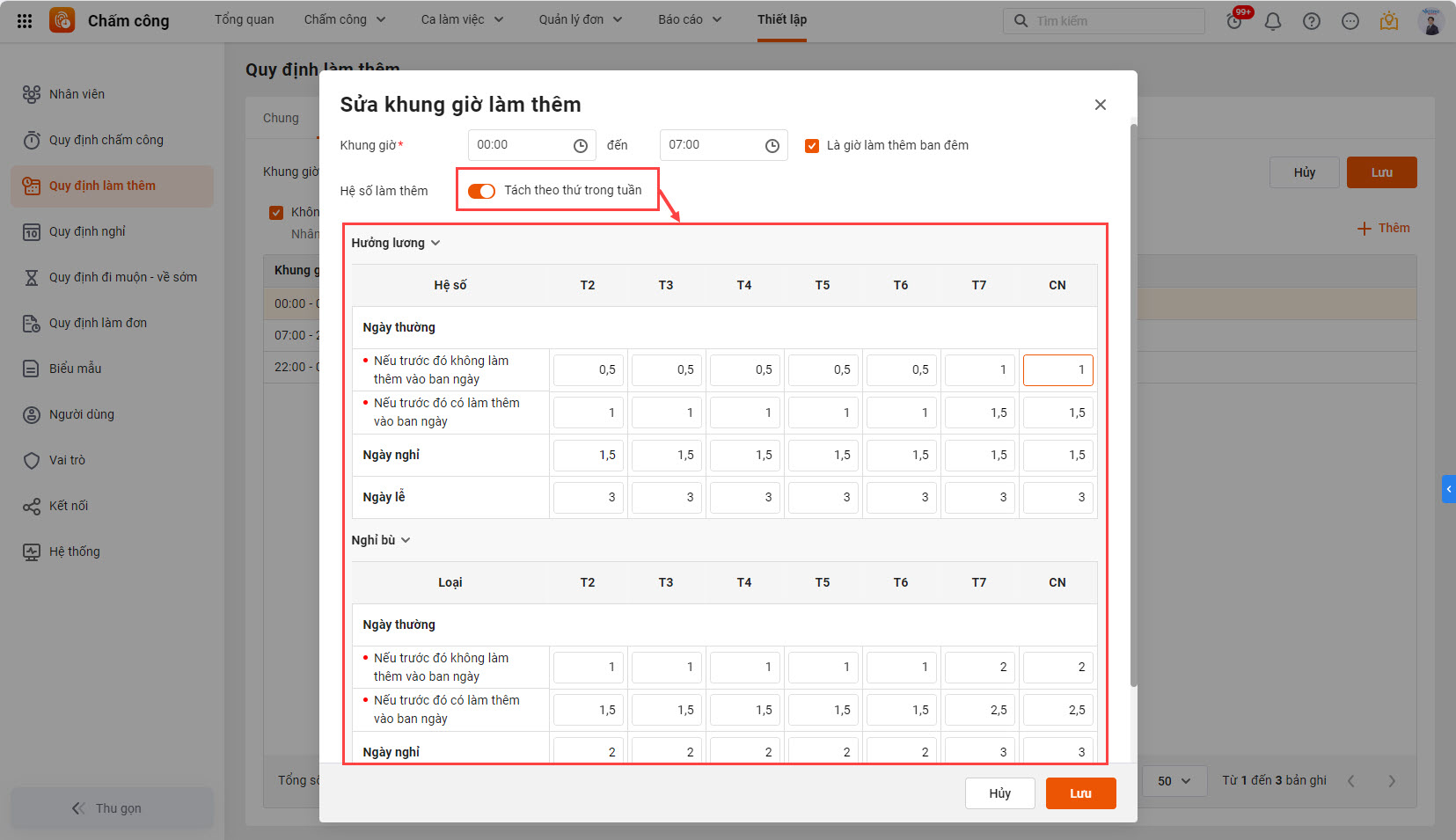
Bước 3: Nhấn Lưu để lưu các thiết lập.