
1. Tổng quan
Bài viết nhằm hướng dẫn: Thiết lập và áp dụng quy tắc làm tròn giờ làm thêm theo block 15 phút hoặc 30 phút để tính chính xác số giờ làm thêm cho nhân viên. Ví dụ: Làm thêm từ 15 – 29 phút thì đều được tính là 0.25 giờ.
Nội dung tổng quan bao gồm:
- Thiết lập quy định làm tròn giờ làm thêm theo block
- Cách chương trình tự động tính toán và hiển thị giờ làm thêm đã làm tròn
Phạm vi áp dụng: HR, quản lý nhân sự, kế toán lương – người phụ trách chấm công và tính công cho nhân viên
2. Các bước thực hiện
- Bước 1: Vào Thiết lập \Quy định làm thêm\ Chung
- Bước 2: Nhấn Sửa và Di chuyển chuột đến dòng Làm tròn số giờ làm thêm để chọn quy tắc làm tròn theo block: 15 – 30 phút một lần.
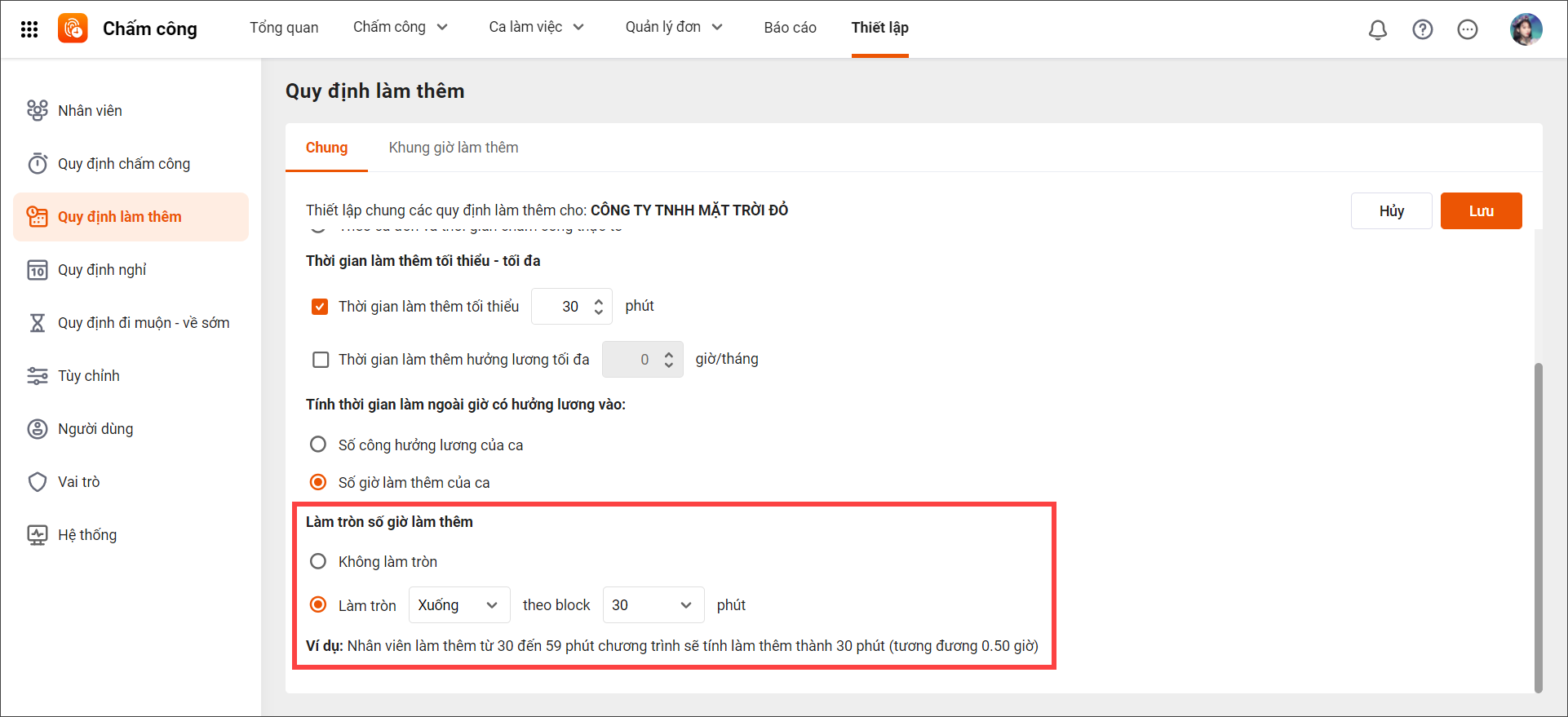 Bước 3: Nhấn Lưu
Khi đó, vào phân hệ Chấm công \ Bảng chấm công chi tiết, chương trình sẽ tự động tính toán số giờ làm thêm thực tế và hiển thị giá trị sau khi đã làm tròn.
Ví dụ:
- Block n = 15 phút
Làm tròn xuống:
- Nhân viên làm thêm từ 15 đến 29 phút chương trình sẽ tính làm thêm thành 15 phút (Tương đương với 0.25 giờ)
- Nhân viên làm thêm từ 30 đến 44 phút chương trình sẽ tính làm thêm thành 30 phút (tương đương 0.5 giờ)
Làm tròn lên
- Nhân viên làm thêm từ 1 đến 15 phút chương trình sẽ tính làm thêm thành 15 phút (tương đương 0.25 giờ)
- Nhân viên làm thêm từ 31 đến 60 phút chương trình sẽ tính làm thêm thành 30 phút (tương đương 0.5 giờ)
- Block n = 30 phút
Làm tròn xuống
- Nhân viên làm thêm từ 30 đến 59 phút chương trình sẽ tính làm thêm thành 30 phút (tương đương 0.5 giờ)
- Nhân viên làm thêm từ 60 đến 89 phút chương trình sẽ tính làm thêm thành 60 phút (tương đương 1 giờ)
Làm tròn lên
- Nhân viên làm thêm từ 1 đến 30 phút chương trình sẽ tính làm thêm thành 30 phút (tương đương 0.5 giờ)
- Nhân viên làm thêm từ 31 đến 60 phút, chương trình sẽ tính làm thêm thành 60 phút (tương đương 1 giờ
Khi đó, trên bảng công chi tiết, chương trình sẽ tự động tính toán số giờ làm thêm thực tế và hiển thị giá trị sau khi đã làm tròn.
Bài viết này hữu ích với bạn không?
Lượt xem:
2298