
I. Tổng quan
Bài viết hướng dẫn anh/chị thiết lập quy định nghỉ bù, ca trực được nghỉ bù sau ca và ca liên kết để phần mềm tự động cộng thời gian nghỉ bù và thêm ca hành chính vào ngày thường liền sau ca trực.
II. Nội dung chi tiết
1. Thiết lập quy định số giờ nghỉ bù
Trước khi thiết lập ca trực được nghỉ bù sau ca, anh/chị cần khai báo quy định số giờ nghỉ bù. Số giờ này được áp dụng theo quy định chung của đơn vị hoặc phòng ban, không thiết lập riêng cho từng ca.
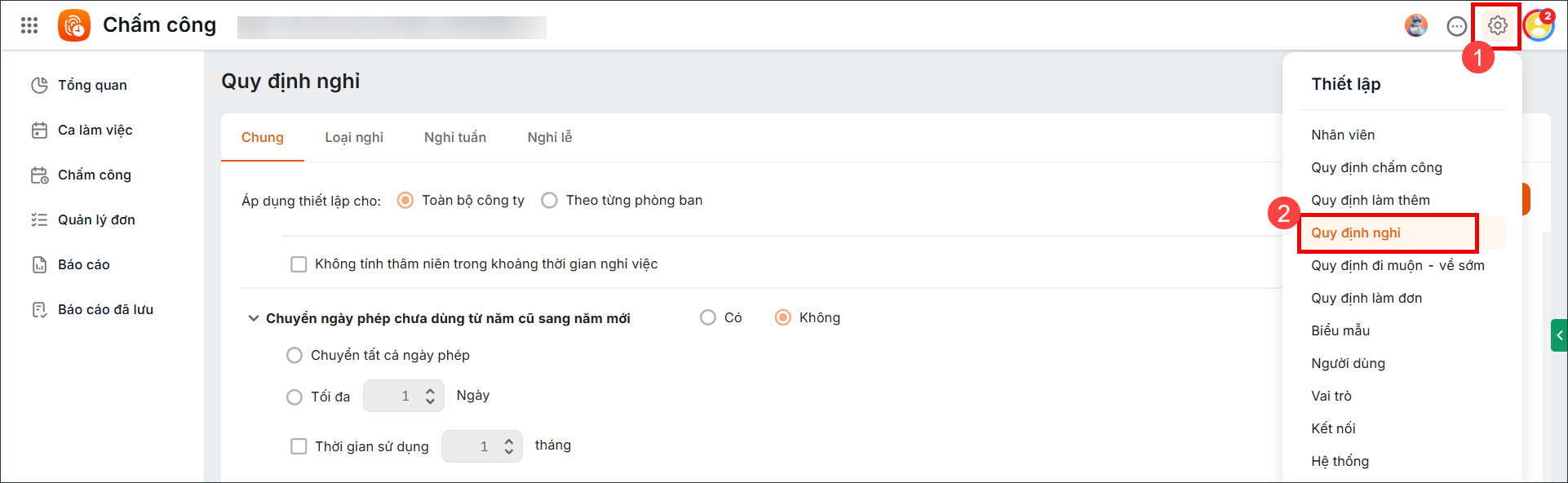
Bước 1: Vào Thiết lập → Quy định nghỉ.
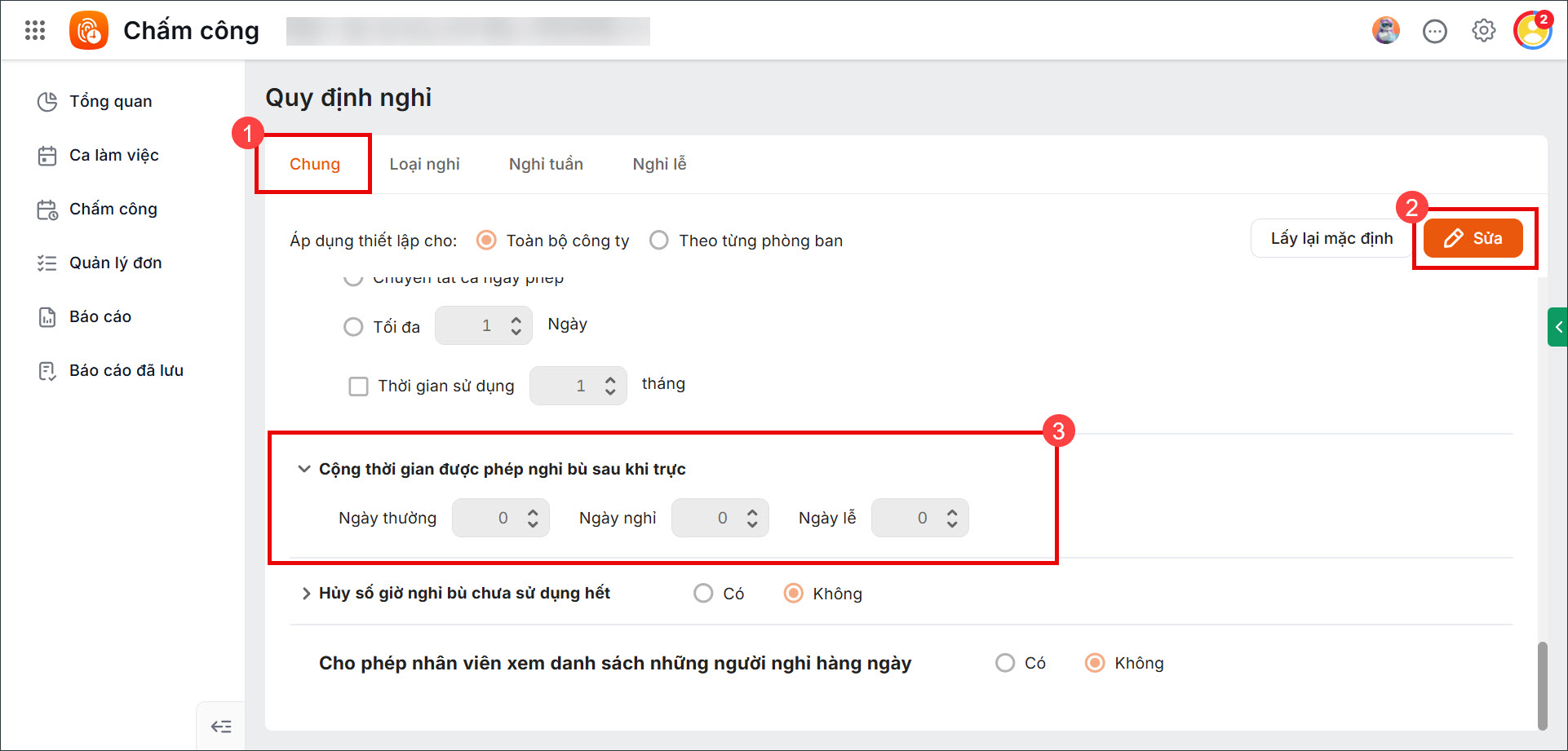
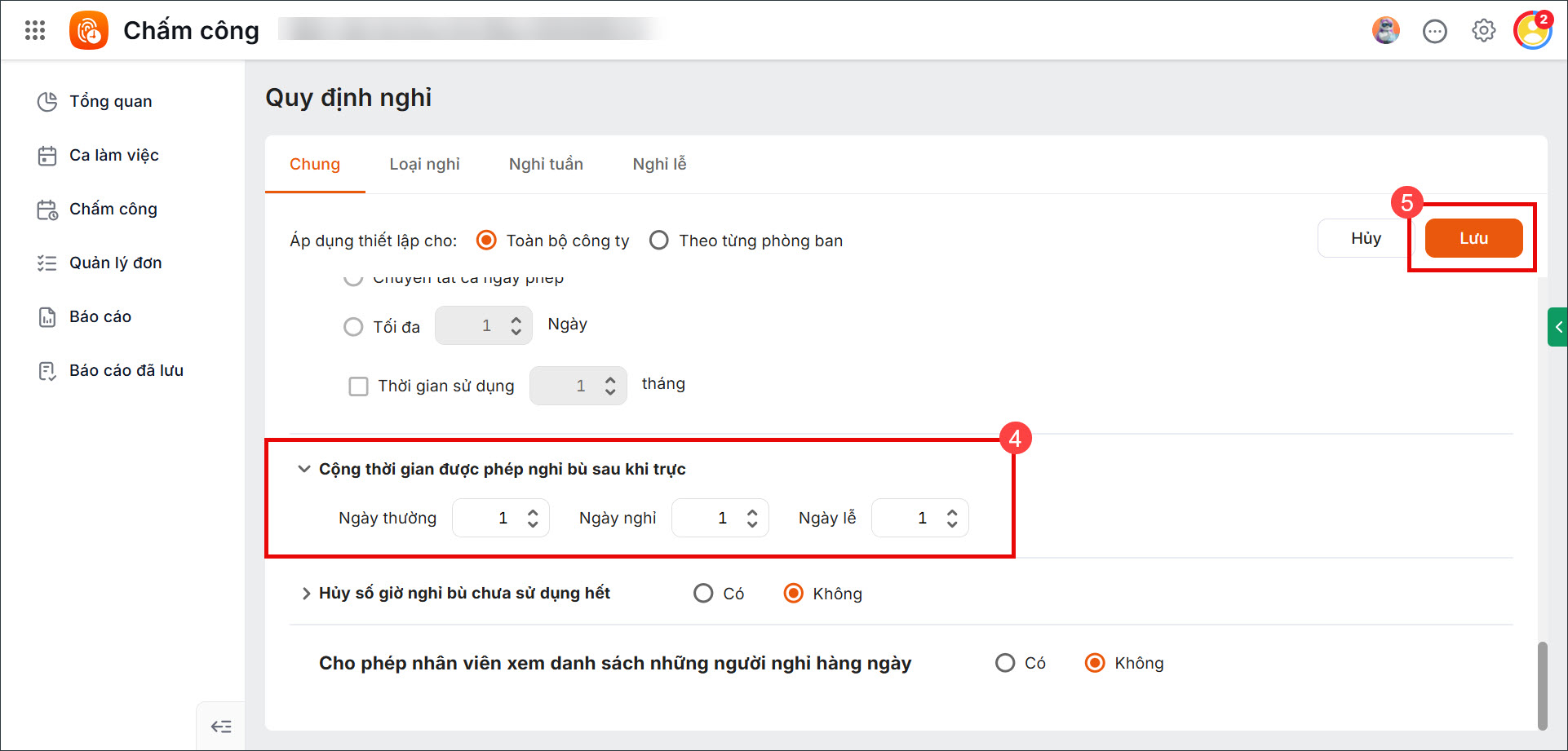
Bước 2: Tại tab Chung, chọn Sửa. Tại mục Cộng thời gian được phép nghỉ bù sau khi trực, thiết lập số giờ nghỉ bù theo quy định của đơn vị hoặc phòng ban.
2. Thiết lập ca được nghỉ bù sau ca
Lưu ý: Ca đã tích chọn Là công hành chính thì không thể tích chọn Được nghỉ bù sau ca.
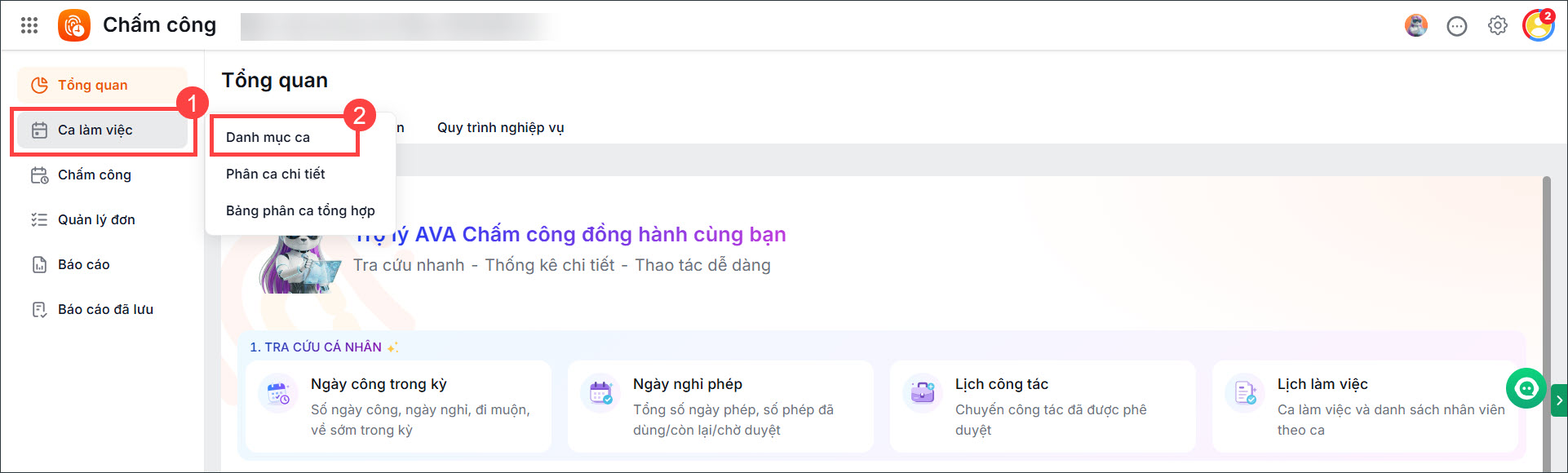
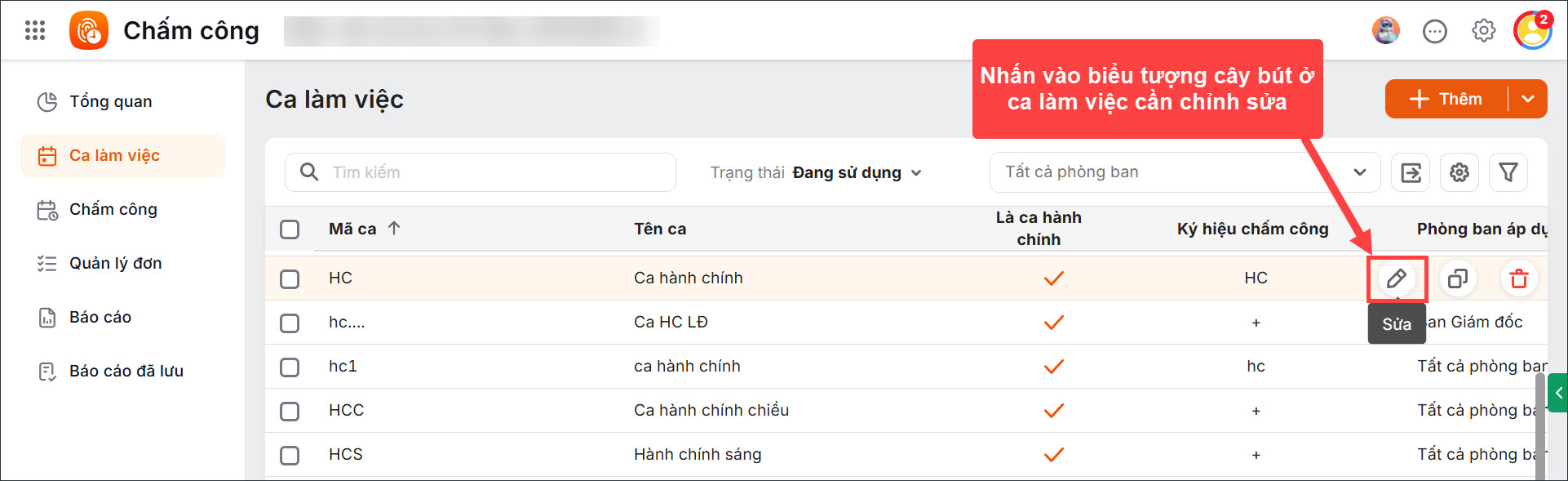
Bước 1: Vào Ca làm việc → Danh mục ca.
Bước 2: Nhấn vào biểu tượng chiếc bút ở ở ca làm việc cần chỉnh sửa.
Bước 3: Tại mục Tính công, thực hiện thiết lập:
- Được nghỉ bù sau ca: Tích chọn để nhân viên được cộng thời gian nghỉ bù sau khi hoàn thành ca này. Số giờ nghỉ bù được tính theo quy định đã thiết lập tại mục 1.
- Ca liên kết: Chọn ca hành chính cần bố trí liền sau ca trực. Khi ca chính được phân cho nhân viên, phần mềm tự động thêm ca liên kết vào ngày thường liền sau ca chính.
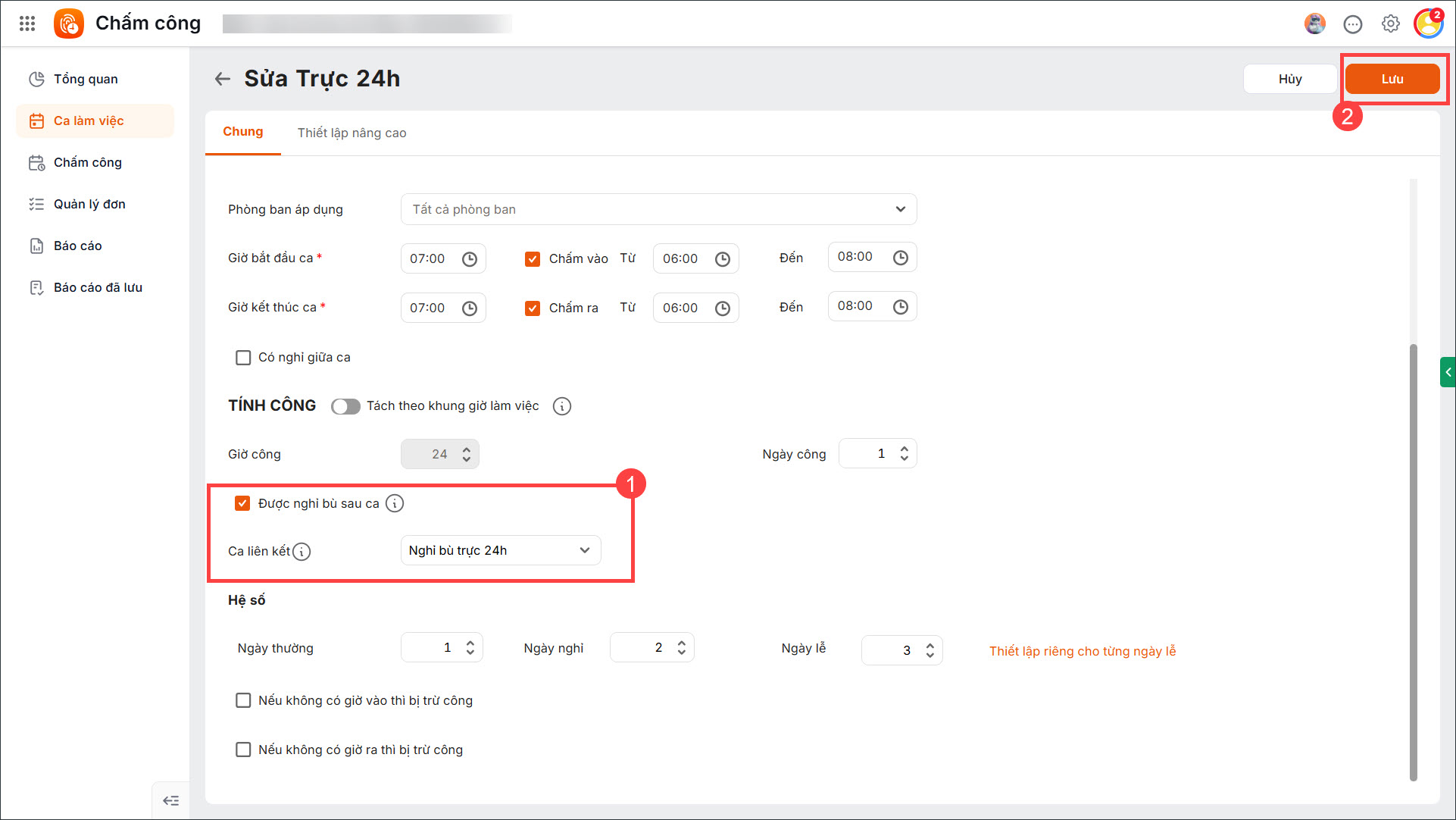
Bước 4: Nhấn Lưu để hoàn tất thiết lập.
3. Thiết lập ca liên kết
Thiết lập Ca liên kết giúp phần mềm tự động thêm ca hành chính vào ngày thường liền sau ca trực, giảm thao tác phân ca thủ công.
Bước 1: Vào Ca làm việc → Danh mục ca.

Bước 2: Nhấn vào biểu tượng chiếc bút ở ở ca làm việc cần chỉnh sửa.
Bước 3: Tại mục Tính công, thực hiện thiết lập Ca liên kết: Chọn ca hành chính cần bố trí liền sau ca trực. Khi ca chính được phân cho nhân viên, phần mềm tự động thêm ca liên kết vào ngày thường liền sau ca chính.
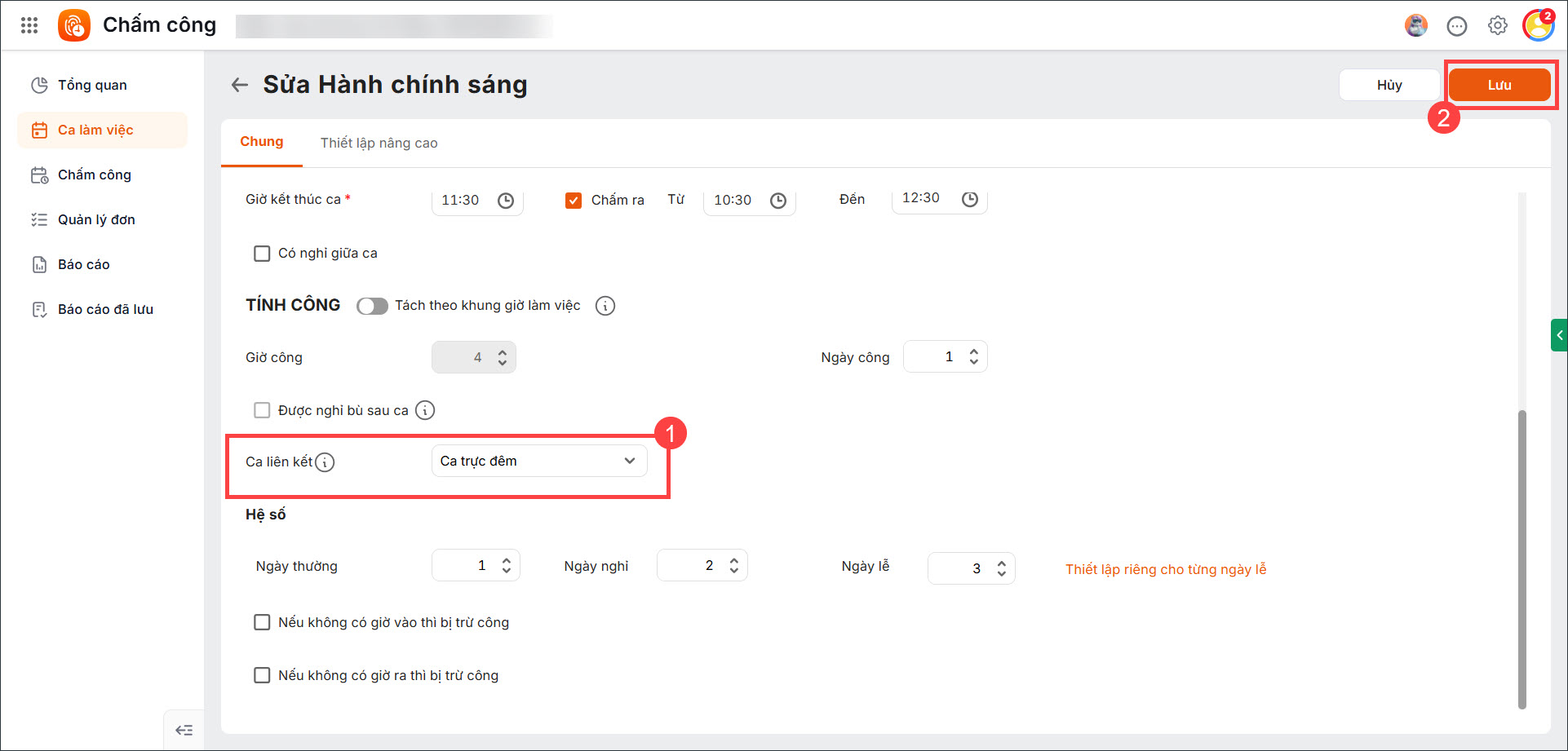
Bước 4: Nhấn Lưu để hoàn tất thiết lập.
Cách phần mềm tự động thêm ca liên kết
Khi anh/chị phân ca trực đã thiết lập ở trên cho CBNV, phần mềm tự động thêm ca liên kết vào ngày thường liền sau ca trực:
- Nếu ngày đó chưa có ca hoặc chỉ có ca thường: Phần mềm tự động thêm ca liên kết.
- Nếu ngày đó đã có ca được tích chọn Là công hành chính: Phần mềm thay thế ca công hành chính đó bằng ca liên kết.
Cơ chế này áp dụng trên cả Phân ca chi tiết và Phân ca tổng hợp, kể cả khi sử dụng chức năng Phân ca theo quy tắc.
Anh/chị có thể sửa hoặc xóa ca liên kết trực tiếp trên bảng phân ca khi cần điều chỉnh lịch làm việc.