
1. Tổng quan
Bài viết hướng dẫn thiết lập và tính công ăn ca cho nhân viên theo các cách phổ biến: theo số ca làm việc, số công thực tế hoặc số giờ làm thêm.
Nội dung:
- Thiết lập quy tắc tính công ăn ca theo từng loại ca
- Tự động tính công ăn ca trên bảng chấm công chi tiết
- Tổng hợp công ăn ca theo tháng trên bảng chấm công tổng hợp
Phạm vi áp dụng: Nhân sự, kế toán, quản lý nhân sự
Khái niệm: Công ăn ca là số ngày công được dùng để tính và chi trả phụ cấp ăn ca (như ăn trưa, ăn tối, ăn đêm…) cho nhân viên theo quy định của doanh nghiệp.
Ngoài ra, nếu đơn vị có áp dụng các khoản phụ cấp khác dựa trên số công hưởng lương hoặc số công làm việc thực tế, thì công ăn ca cũng có thể được sử dụng như một căn cứ để theo dõi và tính toán.
Ví dụ thực tế:
Đơn vị có chi trả phụ cấp ăn trưa/ăn ca cho nhân viên (VD: 1 ca làm việc thì được hỗ trợ 50.000đ ăn ca). Do đó, HR cần tổng hợp số công ăn ca trong tháng cho từng nhân viên để làm căn cứ tính phụ cấp.
Các tình huống tính công ăn ca phổ biến:
- Cách 1: Tính bằng tổng số ca làm việc của nhân viên
- Cách 2: Tính theo số công làm việc thực tế và có định mức khác nhau giữa các loại ca. Ví dụ:
- Ca 1: Nếu nhân viên làm đủ công thì được tính 1 công ăn ca, nếu làm nửa công đến dưới 1 công (0.5 – 0.75 công) thì chỉ được 0.5 công ăn ca.
- Ca 2: Nếu nhân viên làm đủ công thì được tính 1.5 công ăn ca, nếu làm nửa công đến dưới 1 công (0.5 – 0.75 công) thì chỉ được 1 công ăn ca.
- Cách 3: Tính theo số giờ làm thêm. Ví dụ:
- Nếu nhân viên làm thêm dưới 2 giờ thì được tính 0.5 công ăn ca
- Nếu làm thêm từ 2 đến 4 giờ thì được tính 1 công ăn ca
2. Các bước thực hiện
2.1. Thiết lập quy tắc tính công ăn ca
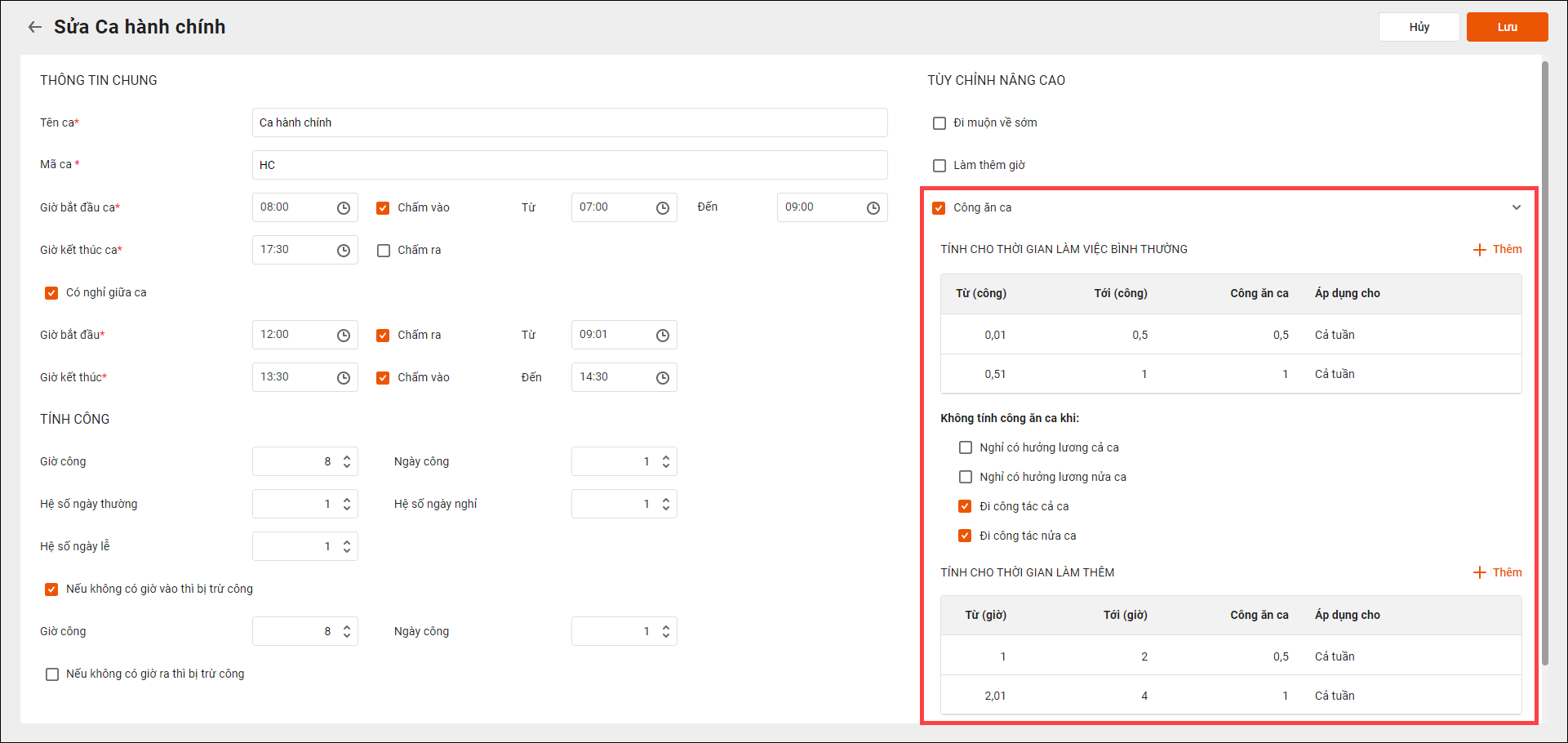
Bước 1: Vào phân hệ Ca làm việc \ Danh mục ca
Bước 2: Chọn Ca làm việc cần thiết lập\Nhấn Sửa
Bước 3: Trên giao chi tiết Ca làm việc, chọn Tab Thiết lập nâng cao
Bước 4: Di chuyển chuột xuống phía dưới dòng Công ăn ca \ Tích chọn Có
Bước 5: Nhấn Thêm để thêm thiết lập quy tắc khoảng tính công ăn ca cho thời gian làm việc bình thường
Anh\Chị có thể tích chọn Không tính công ăn ca khi:
- Nghỉ có hưởng lương cả ca
- Nghỉ có hưởng lương nửa ca
- Đi công tác cả ca
- Đi công tác nửa ca
Bước 6: Nhấn Thêm để thêm thiết lập quy tắc khoảng tính công ăn ca cho thời gian làm thêm ( nếu có)
Bước 7: Bấm Lưu
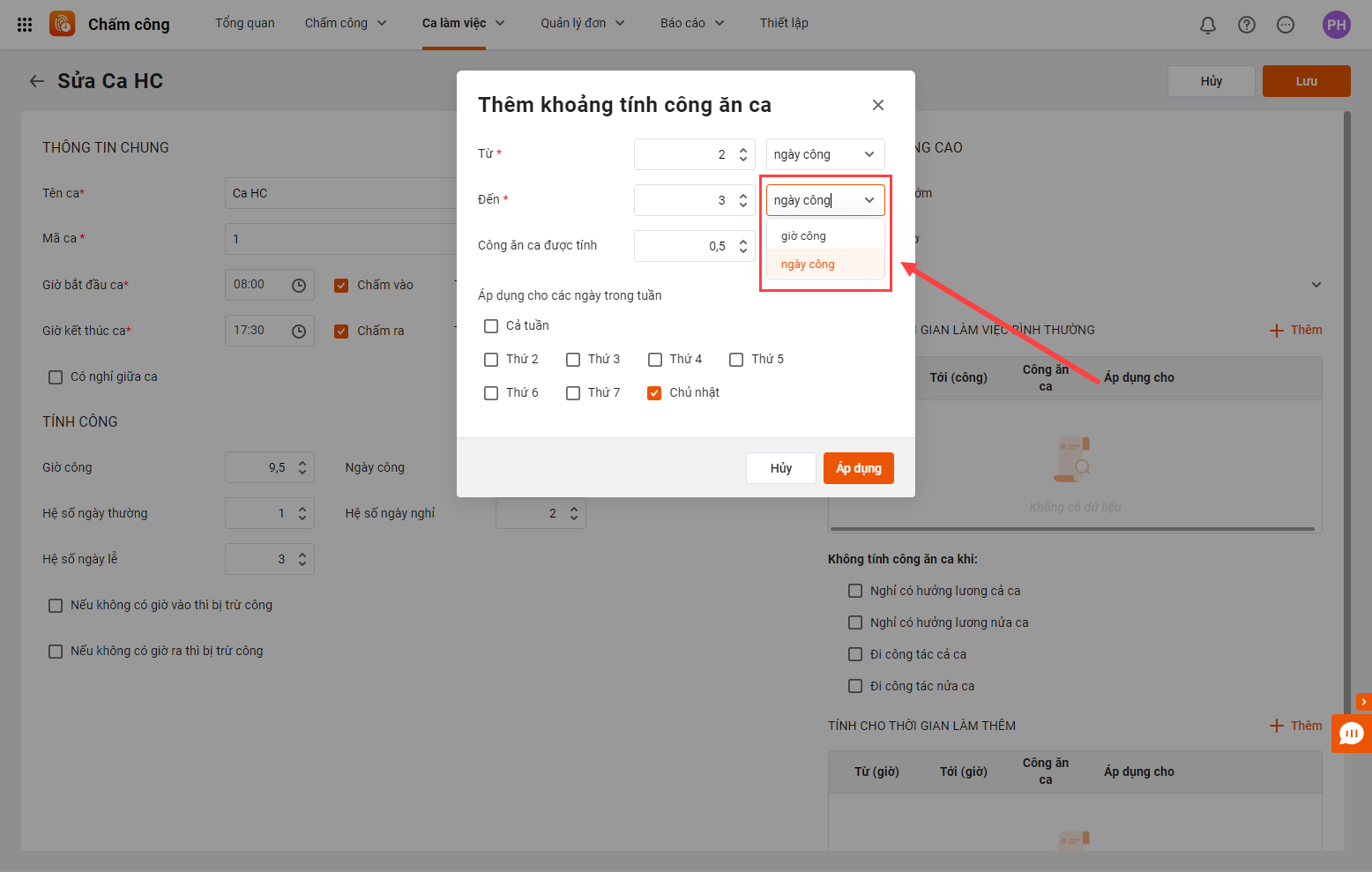
Lưu ý: Khi thêm khoảng tính công ăn ca:
- Nếu chọn là “ngày công” chương trình sẽ áp dụng cho bảng chấm công theo ngày và theo ca.
- Nếu chọn là “giờ công” chương trình sẽ áp dụng cho bảng chấm công theo giờ.
Anh/chị có thể tham khảo một số trường hợp thiết lập công ăn ca phổ biến dưới đây:
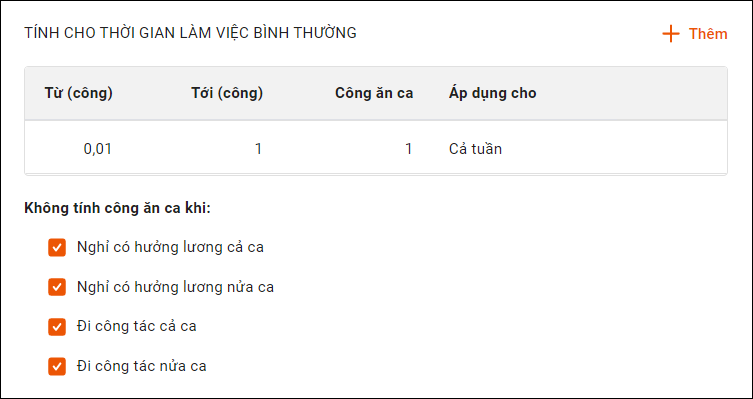
Trường hợp 1: Tính bằng tổng số ca làm việc của nhân viên, mỗi công đi làm là 1 công ăn ca, nếu không đến công ty làm thì không được tính.
Thiết lập như sau: Từ 0.01 công đến 1 công → Công ăn ca được tính: 1
Không tính công ăn ca khi:
- Nghỉ có hưởng lương cả ca
- Nghỉ có hưởng lương nửa ca
- Đi công tác cả ca
- Đi công tác nửa ca
Trường hợp 2: Tính theo số công làm việc thực tế và có định mức khác nhau giữa các loại ca. Ví dụ:
- Ca 1: Nếu nhân viên làm đủ công thì được tính 1 công ăn ca, nếu làm nửa công đến dưới 1 công (0.5 – 0.75 công) thì chỉ được 0.5 công ăn ca.
- Ca 2: Nếu nhân viên làm đủ công thì được tính 1.5 công ăn ca, nếu làm nửa công đến dưới 1 công (0.5 – 0.75 công) thì chỉ được 1 công ăn ca.
Thiết lập như sau:
- Ca 1:
-
- Từ 0.5 công đến 0.75 công → Công ăn ca được tính: 0.5
- Từ 1 công đến 1 công → Công ăn ca được tính: 1
- Ca 2:
-
- Từ 0.5 công đến 0.75 công → Công ăn ca được tính: 1
- Từ 1 công đến 1 công → Công ăn ca được tính: 1.5
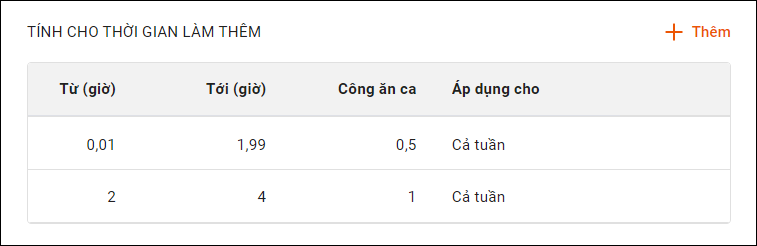
Trường hợp 3: Tính theo số giờ làm thêm. Ví dụ:
- Nếu nhân viên làm thêm dưới 2 giờ thì được tính 0.5 công ăn ca
- Nếu làm thêm từ 2 giờ trở lên thì được tính 1 công ăn ca
Thiết lập như sau:
- Từ 0.01 giờ đến 1.99 giờ → Công ăn ca được tính: 0.5
- Từ 2 giờ đến 4 giờ → Công ăn ca được tính: 1
2.2. Tính công ăn ca trên bảng chấm công chi tiết
Bước 1: Truy cập vào phân hệ Chấm công \ Bảng chấm công chi tiết.
Bước 2: Trên giao diện chi tiết Bảng chấm công chi tiết: chương trình tự động tính Công ăn ca theo quy tắc đã thiết lập, ngoài ra có thể tự chỉnh sửa lại số công ăn ca cho đúng với nhu cầu.
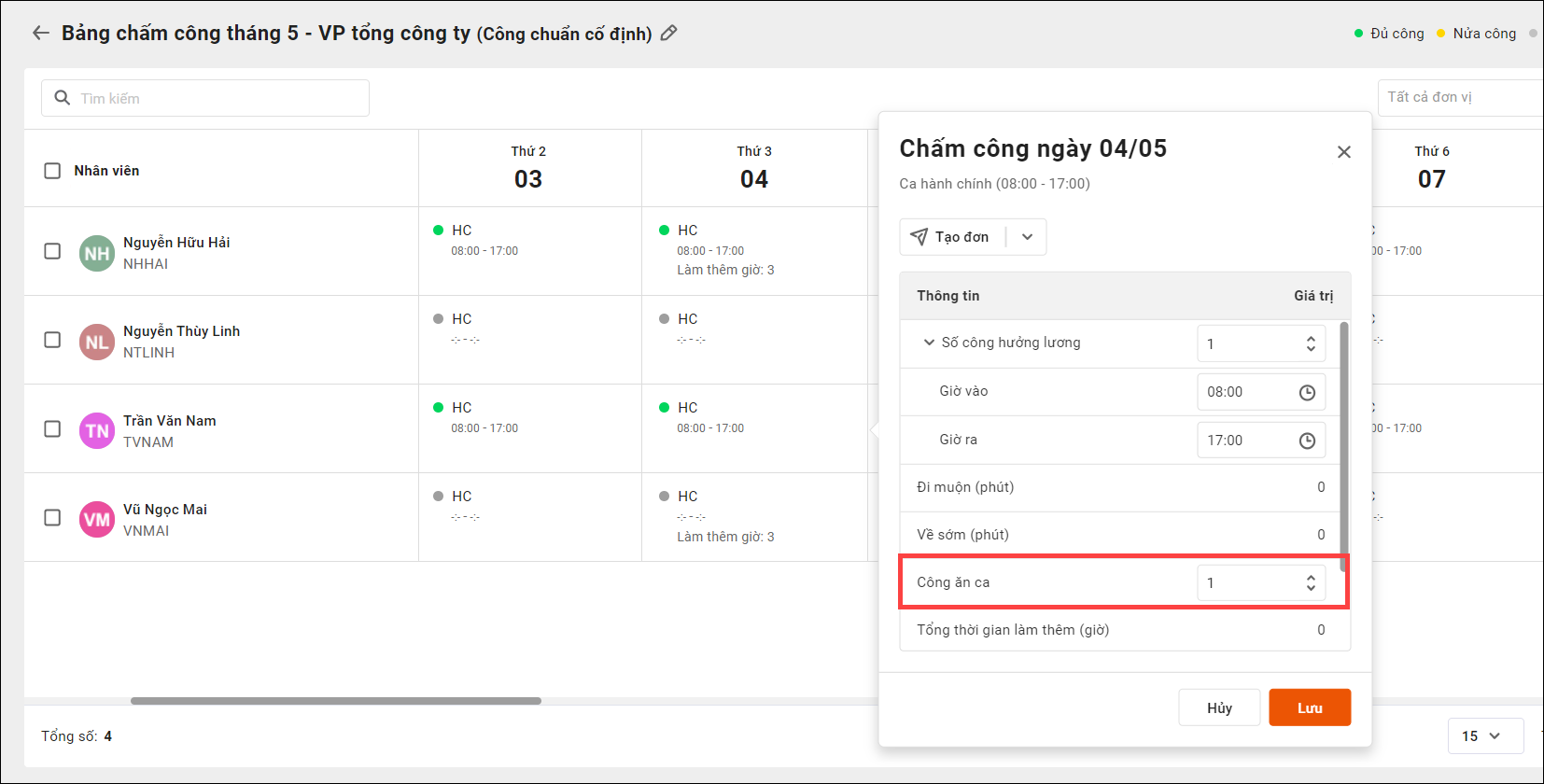
Xem chi tiết hướng dẫn về bảng chấm công chi tiết tại đây.
2.3. Tổng hợp công ăn ca cả tháng
Bước 1: Vào phân hệ Chấm công\ Bảng chấm công tổng hợp.
Bước 2: Trên giao diện chi tiết Bảng chấm công tổng hợp: chương trình tự động tính tổng công ăn ca của cả tháng dựa trên số liệu từ bảng chấm công chi tiết.
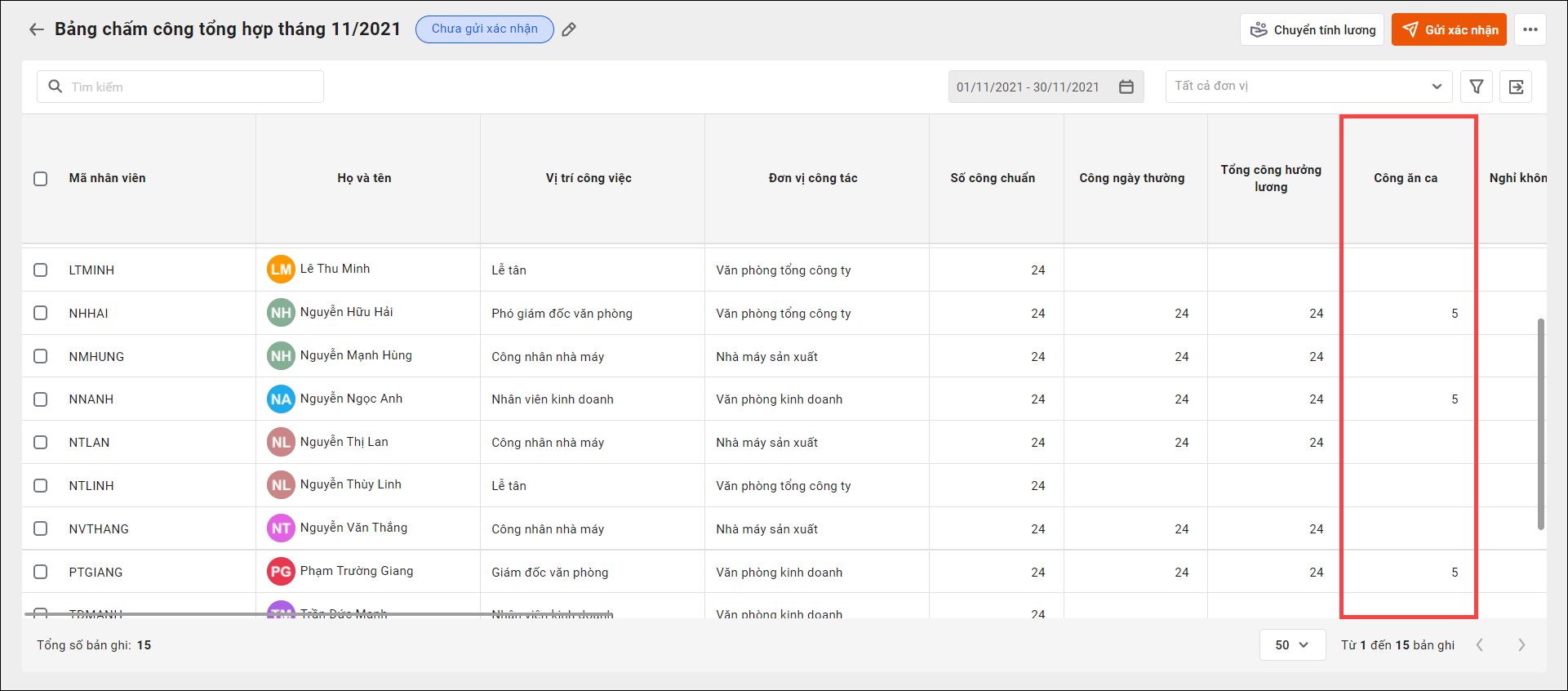
Xem chi tiết hướng dẫn về bảng chấm công tổng hợp tại đây.