
1. Tổng quan
Mục đích: Hướng dẫn HR lập và quản lý bảng chấm công chi tiết hàng tháng để theo dõi thời gian làm việc, nghỉ, đi muộn – về sớm của nhân viên.
Nội dung: Bao gồm các bước khai báo bảng chấm công, theo dõi chấm công theo ngày/ca/giờ, cập nhật và chỉnh sửa dữ liệu, cùng các tiện ích như khóa bảng, xuất khẩu.
Phạm vi áp dụng: HR, quản lý nhân sự, kế toán lương
2. Các bước thực hiện
Lưu ý: Bảng chấm công hiển thị dữ liệu của CBNV thỏa mãn các điều kiện sau:
- Điều kiện về đơn vị, vị trí: CBNV cần thỏa mãn 1 trong các điều kiện sau:
- Có đơn vị công tác, vị trí công việc thuộc đơn vị/vị trí áp dụng của bảng.
- Có địa điểm làm việc trên bảng phân ca thuộc đơn vị áp dụng và trong khoảng thời gian của bảng.
- Có dữ liệu chấm công tại địa điểm làm việc thuộc đơn vị áo dụng và trong khoảng thời gian của bảng.
- Điều kiện về thời gian làm việc: cần thỏa mãn 1 trong 2 điều kiện:
- Trạng thái lao động là Đang làm việc và ngày vào làm lớn hơn hoặc bằng ngày kết thúc của bảng. Trong đó ngày vào làm ưu tiên xét theo ngày thử việc, rồi đến ngày chính thức. Nếu không có cả 2 ngày thì coi như thỏa mãn điều kiện này.
- Trạng thái lao động là Đã nghỉ việc và ngày nghỉ việc lớn hơn ngày bắt đầu của bảng, nếu không có ngày nghỉ việc thì coi như không thỏa mãn điều kiện này.
2.1. Quản lý danh sách bảng chấm công chi tiết
Vào phân hệ Chấm công\Bảng chấm công chi tiết.
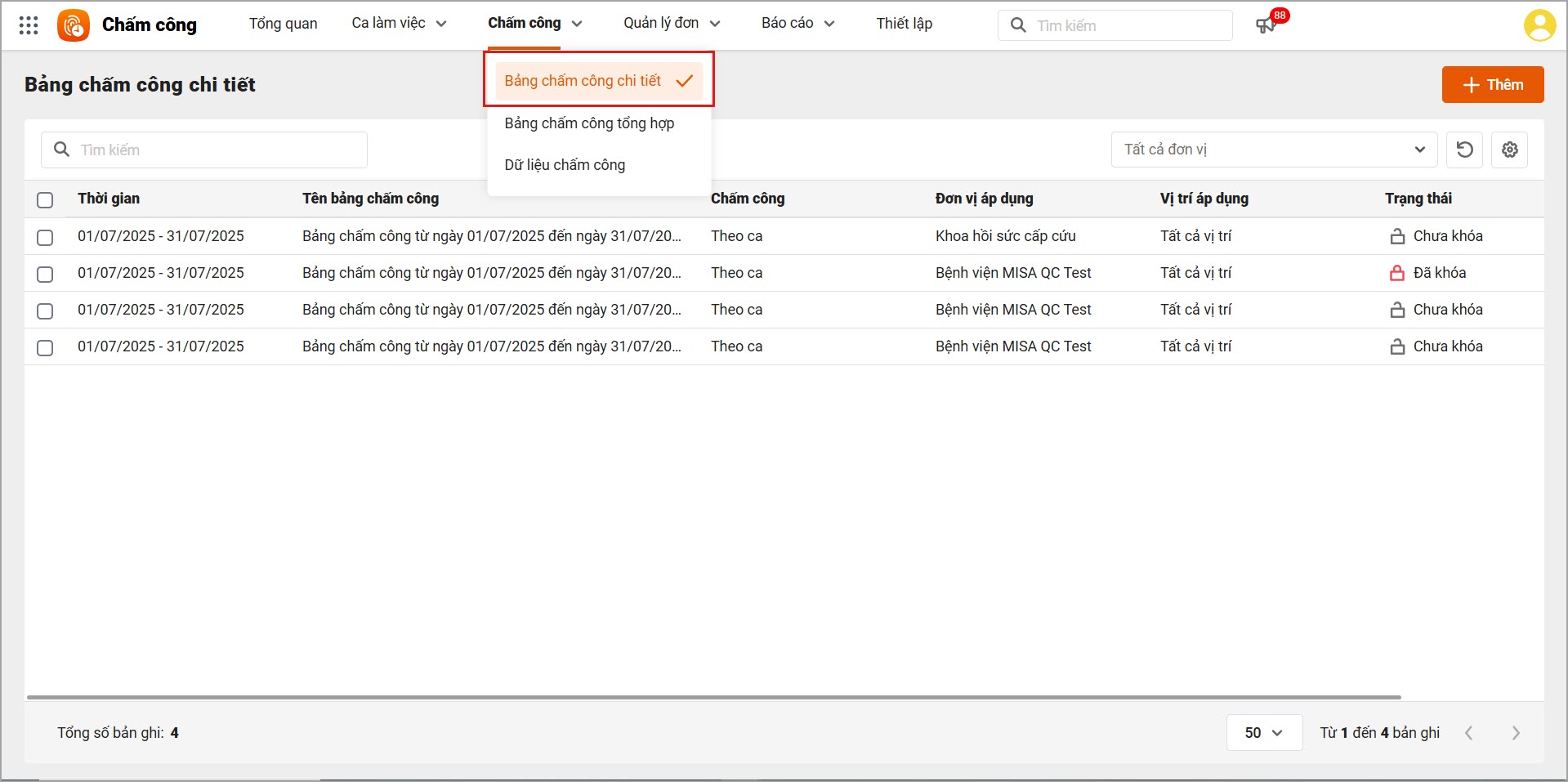
Trên màn hình này sẽ hiển thị đầy đủ các bảng chấm công Cán bộ đã khai báo cho từng đơn vị và cho phép thực hiện các chức năng thêm, sửa, xóa bảng.
Lưu ý: Tại đây sẽ chỉ lấy lên các bảng chấm công chi tiết thuộc cơ cấu tổ chức mà người dùng có quyền.
2.2. Khai báo bảng chấm công chi tiết
Hàng tháng, Anh/Chị thực hiện tạo bảng chấm công chi tiết mới như sau:
Bước 1: Vào Chấm công\ Bảng chấm công chi tiết
Bước 2: Nhấn Thêm và nhập các thông tin cần khai báo:
- Phòng ban áp dụng: Lựa chọn tất cả hoặc một số đơn vị/phòng ban cho bảng chấm công.
- Chức danh áp dụng: Lựa chọn áp dụng cho tất cả vị trí hoặc một số vị trí bất kỳ (trong trường hợp tại cùng một đơn vị nhưng các vị trí công việc có cách tính công khác nhau). Nếu không chọn phần mềm sẽ ngầm định hiểu là chọn tất cả.
- Loại cán bộ: Chọn tất cả hoặc một số loại cán bộ cần lập bảng chấm công chi tiết. Nếu không chọn phần mềm sẽ ngầm định hiểu là chọn tất cả.
- Tên bảng chấm công: Mặc định phần mềm sẽ hiền thị Bảng chấm công Tháng … năm …, anh/chị có thể sửa lại nếu muốn
- Kỳ chấm công: Chọn tháng cần lập bảng chấm công chi tiết
- Năm: Phần mềm mặc định là năm hiện tại, anh/chị có thể chọn lại nếu muốn.
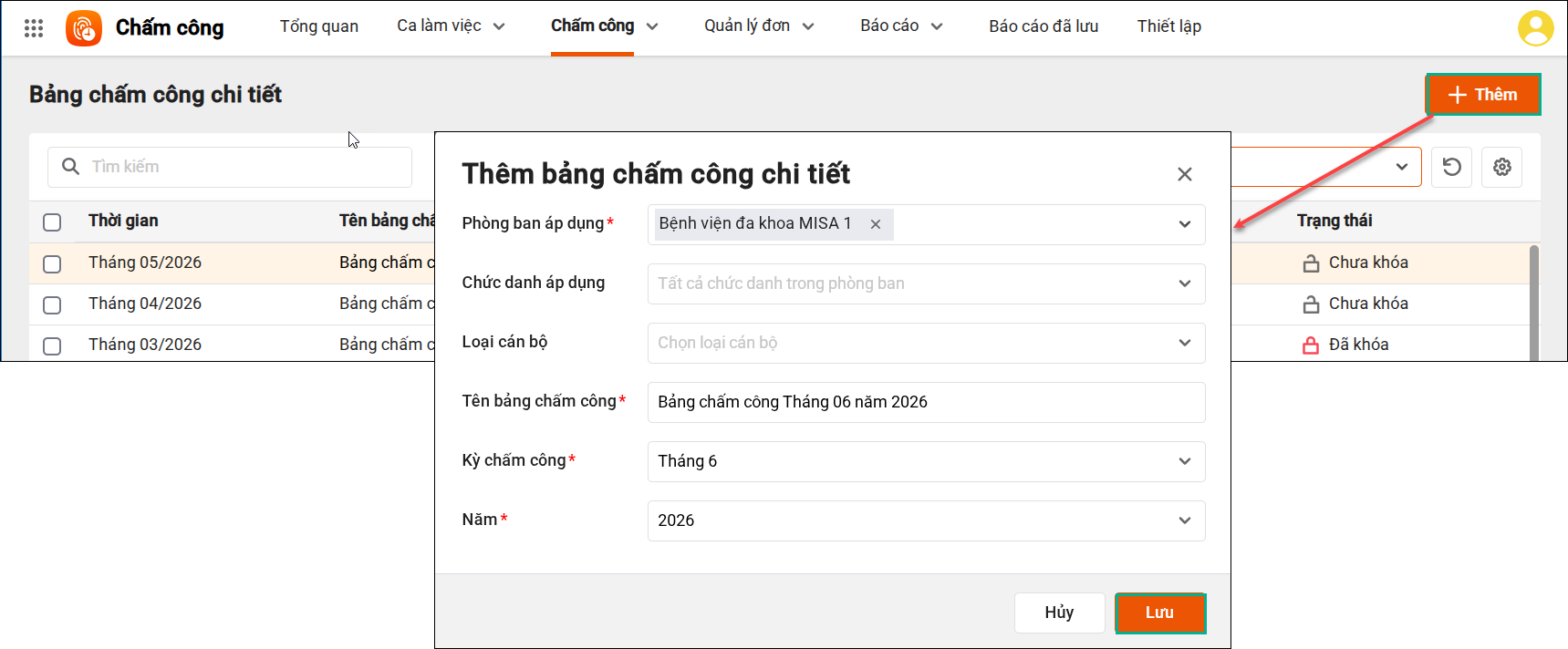
Bước 3: Sau khi nhập xong, nhấn Lưu.
2.3. Theo dõi bảng chấm công hàng ngày của nhân viên
Sau khi tạo bảng, anh/chị có thể xem chi tiết thông tin về thời gian làm việc của nhân viên hàng ngày.
2.3.1. Bảng chấm công theo ngày, theo ca
– Phân biệt loại bảng chấm công:
- Bảng chấm công theo ngày: Áp dụng cho các đơn vị tính công, lương cho nhân viên theo ngày công (thông thường là bộ phận quản lý). Tại mỗi ca sẽ thể hiện trạng thái đủ công, nửa công hoặc nghỉ không lương.
- Bảng chấm công theo ca: Áp dụng cho các đơn vị tính công, lương cho nhân viên theo ca (mỗi ca có đơn giá tiền lương khác nhau nên cần tính công làm việc chi tiết tại từng ca). Tại đây sẽ hiển thị tương tự bảng theo ngày, chỉ khác nhau khi tính công tổng hợp cả tháng.
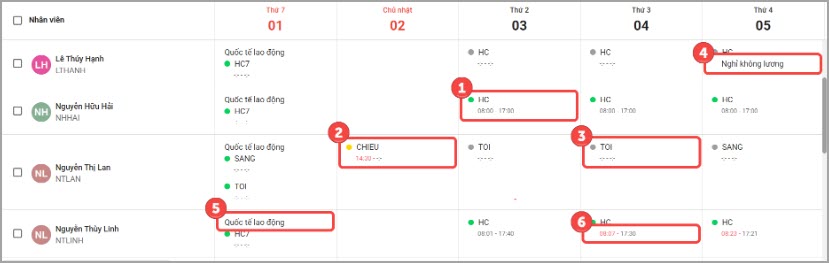
– Phân biệt các trạng thái trên bảng chấm công:
- Đủ công (1): Nếu nhân viên chấm công đủ số lần quy định của ca hoặc có đơn xin nghỉ có hưởng lương (VD: nghỉ phép, nghỉ bù,…), đi công tác cả ca
- Nửa công (2): Nếu nhân viên không chấm công đủ số lần quy định của ca hoặc có đơn xin nghỉ có hưởng lương/đi công tác nửa ca và nửa ca còn lại đi làm
- Nghỉ (3): Nếu nhân viên không chấm công hoặc có đơn xin nghỉ không lương cả ca
– Trong đó, giờ chấm vào – ra được xác định như sau:
- Giờ vào: Là giờ chấm sớm nhất trong khoảng thời gian được phép chấm công
- Giờ ra: Là giờ chấm muộn nhất trong khoảng thời gian được phép chấm công
- Giờ nghỉ giữa ca: Là 2 thời điểm chấm vào – ra theo thiết lập của ca làm việc
– Các trường hợp ghi nhận thời gian làm việc khác:
- Nghỉ theo đơn (4): Nếu nhân viên có đơn xin nghỉ thì sẽ hiển thị loại nghỉ tại ca, VD: nghỉ phép, nghỉ không lương, nghỉ ốm,…
- Ngày nghỉ lễ (5): Nếu là ngày nghỉ lễ (theo thiết lập tại Quy định nghỉ) thì sẽ hiển thị thêm tên ngày lễ tại ca. Nếu nhân viên không chấm công tại các ngày này thì sẽ tự động hiểu là đủ công, còn nếu có chấm công thì sẽ được tính công ngày lễ theo hệ số đã khai báo tại Ca làm việc.
- Đi muộn, về sớm (6): Nếu nhân viên chấm vào muộn, ra sớm so với quy định thì sẽ hiển thị màu đỏ tại các thời điểm đó để dễ phân biệt.
- Làm thêm giờ (7): Nếu nhân viên làm thêm giờ thì sẽ hiển thị thời gian làm thêm tại ca
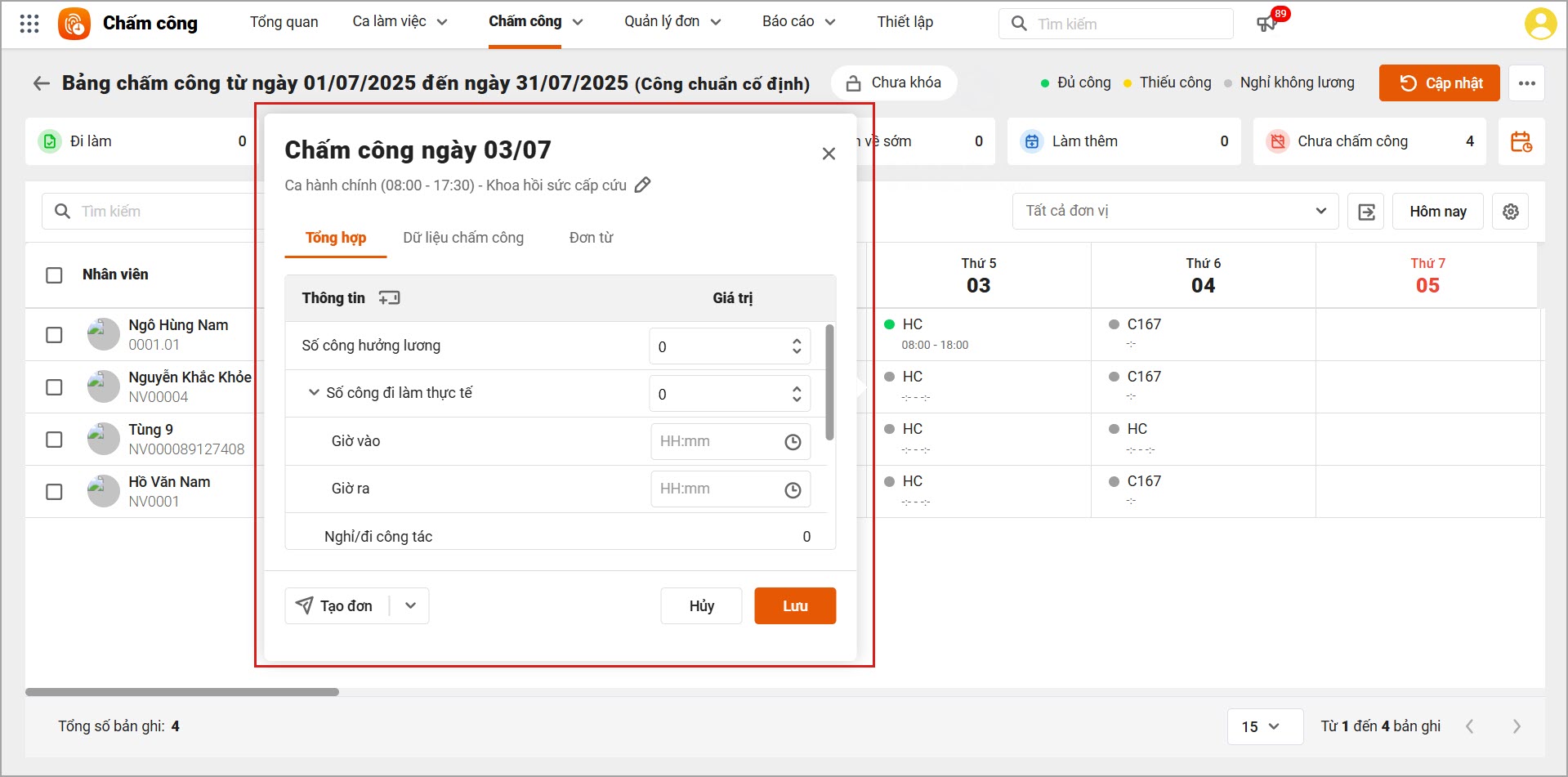
– Khi nhấn vào từng ca, anh/chị có thể xem chi tiết thông tin công của ca đó.
2.3.2. Bảng chấm công theo giờ
– Bảng chấm công theo giờ: Áp dụng cho các đơn vị tính công, lương cho nhân viên theo giờ. Tại mỗi ca sẽ không hiển thị trạng thái công mà chỉ thể hiện thời gian chấm công, từ đó tính ra số giờ công thực tế làm việc.
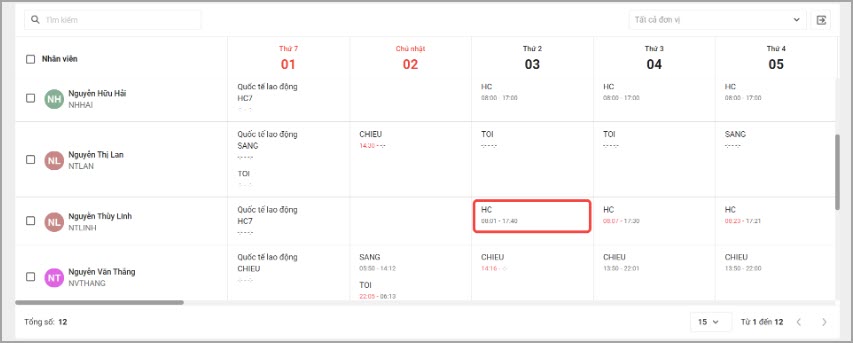
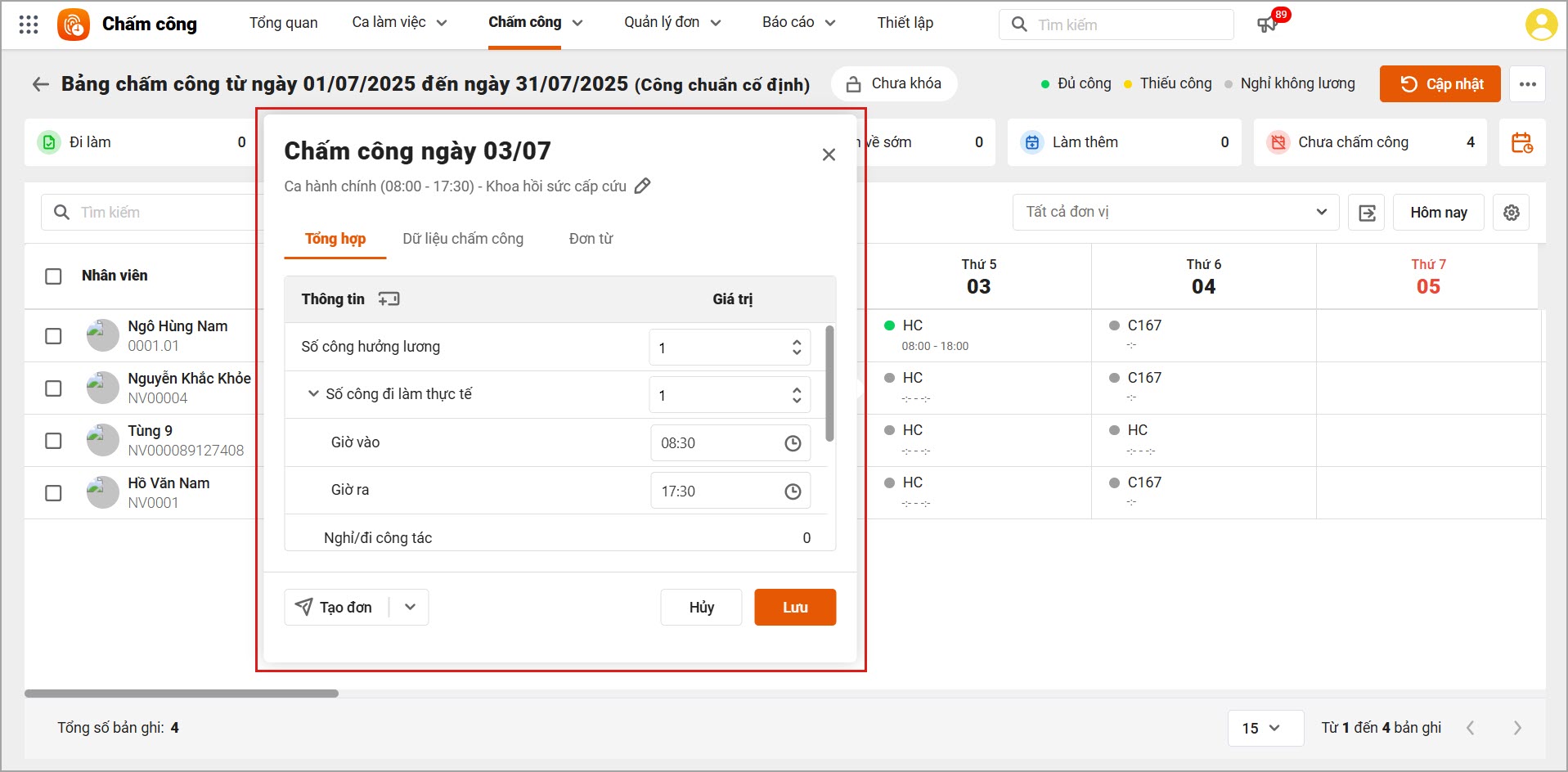
– Các trường hợp nghỉ, đi muộn – về sớm, làm thêm trên bảng chấm công theo giờ giống như bảng theo ca/theo ngày. Tuy nhiên tại đây sẽ không có các trạng thái đủ công, nửa công, nghỉ mà chỉ thể hiện giờ vào – ra tại ca. Khi nhấn vào từng ca thì có thể xem chi tiết giờ công của ca đó.
2.4. Thay đổi dữ liệu chấm công
Lưu ý: Chỉ chỉnh sửa được bảng chấm công chi tiết chưa khóa, nếu bảng chấm công đã khóa anh/chị nhấn vào bảng chấm công để mở\nhấn vào chữ Đã khóa\Mở khóa rồi thực hiện chỉnh sửa.
2.4.1. Xóa, thêm nhân viên
Bước 1: Vào Chấm công\Bảng chấm công chi tiết
Bước 2: Thêm bảng chấm công chi tiết hoặc tích vào bảng chấm công chi tiết cần sửa để mở bảng chấm công
Bước 3: Thực hiện xóa hoặc thêm cán bộ nhân viên
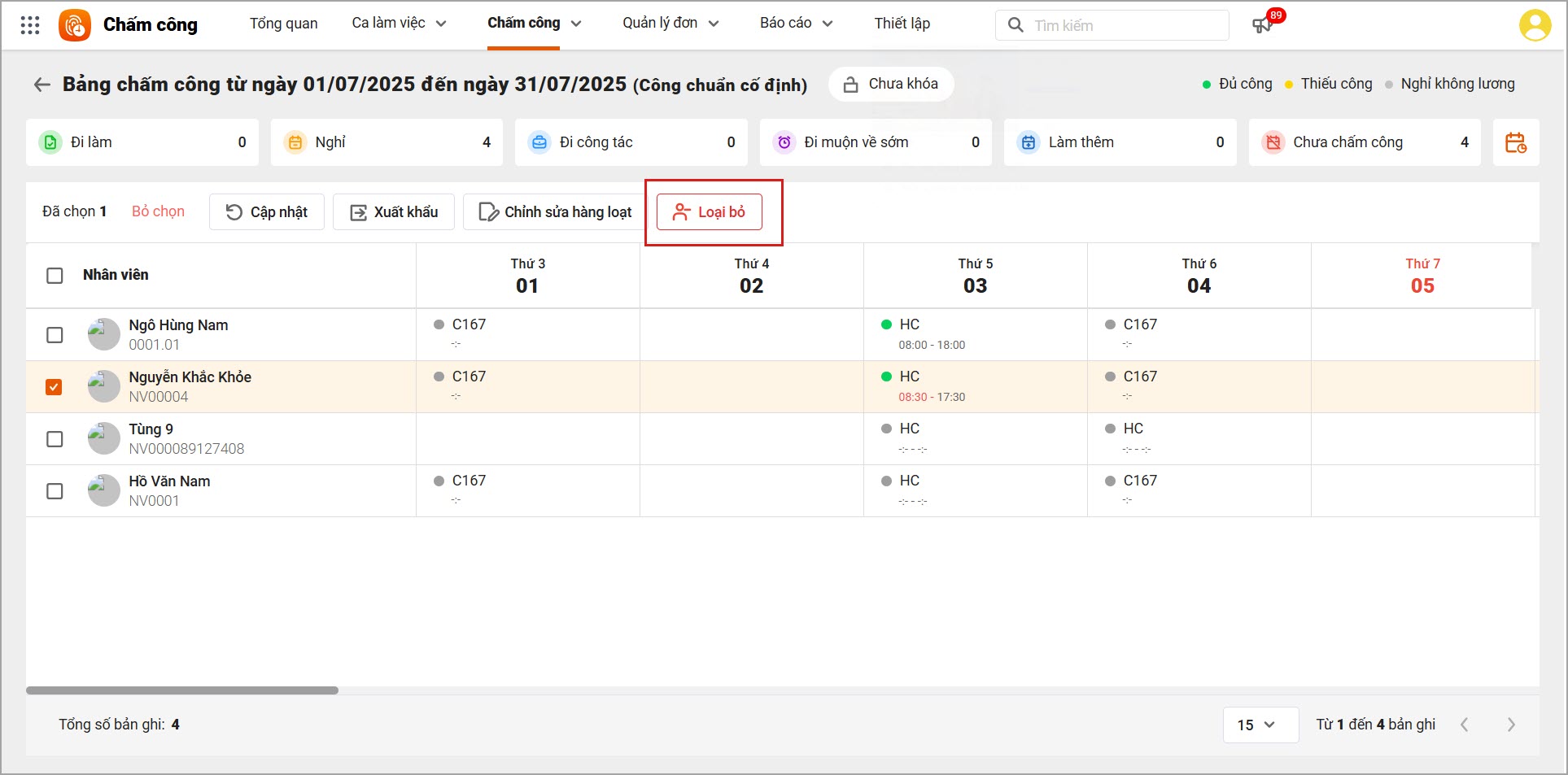
- Xóa nhân viên: Khi chọn nhầm CBNV hoặc CBNV nghỉ việc không cần theo dõi trên bảng chấm công nữa thì anh/chị có thể xóa khỏi bảng bằng cách: Tích chọn CBNV → Nhấn Loại bỏ → Xóa.
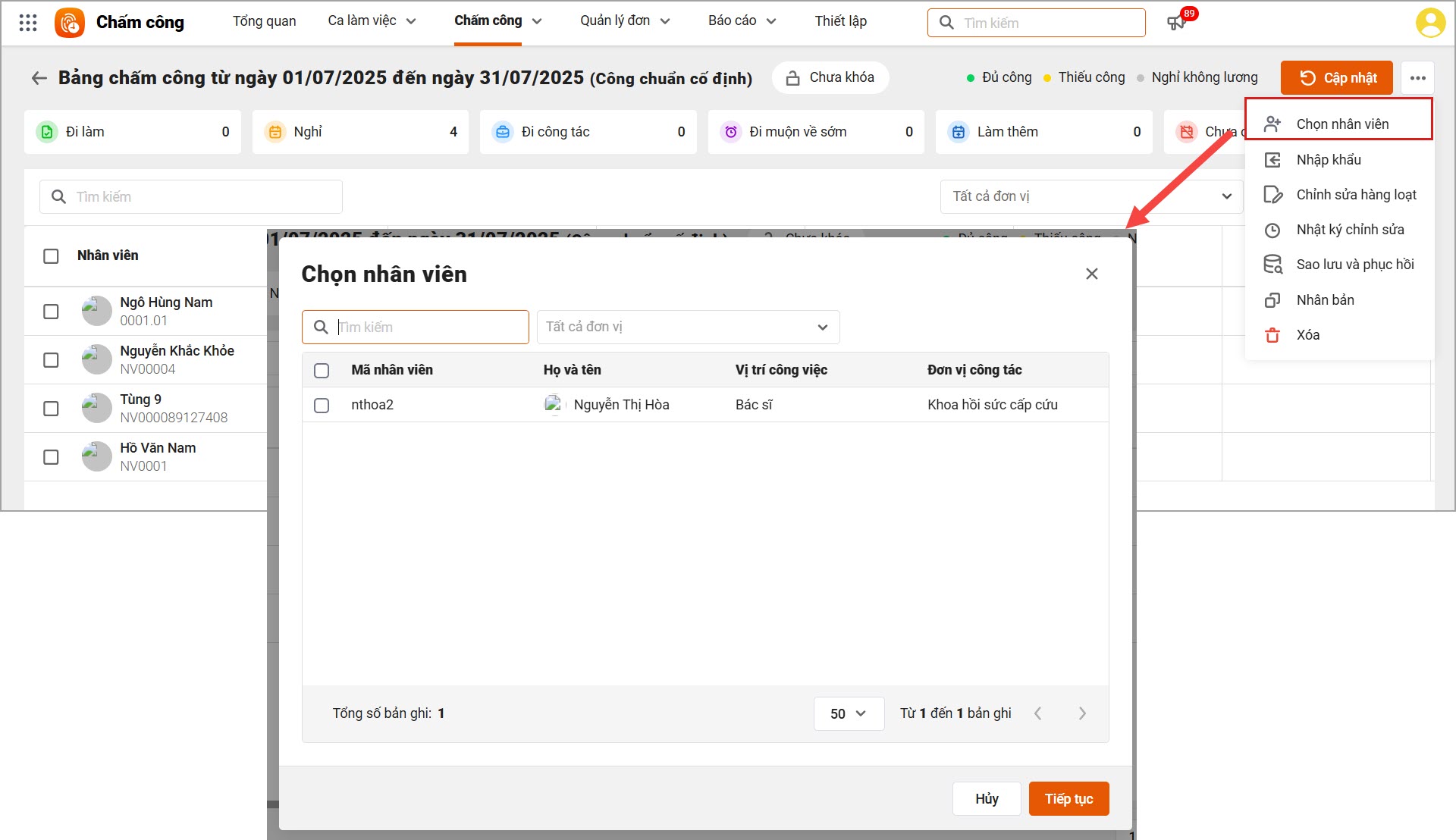
- Thêm nhân viên: Khi muốn thêm CBNV vào bảng chấm công thì anh/chị thực hiện bằng cách: Nhấn vào dấu 3 chấm ở góc phải màn hình\nhấn Chọn nhân viên → Tích chọn CBNV muốn thêm và lưu lại. (Lưu ý: chỉ có thể chọn được CBNV thuộc CCTC đang áp dụng của bảng và chưa tồn tại trên bảng chấm công này).
2.4.2. Chỉnh sửa giờ vào – ra
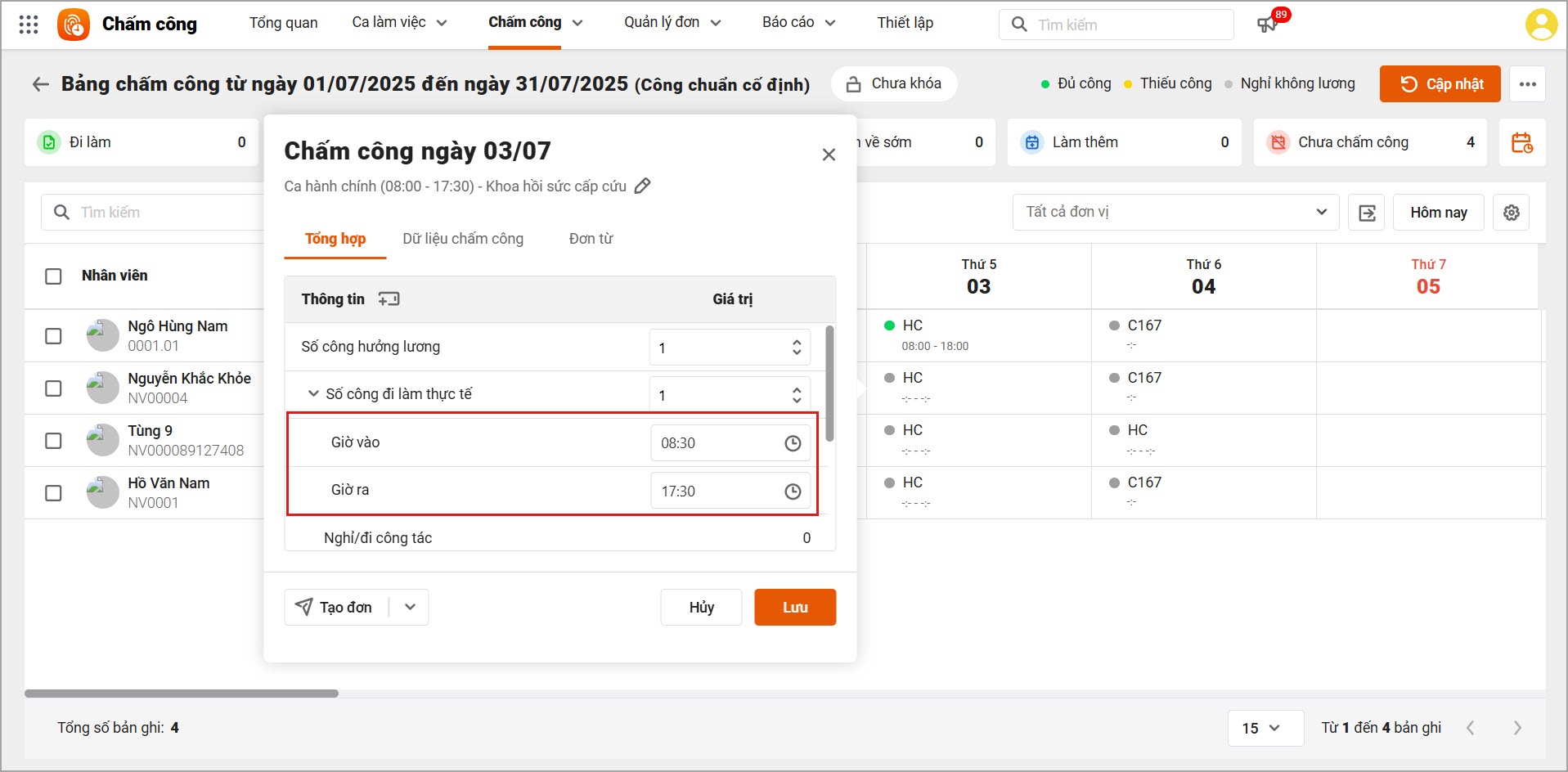
Khi CBNV có sai sót về giờ chấm công (VD: quên chấm công, máy chấm công bị lỗi,…), Cán bộ có thể trực tiếp chỉnh sửa lại giờ vào – ra cho CBNV tại từng ca tại form xem thông tin công.
Bước 1: Vào Chấm công\Bảng chấm công chi tiết
Bước 2: Thêm bảng chấm công chi tiết hoặc tích vào bảng chấm công chi tiết cần sửa để mở bảng chấm công
Bước 3: Nhấn vào ngày tại dòng cán bộ nhân viên cần sửa\ Sửa lại thông tin giờ vào – ra theo nhu cầu.
Bước 4: Nhấn Lưu
2.4.3. Cập nhật bảng chấm công từ các dữ liệu liên quan
Để ghi nhận được thông tin chấm công mới nhất của CBNV, hàng ngày, Cán bộ cần thực hiện cập nhật lại dữ liệu bảng chấm công chi tiết như sau:
Bước 1: Vào Chấm công\Bảng chấm công chi tiết
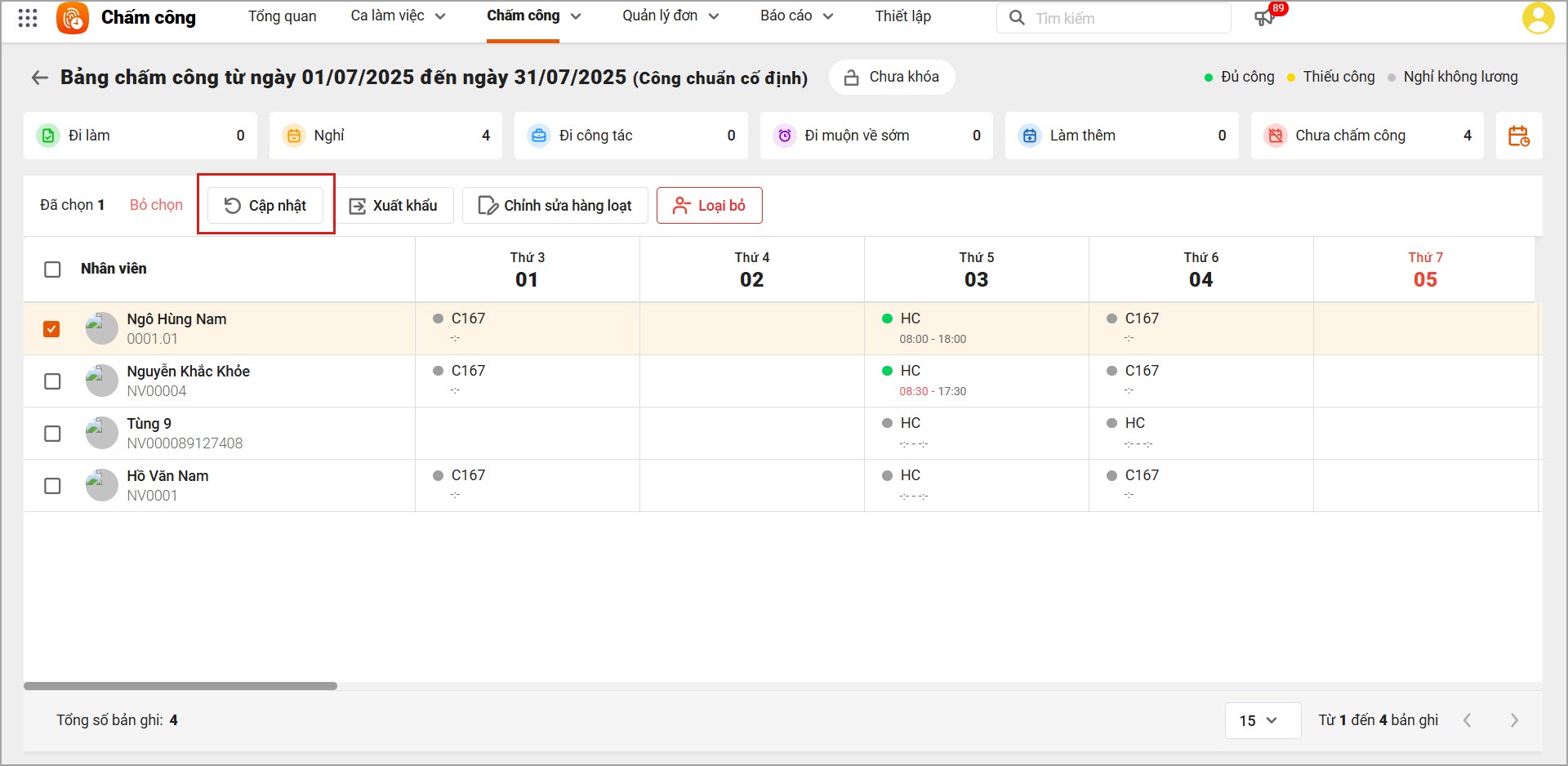
Bước 2: Nhấn Cập nhật
Lưu ý: Anh/chị có thể lựa chọn cập nhật cho một số cán bộ nhất định bằng cách tích chọn các cán bộ cần cập nhật\Nhấn Cập nhật
Bước 3: Thiết lập thông tin cập nhật\Nhấn Cập nhật
Lưu ý: Anh/Chị có thể lựa chọn thông tin cần cập nhật & Tích chọn hoặc Không tại Không cập nhật dữ liệu đã chỉnh sửa ( nếu có)
Khi đó, chương trình sẽ cập nhật lại kết quả chấm công từ các nguồn:
- Bảng phân ca tổng hợp: Để xác định nhân viên làm ca nào trong ngày
- Các loại đơn của nhân viên: Đơn xin nghỉ, đi muộn – về sớm, làm thêm,…
- Các thiết lập có liên quan: Thiết lập ngày nghỉ tuần, nghỉ lễ, quy định làm thêm,…
– Để dữ liệu chấm công của nhân viên được cập nhật chính xác, kịp thời theo phân ca, kết quả chấm công và các loại đơn từ, Cán bộ nên thiết lập các mốc thời gian tự động cập nhật bảng chấm công chi tiết, sẽ không phải mất công nhấn cập nhật tay hàng ngày.
– Trên giao diện phân hệ Thiết lập, Cán bộ chọn mục Quy định chấm công\Chung, bật tính năng Tự động cập nhật dữ liệu bảng chấm công chi tiết. Sau đó, nhấn “Thiết lập chi tiết” để thiết lập Thời điểm cập nhật và các thông tin cần cập nhật.
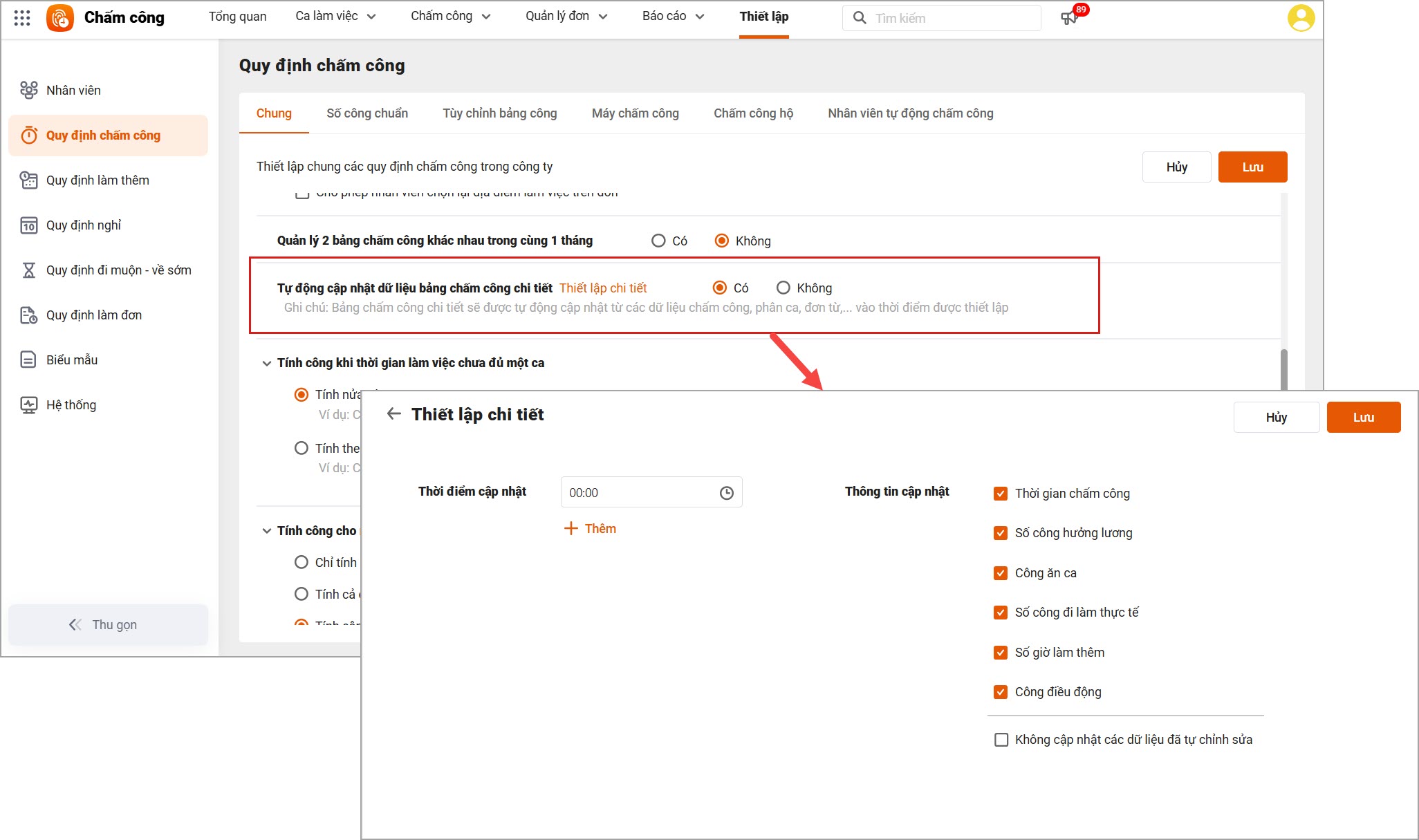
– Bảng chấm công chi tiết sẽ được tự động cập nhật từ các kết quả chấm công, phân ca, đơn từ,… khi đến thời điểm được thiết lập ngay cả khi đã lập Bảng chấm công tổng hợp.
2.4.4. Nhập khẩu dữ liệu chấm công
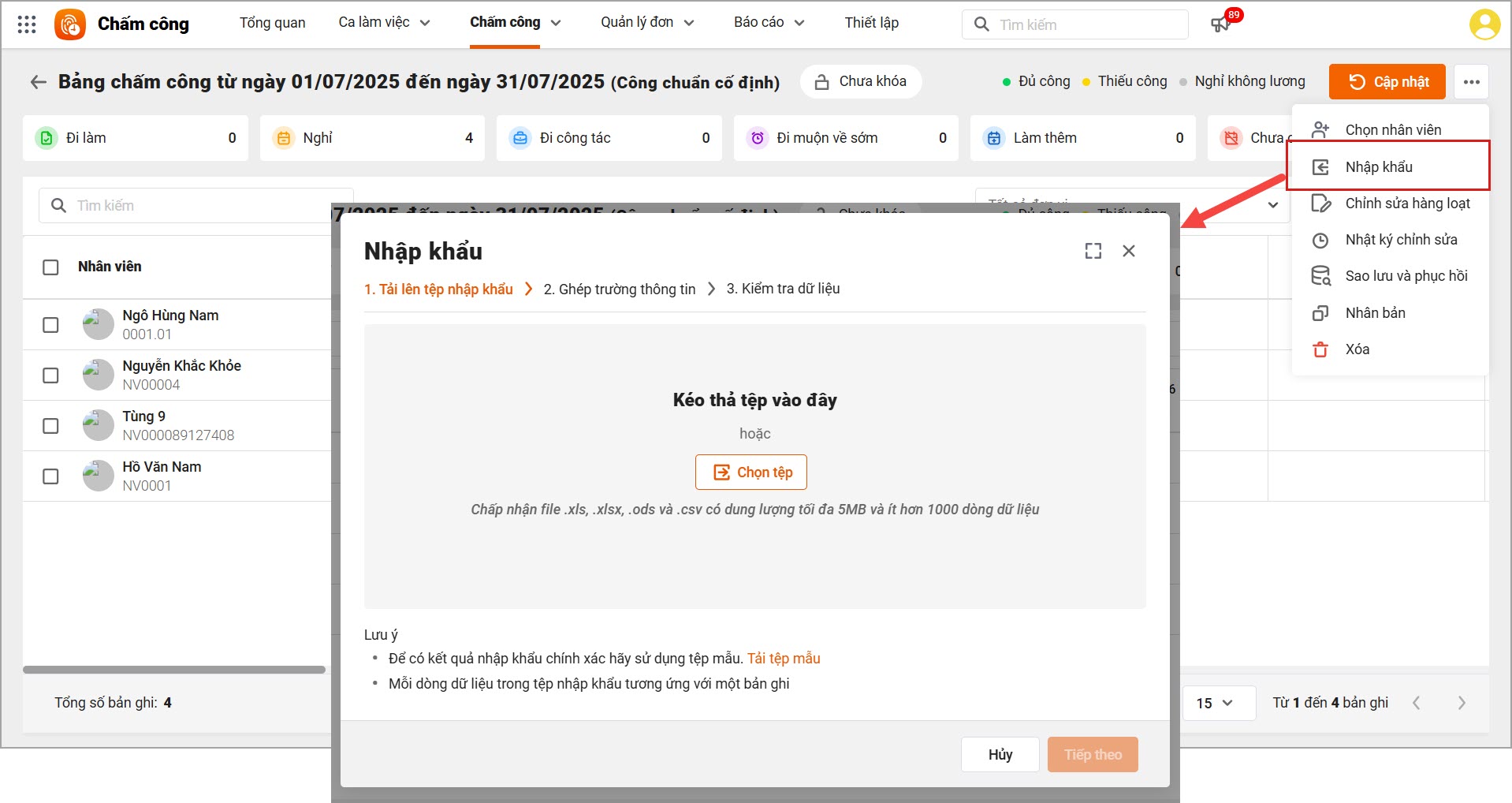
Trong trường hợp nhân viên chấm công thủ công ngoài Excel hoặc có dữ liệu từ máy chấm công xuất ra trước đó, Cán bộ có thể nhập khẩu dữ liệu này vào bảng chấm công để chương trình tự động tính toán ra thời gian làm việc cho CBNV.
- Vào phân hệ Chấm công \ Bảng công chi tiết
- Nhấn Thêm bảng công chi tiết
- Nhấn icon ⋯ dấu Ba chấm \ chọn Nhập khẩu
- Nhấn Tải tệp mẫu để có kết quả nhập khẩu chính xác nhất
- Hoàn thiện file và Kéo thả tệp/ Chọn tệp để chọn file vừa hoàn thiện rồi nhấn tiếp theo để thực hiện nhập khẩu dữ liệu.
2.5. Một số tiện ích khác
Ngoài ra, anh/chị có thể sử dụng thêm một số tiện ích khác của phần mềm bằng cách
Bước 1: Vào phân hệ Chấm công \ Bảng công chi tiết
Bước 2: Nhấn icon ⋯ dấu Ba chấm và chọn tính năng tương ứng:
- Chỉnh sửa hàng loạt: Thực hiện sửa thông tin cho nhiều bản ghi cùng lúc, giúp tiết kiệm thời gian khi điều chỉnh dữ liệu.
- Nhật ký chỉnh sửa: Xem lịch sử các thay đổi, ai đã sửa, sửa khi nào để dễ dàng kiểm tra và đối chiếu.
- Sao lưu và phục hồi: Tạo bản sao lưu dữ liệu chấm công hoặc phục hồi dữ liệu từ bản sao lưu trước đó khi cần thiết.
- Nhân bản: Sao chép bản ghi chấm công hiện tại để tạo bản mới tương tự mà không phải nhập lại toàn bộ thông tin.
- Xóa: Xóa các bản ghi chấm công đã chọn khi không cần hoặc nhập sai.
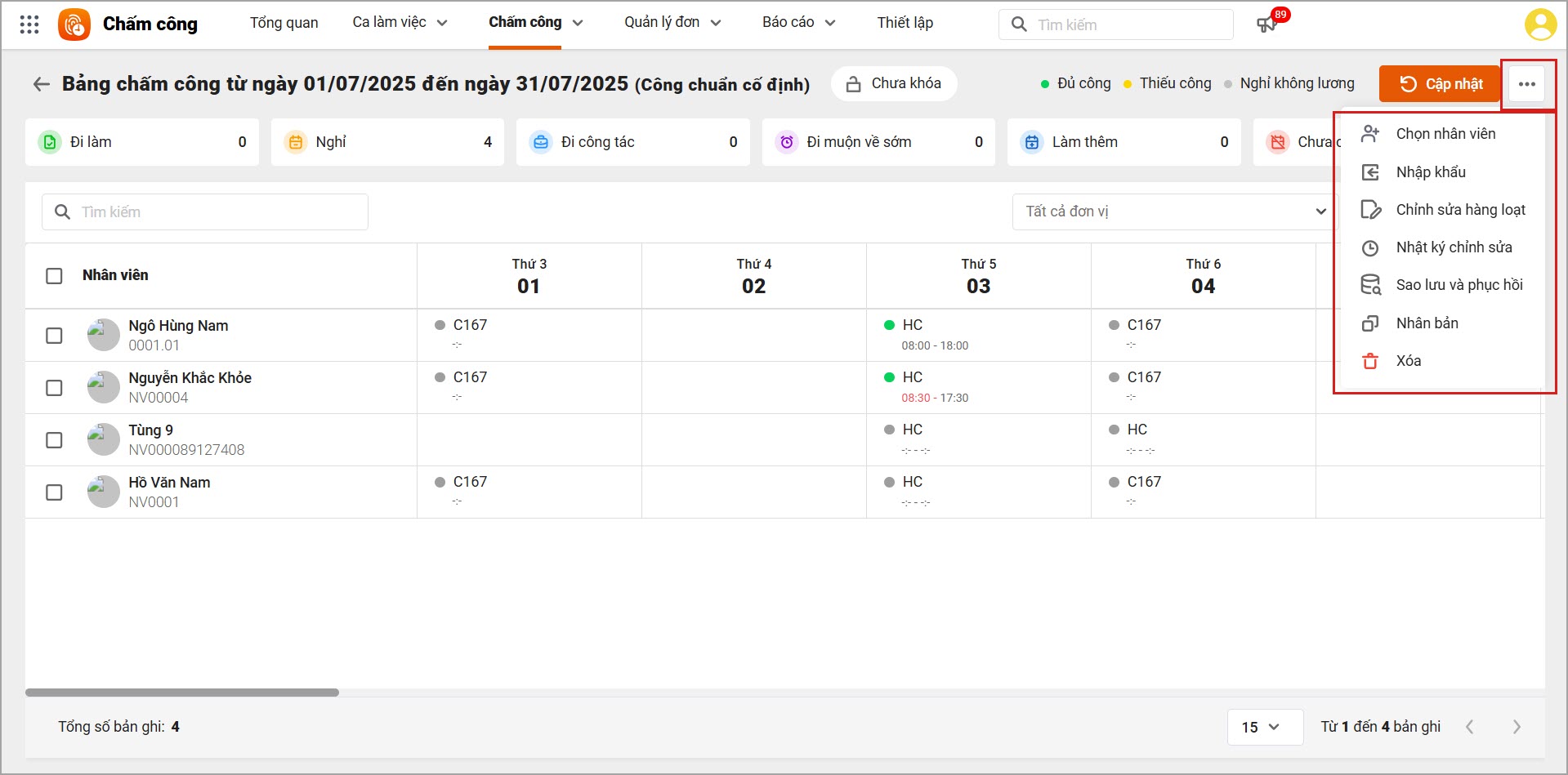
Để khóa bảng chấm công chi tiết anh/chị nhấn vào chữ Chưa khóa\Chọn Khóa.