
1. Tổng quan
Mục đích: Hướng dẫn anh/chị thiết lập các hình thức chấm công từ xa bằng ứng dụng để nhân viên có thể chấm công khi làm việc tại nhà hoặc ngoài văn phòng.
Nội dung: Bao gồm các hình thức chấm công trên ứng dụng như không xác thực, kết nối Wifi, định vị GPS, xác nhận khuôn mặt, xác thực bằng tài liệu và quản lý xác nhận.
Phạm vi áp dụng: HR, Quản lý nhân sự.
2. Các hình thức chấm công trên ứng dụng
Tại phân hệ Thiết lập\Quy định chấm công\Chấm công trên ứng dụng, hệ thống hiển thị các hình thức chấm công trên ứng dụng theo từng tab:
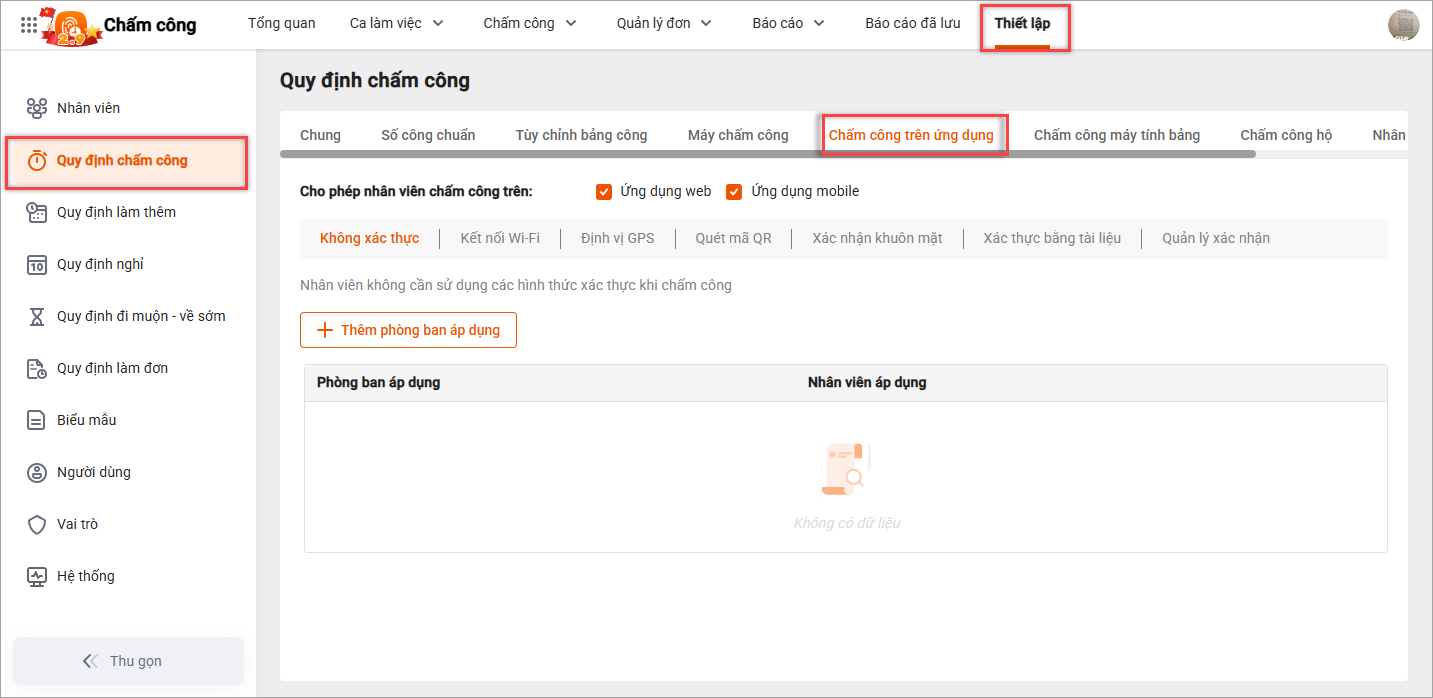
Bệnh viện có thể áp dụng nhiều hình thức chấm công khác nhau cho từng khoa phòng, từng cán bộ nhân viên để phù hợp với tính chất công việc. Nhấn chọn vào từng hình thức chấm công để thiết lập áp dụng.
- Không xác thực: CBNV chỉ cần truy cập vào app (trên Web hoặc Mobile) để chấm công, không cần xác thực thêm bất kỳ điều kiện nào khác.
- Kết nối Wifi: CBNV cần kết nối đến đúng Wifi của bệnh viện và truy cập vào app Mobile để chấm công.
- Định vị GPS: CBNV cần bật định vị GPS khi chấm công trên thiết bị Mobile. Chương trình sẽ lưu lại vị trí của CBNV để xác định xem có chấm công đúng địa điểm làm việc hay không.
- Xác nhận khuôn mặt: CBNV cần mở camera để kiểm tra chính xác khuôn mặt khi chấm công trên thiết bị Mobile.
- Xác thực bằng tài liệu: CBNV cần tải lên các hình ảnh xác thực về việc đi làm như ảnh họp trực tuyến, chụp tại địa điểm làm việc,…
- Quản lý xác nhận: Sau khi CBNV chấm công, phần mềm sẽ gửi thông tin về ngày – giờ chấm công và các thông tin xác thực (nếu có) đến quản lý trực tiếp để phê duyệt.
3. Thiết lập từng hình thức chấm công trên ứng dụng
3.1. Không xác thực
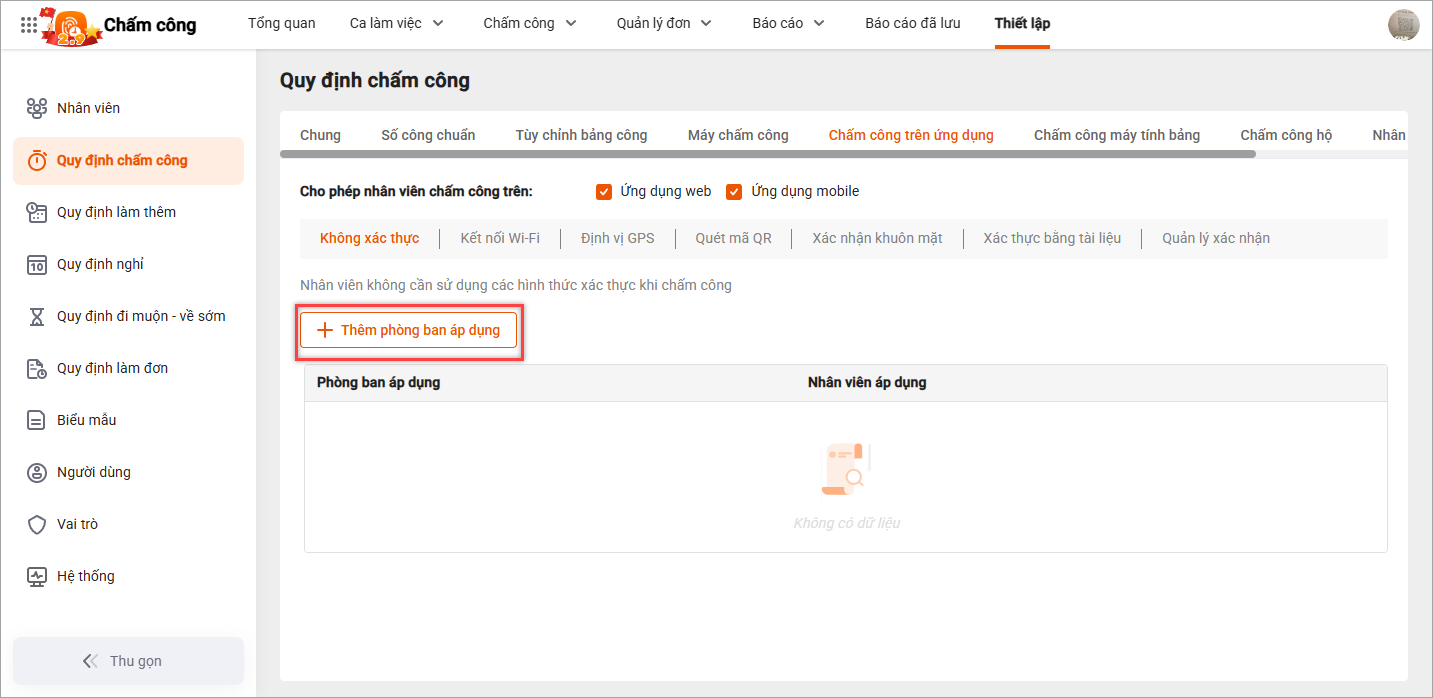
– Nhấn Thêm phòng ban áp dụng để thiết lập đối tượng áp dụng hình thức chấm công không xác thực.
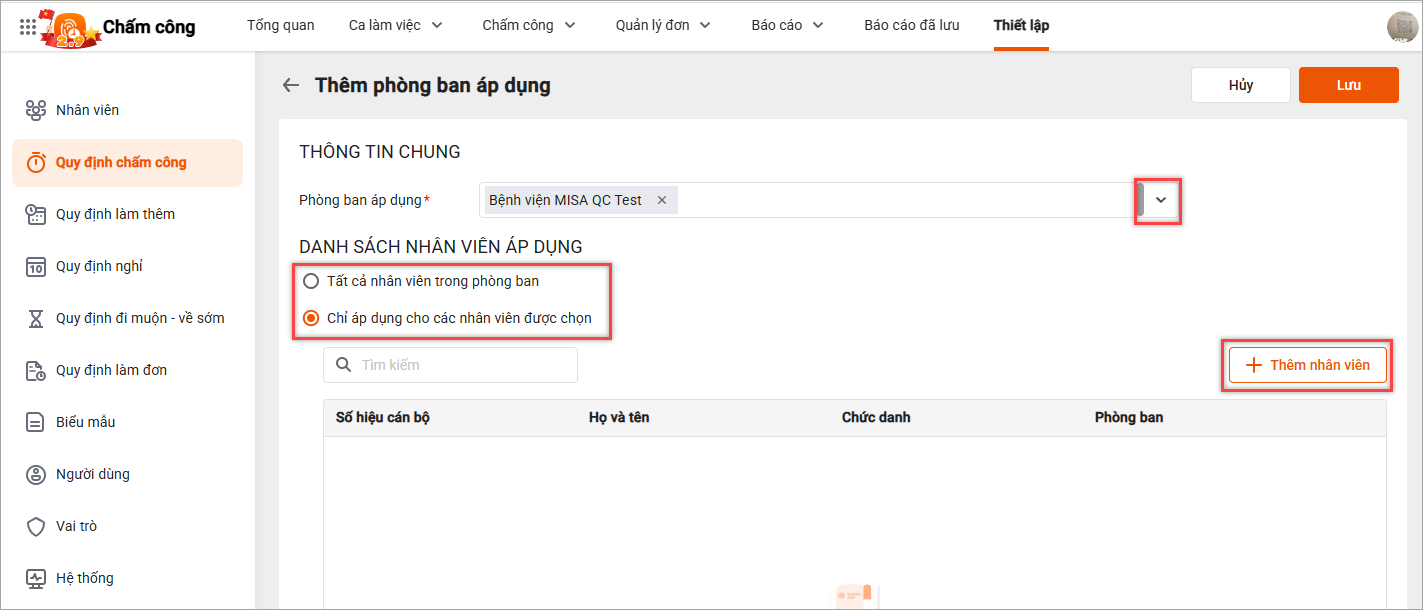
– Chọn Phòng ban áp dụng.
– Lựa chọn danh sách nhân viên áp dụng:
- Nếu chọn Tất cả nhân viên: áp dụng cho tất cả nhân viên đang làm việc tại bệnh viện.
- Nếu chọn Chỉ áp dụng cho các nhân viên được chọn: nhấn Thêm nhân viên để lựa chọn tiếp các CBNV chấm công theo hình thức này.
-
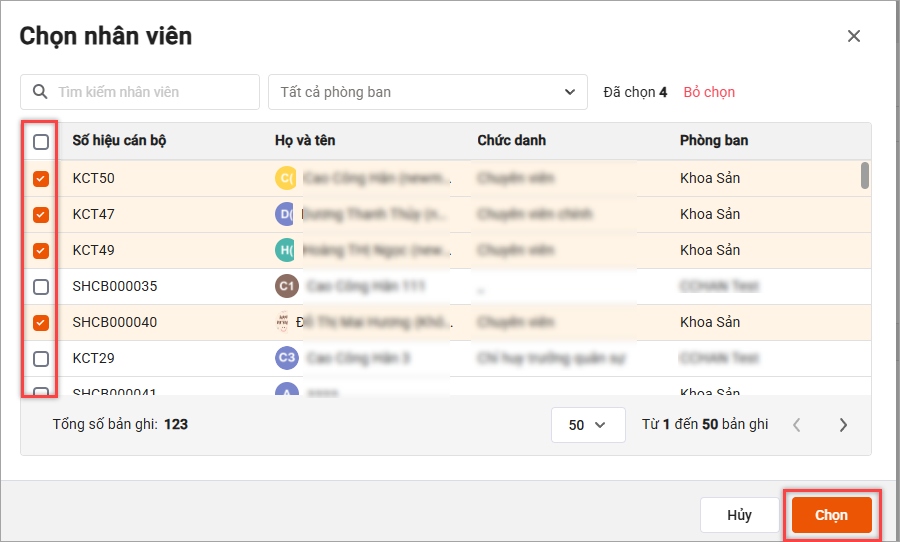
- Tích chọn các CBNV cần thêm.
- Nhấn Chọn.
3.2. Kết nối Wifi
Phù hợp áp dụng khi:
- Bệnh viện có lắp đặt Wifi và cho phép CBNV kết nối để sử dụng.
- CBNV có smartphone và địa điểm làm việc cố định tại bệnh viện.
Các bước thiết lập:
| Trước khi tiến hành thiết lập Wi-Fi, anh chị cần tra cứu đầy đủ BSSID (là mã số xác định điểm truy cập Wi-Fi). Xem hướng dẫn tại đây. |
Bước 1: Khai báo danh mục Wifi
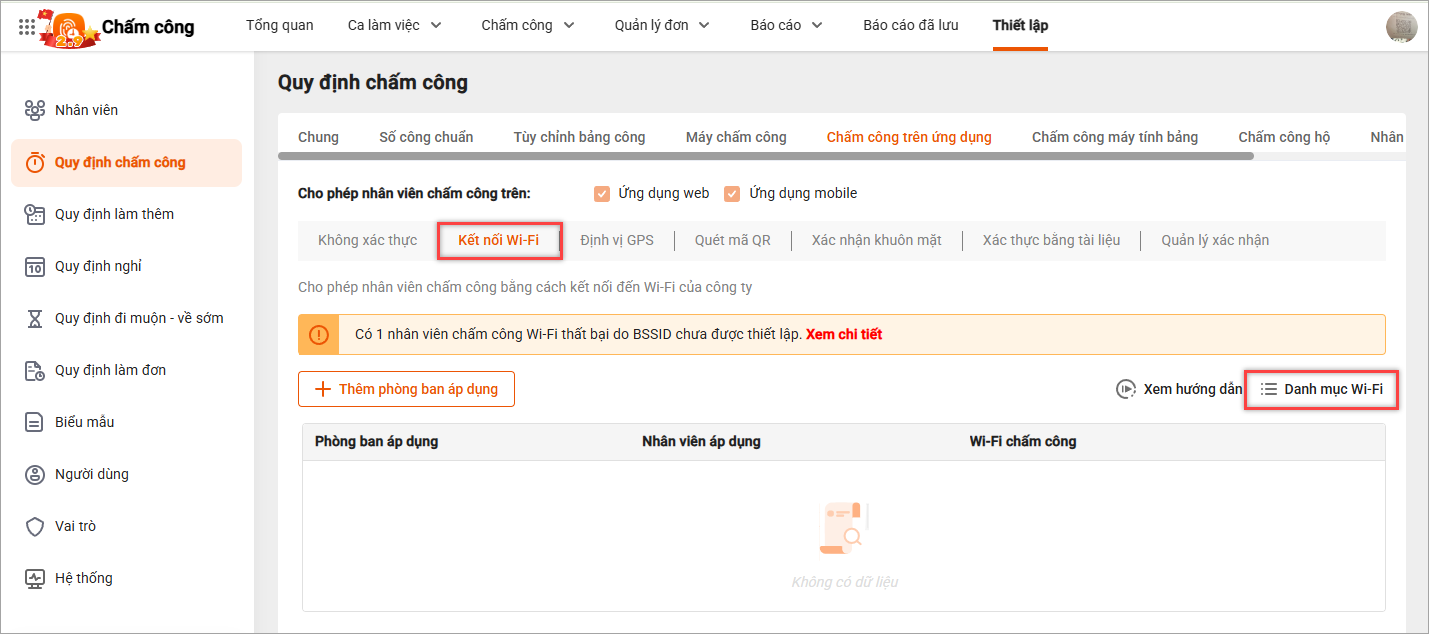
– Chọn vào mục Kết nối Wi-fi.
– Nhấn Danh mục Wifi để xem danh sách các wifi đã khai báo.
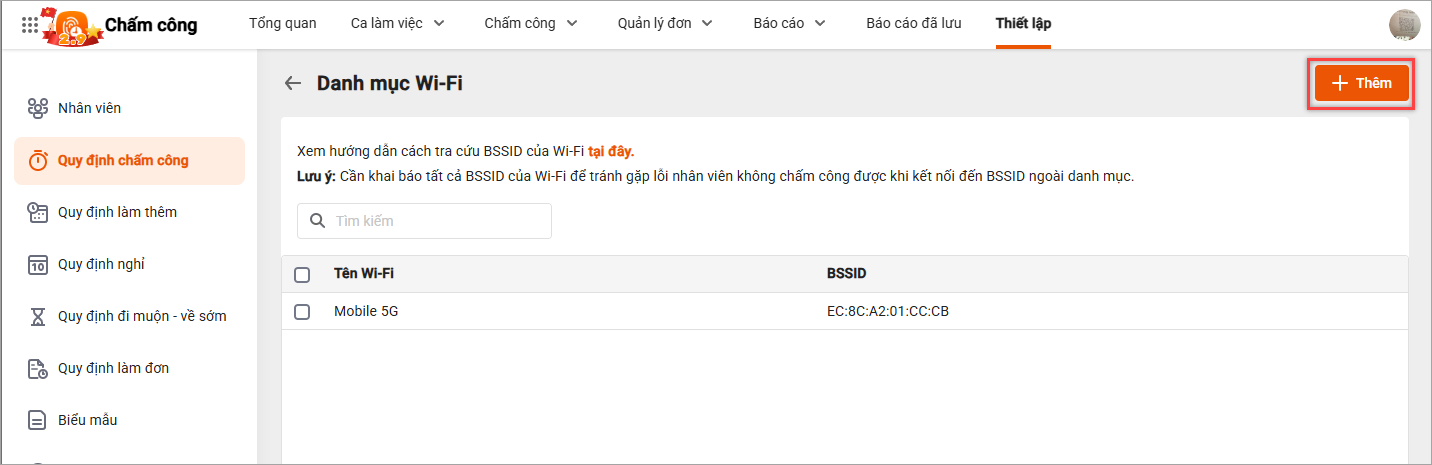
– Nhấn Thêm để khai báo địa chỉ Wifi mới bao gồm:
- Tên Wifi: Nên nhập giống hệt tên Wifi thực tế đang sử dụng để nhân viên dễ dàng nhận biết.
- BSSID: Là số xác định điểm truy cập Wi-Fi (VD: CA:14:44:0B:A8:66).
Bước 2: Thiết lập phòng ban áp dụng
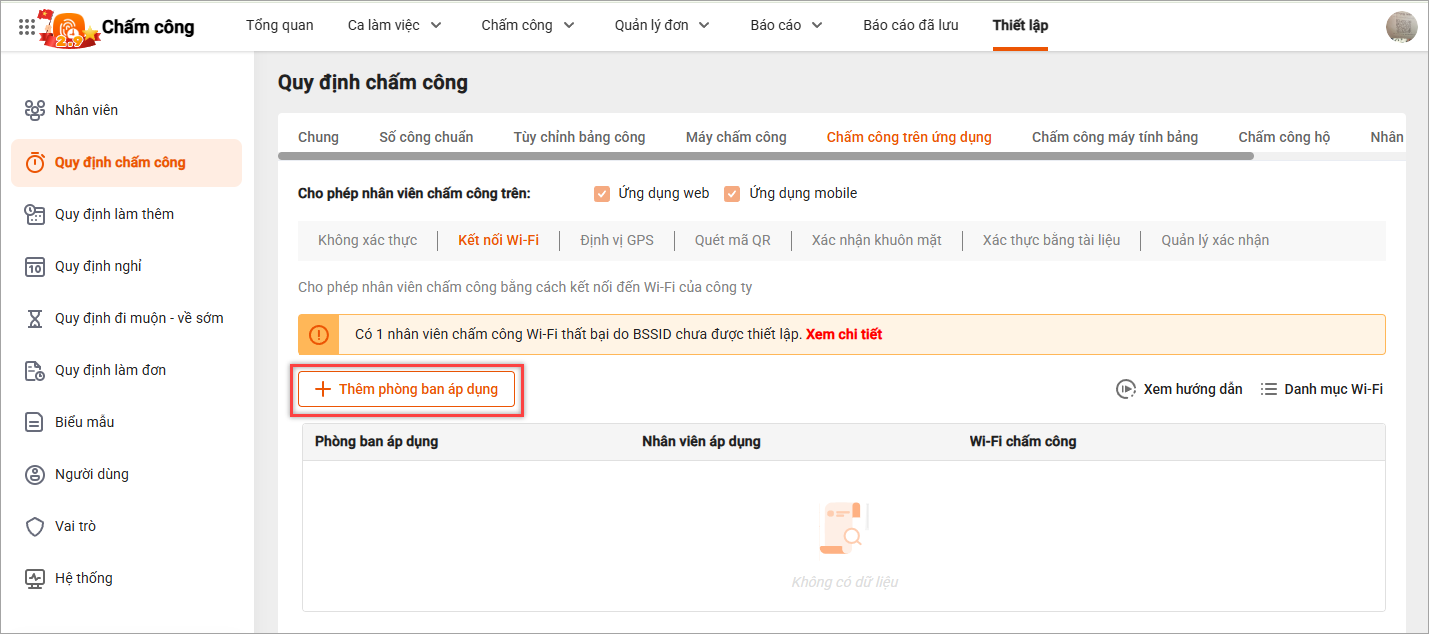
– Nhấn Thêm phòng ban áp dụng để thiết lập phòng ban áp dụng hình thức chấm công Wifi.
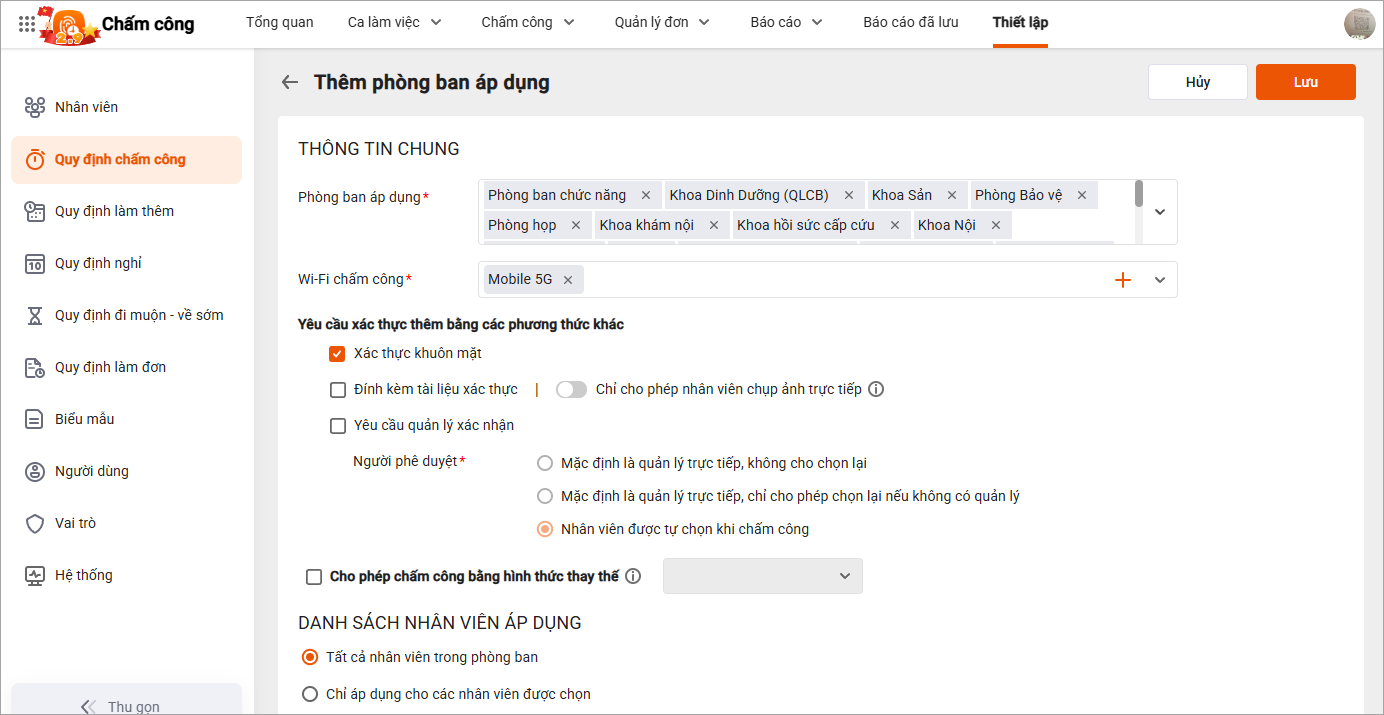
– Chọn Phòng ban áp dụng, Wifi chấm công.
– Để tăng tính chính xác, tránh gian lận khi CBNV chấm công, có thể lựa chọn kết hợp thêm với các phương thức xác thực khác bao gồm:
- Xác thực khuôn mặt
- Đính kèm tài liệu xác thực
- Yêu cầu quản lý xác nhận
– Chọn Người phê duyệt nếu tích Yêu cầu quản lý xác nhận.
– Chọn Danh sách nhân viên áp dụng.
3.3. Định vị GPS
Phù hợp áp dụng khi:
- CBNV thường xuyên di chuyển hoặc được phân công làm việc tại những địa điểm không có điều kiện lắp đặt thiết bị chấm công (máy chấm công vân tay, thẻ từ,…).
- CBNV có smartphone.
| Tình huống nghiệp vụ | Hướng dẫn thiết lập | Quy tắc chấm công |
| TH1: CBNV có địa điểm làm việc cố định (VD: Bác sĩ, Điều dưỡng, Bảo vệ trực tại các tòa nhà,…) | Cần thực hiện 2 bước: Khai báo danh mục địa điểm và thiết lập đối tượng áp dụng. | Khi CBNV chấm công, chương trình sẽ kiểm tra định vị GPS xem có nằm trong phạm vi bán kính được thiết lập chấm công không. Nếu vị trí hợp lệ thì chấm công thành công. |
| TH2: Nhân viên có địa điểm làm việc không cố định (VD: Nhân viên lái xe,…) | Chỉ cần thiết lập đối tượng áp dụng, bỏ qua bước khai báo danh mục địa điểm. | Khi CBNV chấm công, chương trình sẽ lưu lại định vị GPS để quản lý có thể kiểm tra lại xem CBNV có đến đúng địa điểm được phân công làm việc hay không. |
Bước 1: Khai báo danh mục địa điểm
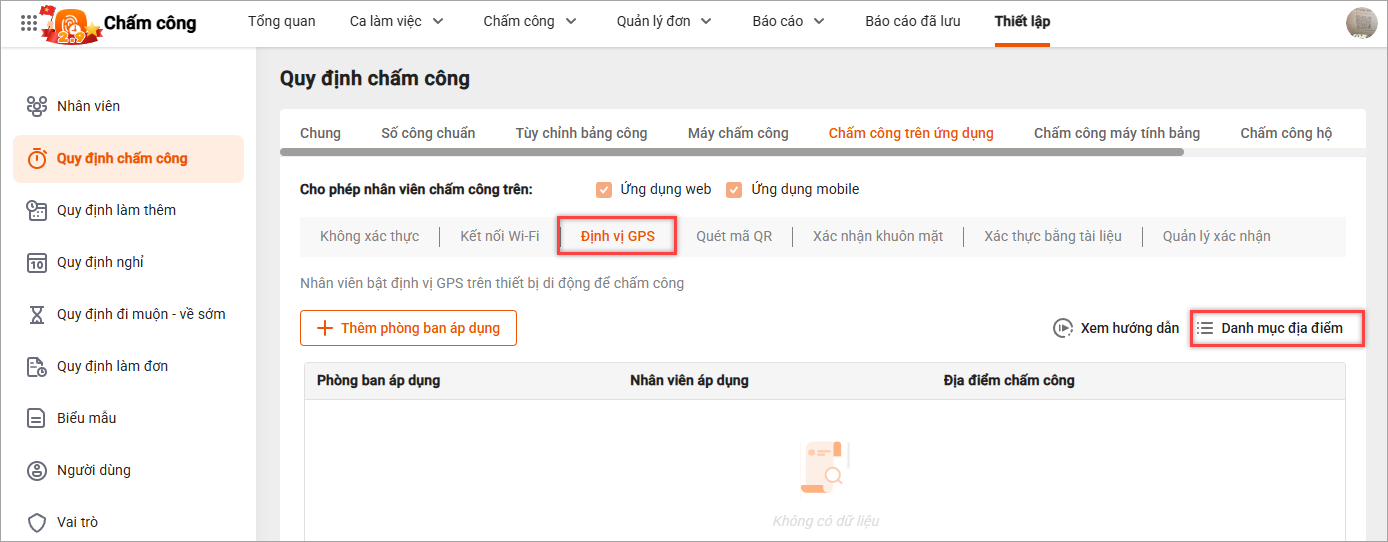
– Chọn mục Định vị GPS.
– Nhấn Danh mục địa điểm để xem danh sách các địa điểm chấm công đã khai báo.
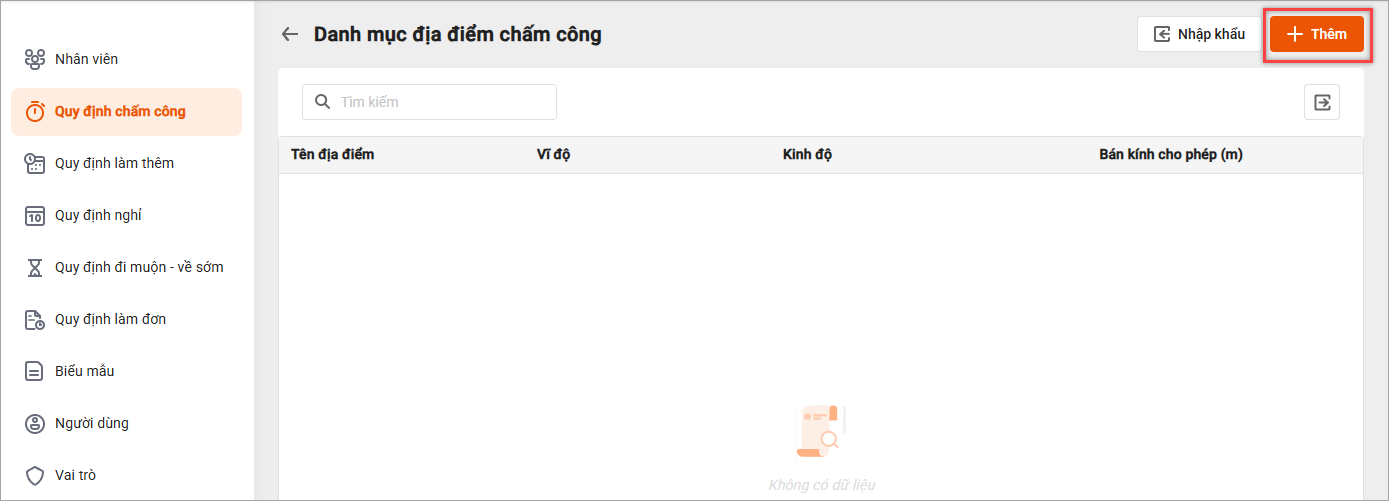
– Nhấn Thêm để khai báo địa điểm mới bao gồm:
- Tên địa điểm: Đặt tên địa điểm dễ gợi nhớ, phân biệt với các địa điểm khác.
- Vĩ độ: Nhập vĩ độ của địa điểm (VD: 21.03051)
- Kinh độ: Nhập kinh độ của địa điểm (VD: 105.78259)
- Bán kính cho phép: Nhập phạm vi bán kính cho phép nhân viên chấm công quanh địa điểm này (Khuyến nghị: nên thiết lập bán kính trong khoảng 300 – 500m)
Sau khi nhập vĩ độ, kinh độ, chương trình sẽ hiển thị bản đồ bên cạnh để theo dõi vị trí đã thiết lập một cách trực quan.
Nếu chưa biết cách tra cứu vĩ độ, kinh độ của địa điểm, xem hướng dẫn tại đây.
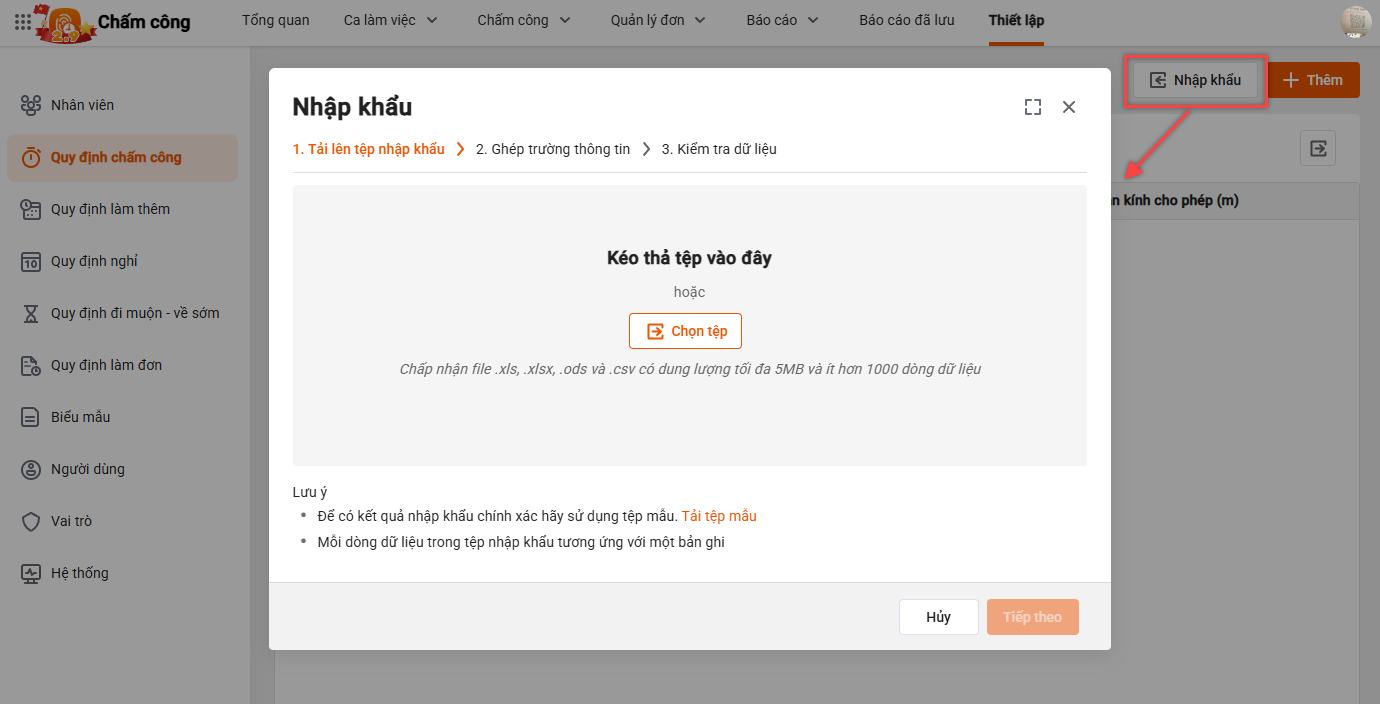
– Nếu muốn nhập nhanh dữ liệu từ tệp đã có sẵn thì nhấn Nhập khẩu và thực hiện lần lượt các bước nhập khẩu.
Bước 2: Thiết lập đối tượng áp dụng
– Tương tự các hình thức khác, nhấn Thêm phòng ban áp dụng để thiết lập đối tượng áp dụng hình thức chấm công GPS.
– Đối với trường hợp CBNV có địa điểm làm việc cố định thì lựa chọn địa điểm chấm công từ danh mục đã khai báo tại bước 1.
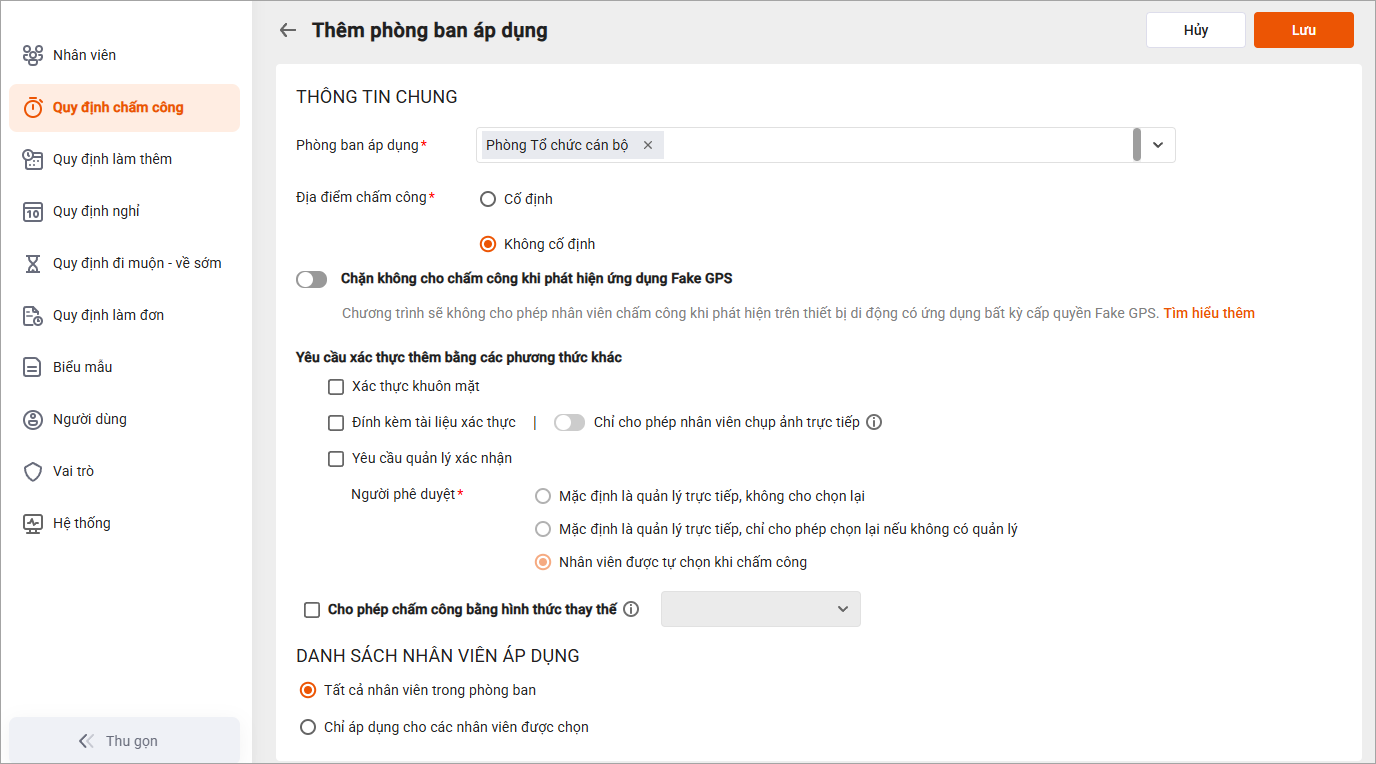
Để tăng tính chính xác, tránh gian lận khi CBNV chấm công, có thể lựa chọn kết hợp thêm với các phương thức xác thực khác bao gồm:
- Xác thực khuôn mặt
- Đính kèm tài liệu xác thực
- Yêu cầu quản lý xác nhận
3.4. Xác nhận khuôn mặt
Phù hợp áp dụng khi:
- CBNV thường làm việc tại nhà, không thể đến văn phòng để chấm công bằng các thiết bị cố định (máy chấm công vân tay, thẻ từ,…).
- CBNV có smartphone
– Tương tự các hình thức khác, nhấn Thêm phòng ban áp dụng để thiết lập đối tượng áp dụng hình thức chấm công khuôn mặt.
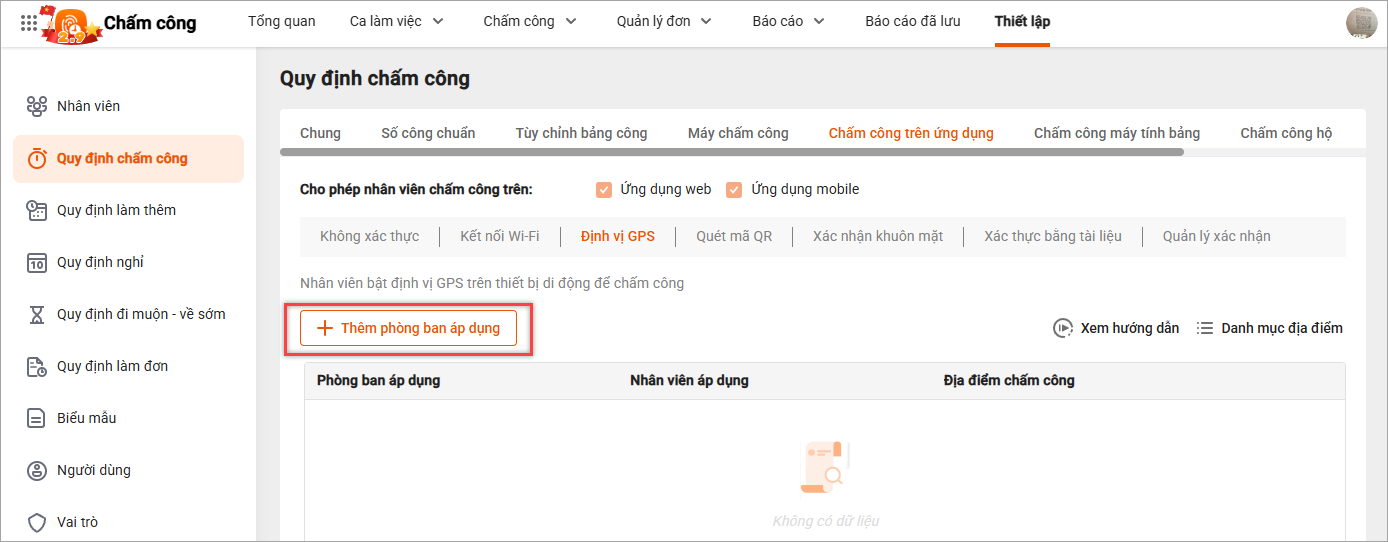
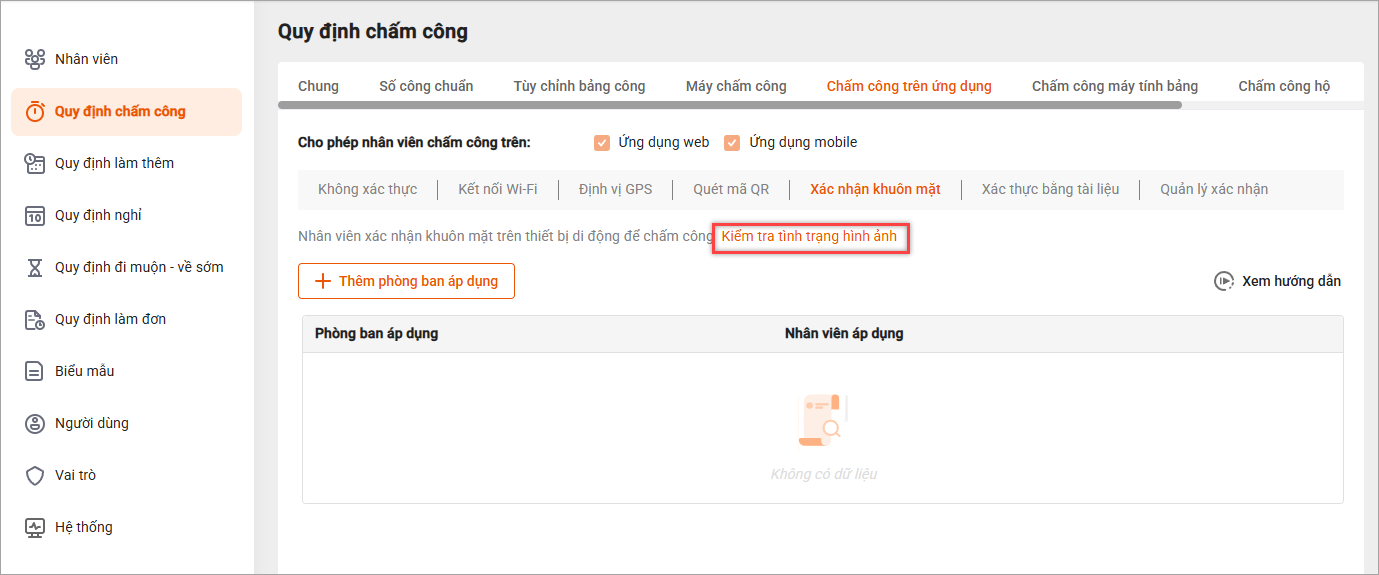
– Ngoài ra, có thể kiểm tra xem CBNV đã thiết lập đầy đủ hình ảnh nhận diện khuôn mặt trên ứng dụng cá nhân hay chưa bằng cách nhấn nút Kiểm tra tình trạng hình ảnh.
– Tại cột Hình ảnh chấm công sẽ hiển thị trạng thái Có hoặc Không tương ứng với tình trạng thiết lập ảnh nhận diện khuôn mặt của từng CBNV.
3.5. Xác thực bằng tài liệu
Phù hợp áp dụng khi: CBNV thường làm việc tại nhà, không thể đến văn phòng để chấm công bằng các thiết bị cố định (máy chấm công vân tay, thẻ từ,…).
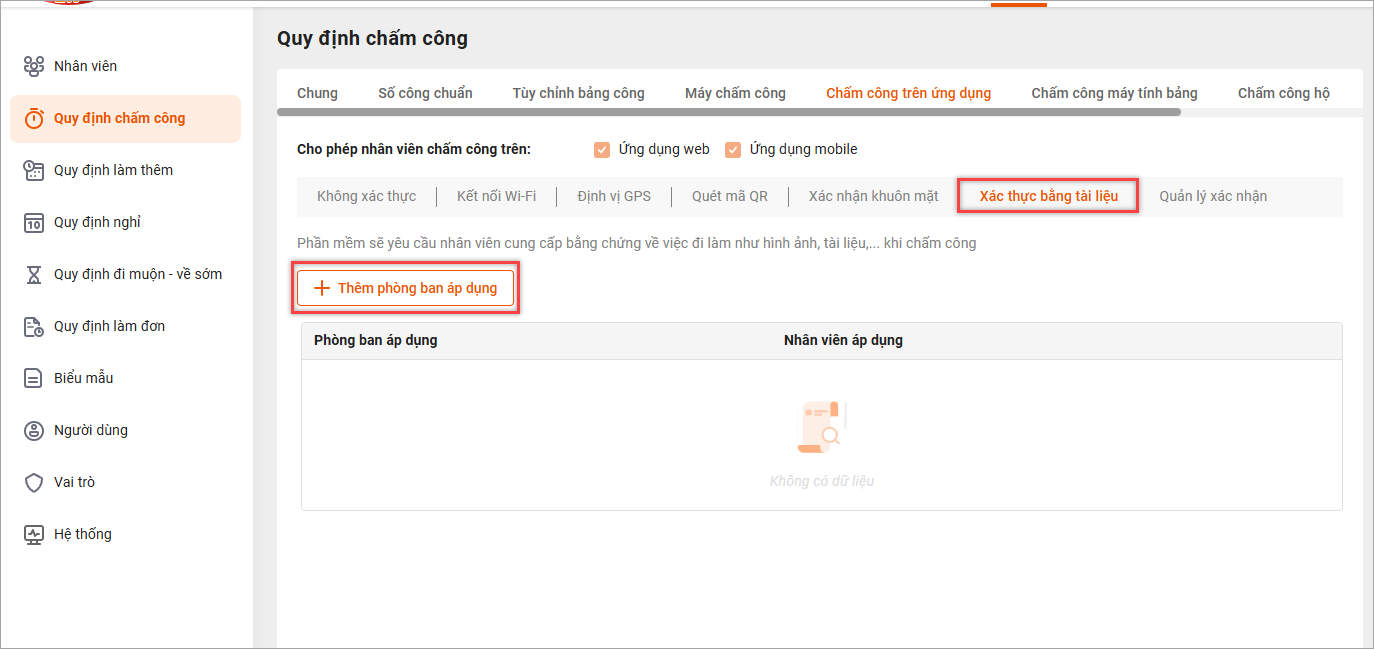
– Tương tự các hình thức khác, nhấn Thêm phòng ban áp dụng để thiết lập đối tượng áp dụng hình thức chấm công xác thực bằng tài liệu.
3.6. Quản lý xác nhận
Phù hợp áp dụng khi: CBNV thường làm việc tại nhà, không thể đến bệnh viện để chấm công bằng các thiết bị cố định (máy chấm công vân tay, thẻ từ,…).
– Tương tự các hình thức khác, nhấn Thêm phòng ban áp dụng để thiết lập đối tượng áp dụng hình thức chấm công có quản lý xác nhận.
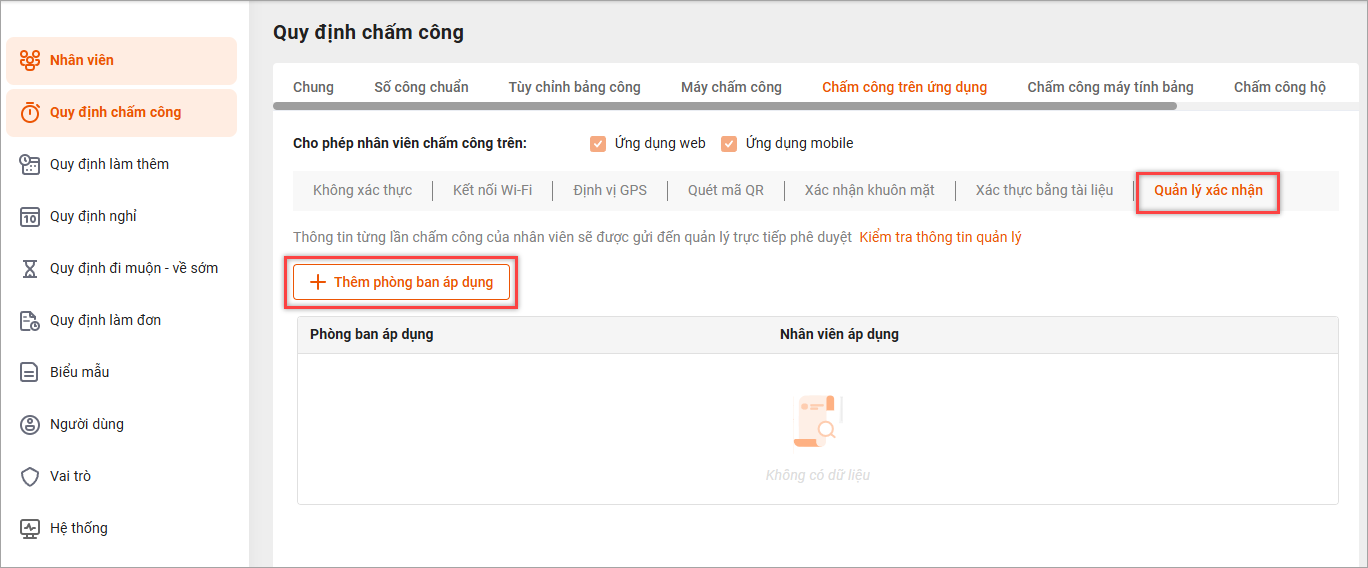
– Ngoài ra, có thể kiểm tra xem CBNV đã được khai báo đầy đủ thông tin cán bộ quản lý trực tiếp hay chưa bằng cách nhấn nút Kiểm tra thông tin quản lý.
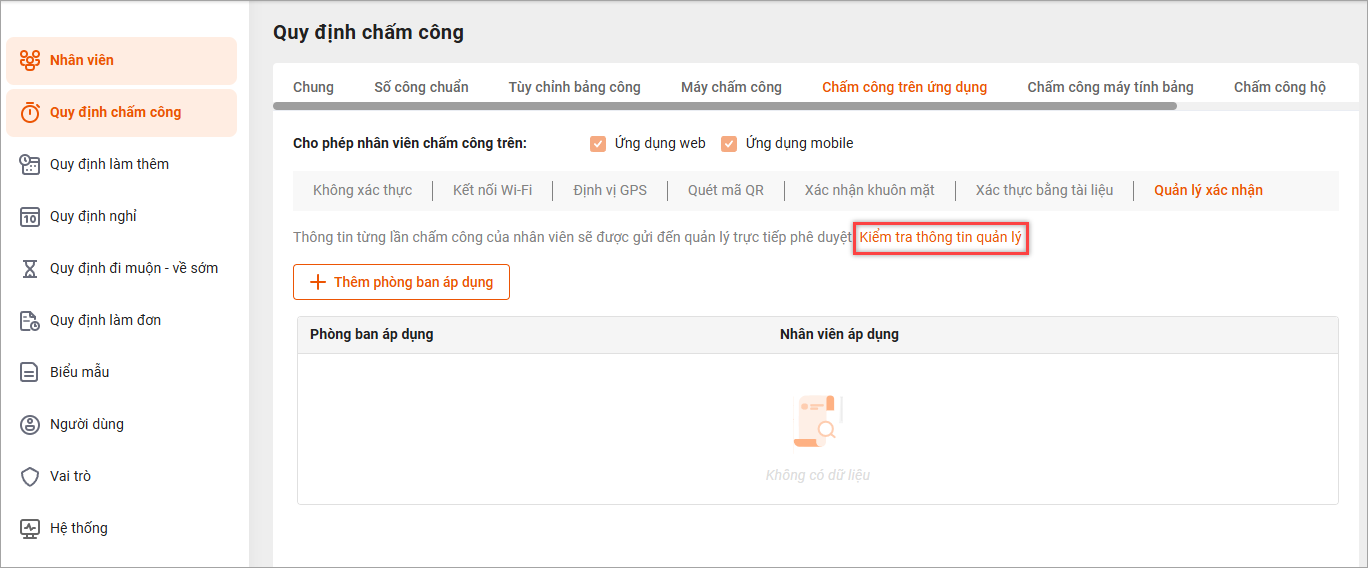
– Tại cột Quản lý trực tiếp sẽ hiển thị tên cán bộ quản lý của từng CBNV. Nếu CBNV chưa có thông tin này hoặc bị sai, cần sửa lại thì có thể vào ứng dụng Nhân sự\phân hệ Hồ sơ để khai báo hoặc sửa trực tiếp trên danh mục này.
4. Lưu ý
- Mỗi CBNV chỉ được áp dụng 1 hình thức chấm công trên ứng dụng.
- Các hình thức chấm công nhận diện khuôn mặt, định vị GPS, kết nối Wifi chỉ có thể thực hiện được trên thiết bị di động (ứng dụng MISA iHOS), không đáp ứng trên phiên bản Web.
Khi hoàn thành các bước thiết lập, CBNV được chọn có thể truy cập vào ứng dụng Nhân viên hoặc app mobile MISA iHOS để chấm công hàng ngày.