
1. Tổng quan
Mục đích: Hướng dẫn thiết lập danh sách vai trò, tạo vai trò riêng đặt thù theo từng nhu cầu quản lí của các cấp Trưởng phòng/Trưởng nhóm/Quản lý hay nhóm đối tượng riêng biệt, quyền hạn của từng vai trò khi truy cập vào ứng dụng iHOS Chấm công và phân quyền cho người dùng với vai trò tương ứng.
Nội dung:
- Thiết lập vai trò và quyền hạn cho từng vai trò trong ứng dụng AMIS Chấm công
- Quản lý, thêm, sửa, xóa người dùng và phân quyền truy cập ứng dụng
Phạm vi áp dụng: Quản trị ứng dụng Chấm công, Nhân sự, Quản trị hệ thống
2. Các bước thực hiện
2.1. Thiết lập vai trò
– Bước 1: Vào phân hệ Thiết lập\Vai trò: Hiển thị danh sách các vai trò đã thiết lập.
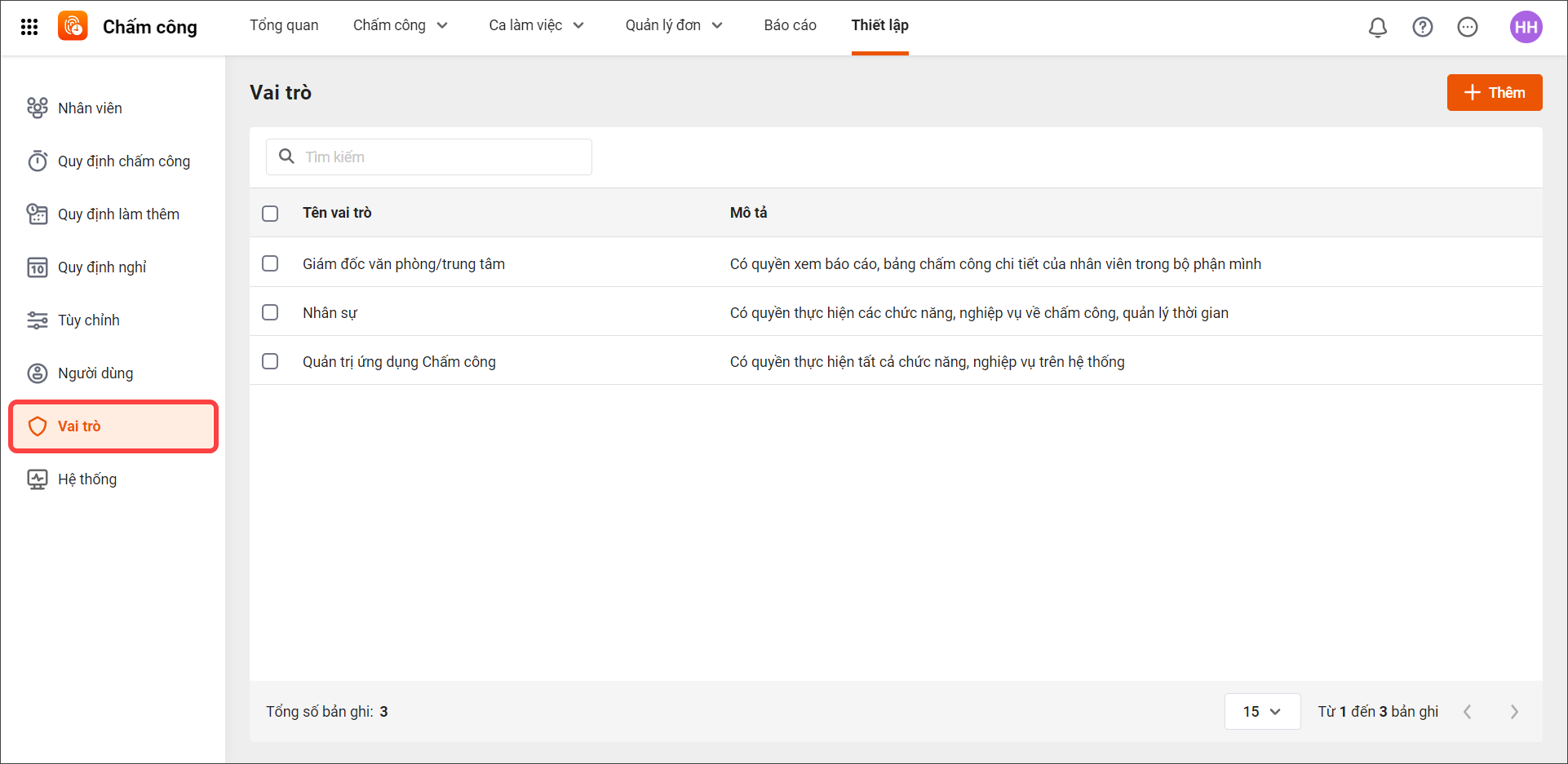
Chương trình mặc định tạo sẵn 2 vai trò là:
- Quản trị ứng dụng: Có quyền thực hiện tất cả chức năng, nghiệp vụ trên hệ thống
- Người sử dụng ứng dụng: Là người được thực hiện đầy đủ các chức năng về nghiệp vụ chấm công, trừ các thiết lập về vai trò, người dùng
– Bước 2: Tại màn hình danh sách, nhấn Thêm và nhập Tên vai trò, Mô tả (nếu cần), sau đó tích chọn các chức năng mà vai trò đó được thực hiện tại từng phân hệ.
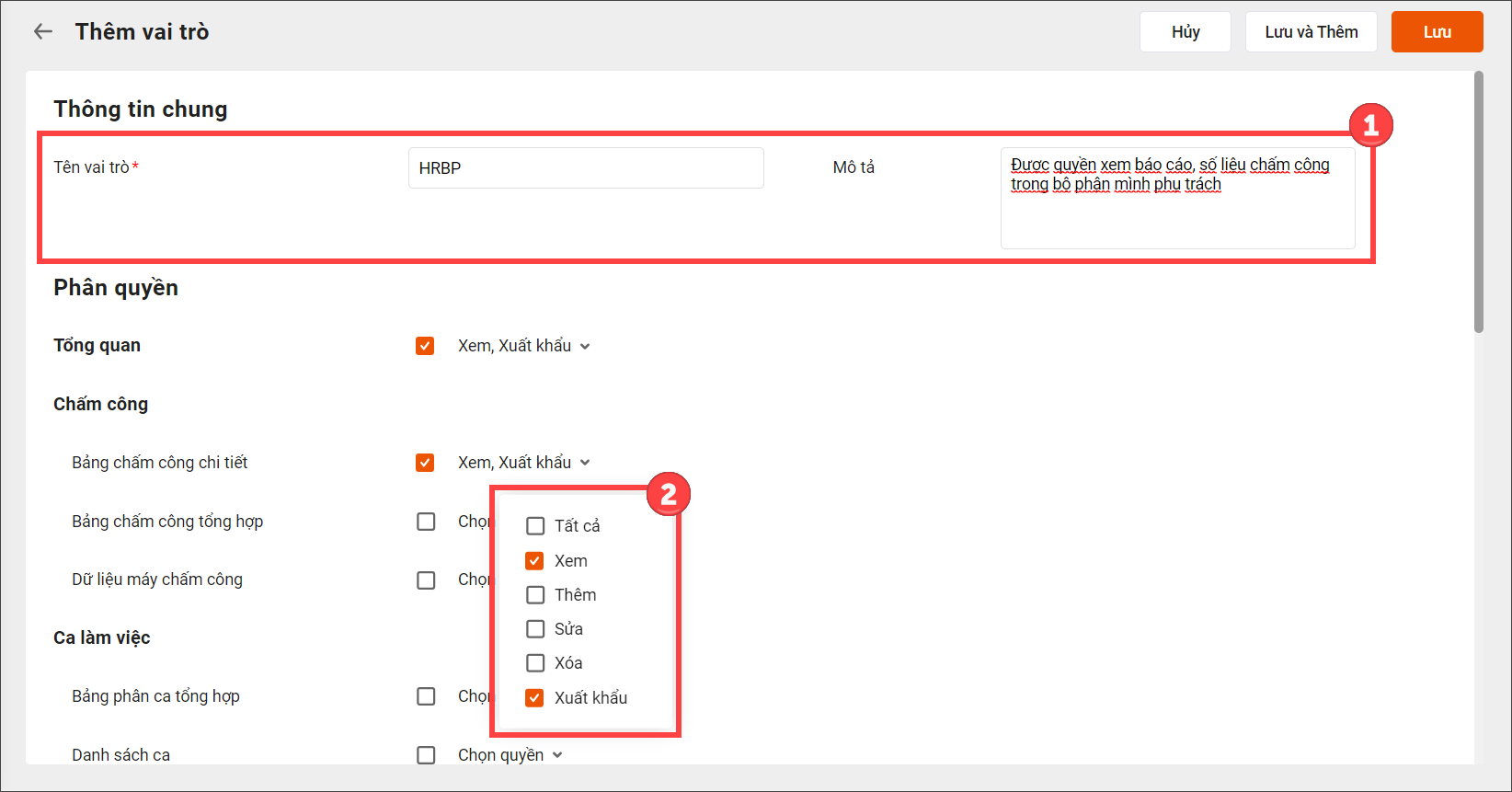
Bước 3: Nhấn Lưu
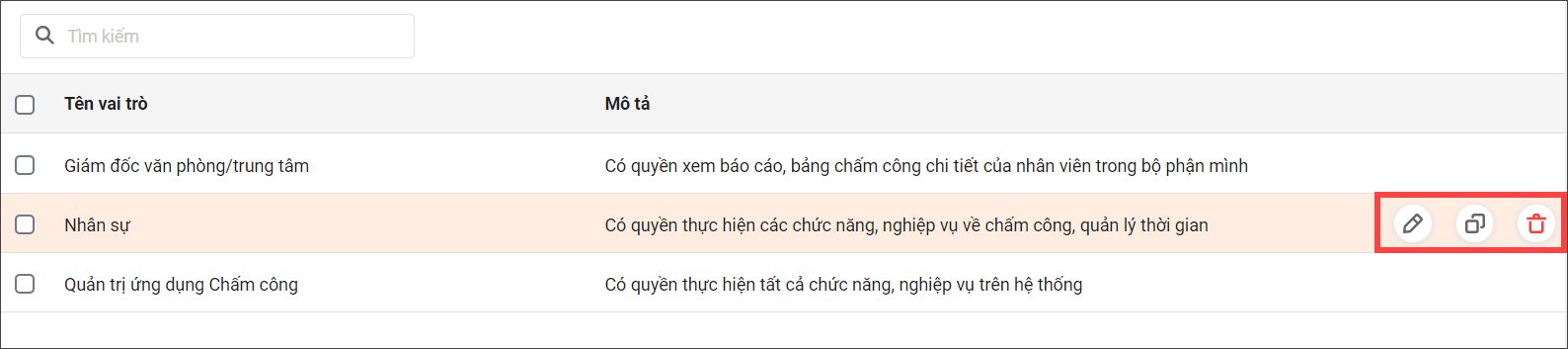
Ngoài ra, Phần mềm hỗ trợ Nhân bản, sửa, xóa vai trò: Tại từng vai trò, nhấn chọn biểu tượng tương ứng với chức năng muốn thực hiện:
Lưu ý:
- 2 vai trò mặc định của phần mềm là Quản trị ứng dụng và Người sử dụng ứng dụng không được phép sửa, xóa; chỉ được nhân bản
- Các vai trò khác cho phép sửa, xóa
2.2. Quản lý người dùng
Bước 1: Tại phân hệ Thiết lập\Người dùng: Hiển thị danh sách người dùng đang được phân quyền vào ứng dụng iHOS Chấm công.
- Trạng thái Chờ xác nhận: Là những người dùng đã có tài khoản MISA iHOS nhưng chưa kích hoạt nên chưa đăng nhập được vào phần mềm
- Trạng thái Đang hoạt động: Là những người dùng đã kích hoạt tài khoản và có thể đăng nhập vào phần mềm
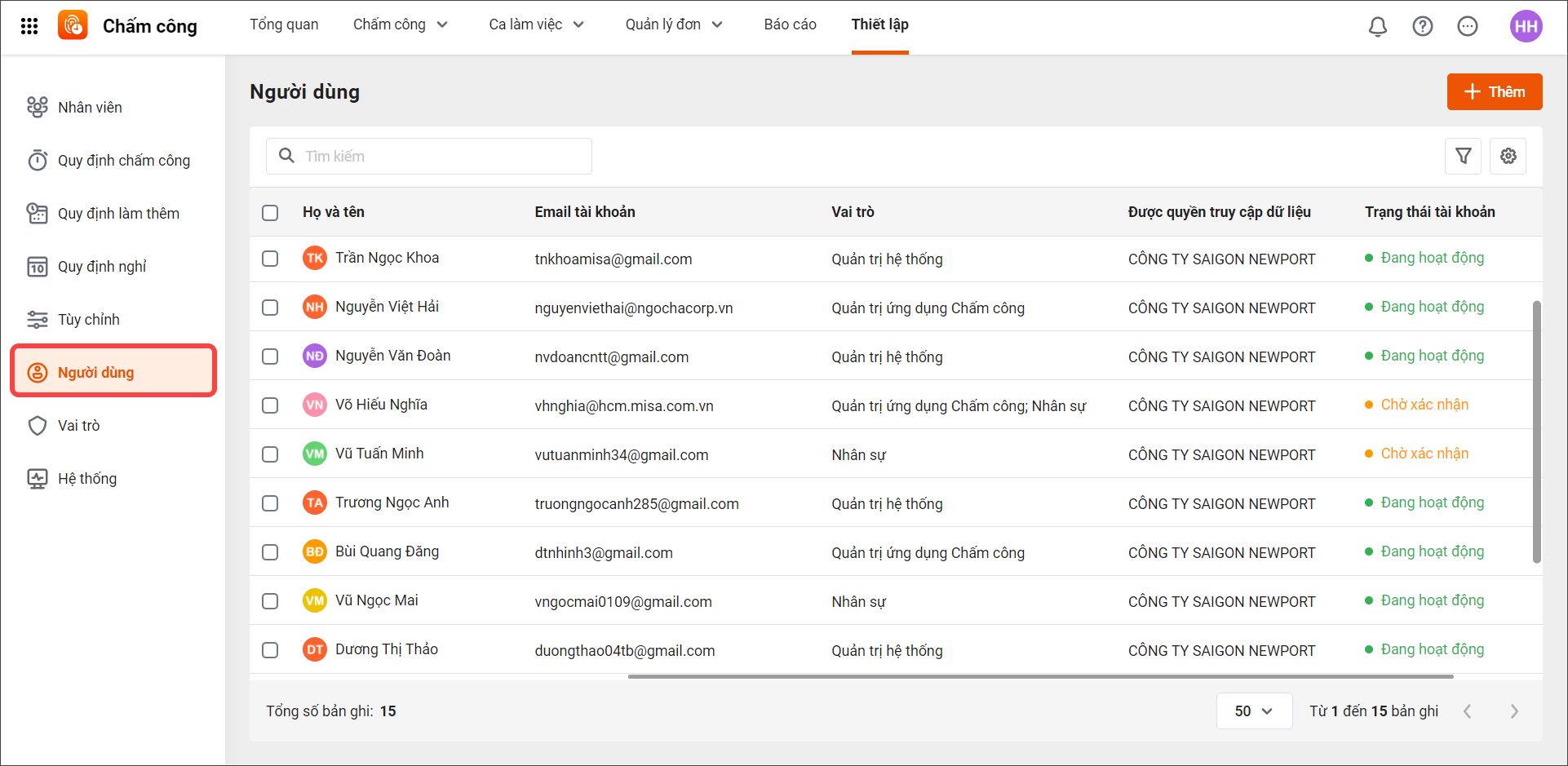
Bước 2: Thêm người dùng (Phân quyền người dùng vào ứng dụng): Tại màn hình danh sách, nhấn Thêm và khai báo các thông tin của người dùng:
- Người dùng: Chọn từ danh sách người dùng đã được tạo tài khoản trên Hệ thống ở trạng thái Chờ xác nhận hoặc Đang hoạt động. Nếu không tìm thấy người dùng muốn phân quyền, vui lòng liên hệ với Quản trị hệ thống để tạo tài khoản trước.
- Vai trò: Chọn từ danh sách vai trò đã khai báo tại Thiết lập\Vai trò.
- Được quyền truy cập dữ liệu: Là cấp phòng ban/đơn vị mà người dùng được quyền truy cập (VD: Chọn đơn vị là Văn phòng Tổng công ty thì người dùng sẽ chỉ được thao tác với các dữ liệu tại văn phòng này, không được can thiệp vào dữ liệu của phòng ban khác).
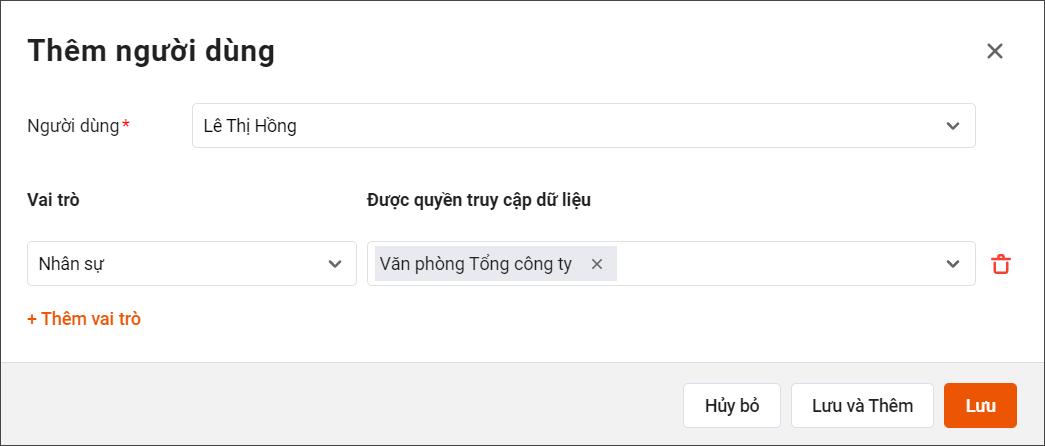
Bước 3: Nhấn Lưu
Sau khi nhấn Lưu tại danh sách người dùng anh/chị có thể thực hiện các chức năng sau:
- Nhấn vào từng dòng để xem chi tiết thông tin người dùng:
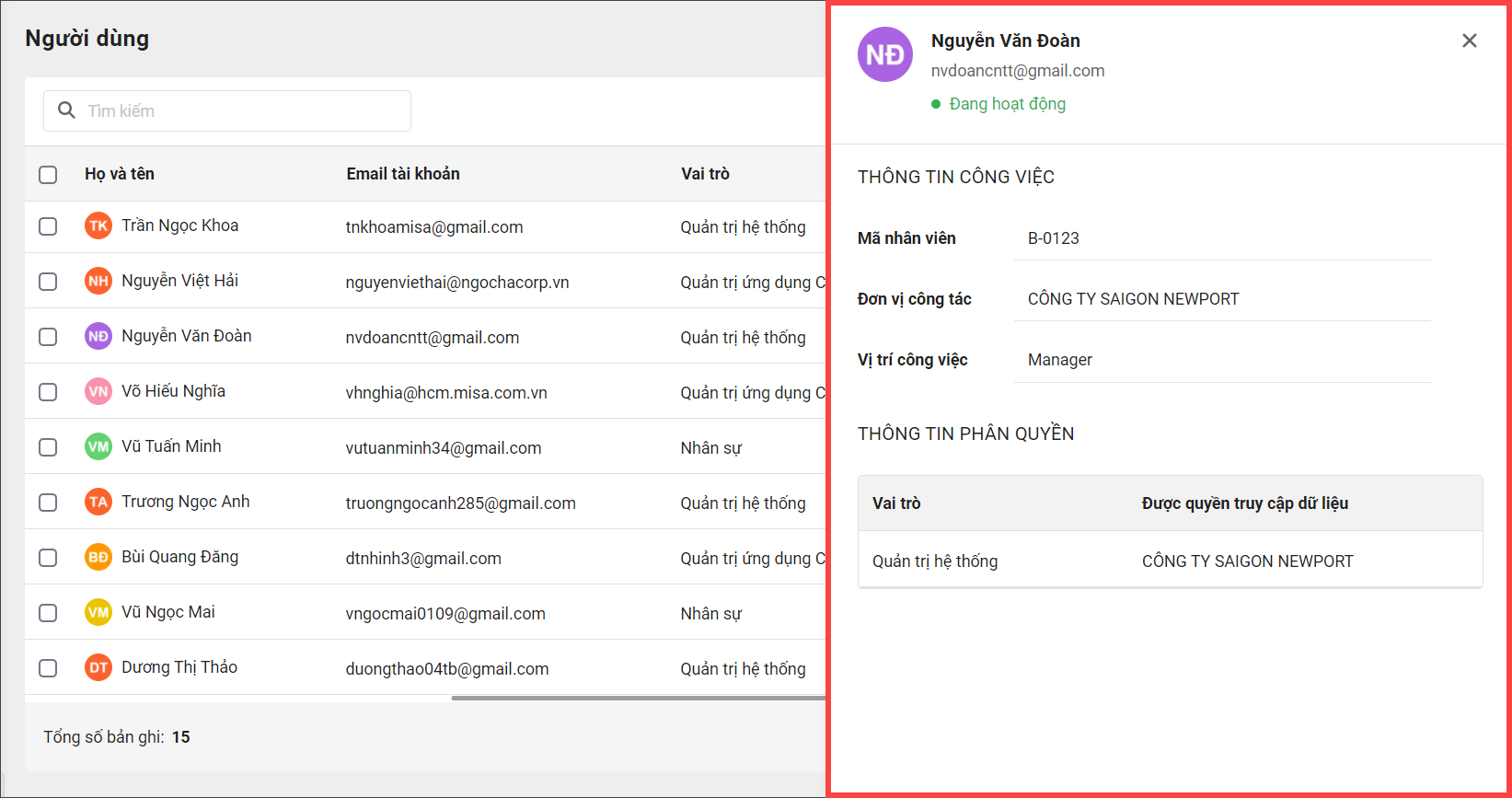
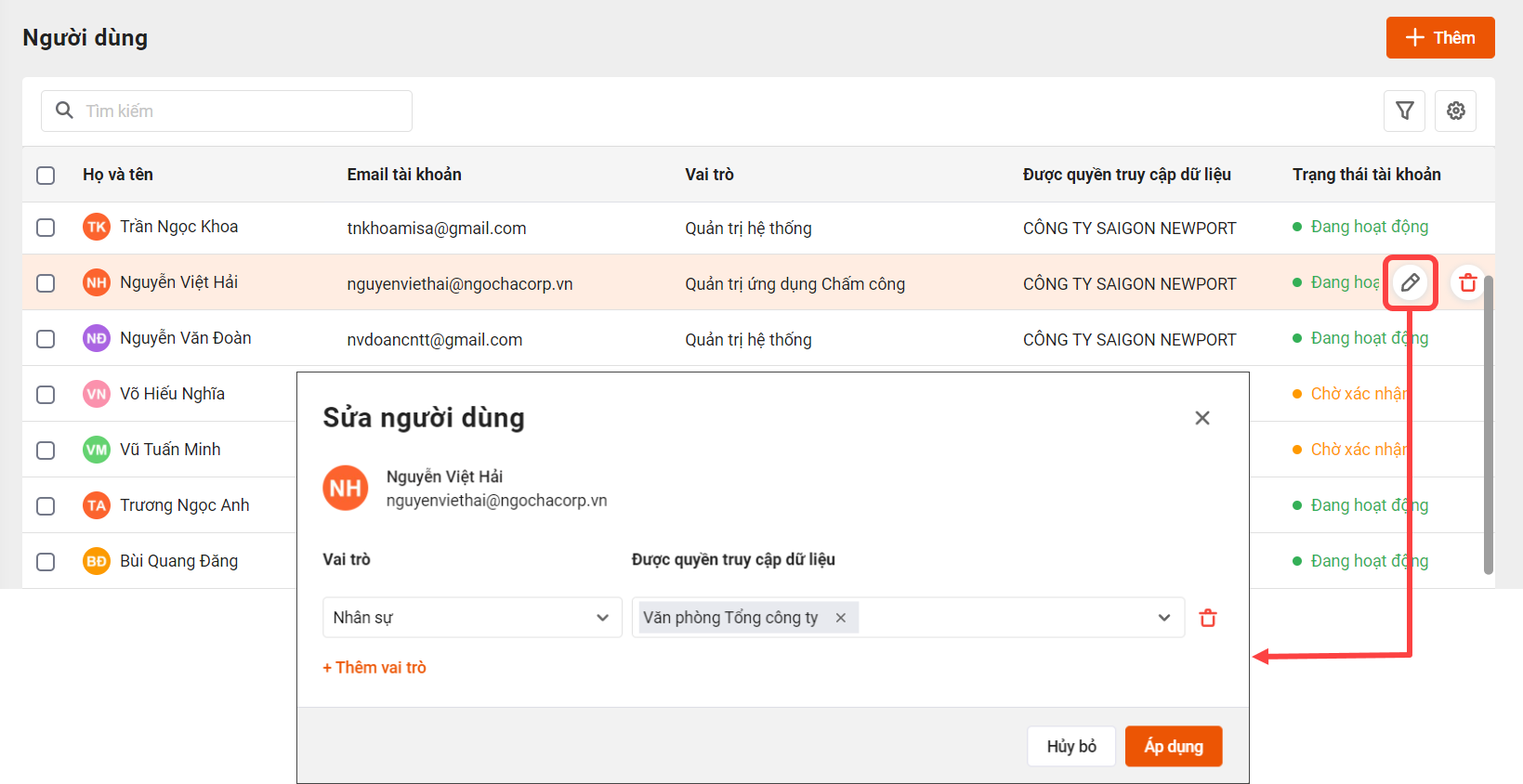
- Sửa, Xóa người dùng khỏi ứng dụng: Tại dòng người dùng cần sửa/xóa, nhấn biểu tượng Sửa, Xóa để thực hiện chức năng. ( Nếu cần)
Ngoài ra, việc phân quyền người dùng vào ứng dụng iHOS Chấm công cũng có thể thực hiện trên Hệ thống. Xem hướng dẫn chi tiết tại đây.