
2. Các bước thực hiện
2.1. Đối với các ứng dụng thuộc nhóm nghiệp vụ Tài chính, Nhân sự
2.1.1. Phân quyền người dùng vào ứng dụng
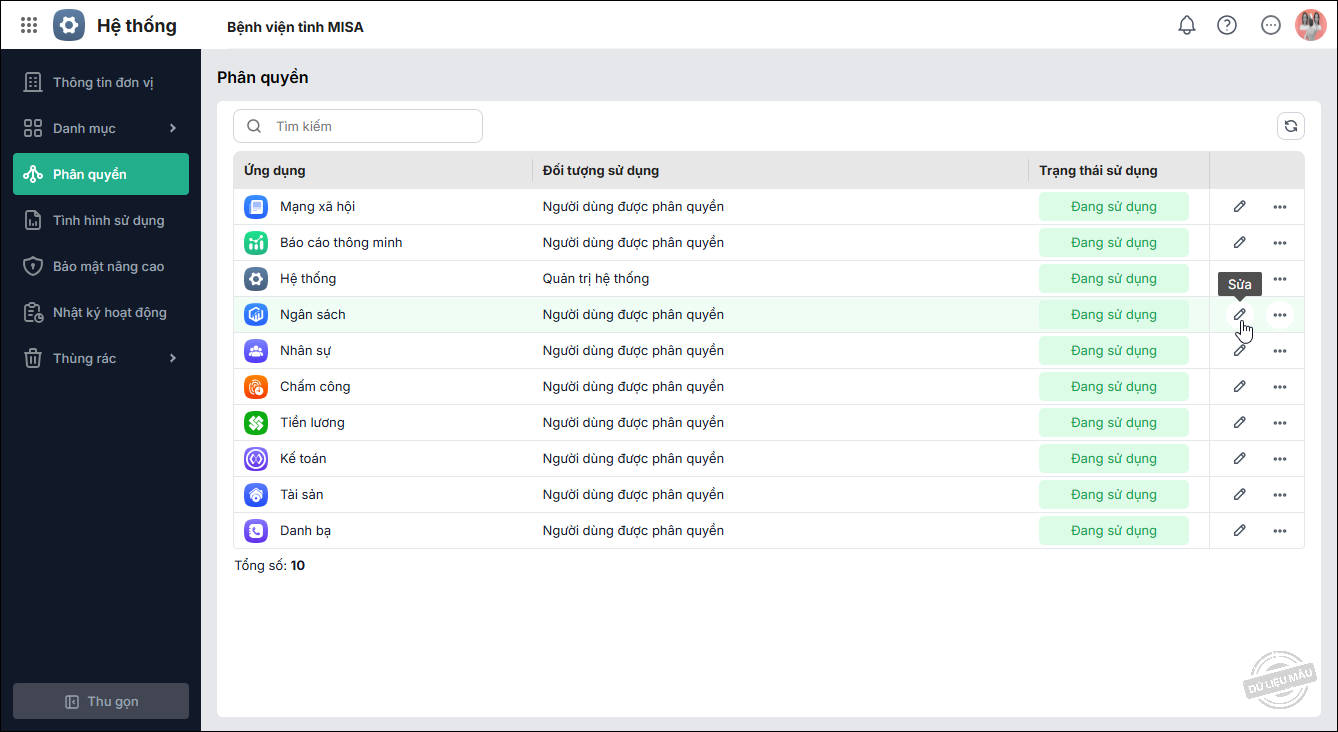
Bước 1: Vào Phân quyền/ứng dụng, nhấn đúp chuột tại ứng dụng cần phân quyền hoặc chọn vào biểu tượng Sửa ✎ tại dòng tương ứng để thực hiện phân quyền.
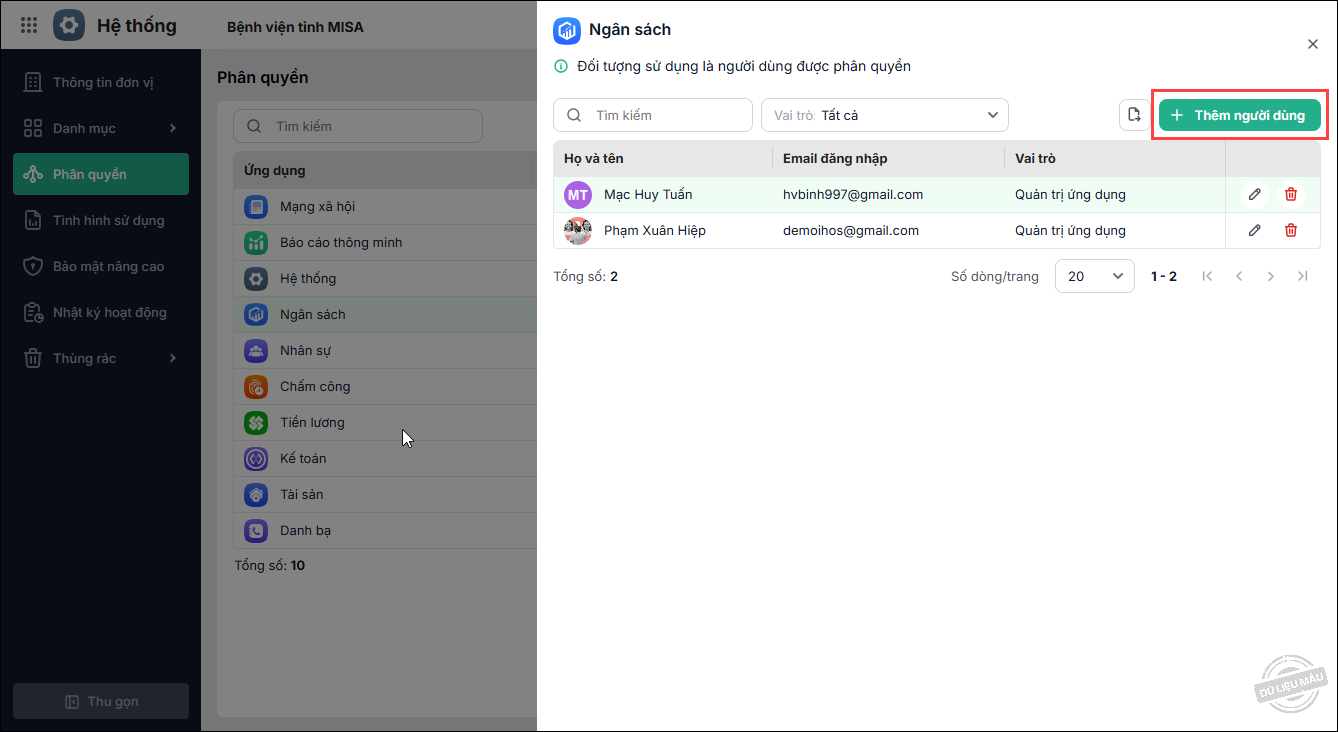
Bước 2: Để thêm người dùng mới, chọn Thêm người dùng.
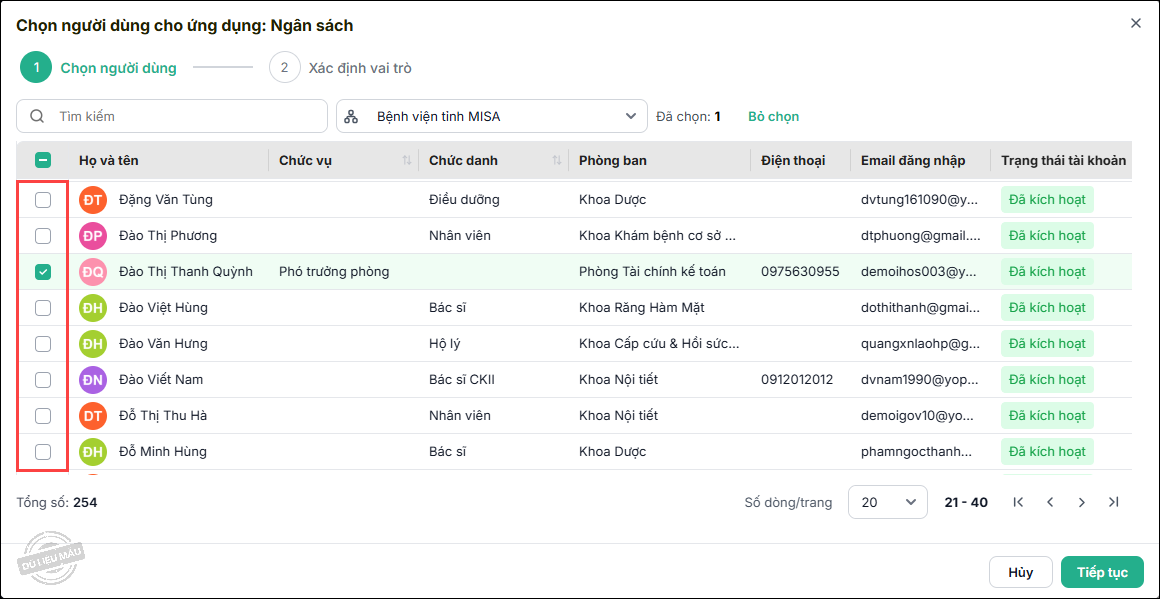
Bước 3: Chương trình hiển thị danh sách toàn bộ người dùng đã được khai báo trên hệ thống, tích chọn người dùng cần phân quyền, nhấn Tiếp theo.
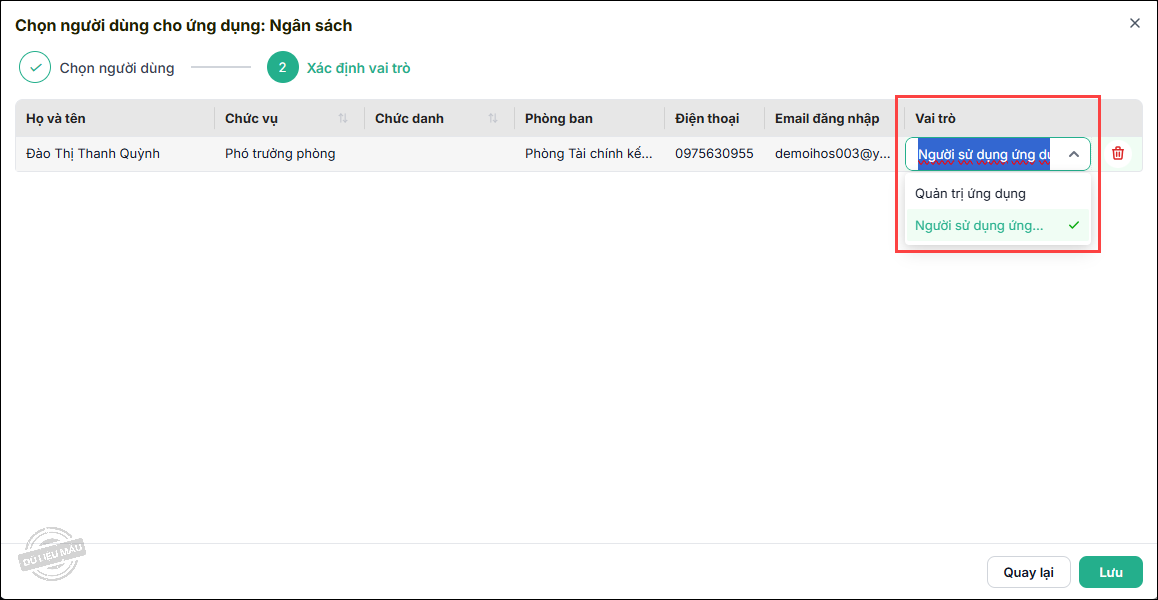
Bước 4: Chọn vai trò cho người dùng:
- Quản trị ứng dụng: Toàn quyền quản trị dữ liệu và sử dụng ứng dụng.
- Người sử dụng ứng dụng: Sử dụng phân hệ/nghiệp vụ theo thiết lập vai trò tại ứng dụng tương ứng.
Bước 5: Nhấn Lưu.
- Khi anh/chị thêm người dùng và phân quyền cho các ứng dụng trên Hệ thống, thông tin sẽ được tự động cập nhật đồng bộ về các ứng dụng tương ứng.
2.1.2. Sửa vai trò người dùng
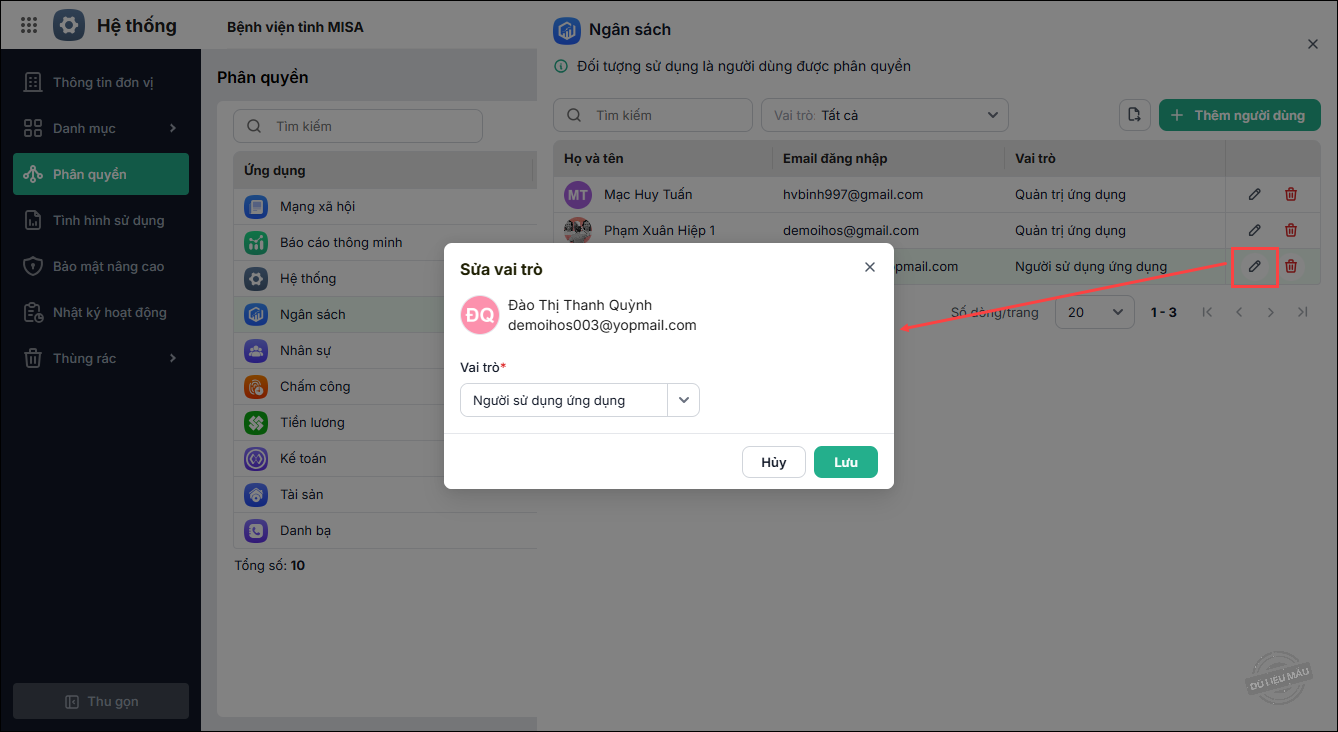
Khi cần sửa vai trò cho người dùng, trên danh sách người dùng ứng dụng,
Bước 1: Nhấn đúp chuột tại người dùng hoặc chọn vào biểu tượng Sửa ✎.
- Anh/chị có thể chọn vai trò: Quản trị ứng dụng, người sử dụng ứng dụng, tất cả.
Bước 2: Chọn lại vai trò và nhấn Lưu.
2.2. Đối với các ứng dụng thuộc nhóm nghiệp vụ Điều hành
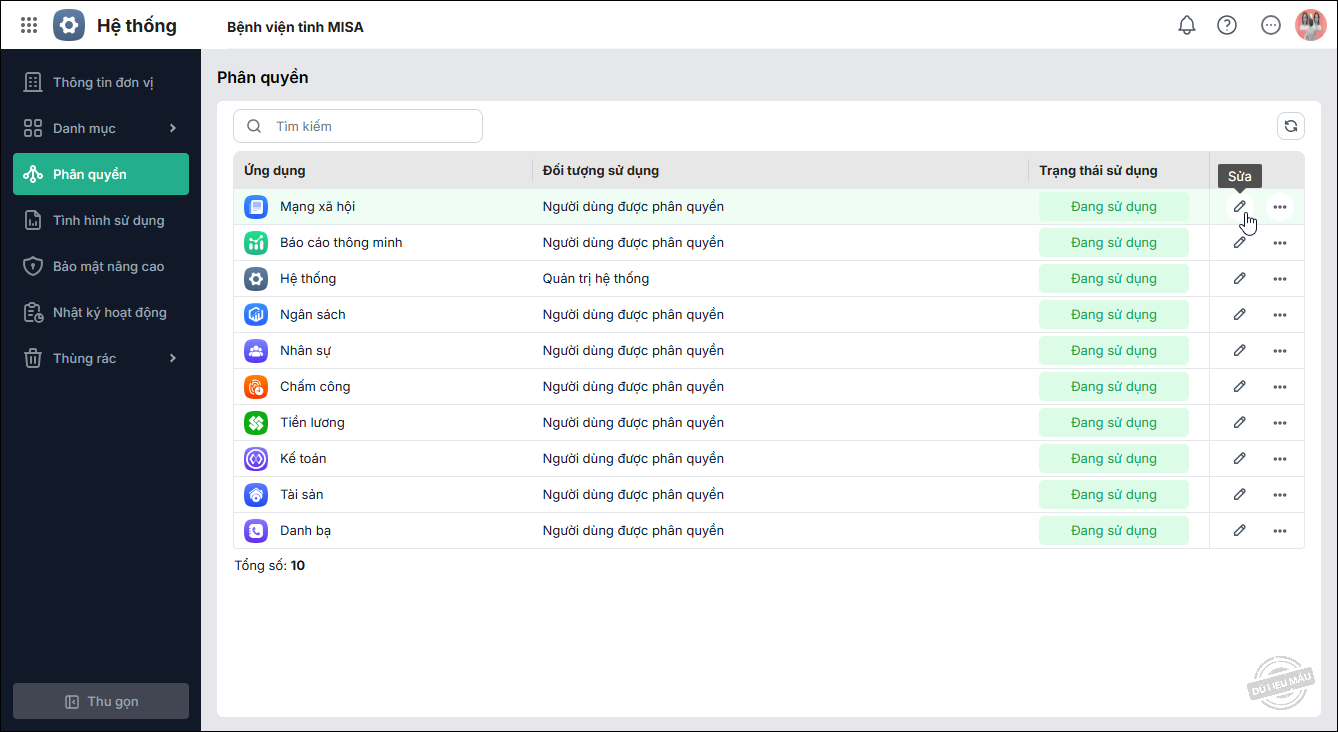
Bước 1: Nhấn đúp chuột tại dòng Mạng xã hội hoặc chọn vào biểu tượng Sửa.
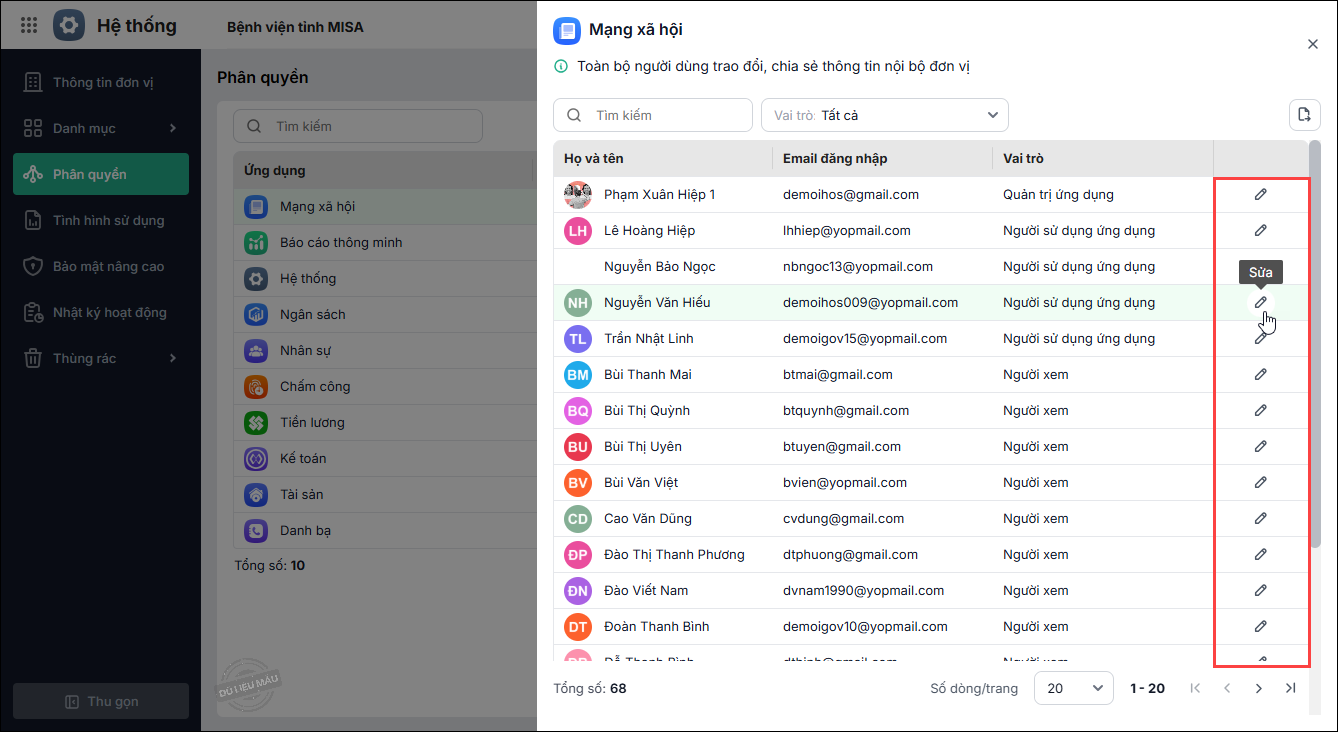
Bước 2: Tại người dùng cần sửa vai trò, chọn vào biểu tượng Sửa ở cuối dòng.
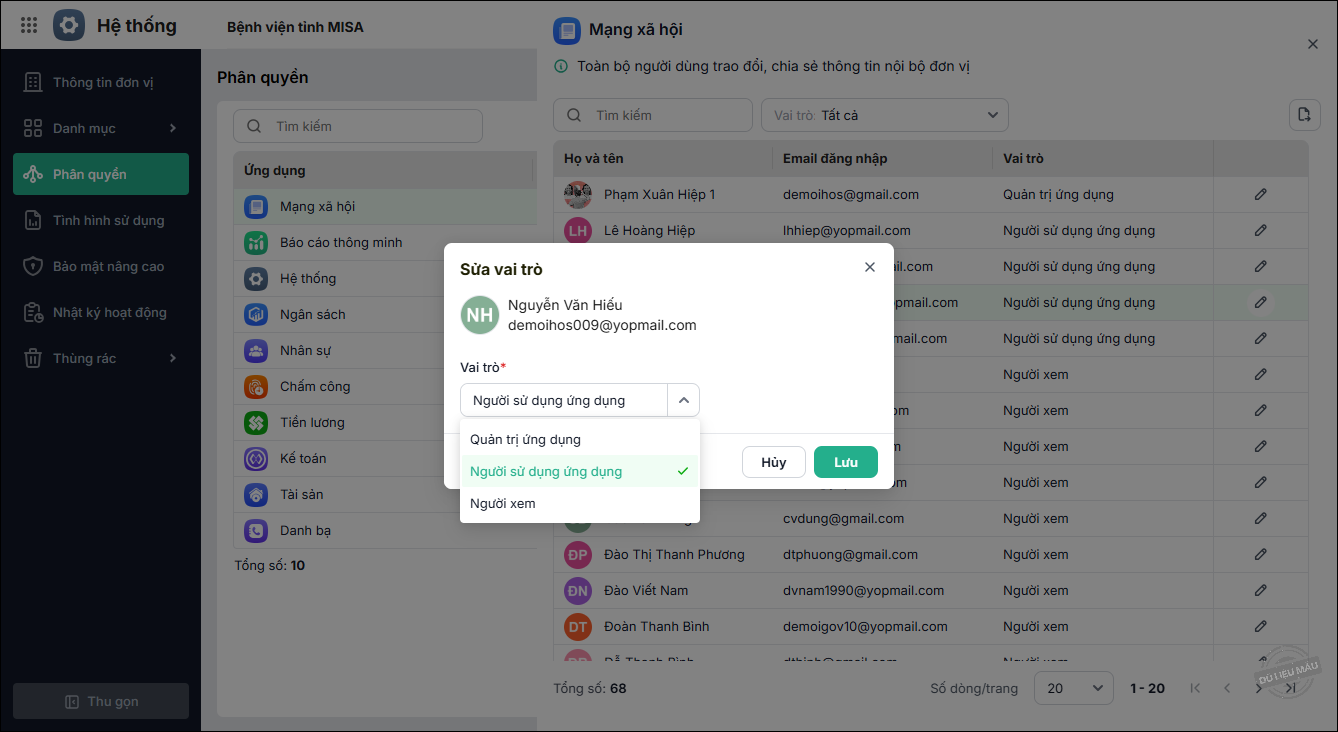
- Anh/chị có thể chọn vai trò: Quản trị ứng dụng, người sử dụng ứng dụng, người xem, tất cả.
Bước 3: Chọn vai trò cho người dùng, sau đó nhấn Lưu.
2.3 Phân quyền nhóm ứng dụng
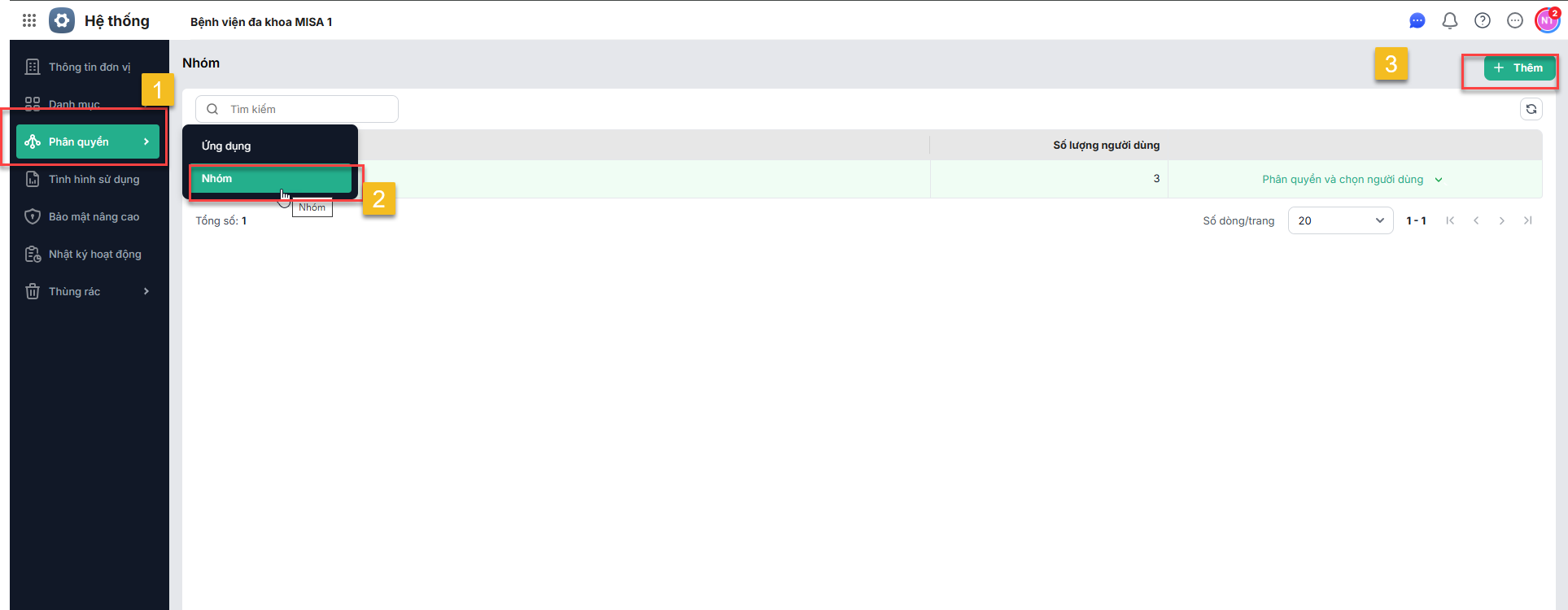
Bước 1: Tại menu bên trái, chọn Phân quyền, chọn tab Nhóm để xem danh sách nhóm quyền.
- Nhấn nút + Thêm ở góc trên bên phải để tạo nhóm phân quyền mới.
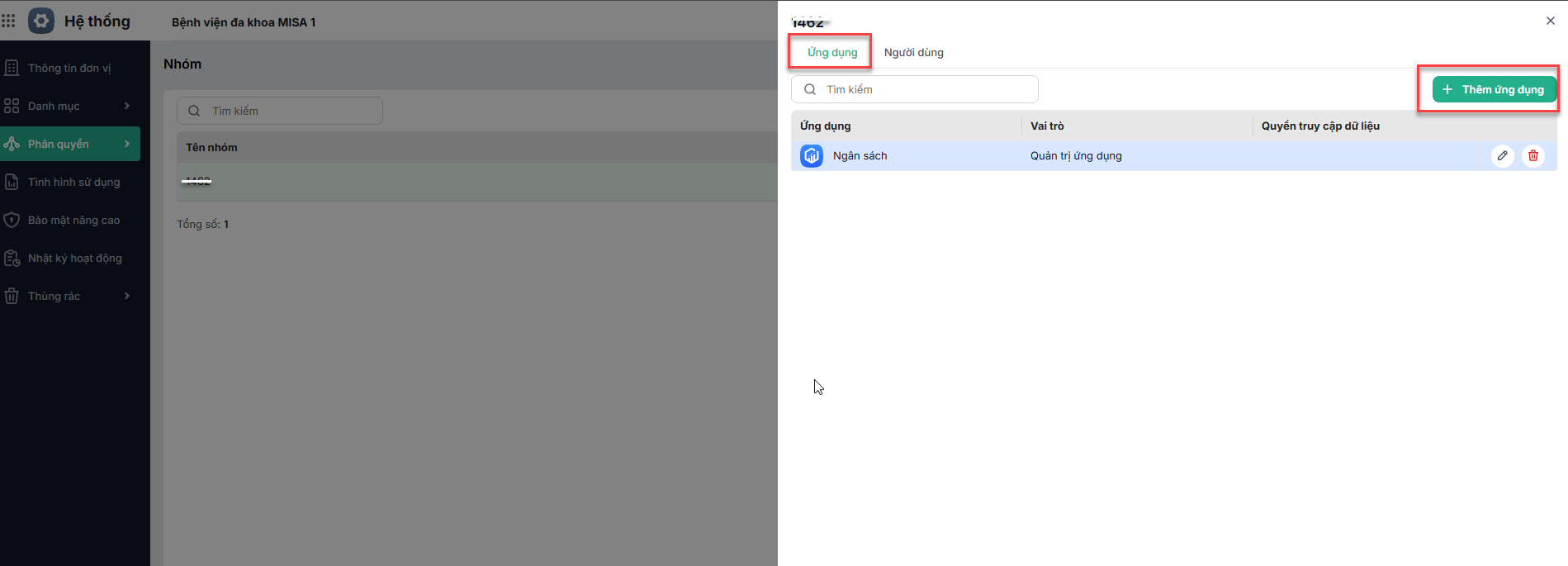
 Bước 2: Chọn tab Ứng dụng để quản lý quyền theo ứng dụng.
- Nhấn nút + Thêm ứng dụng ở góc trên bên phải để thêm ứng dụng cho nhóm.
- Chọn biểu tượng Thùng rác để xóa ứng dụng ra khỏi nhóm.
Chọn Tab Người dùng để theo dõi người được phân quyền.
- Nhấn nút + Thêm người dùng ở góc trên bên phải để thêm người dùng cho nhóm.
- Chọn biểu tượng Thùng rác để xóa người dùng ra khỏi nhóm.


 024 3795 9595
 https://www.misa.vn/