
1. Tổng quan
Bài viết này hướng dẫn anh/chị cách lập và xử lý bảng truy lĩnh nâng lương cho cán bộ nhân viên khi có quyết định điều chỉnh hệ số lương, đảm bảo tính đúng, tính đủ phần chênh lệch cần chi trả.
Nội dung bài viết bao gồm:
- Hướng dẫn lập bảng tính Truy lĩnh nâng lương
- Hướng dẫn kiểm tra, chỉnh sửa bảng tính Truy lĩnh nâng lương
- Hướng dẫn phân bổ nguồn cho bảng tính Truy lĩnh nâng lương
- Các tiện ích trên danh sách Truy lĩnh lương
2. Các bước thực hiện
Ví dụ thực tế: Ngày 26/07/2024, đơn vị nhận được QĐ nâng HSL của CBNV Nguyễn Vân Khánh từ 3.0 lên 3.33, ngày hưởng là 01/02/2024. Do thực tế, tháng 07/2024 đơn vị vẫn trả HSL 3.0, đến tháng 08/2024 mới bắt đầu trả mức 3.33 nên kế toán truy lĩnh phần chênh lệch HSL 0.33 trong 6 tháng (02, 03, 04, 05, 06, 07)
2.2. Bước 2: Lập bảng truy lĩnh nâng lương
Để lập bảng Truy lĩnh nâng lương, anh/chị thực hiện các bước như sau:
1. Tại menu Tính lương\Truy lĩnh\Thêm truy lĩnh nâng lương
Lưu ý: Bảng truy lĩnh nâng lương được lập dựa trên quá trình lương và phụ cấp cần tính truy lĩnh, nên không thể sao chép từ bảng đã có. Các quá trình lương, phụ cấp đã được tính truy lĩnh sẽ không hiển thị ở bảng khác. Vì vậy, cần khai báo đúng quá trình lương, phụ cấp cho từng bảng truy lĩnh cần lập.
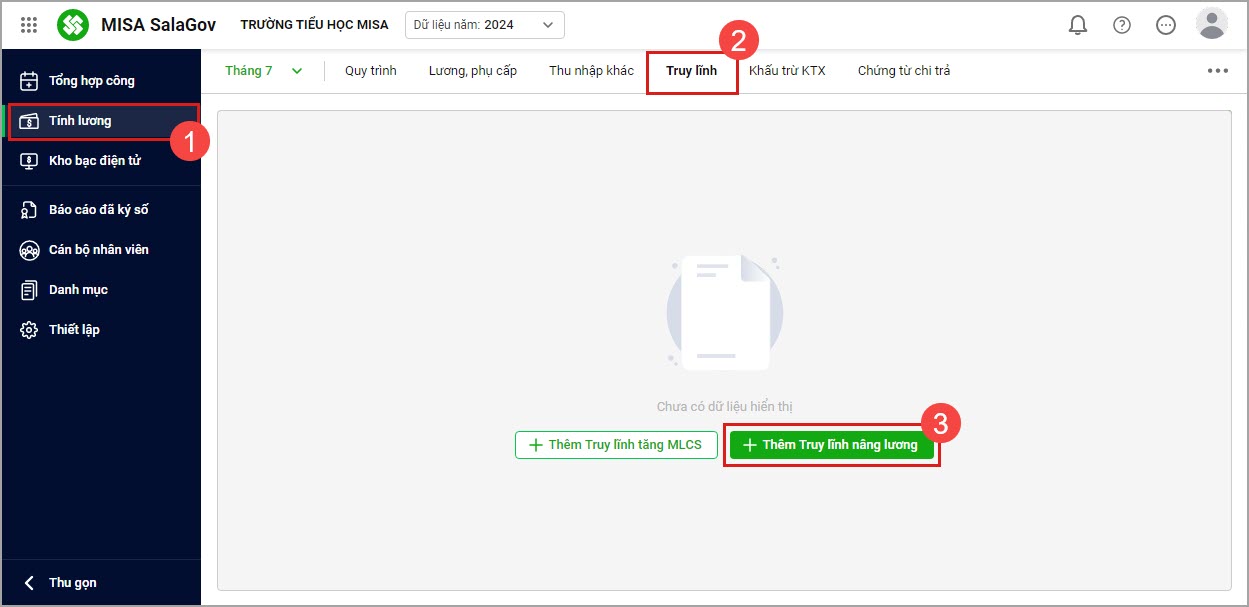
2. Khai báo thông tin truy lĩnh:
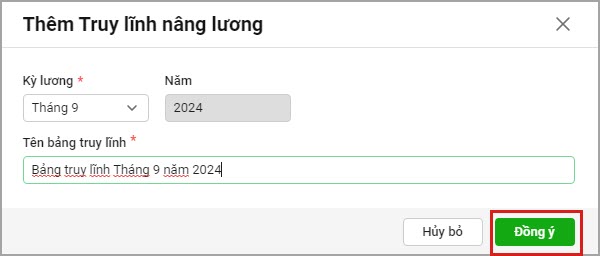
- Khoản lương, phụ cấp: Tích chọn khoản lương, phụ cấp cần tính.
- Chọn Kỳ lương: Số tiền truy lĩnh cho CBNV sẽ được chi trả vào kỳ lương nào
- Phạm vi tính:
- Tích chọn Tất cả nếu muốn lập cho tất cả CBNV.
- Tích Theo Phòng ban và chọn Phòng ban cần lập nếu muốn lập riêng phòng ban.
- Tên bảng truy lĩnh: Đã được phần mềm đặt sẵn, có thể chỉnh sửa lại nếu muốn
- Nhấn Đồng ý
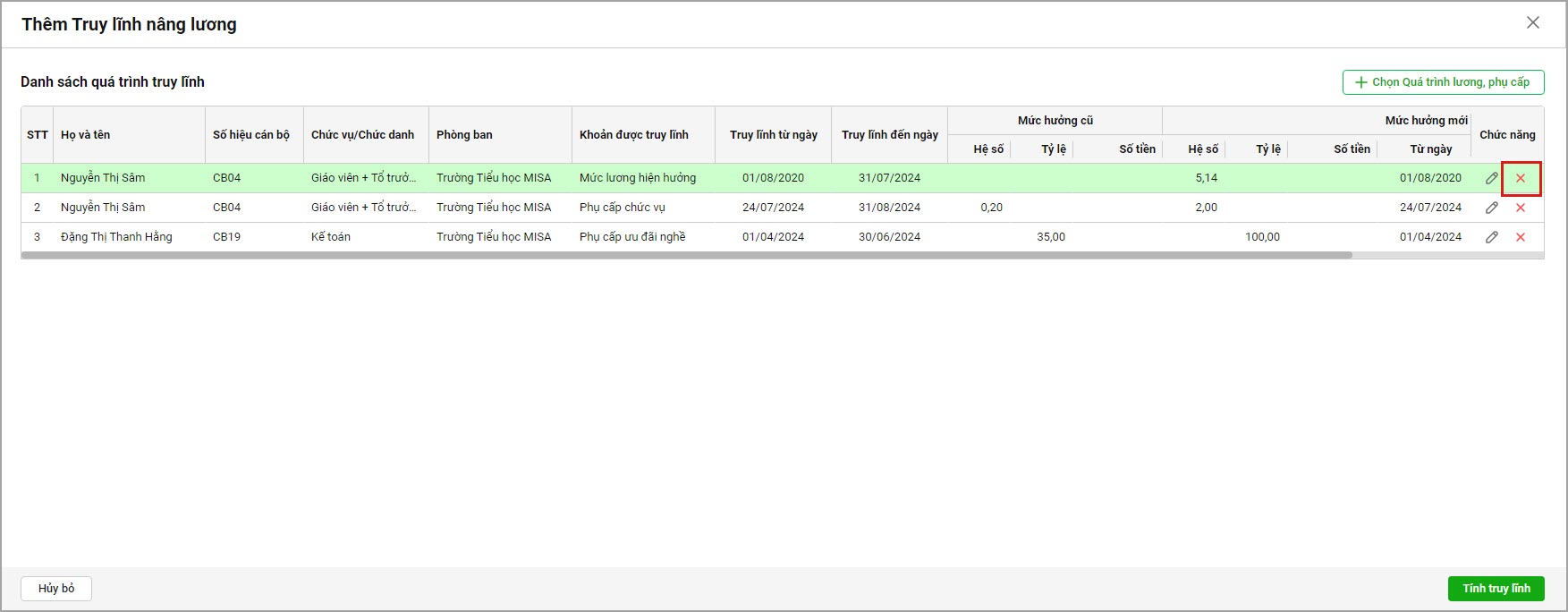
3. Kiểm tra Danh sách quá trình truy lĩnh
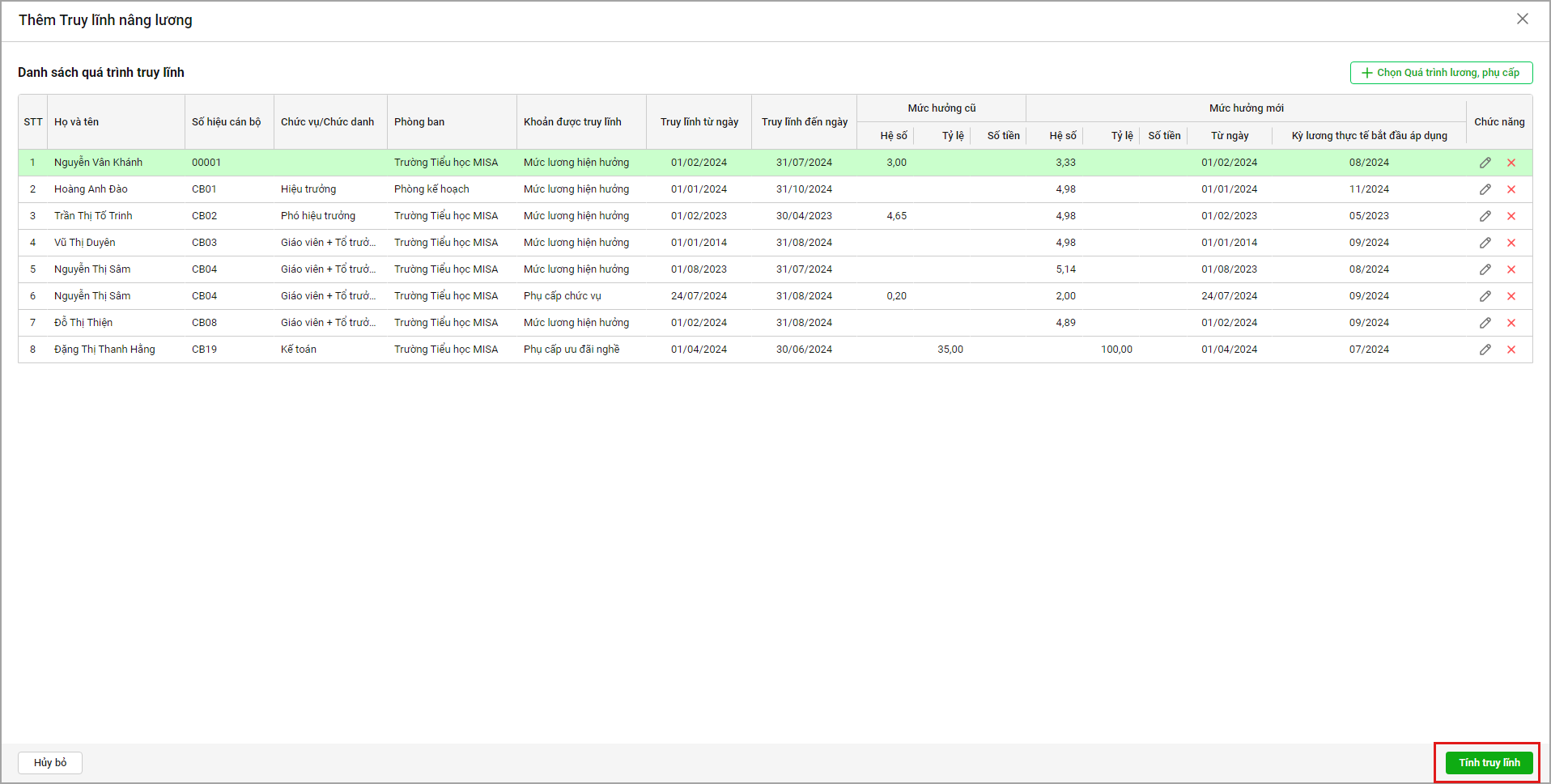
Chương trình tự động lấy lên danh sách CBNV đủ điều kiện được tính truy lĩnh tăng nâng lương, anh/chị kiểm tra lại danh sách CBNV, thời gian được tính truy lĩnh, Khoản được tính truy lĩnh, mức hưởng truy lĩnh và thời gian bắt đầu áp dụng,…
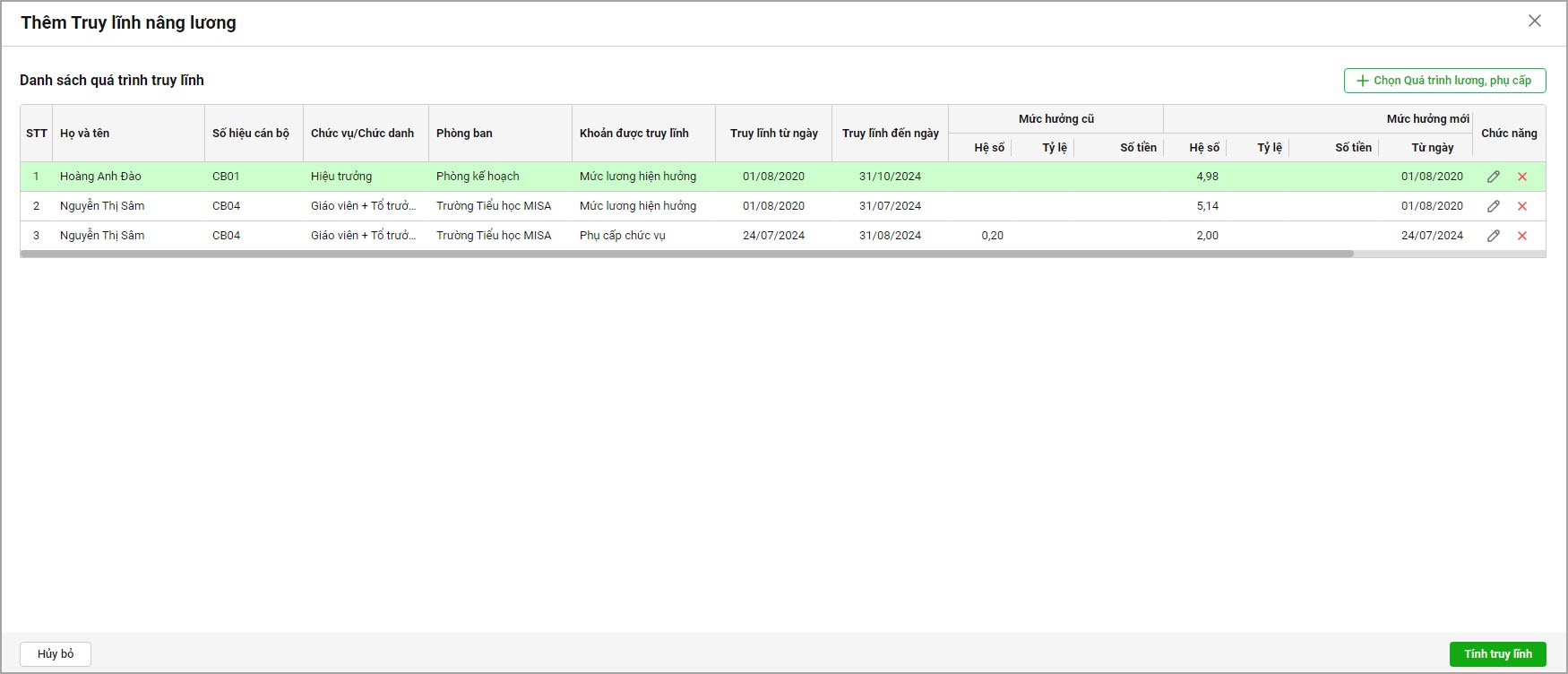
- Nếu muốn sửa lại thông tin anh/chị chọn biểu tượng cây bút ✎ ở cuối dòng
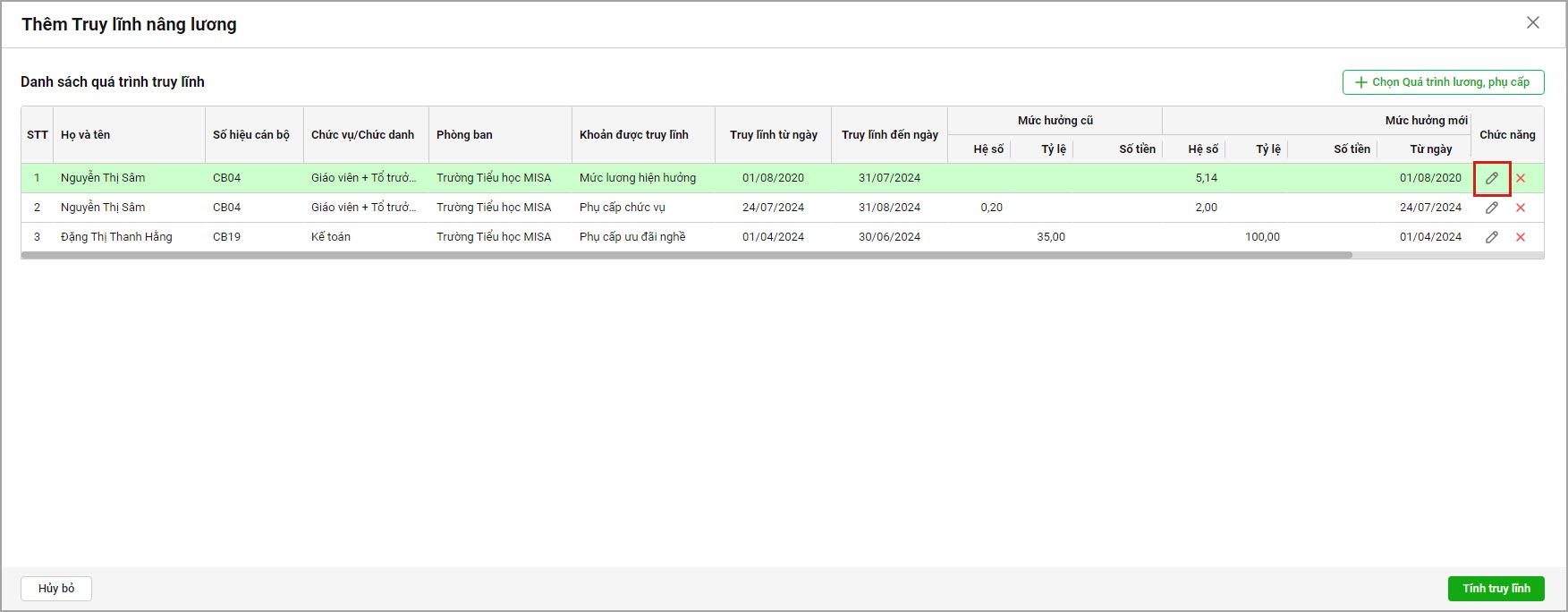
- Nếu thừa CBNV anh/chị chọn biểu tượng dấu × để loại bỏ CBNV
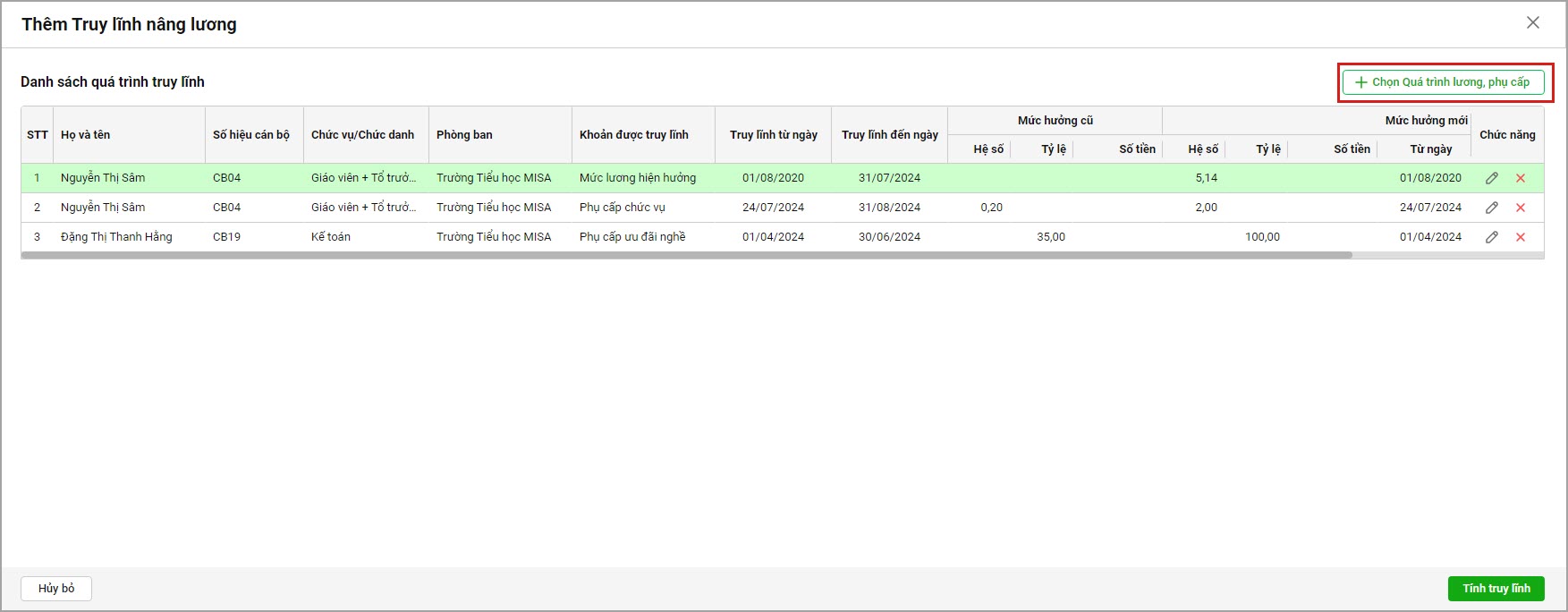
- Để bổ sung CBNV được tính truy lĩnh anh/chị Chọn Quá trình lương, phụ cấp theo hướng dẫn tại đây
4. Chọn Tính truy lĩnh
2.3. Bước 3: Kiểm tra bảng Truy lĩnh nâng lương
2.3.1. Kiểm tra bảng truy lĩnh hiện ra
Sau khi có danh sách CBNV, dựa vào thông tin thay đổi về quá trình lương, tình trạng làm việc, phần mềm sẽ tách các quyết định truy lĩnh thành các dòng theo các tiêu chí sau:
- Các giai đoạn quá trình lương, phụ cấp khác nhau của CBNV
- Các giai đoạn biến động nghỉ (nghỉ ốm, nghỉ thai sản, nghỉ không lương…) của CBNV
- Các giai đoạn MLCS khác nhau.
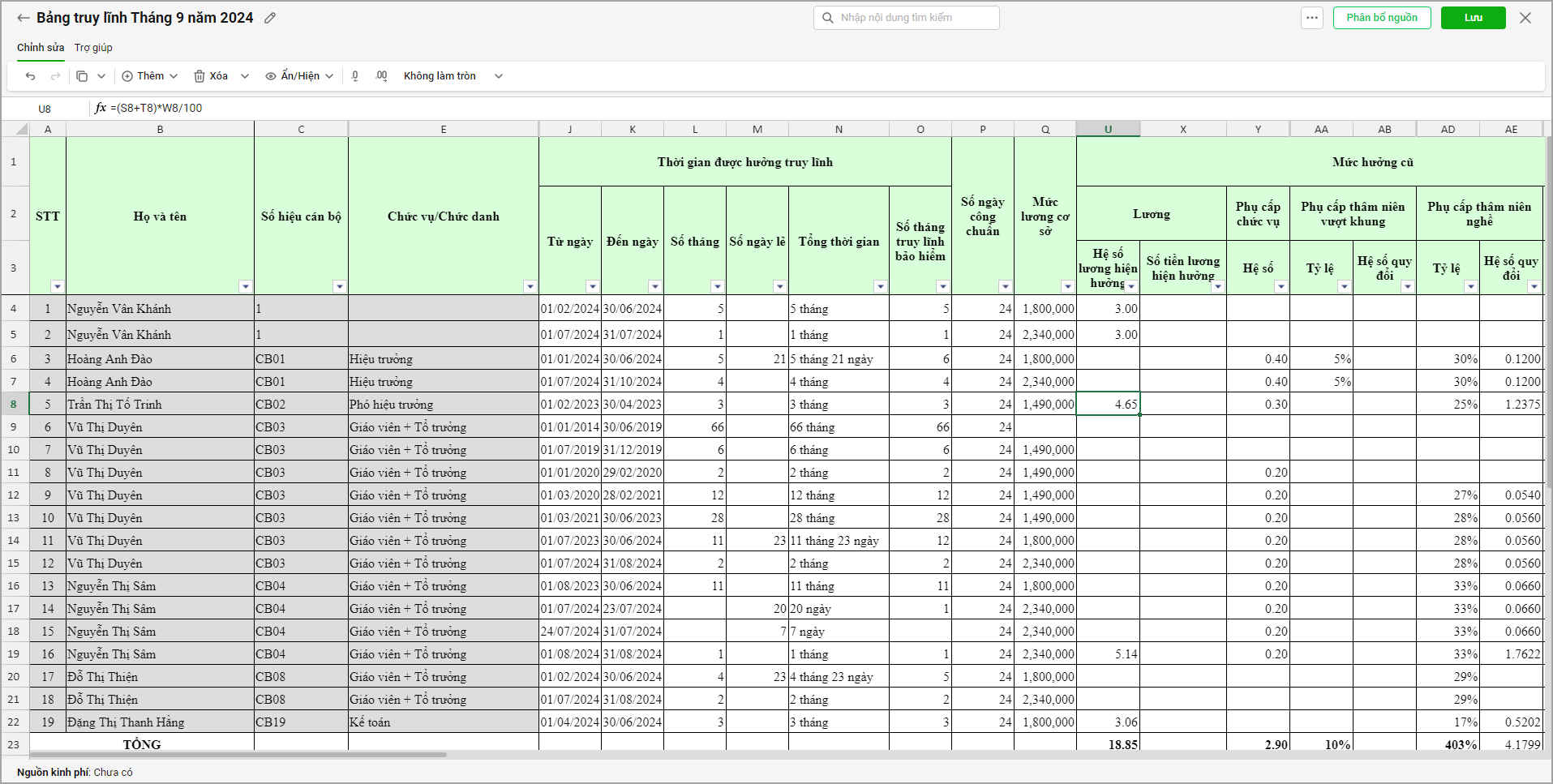
Anh/chị kiểm tra khoảng thời gian thực tế CBNV được hưởng khoản tiền truy lĩnh và số tiền tương ứng được hưởng.
2.3.2. Chỉnh sửa bảng Truy lĩnh nâng lương (nếu cần)
Tại giao diện lập bảng truy lĩnh anh/chị có thể chỉnh sửa bảng truy lĩnh nếu cần như sau:
2.3.2.1. Bổ sung/chỉnh sửa thông tin
Anh/chị chỉnh sửa trực tiếp vào bảng tính
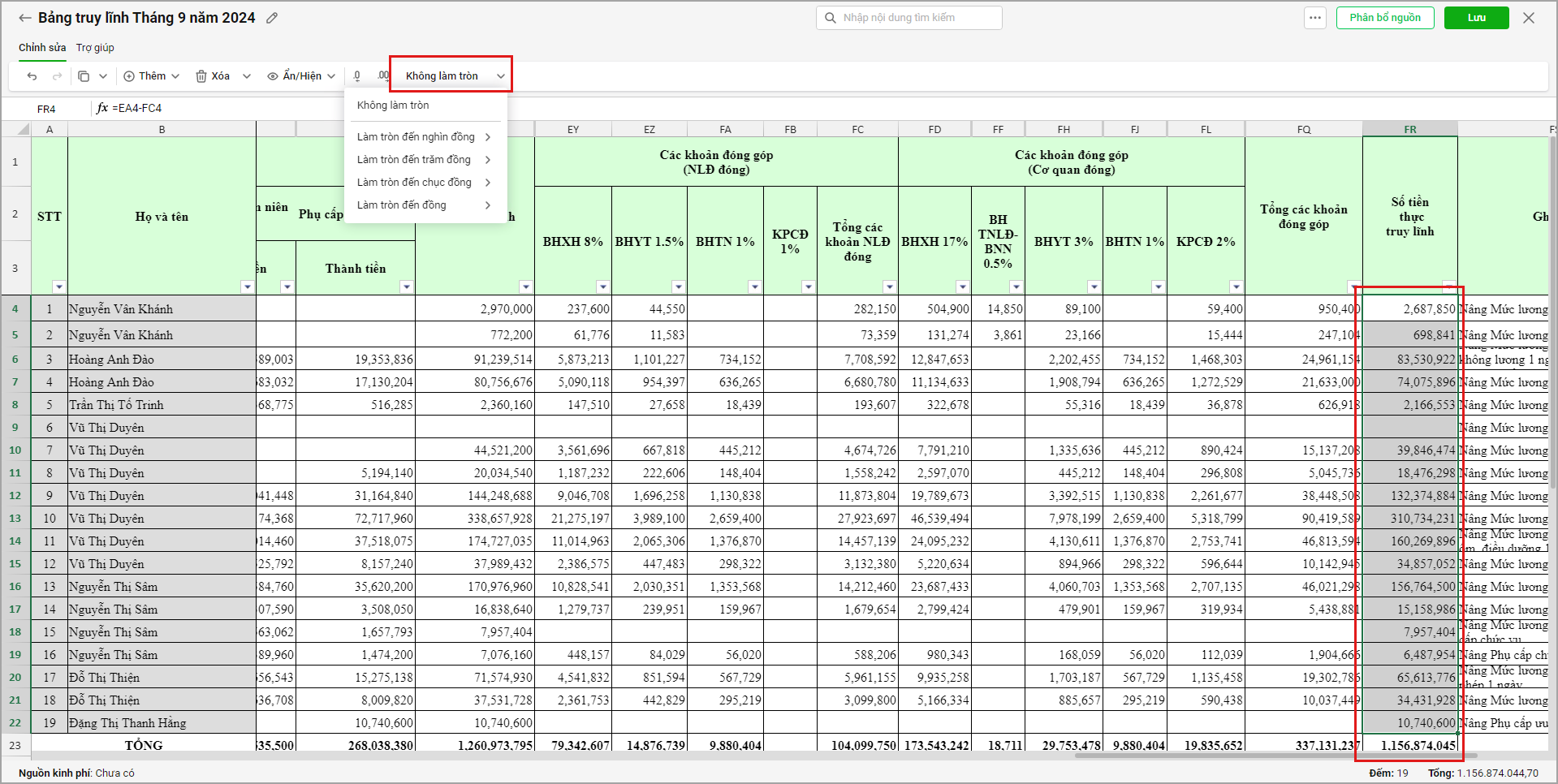
2.3.2.2. Làm tròn số từng ô/vùng
- Nếu muốn làm tròn số liệu, anh/chị chọn vùng muốn làm trong số liệu, sau đó chọn quy tắc làm tròn.
2.3.2.3. Làm tròn hàng loạt
- Để đảm bảo số liệu khớp nhau giữa bảng tính, bảng 20 (09 cũ) (vùng dữ liệu và vùng thuyết minh) và chứng từ chi trả, anh/chị chọn Làm tròn hàng loạt
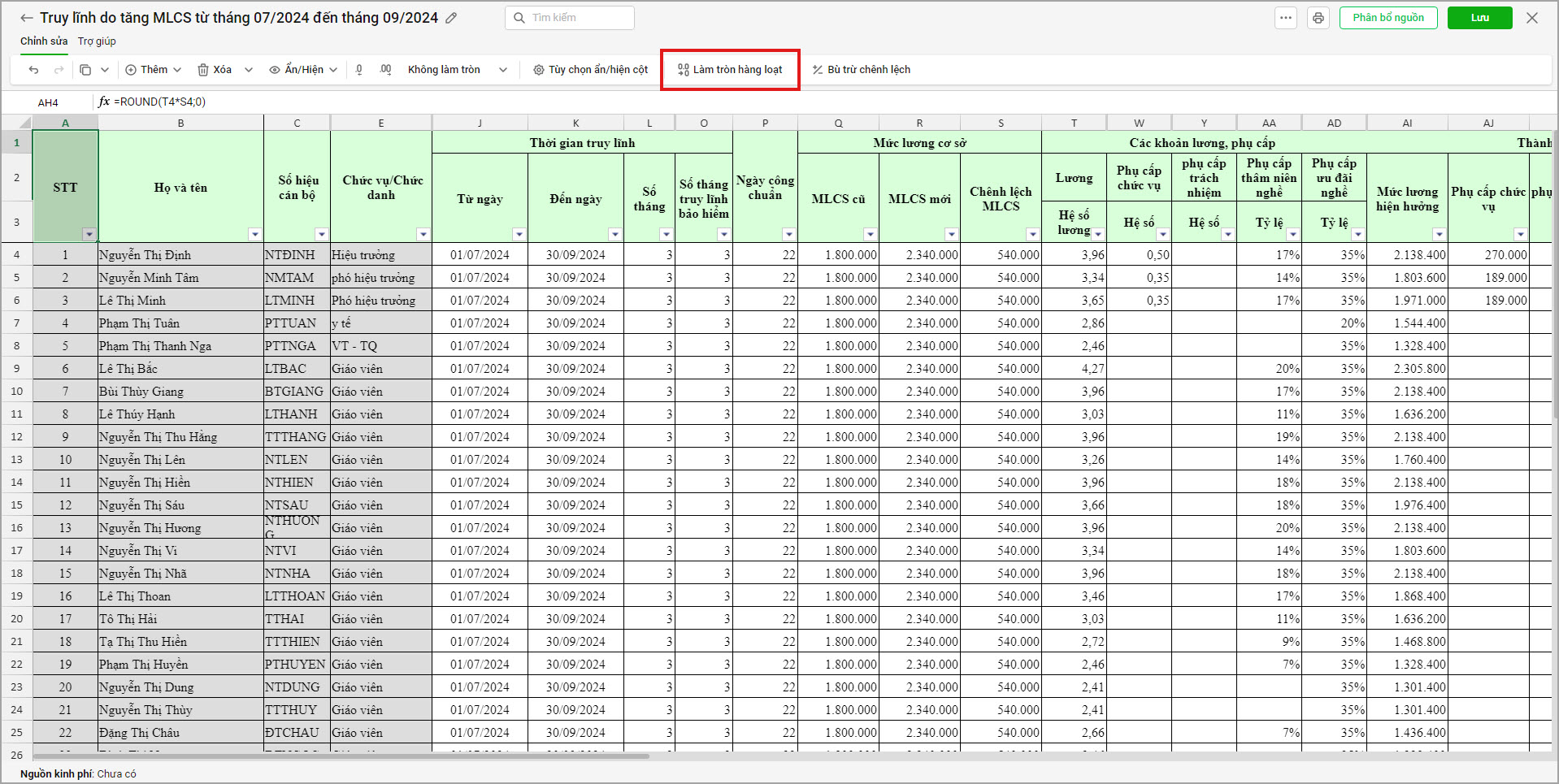
- Quy tắc làm tròn hàng loạt này sẽ áp dụng cho 4 vùng dữ liệu bao gồm: Các khoản lương, phụ cấp và khấu trừ của CBNV, Tổng các khoản lương, phụ cấp và khấu trừ của CBNV, Thực lĩnh của CBNV, Tổng thực lĩnh của CBNV đều làm tròn hàng loạt giống nhau
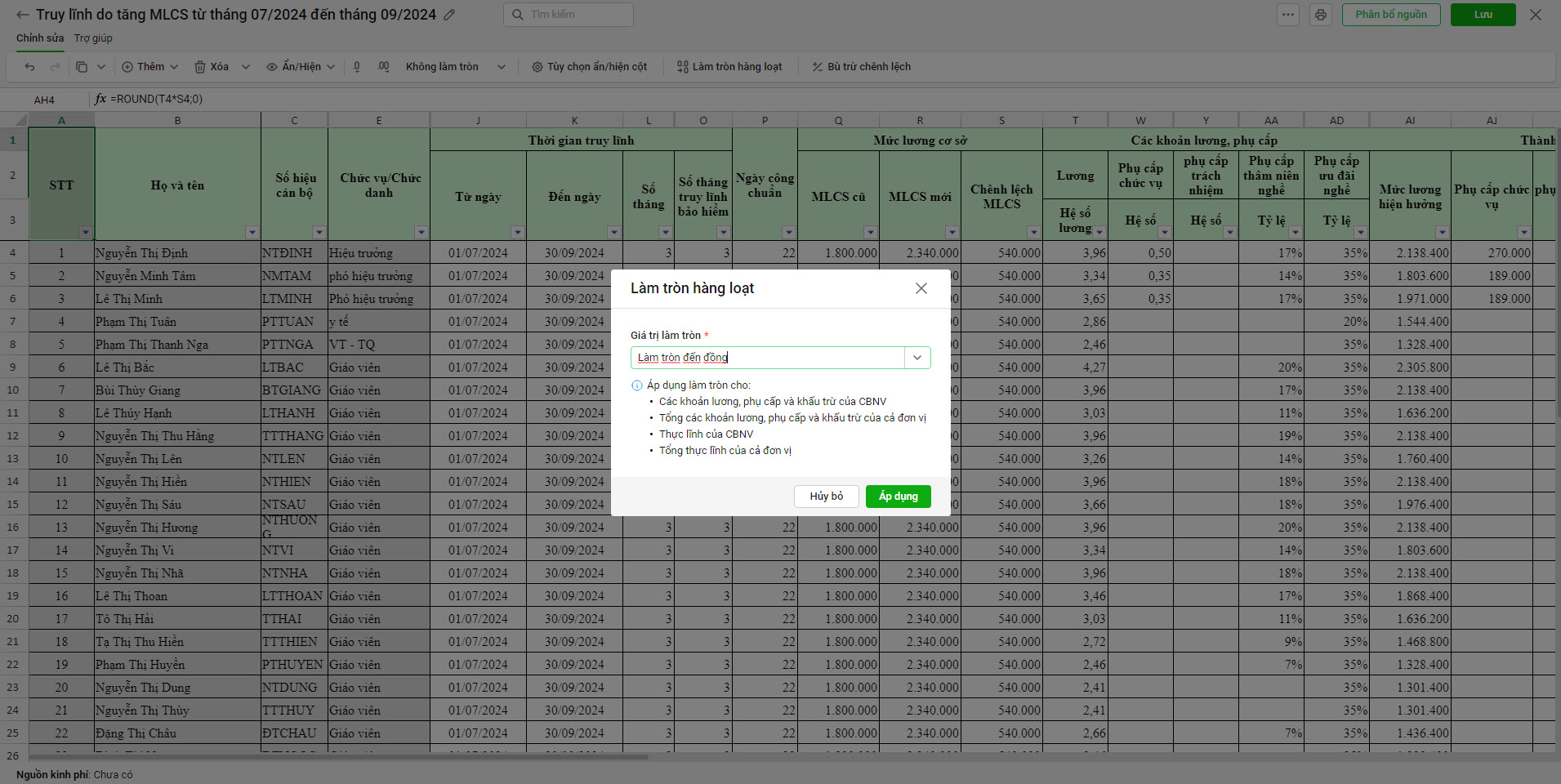
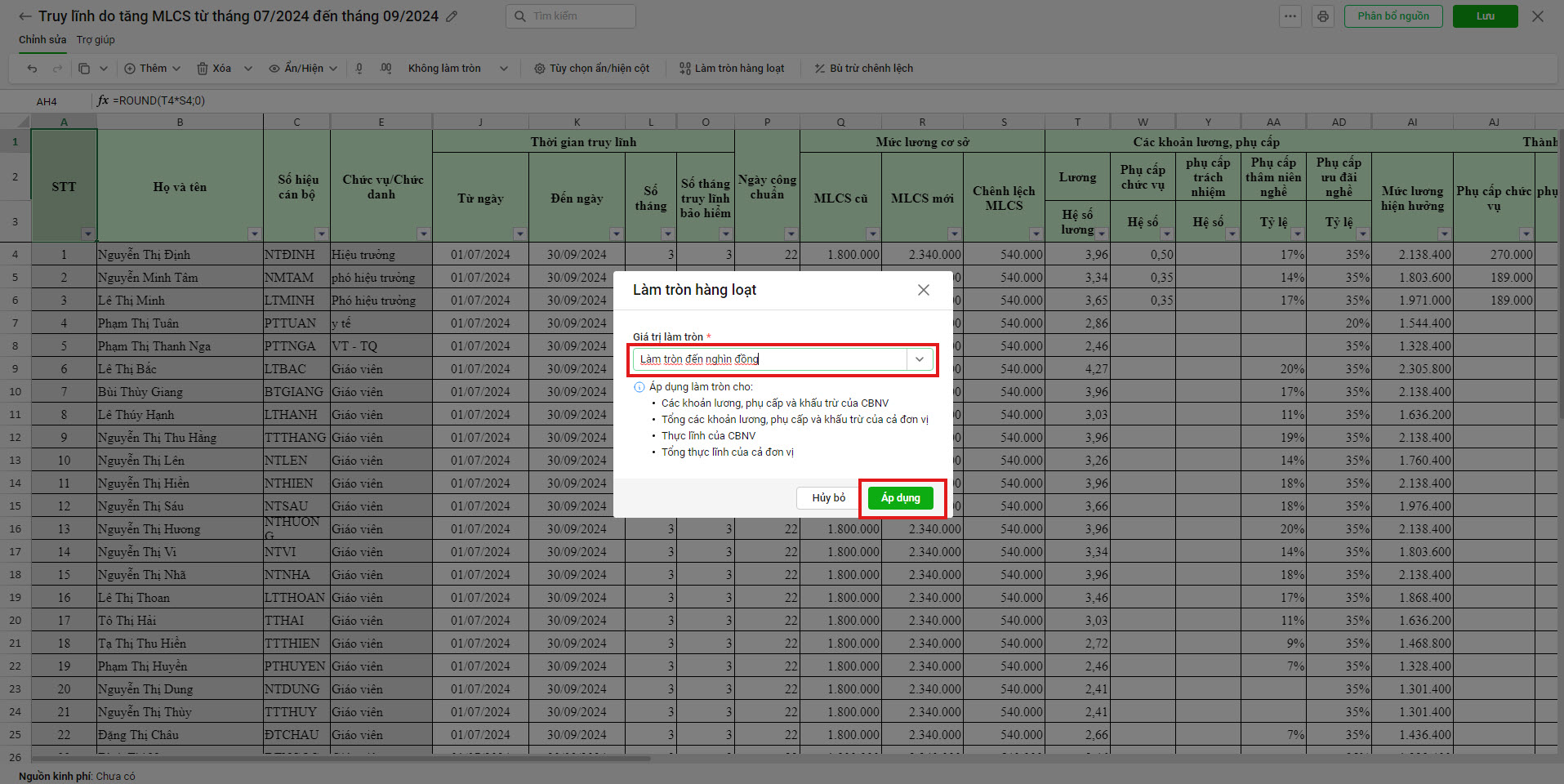
- Chọn Quy tắc làm tròn, sau đó chọn Áp dụng
2.3.2.4. Thêm dòng
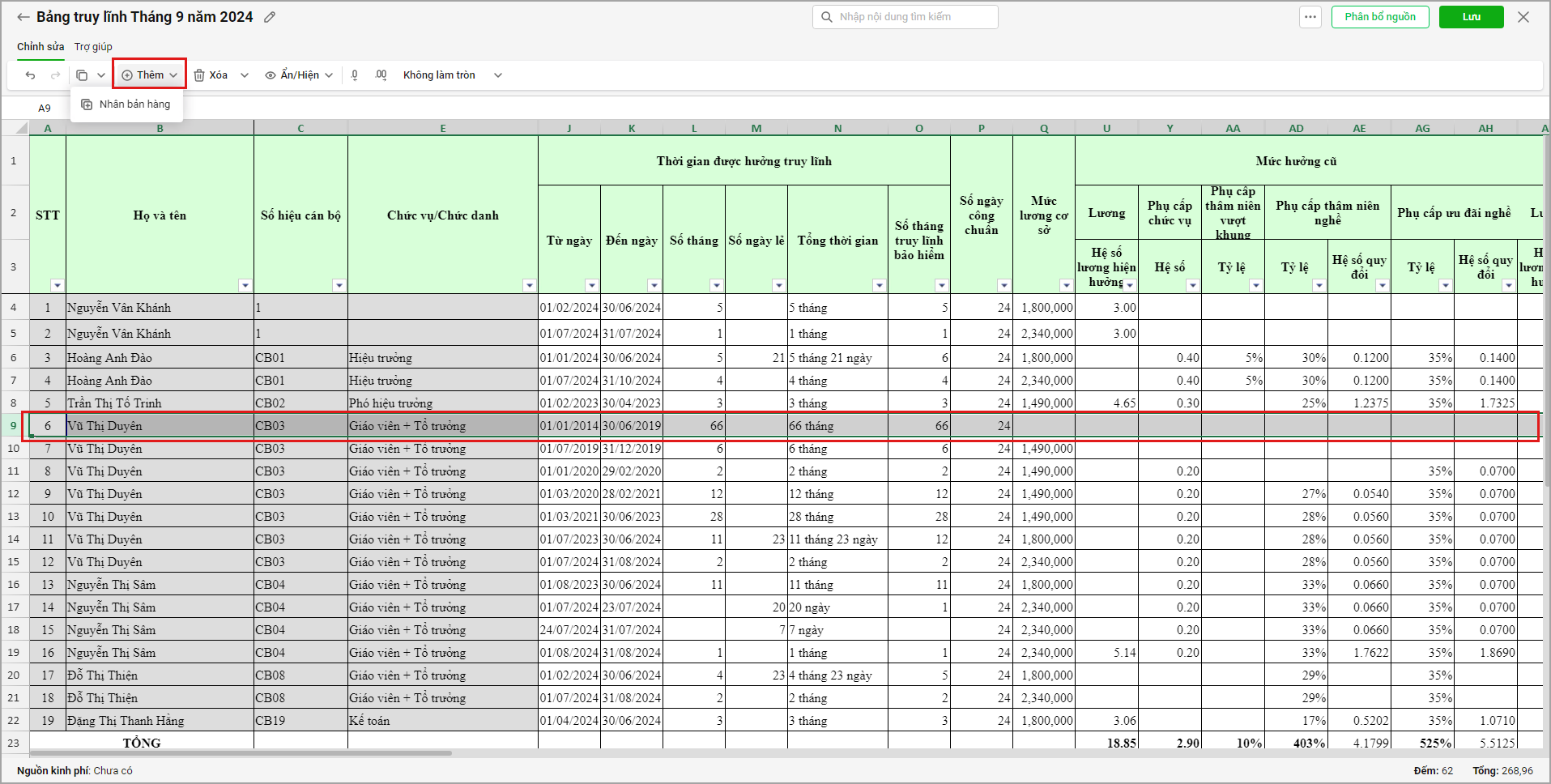
Nếu muốn thêm dòng thông tin chi tiết cho CBNV về khoản được tính truy lĩnh anh/chị chọn vào dòng đó chọn Thêm để thêm dòng trống hoặc Nhân bản hàng để thêm 1 dòng tương tự
2.3.2.5. Tùy chọn ẩn/hiện cột
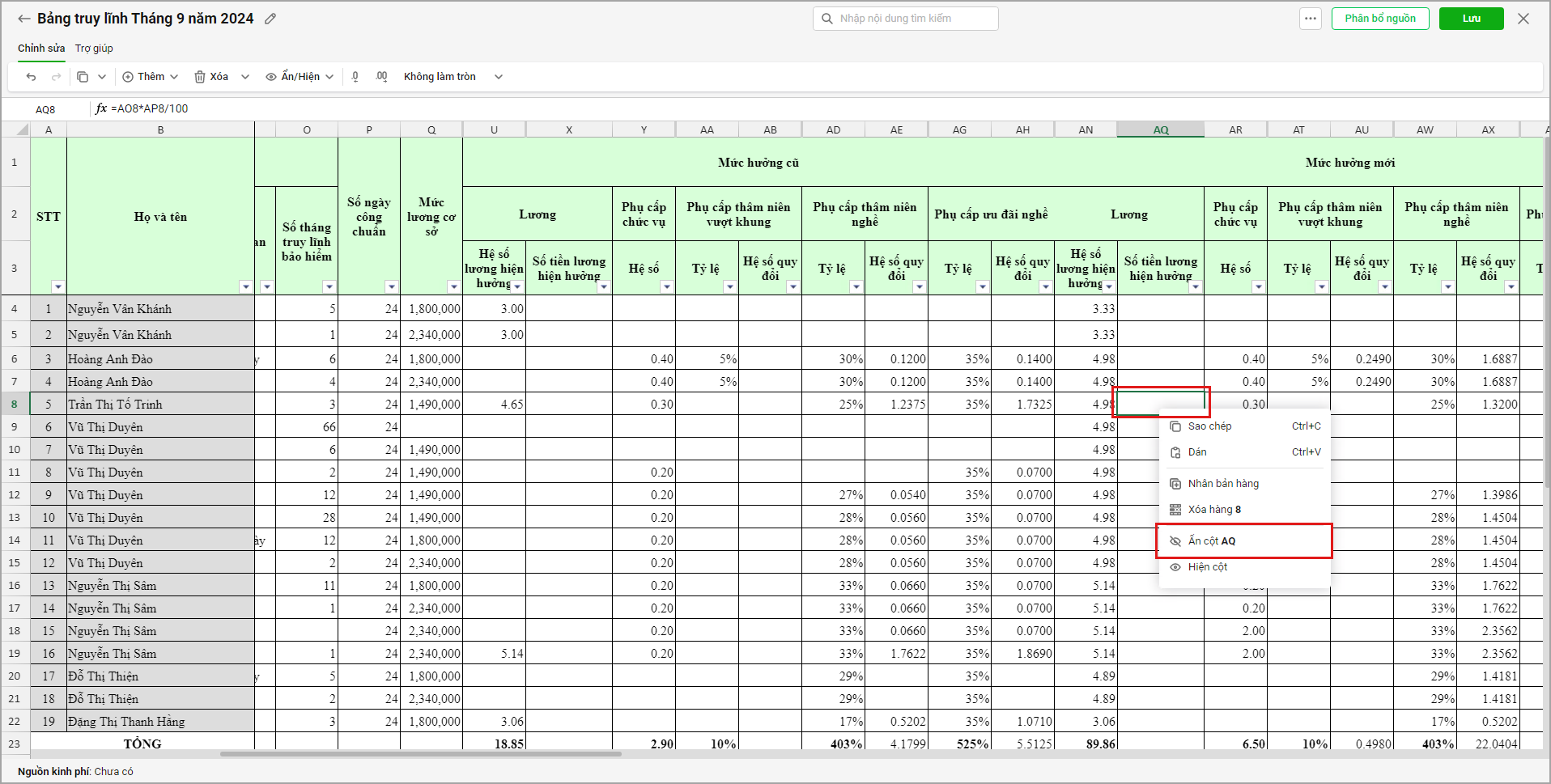
Nếu anh/chị muốn ẩn cột thông tin theo nhu cầu, anh/chị chọn vùng đó, nhấn chuột phải chọn ẩn cột
2.3.2.6. Bù trừ chênh lệch
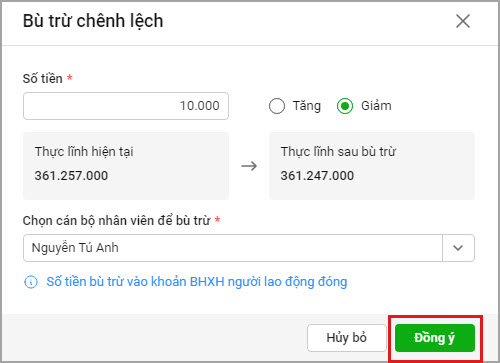
Anh/chị chọn Bù trừ chênh lệch
- Nhập số tiền cần bù trừ, chọn bù trừ tăng hoặc giảm phần mềm có hiển thị kết quả sau khi bù trừ
- Chọn CBNV trong danh sách để bù trừ chênh lệch
2.4. Bước 4: Lưu bảng truy lĩnh nâng lương
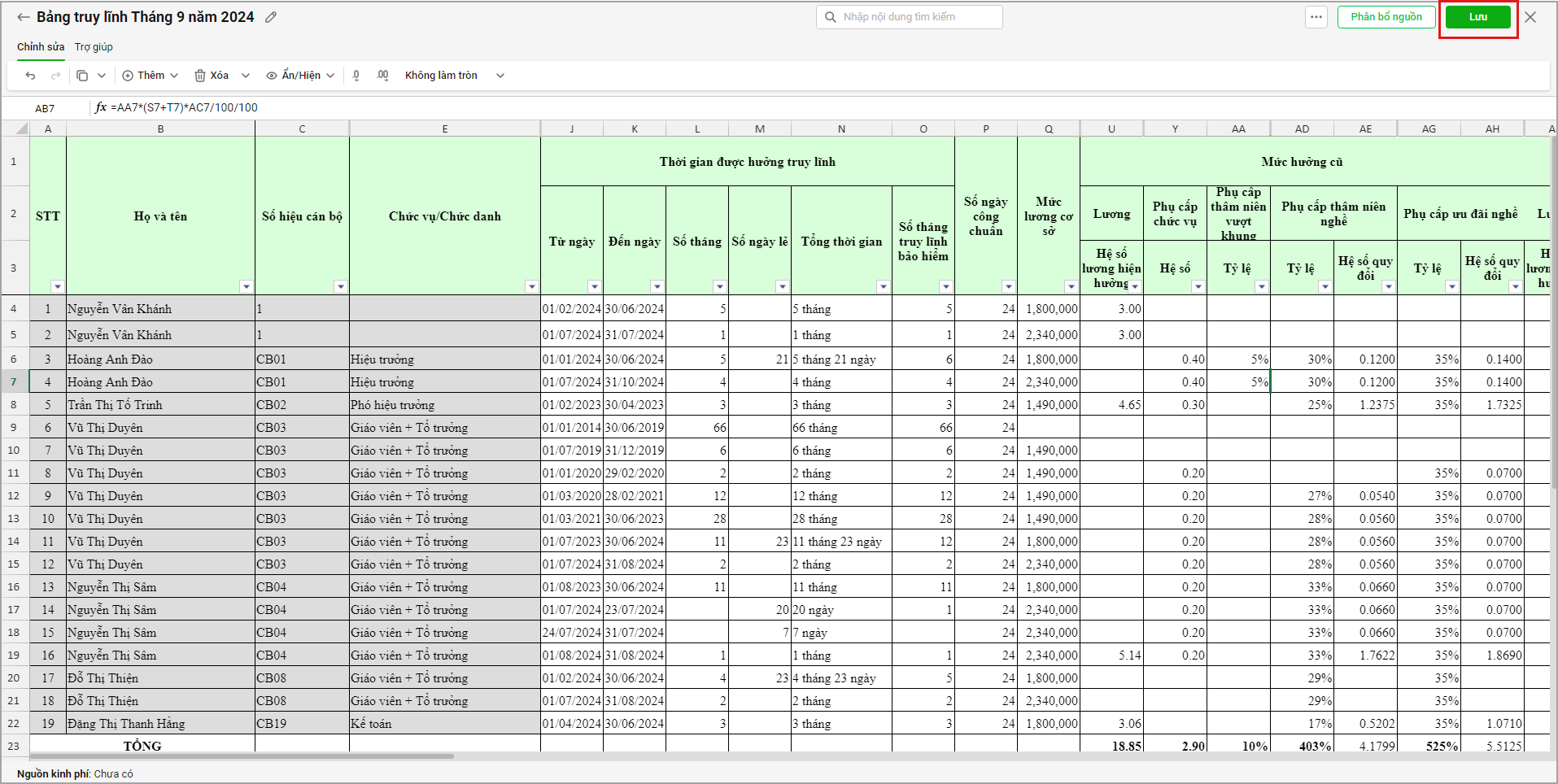
Nhấn Lưu để lưu thông tin bảng Truy lĩnh
2.5. Bước 5: Phân bổ nguồn
1. Sau khi lập bảng Truy lĩnh anh/chị xác định nguồn chi trả tại đơn vị bằng cách chọn Phân bổ nguồn
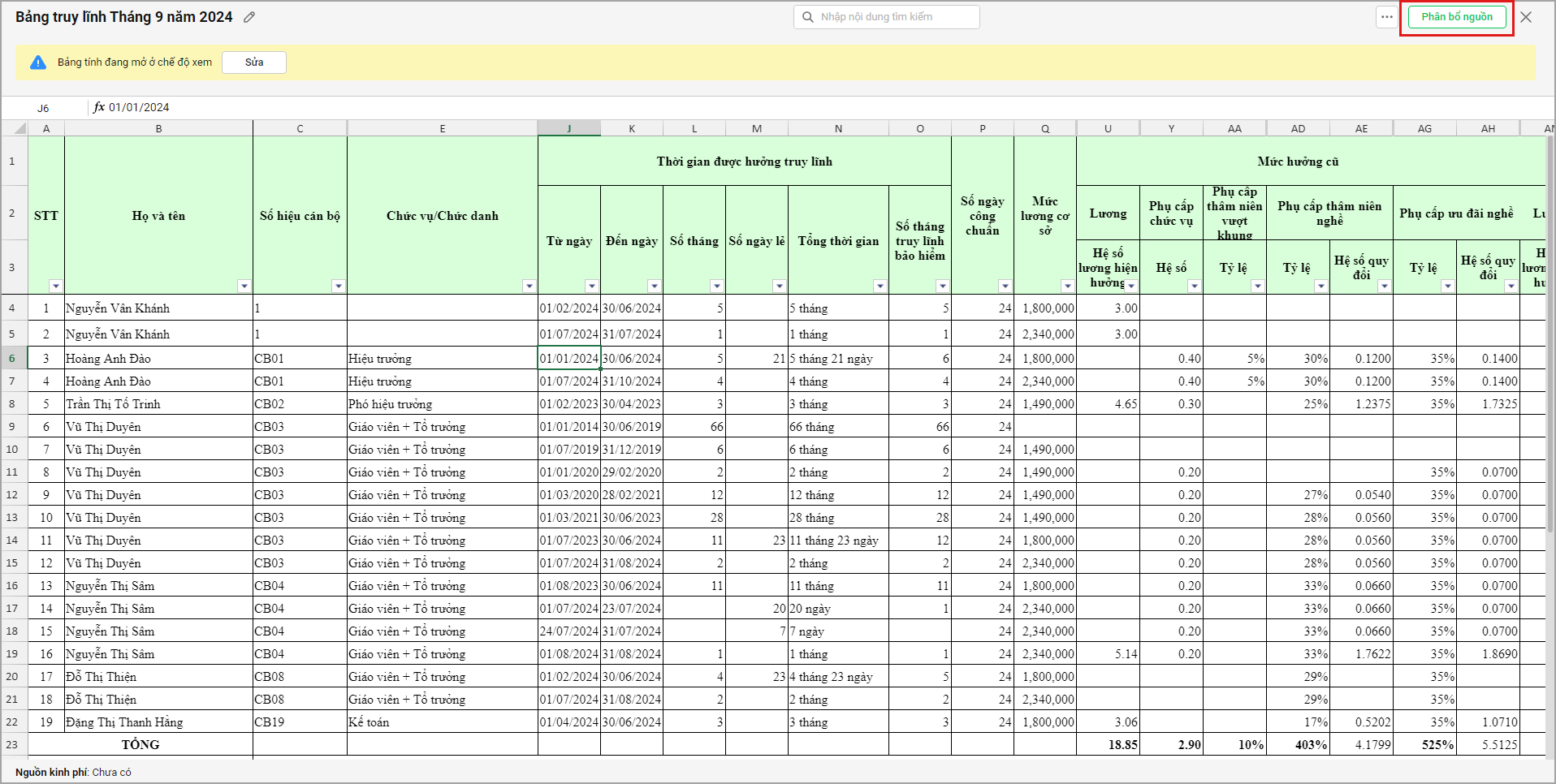
2. Thực hiện phân bổ nguồn cho bảng truy lĩnh như sau:
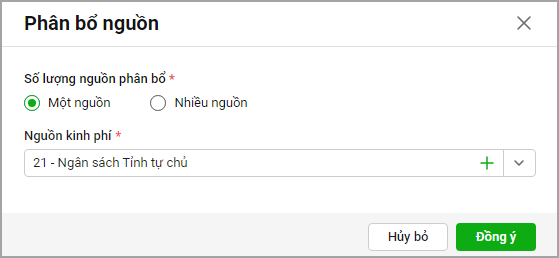
Trường hợp 1: Dùng 1 nguồn để trả lương
- Đơn vị sử dụng nguồn chi trả đã được chọn sẵn. Nếu chi trả bằng nguồn khác, chọn lại Nguồn kinh phí và bấm Đồng ý.
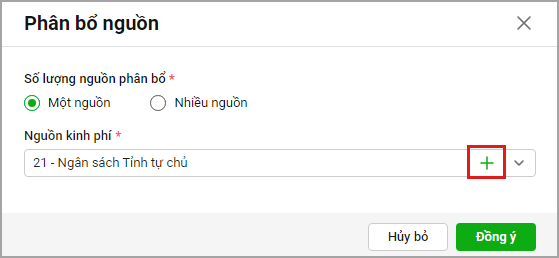
- Trường hợp không tìm thấy nguồn kinh phí muốn sử dụng anh/chị chọn biểu tượng dấu cộng để thêm nhanh
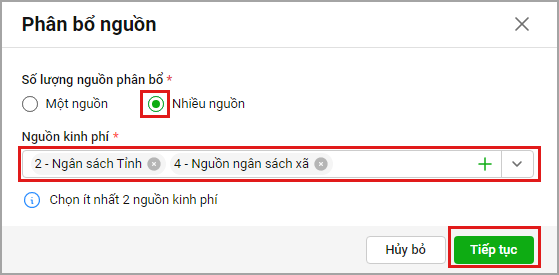
Trường hợp 2: Dùng nhiều nguồn để trả lương
- Anh/chị tích chọn Nhiều nguồn và chọn nguồn chi trả tương ứng, chọn Tiếp tục để xác định tiêu chí phân bổ.
- Anh/chị xác định Phân bổ theo 1 trong các cách sau:
- Cách 1: Đơn vị phân bổ theo giai đoạn
- Anh/chị chọn Tiêu chí phân bổ theo Giai đoạn
- Anh/chị nhập số tiền phân bổ tương ứng.
- Chọn khoảng thời gian phân bổ tương ứng
- Sau đó chọn Tính phân bổ
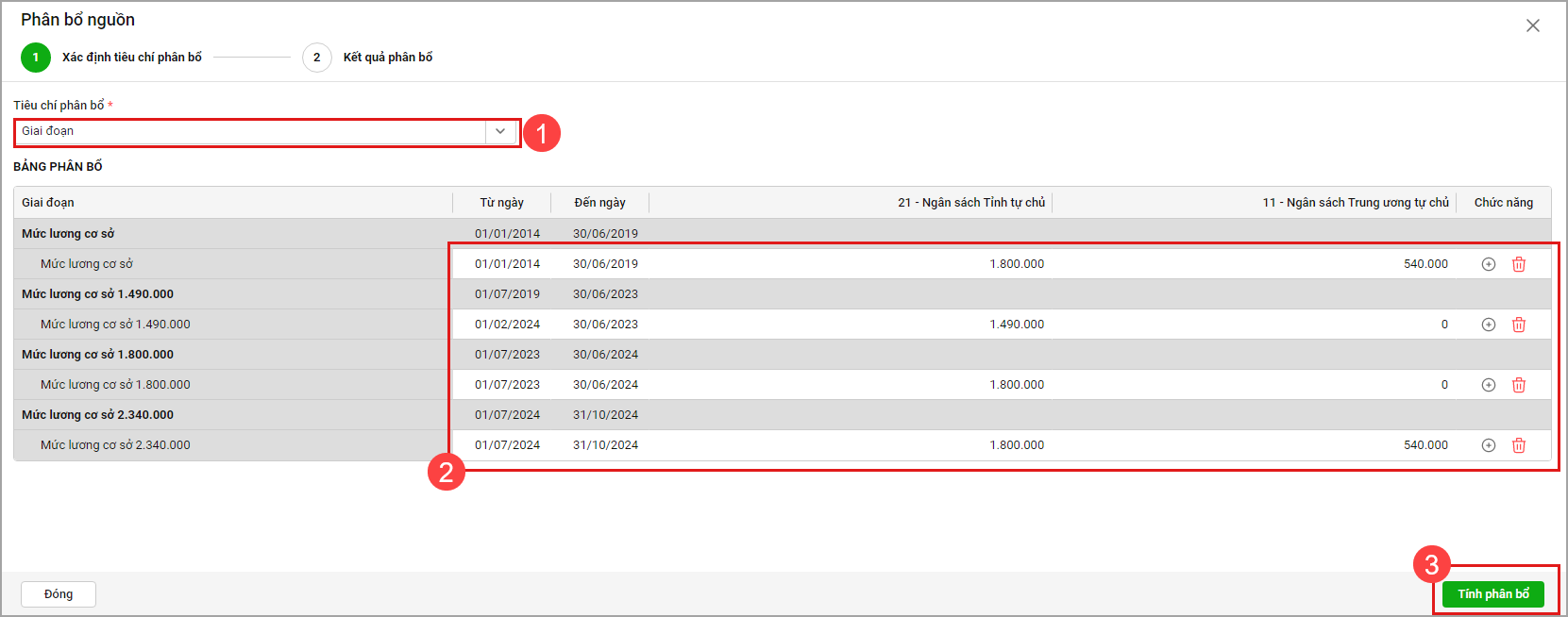
- Cách 1: Đơn vị phân bổ theo giai đoạn
- Cách 2: Đơn vị phân bổ nguồn kinh phí theo Lương, phụ cấp
- Anh/chị chọn Tiêu chí phân bổ theo Lương, phụ cấp
- Phần mềm hiển thị danh sách Lương, phụ cấp có trong bảng Truy lĩnh, anh/chị nhập số tiền phân bổ tương ứng cho từng nguồn nếu tích chọn theo số tiền, hoặc nhập Tỷ lệ nếu tích chọn Theo tỷ lệ
- Sau đó chọn Tính phân bổ
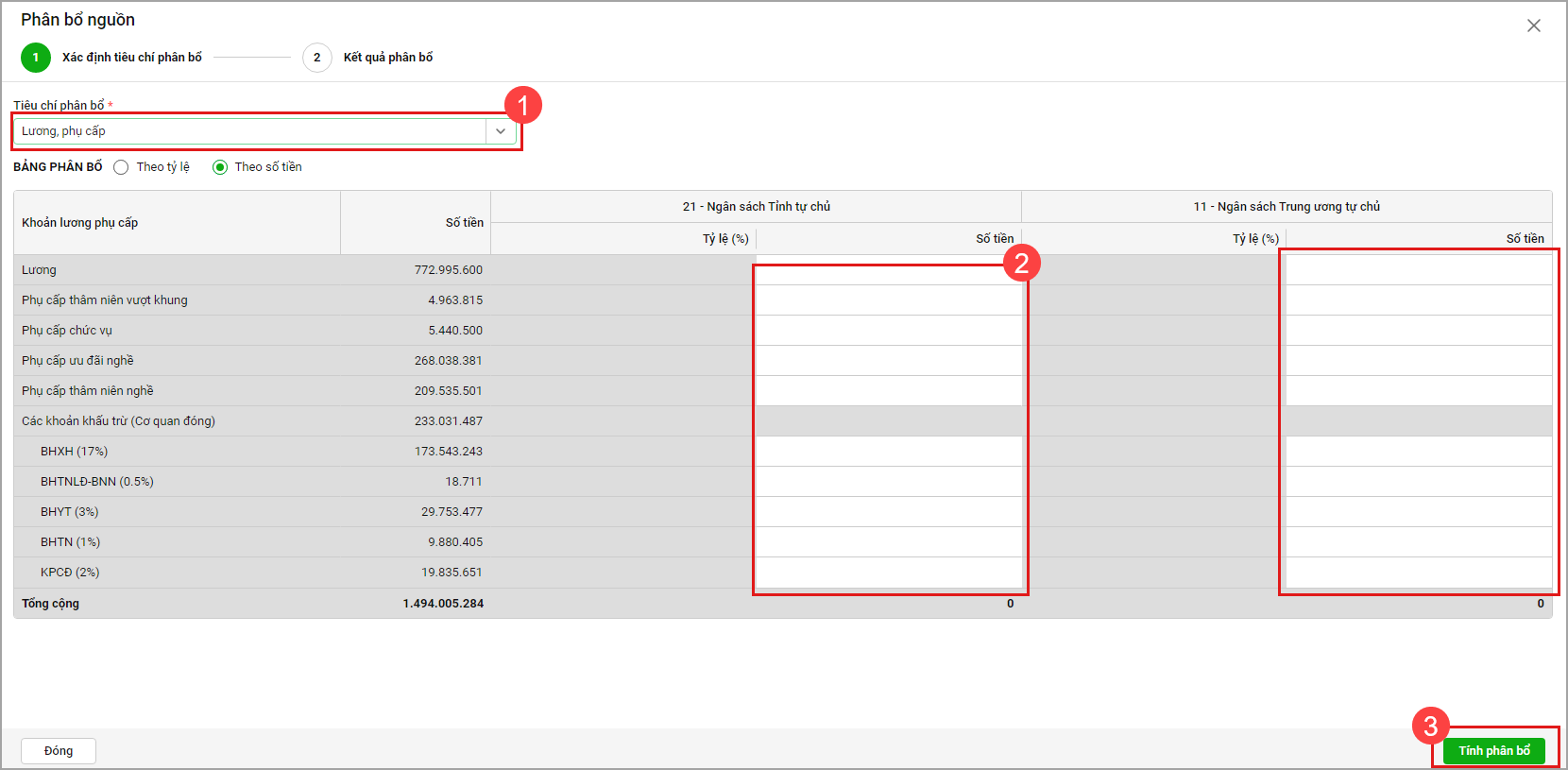
- Cách 3: Đơn vị phân bổ nguồn kinh phí theo Cán bộ nhân viên
- Anh/chị chọn Tiêu chí phân bổ theo Cán bộ nhân viên
- Phần mềm hiển thị danh sách các CBNV trong bảng Lương, phụ cấp, anh/chị nhập tỷ lệ tương ứng cho từng nguồn với từng CBNV
- Sau đó chọn Tính phân bổ
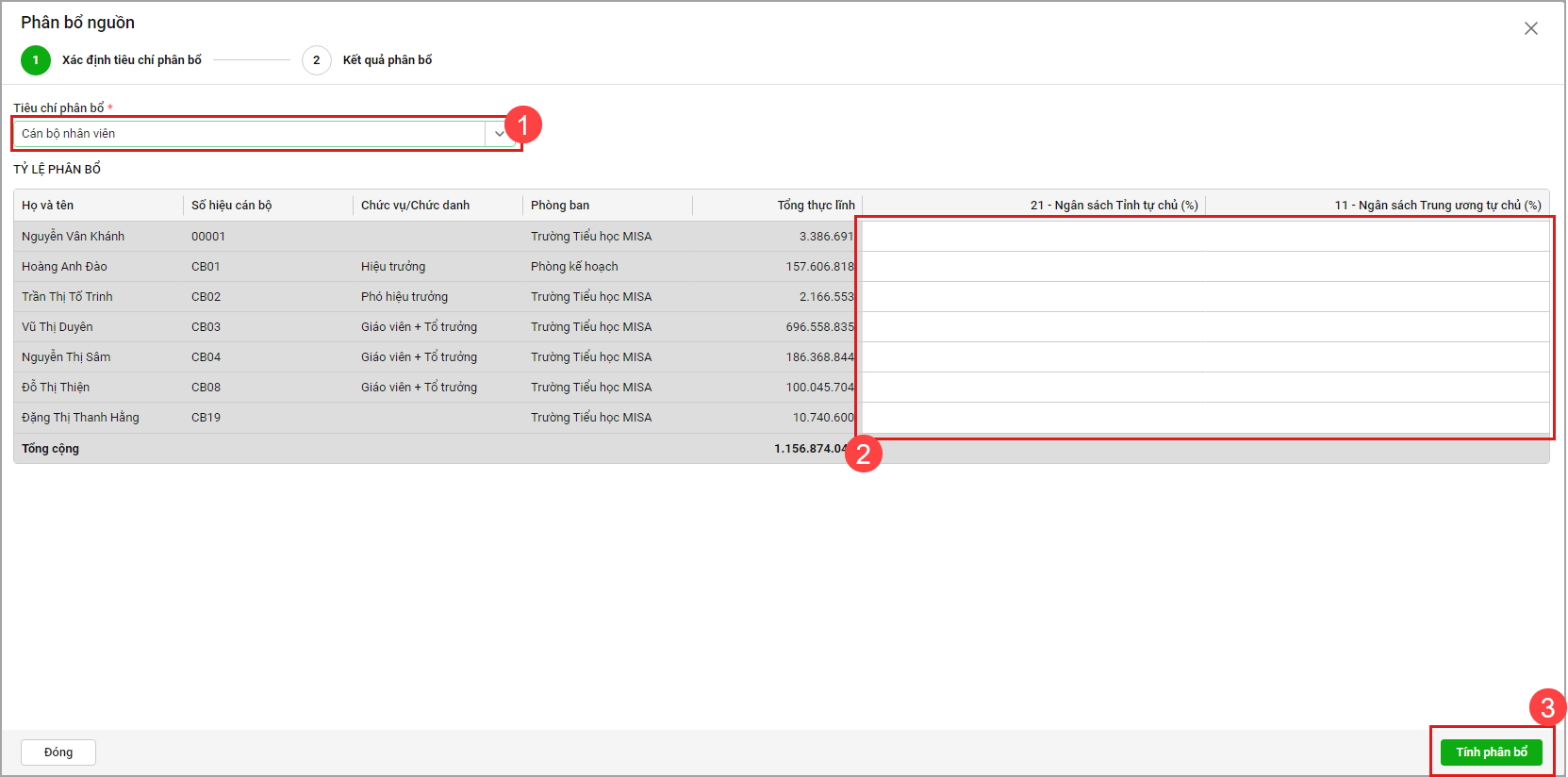
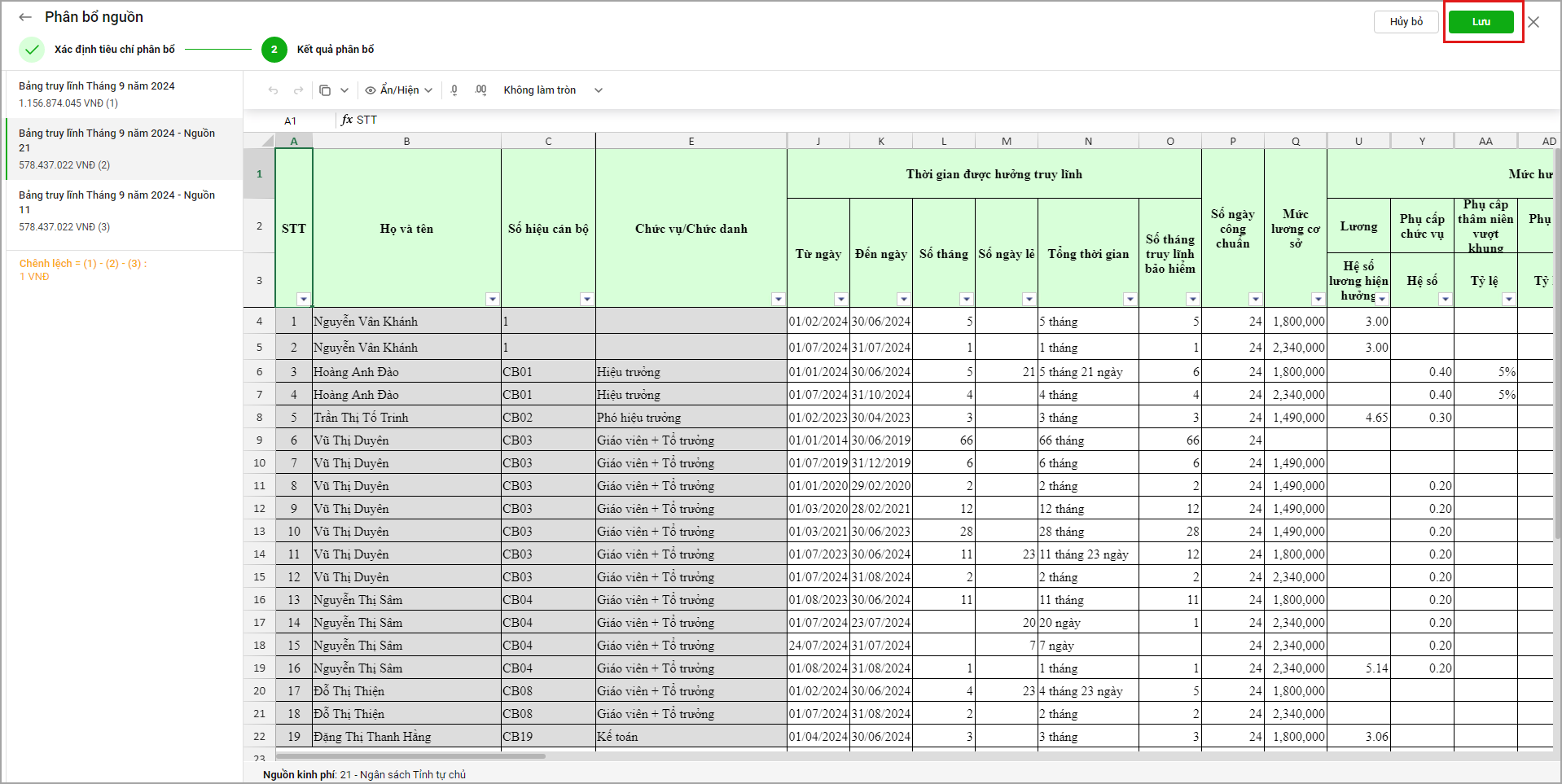
3. Phần mềm hiển thị Kết quả Phân bổ nguồn, chương trình sẽ hiển thị thông báo chênh lệch nếu tổng số tiền của các bảng nguồn kinh phí không bằng bảng tổng
Anh/chị cần kiểm tra lại thông tin của các nguồn và chỉnh sửa cho phù hợp để đảm bảo tổng số tiền phù hợp.
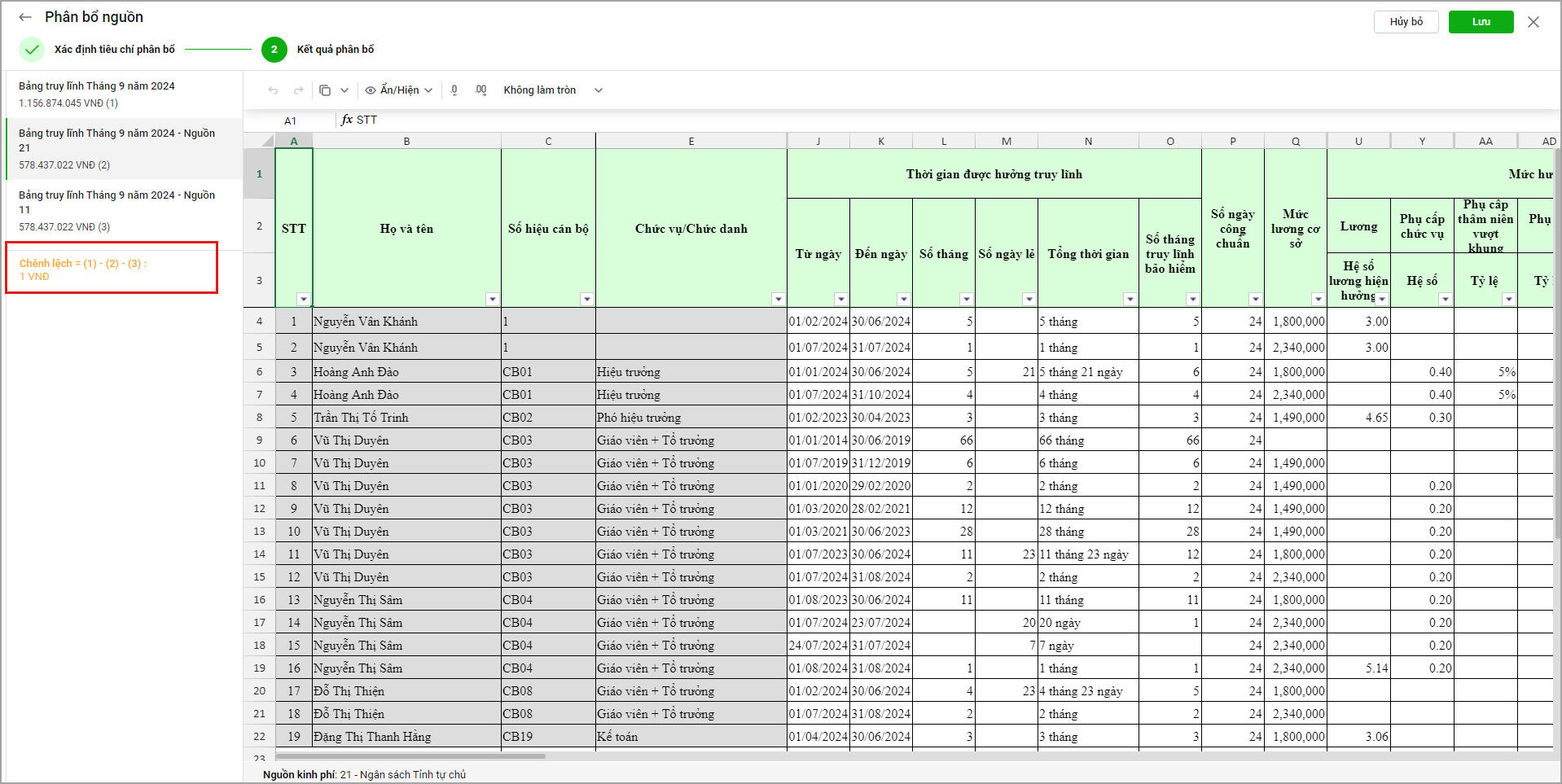
4. Nhấn Lưu.
3. Các tiện ích trên phần mềm
Trên danh sách bảng tính Truy lĩnh lương, anh/chị có thể:
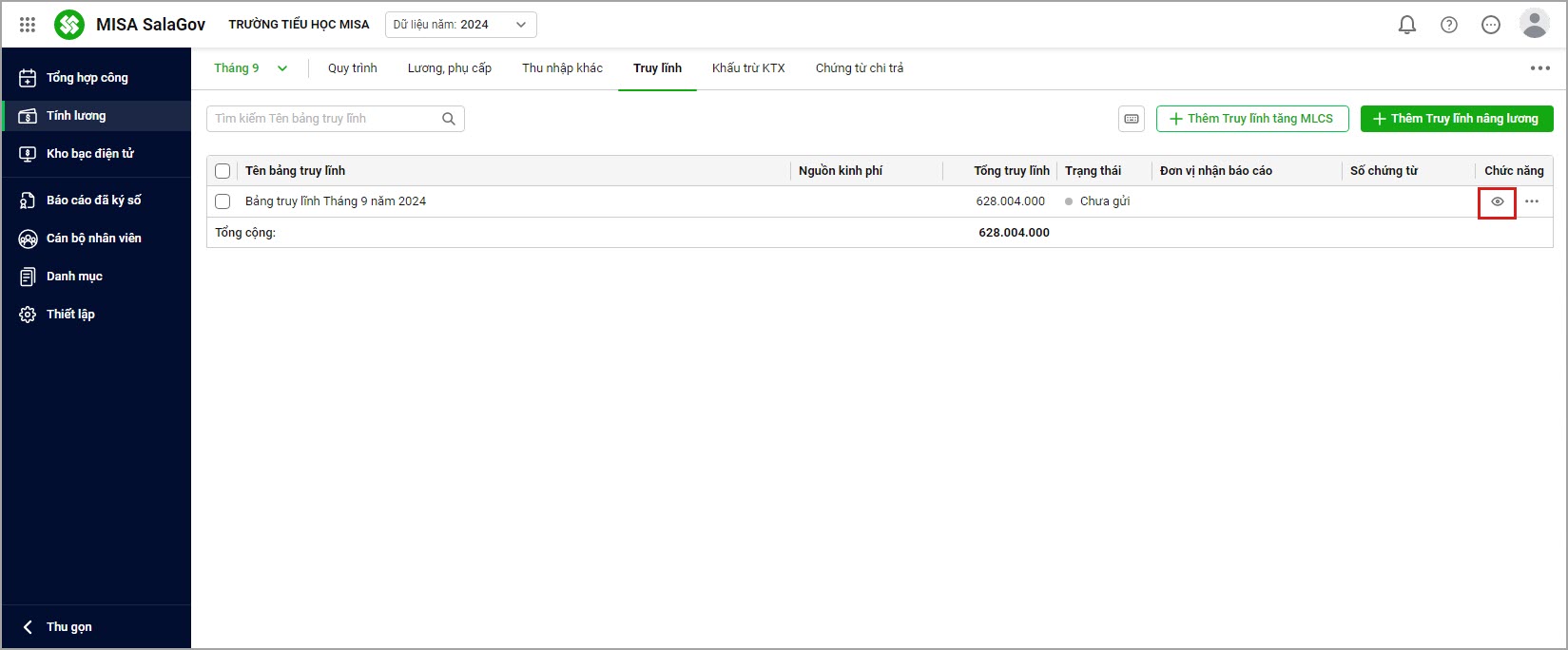
1. Nếu anh/chị có nhu cầu xem lại bảng Truy lĩnh đã lập, anh/chị chọn biểu tượng con mắt cuối dòng
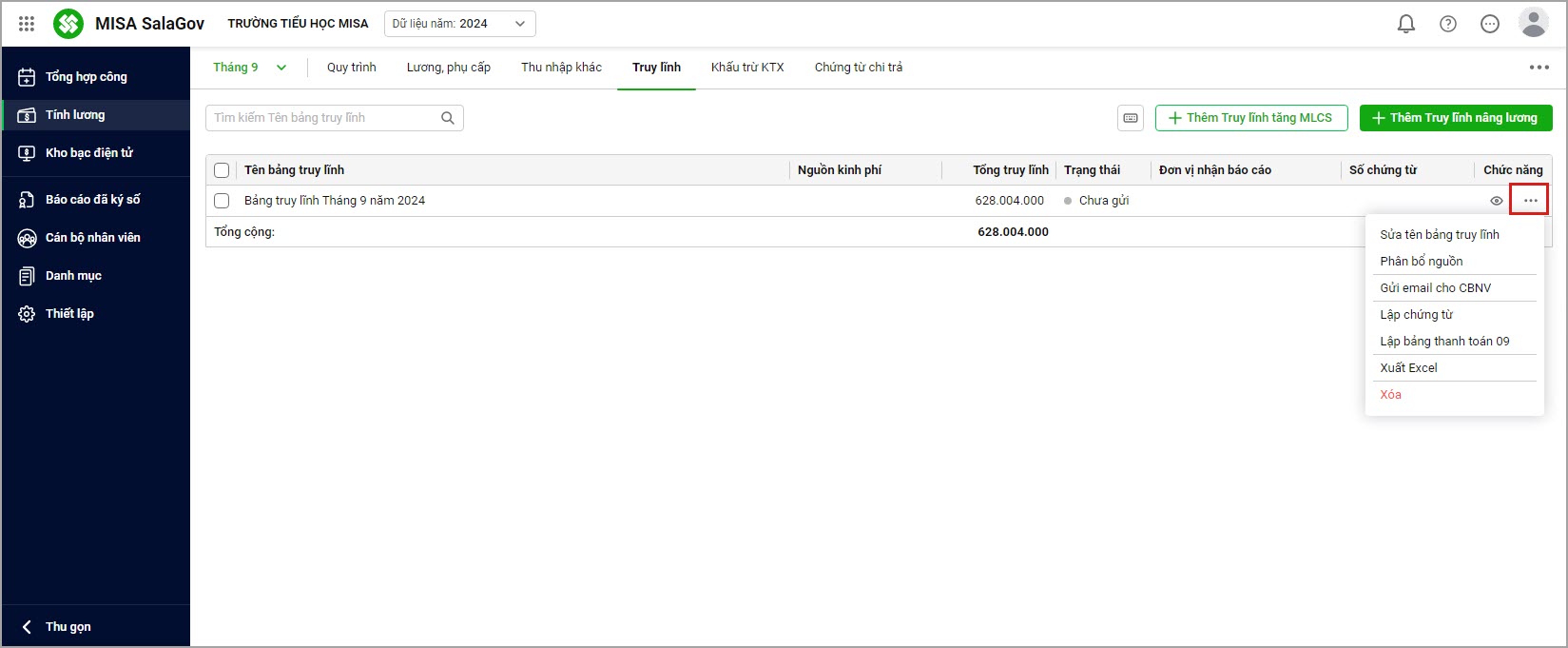
2. Anh/chị chọn biểu tượng … và chọn các tiện ích theo nhu cầu của đơn vị:
-
- Sửa tên bảng truy lĩnh
- Phân bổ nguồn
- Lập chứng từ
- Lập bảng thanh toán
- Lập bảng tính thuế TNCN
- Gửi phiếu thu nhập cho CBNV
- In
- Xuất Excel
- Khóa bảng tính
- Xóa
3. Anh/chị có thể ẩn/hiện cột thông tin trên danh sách chứng từ bằng cách chọn biểu tượng bánh răng Tùy chỉnh cột
- Tích chọn để hiện và bỏ tích để ẩn cột thông tin, có thể di chuyển lên xuống giữa các cột để tùy chỉnh thứ tự các cột. Sau đó chọn Áp dụng




 024 3795 9595
 https://www.misa.vn/