
1. Tổng quan
Bài viết này hướng dẫn anh chị lập và gửi chứng từ điều chuyển tài sản cố định cho một đơn vị khác cùng sử dụng phần mềm iHOS Tài sản/QLTS, tự động hóa quy trình bàn giao, giúp hai bên theo dõi trạng thái tiếp nhận (chấp nhận hoặc từ chối) một cách minh bạch.
Nội dung tập trung vào ba bước chính:
- Khai báo thông tin chung trên chứng từ điều chuyển.
- Lựa chọn danh sách tài sản cần điều chuyển.
- Theo dõi tình trạng xử lý chứng từ trên phần mềm.
2. Các bước thực hiện
Để thực hiện điều chuyển tài sản qua đơn vị mới có sử dụng phần mềm iHOS Tài sản/QLTS, đơn vị thực hiện các bước sau:
Bước 1: Khai báo thông tin chung trên chứng từ điều chuyển sang đơn vị khác
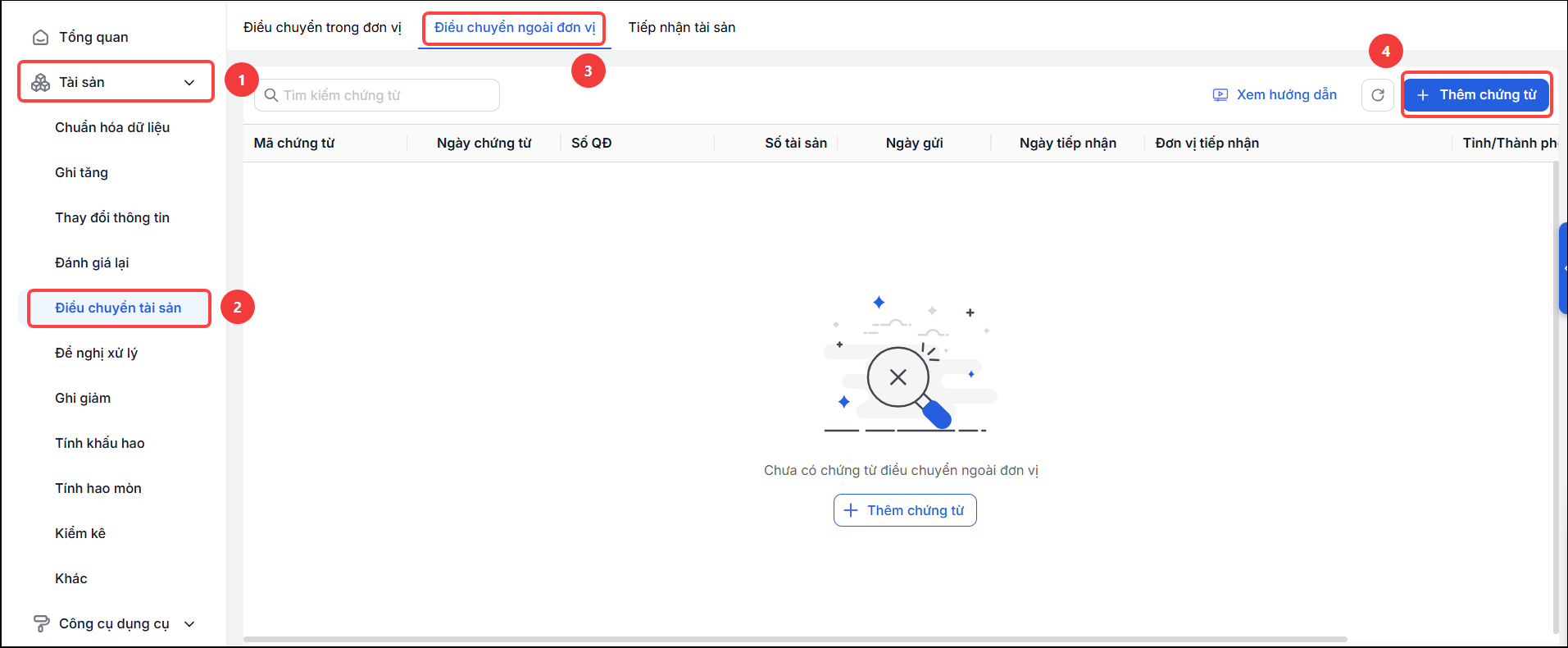
- Vào Tài sản\Điều chuyển tài sản, tại mục Điều chuyển ngoài đơn vị, chọn Thêm chứng từ.
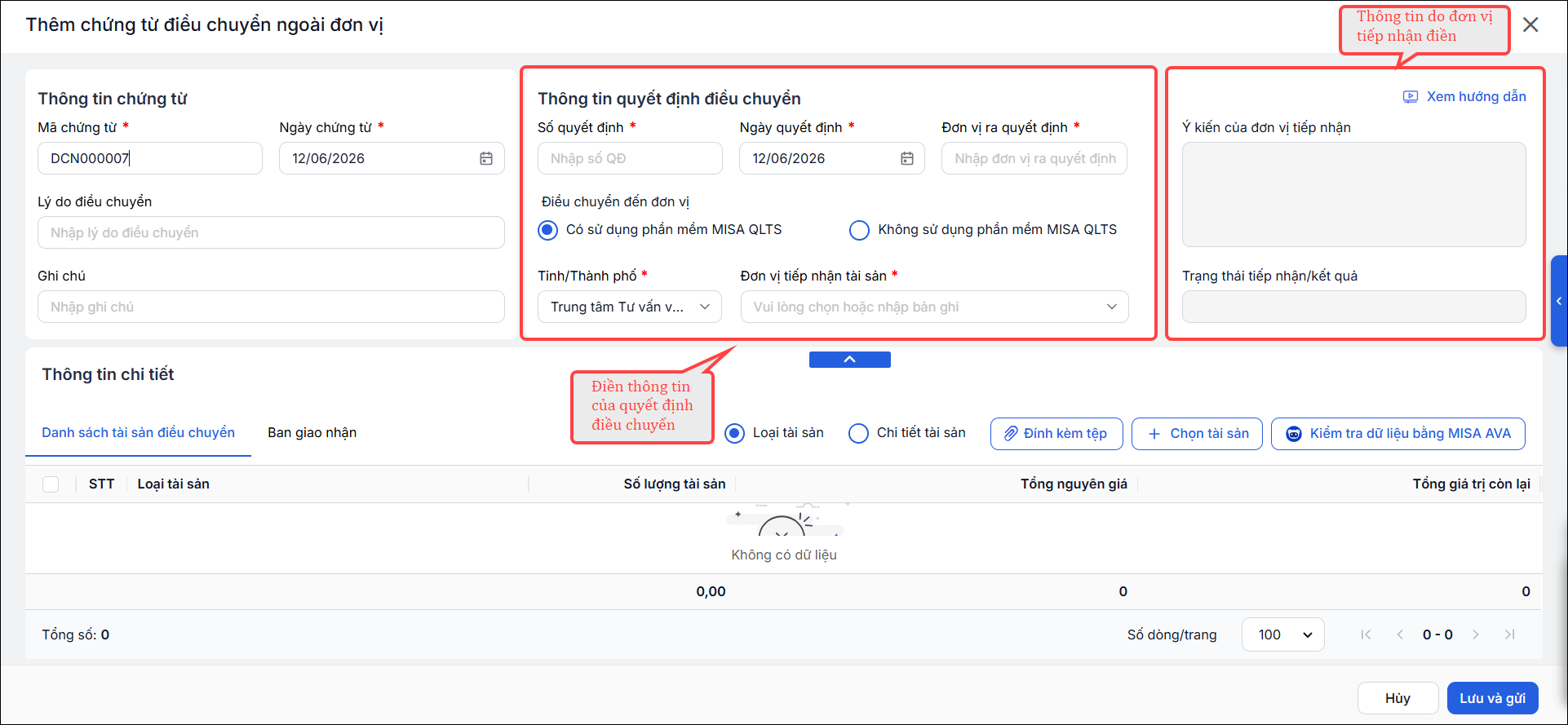
- Khai báo thông tin trên mẫu Thêm chứng từ điều chuyển ngoài đơn vị.
-
- Tại mục Mã chứng từ, ngày chứng từ : Phần mềm tự động sinh, có thể chỉnh sửa nếu muốn.
- Tại Thông tin quyết định điều chuyển:
- Nhập Số quyết định; Ngày quyết định; Đơn vị ra quyết định trên quyết định điều chuyển tài sản được Trưởng đơn vị ký duyệt; trường hợp không có, có thể điền thông tin quyết định sáp nhập.
- Tích chọn Có sử dụng phần mềm iHOS Tài sản/QLTS và Chọn Tỉnh/Thành phố, Đơn vị tiếp nhận tài sản.
- Tại mục Ý kiến của đơn vị tiếp nhận và Trạng thái tiếp nhận/Kết quả: Khi đơn vị tiếp nhận đã tiếp nhận hồ sơ và ghi ý kiến phản hồi sẽ hiện lên.
Bước 2: Chọn danh sách tài sản cần điều chuyển
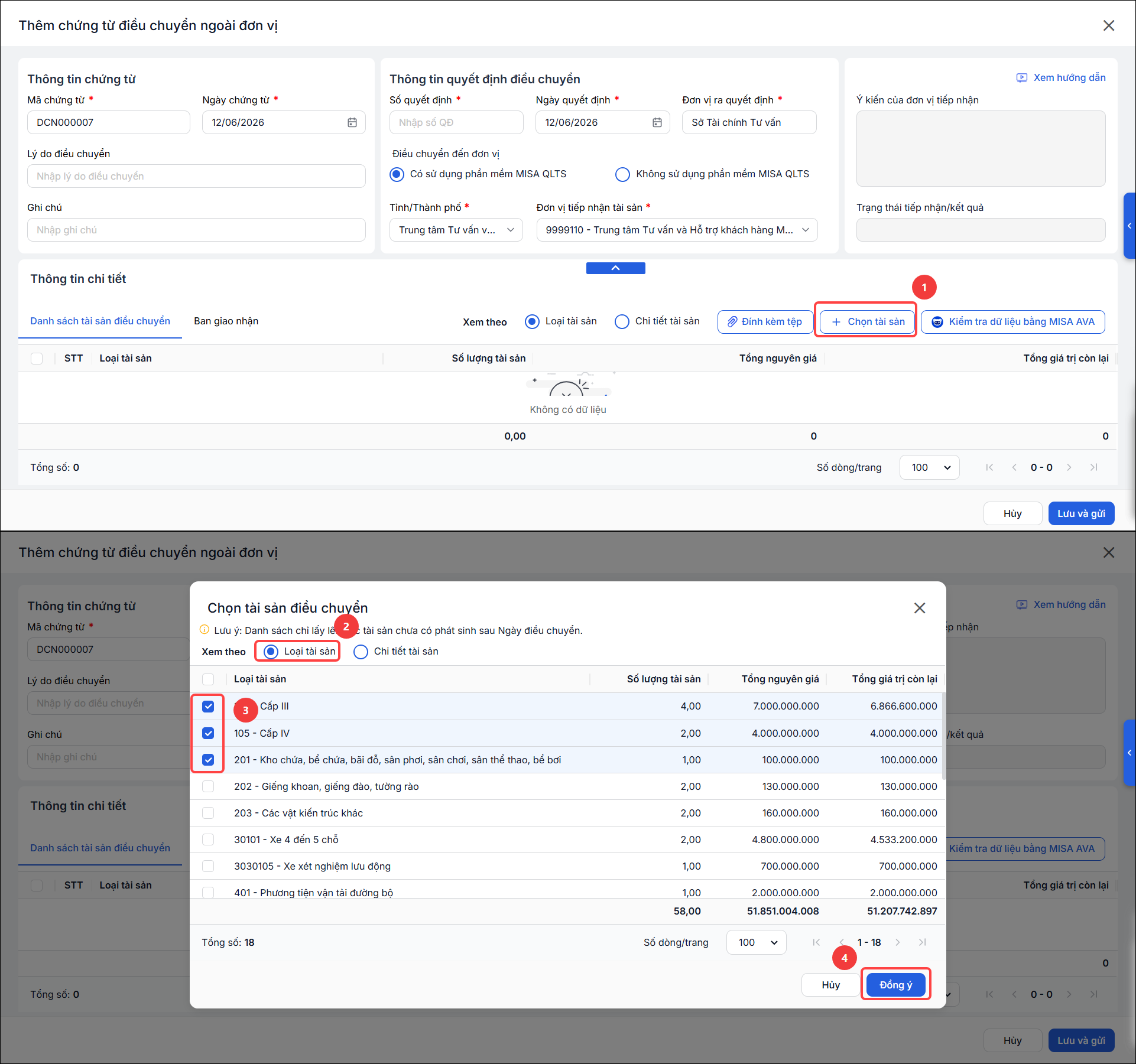
- Tại Thông tin chi tiết\Danh sách tài sản điều chuyển, nhấn Chọn tài sản để chọn tài sản cần điều chuyển (phần mềm không tự động hiển thị tài sản).
-
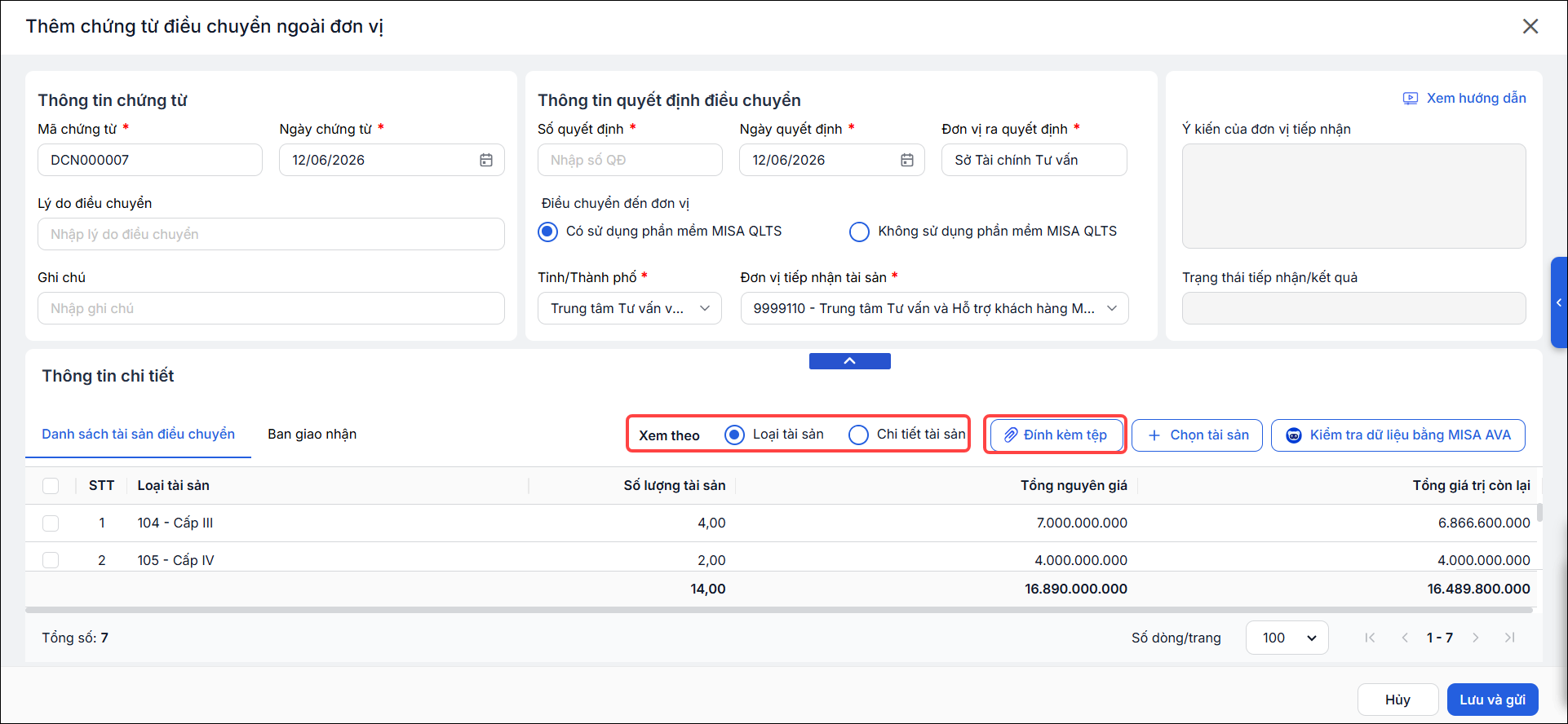
Khi chọn tài sản để điều chuyển, có thể tích chọn xem theo Loại tài sản hoặc Chi tiết tài sản. Sau đó Tích chọn một hoặc nhiều tài sản cần điều chuyển. Nhấn Đồng ý.
-
-
Theo loại tài sản: Phần mềm tổng hợp tài sản theo từng loại; các chỉ tiêu Số lượng, Nguyên giá, Giá trị còn lại được cộng gộp của tất cả tài sản cùng loại..
-
Theo từng tài sản chi tiết: Phần mềm hiển thị chi tiết từng tài sản riêng lẻ; các chỉ tiêu Nguyên giá, Giá trị còn lại… phản ánh giá trị của từng tài sản tương ứng.
-
- Nếu muốn loại bỏ dòng Loại tài sản/Chi tiết tài sản nào, anh chị thực hiện di chuột tới cuối dòng đó rồi ấn biểu tượng thùng rác (màu đỏ) để Xóa.
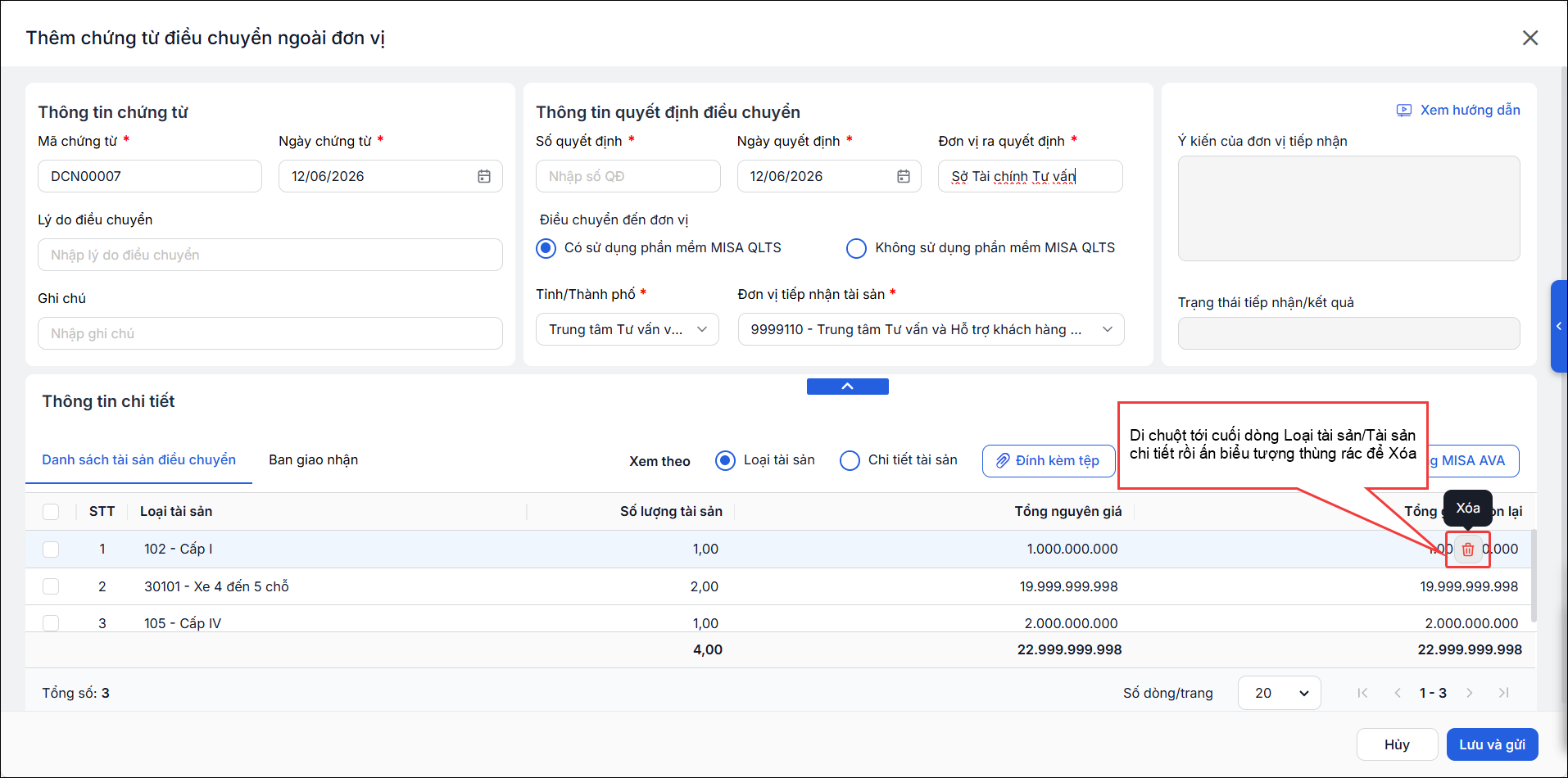
- Trên giao diện danh sách có xem theo Loại tài sản và Chi tiết tài sản để có cái nhìn tổng quan và chi tiết. Nếu cần tải lên các văn bản, quyết đinh: nhấn Đính kèm tệp.
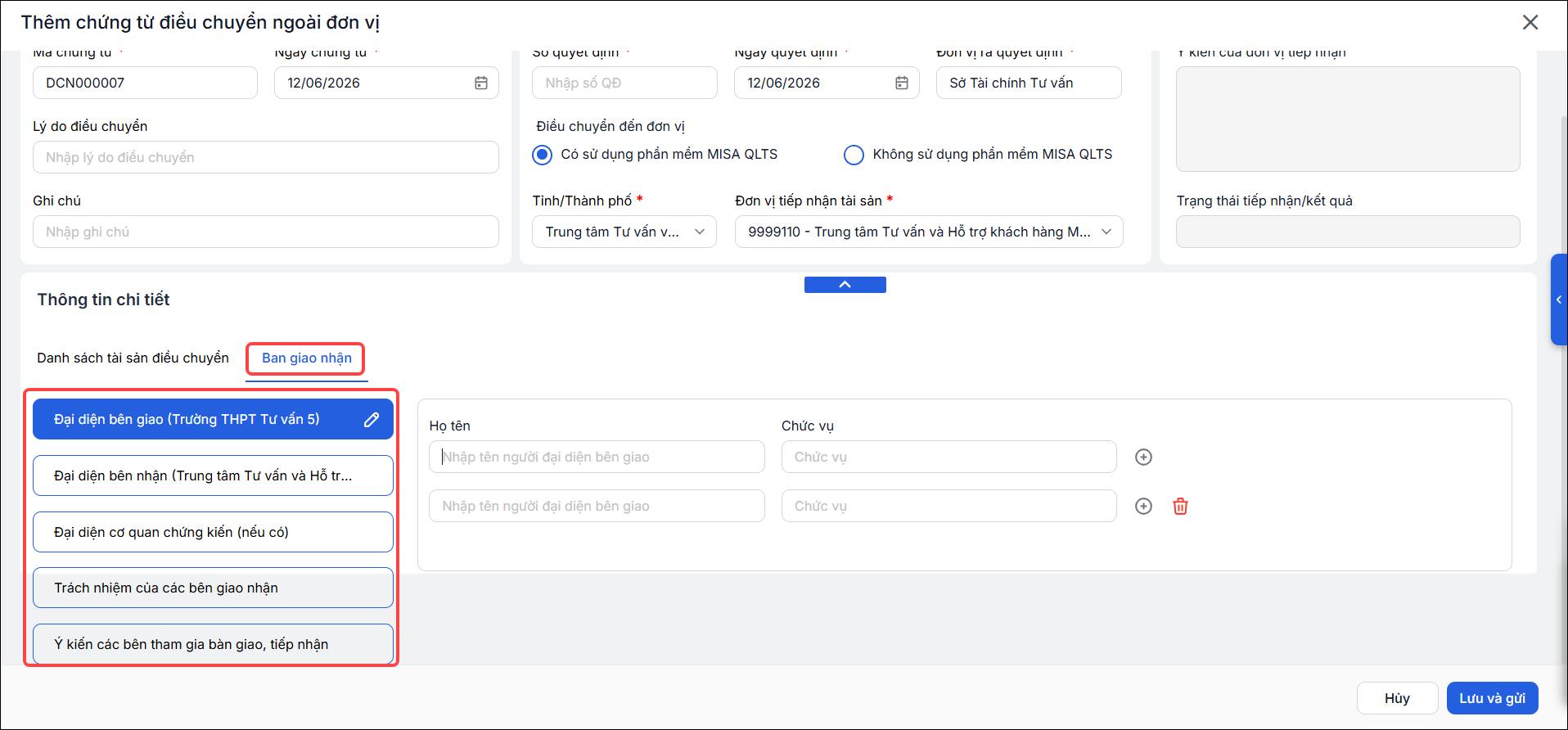
- Tại tab Ban giao nhận: Điền thông tin Đại diện bên giao, Đại diện bên nhận, Đại diện cơ quan chứng kiến (nếu có), Trách nhiệm của các bên giao nhận; Ý kiến các bên tham gia bàn giao, tiếp nhận.
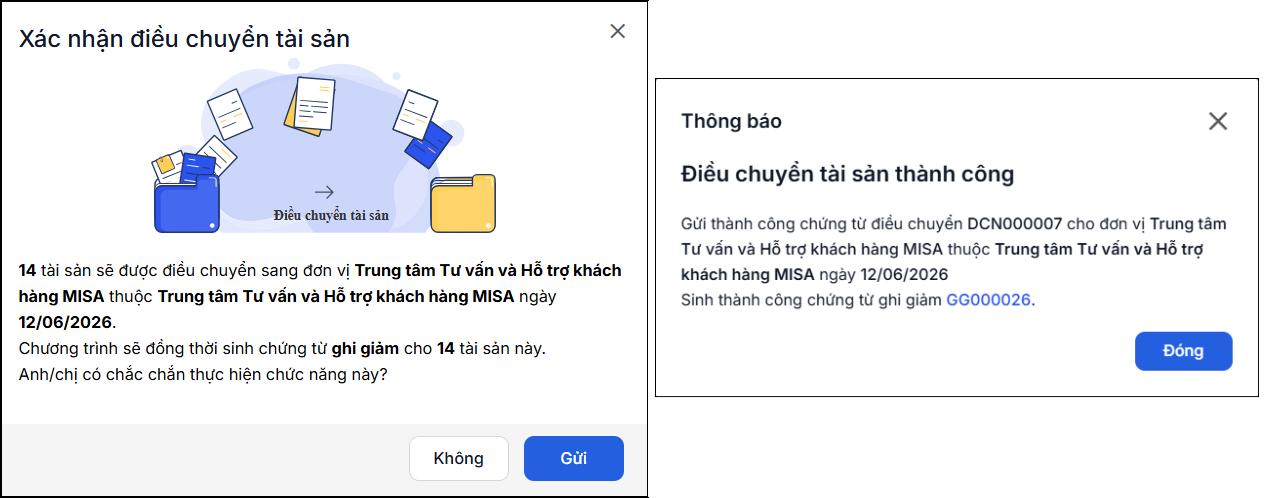
- Nhấn Lưu và gửi để lưu và gửi chứng từ điều chuyển tài sản đến đơn vị nhận bàn giao. Xác nhận Gửi. Phần mềm sẽ hiển thị bảng thông báo Điều chuyển tài sản thành công.
Bước 3: Theo dõi tình trạng của chứng từ điều chuyển
Trạng thái ở Danh sách chứng từ điều chuyển gồm:
- Trạng thái Đã gửi: Lúc này đơn vị tiếp nhận đã nhận được thông báo và sẽ thực hiện xem xét tiếp nhận hoặc từ chối.
- Trạng thái: Đã tiếp nhận: …, Đã từ chối: ….: là trạng thái đơn vị tiếp nhận đã tiếp nhận hay từ chối bao nhiêu tài sản.

Sau khi đơn vị tiếp nhận thực hiện tiếp nhận hoặc từ chối tài sản, đơn vị điều chuyển sẽ nhận được thông báo ( ở hình quả chuông góc trên cùng tay phải).
-
Trường hợp 1: Đơn vị tiếp nhận tài sản
-
- Đơn vị điều chuyển sẽ nhận được thông báo: “Thông báo tiếp nhận tài sản“. Khi đó quá trình điều chuyển tài sản đã hoàn thành.
- Không xóa được các tài sản điều chuyển, chứng từ điều chuyển, ghi giảm từ điều chuyển hoặc hủy điều chuyển sau khi tài sản đã được tiếp nhận. Khi xóa phần mềm sẽ cảnh báo không thể thực hiện Chứng từ … được tự động sinh từ nghiệp vụ điều chuyển tài sản ngoài đơn vị.

-
Trường hợp 2: Đơn vị tiếp nhận từ chối tài sản
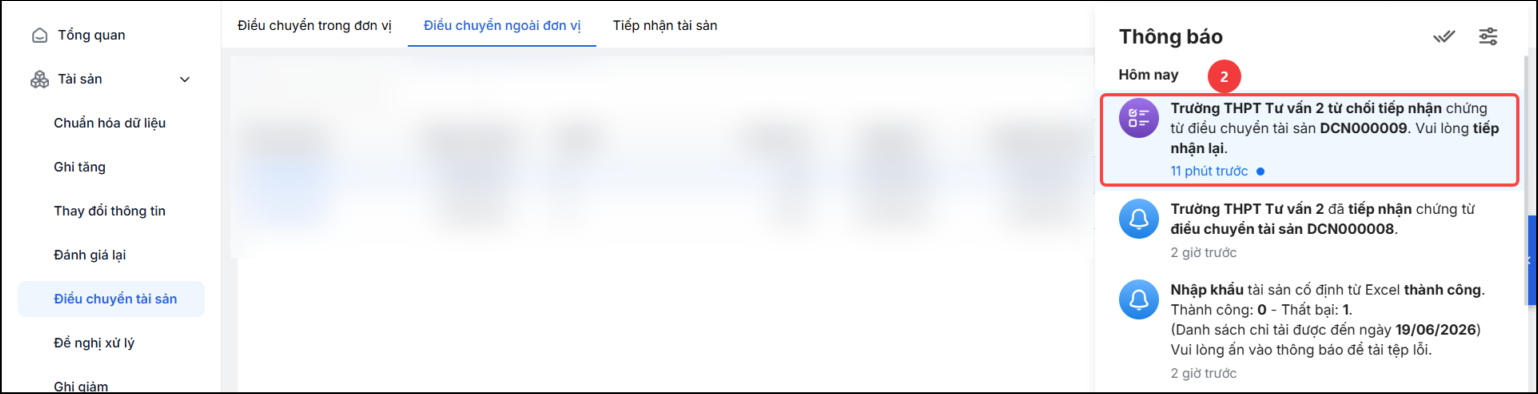
- Đơn vị nhận được thông báo: “Thông báo từ chối tiếp nhận tài sản“.
- Thực hiện nhấn nút Tiếp nhận lại để hệ thống tự động xóa chứng từ đã ghi giảm, chuyển trạng thái tài sản từ Đã ghi giảm về Đang sử dụng, đồng thời phục hồi toàn bộ dữ liệu như trước khi điều chuyển.
- Lưu ý: Sau khi thực hiện tiếp nhận lại tài sản, anh/chị mở chứng từ điều chuyển để xem ý kiến phản hồi của đơn vị tiếp nhận. Căn cứ vào ý kiến phản hồi, anh/chị chỉnh sửa thông tin tài sản bị sai (nếu cần). Sau khi hoàn tất chỉnh sửa, anh/chị lập lại chứng từ điều chuyển mới theo hướng dẫn từ bước 1.
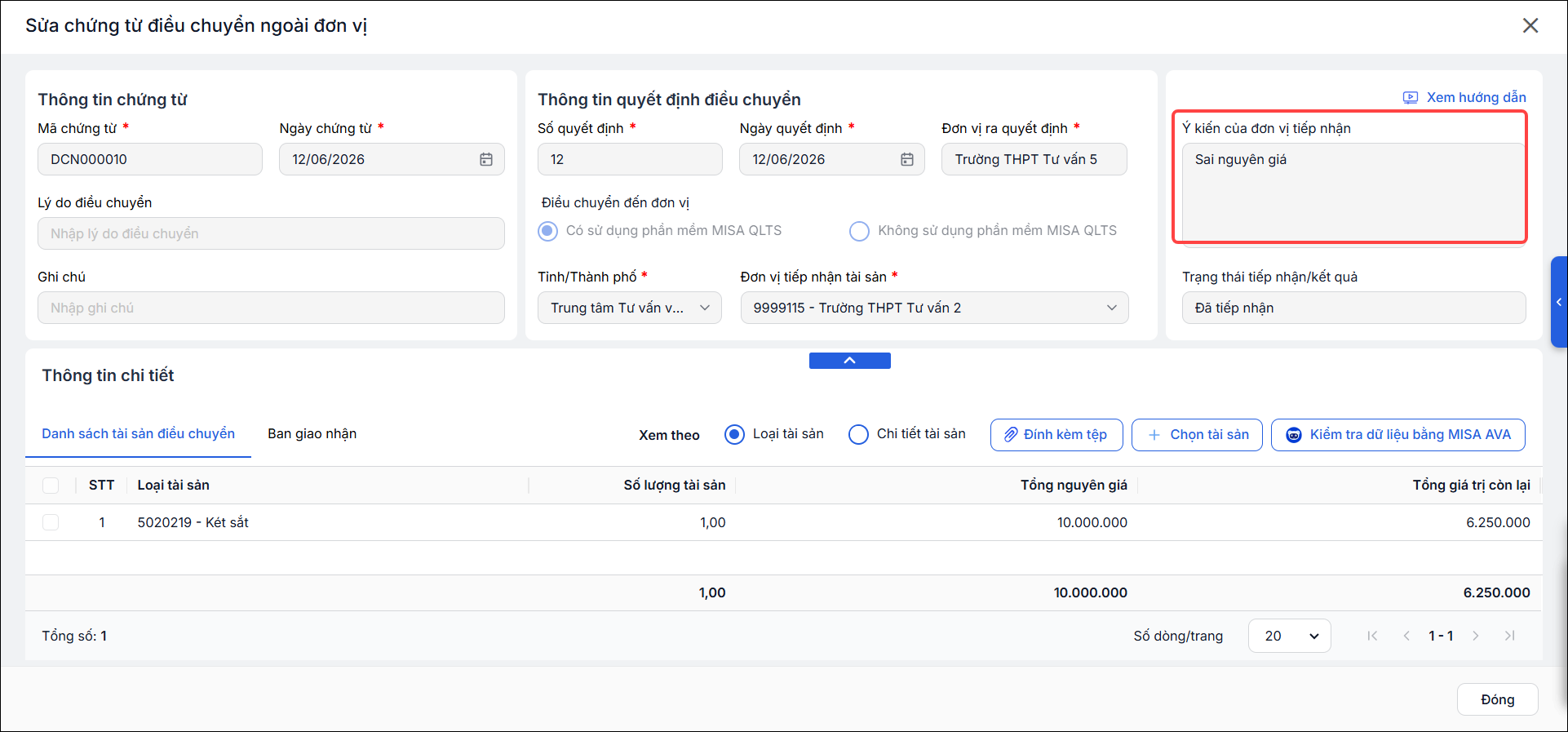
- Trường hợp 3: Thu hồi lại chứng từ điều chuyển
-
- Áp dụng cho trường hợp muốn thu hồi chứng từ điều chuyển tài sản khi phát hiện điều chuyển nhầm tài sản, sai thông tin chứng từ, hoặc thay đổi quyết định điều chuyển và đơn vị tiếp nhận chưa tiếp nhận tài sản.
- Anh/chị tham khảo hướng dẫn thu hồi tại đây.
3. Câu hỏi thường gặp
3.1. Tại sao khi chọn tài sản để điều chuyển thì bị thiếu tài sản, không hiển thị đủ hoặc không hiện bất kỳ tài sản nào?
Trả lời: Khi lập chứng từ Điều chuyển TSCĐ, nếu không tìm thấy TSCĐ cần điều chuyển, danh sách TSCĐ hiển thị không đầy đủ hoặc không có TSCĐ nào, anh/chị kiểm tra các nguyên nhân sau:
Nguyên nhân 1: TSCĐ chưa được ghi tăng
-
TSCĐ đã được khai báo trên phần mềm nhưng chưa thực hiện nghiệp vụ Ghi tăng TSCĐ.
-
Giải pháp: Thực hiện nghiệp vụ Ghi tăng TSCĐ
Nguyên nhân 2: TSCĐ có phát sinh sau ngày dự định điều chuyển
-
TSCĐ có chứng từ biến động như tính hao mòn, kiểm kê, điều chuyển… phát sinh vào cùng ngày hoặc sau ngày dự định điều chuyển nên không được hiển thị để chọn điều chuyển.
-
Giải pháp: Vào mục Tài sản, tại Danh sách Tài sản cố định anh/chị tìm kiếm mã TSCĐ bị thiếu cần điều chuyển. Chọn tab Lịch sử biến động để kiểm tra các phát sinh có ngày nằm sau ngày dự định điều chuyển, rồi Chỉnh sửa hoặc Xóa chứng từ đó nếu cần.
Nguyên nhân 3: Chưa chọn đủ TSCĐ trên các trang
- Danh sách mặc định hiển thị 20 dòng/trang. Nếu có nhiều TSCĐ, anh/chị có thể chỉ chọn các TSCĐ ở trang đầu nên khi điều chuyển bị thiếu.
- Giải pháp: Tăng số bản ghi hiển thị trên một trang lên tối đa 100 dòng/trang, sau đó kiểm tra và tích chọn đầy đủ TSCĐ trên tất cả các trang trước khi thực hiện điều chuyển.
Nguyên nhân 4: TSCĐ chưa được cập nhật TT/QĐ tỉnh
- TSCĐ chưa được cập nhật Thông tư/Quyết định (TT/QĐ) của tỉnh sẽ không hiển thị để chọn khi thực hiện điều chuyển tài sản.
-
Giải pháp: Anh/chị thực hiện cập nhật TT/QĐ tỉnh cho TSCĐ trước khi thực hiện điều chuyển.