
1. Tổng quan
Khi lập chứng từ Ghi giảm tài sản cố định hoặc chứng từ Ghi giảm công cụ dụng cụ, anh/chị sau khi khai báo xong ban thanh lý thì không thấy Danh sách tài sản/công cụ dụng cụ ghi giảm dù đang mở bàn hình Thêm chứng từ ghi giảm.
2. Nguyên nhân
Do Ban kiểm kê/Ban thanh lý có nhiều thành viên, sau khi thêm đầy đủ thông tin người tham gia, khu vực hiển thị trên chứng từ bị kéo dài khiến phần danh sách của những Tài sản hoặc CCDC ghi giảm bị đẩy xuống dưới và không hiển thị trong vùng màn hình hiện tại.
3. Cách xử lý
Cách 1: Thu nhỏ giao diện trình duyệt
Nếu không thấy đủ thông tin (ví dụ không thấy thông tin tài sản ghi giảm/thông tin CCDC ghi giảm, Ban kiểm kê, Ngày lập phiếu, Ngày kiểm kê…), anh/chị thực hiện một trong các cách sau để thu nhỏ màn hình:
-
Nhấn tổ hợp phím Ctrl và dấu trừ (-) một hoặc nhiều lần để giảm mức zoom.
-
Giữ phím Ctrl và lăn bánh xe chuột xuống để thu nhỏ giao diện.
-
Nhấn vào biểu tượng ba chấm (⋮) trên trình duyệt, tìm mục Zoom và chỉnh về 90% hoặc 80%.
Sau khi thu nhỏ, khung Thông tin chứng từ sẽ hiển thị đầy đủ bao gồm checkbox Chọn ban kiểm kê và nút Thêm người kiểm kê (dấu + cuối dòng) sẽ xuất hiện.
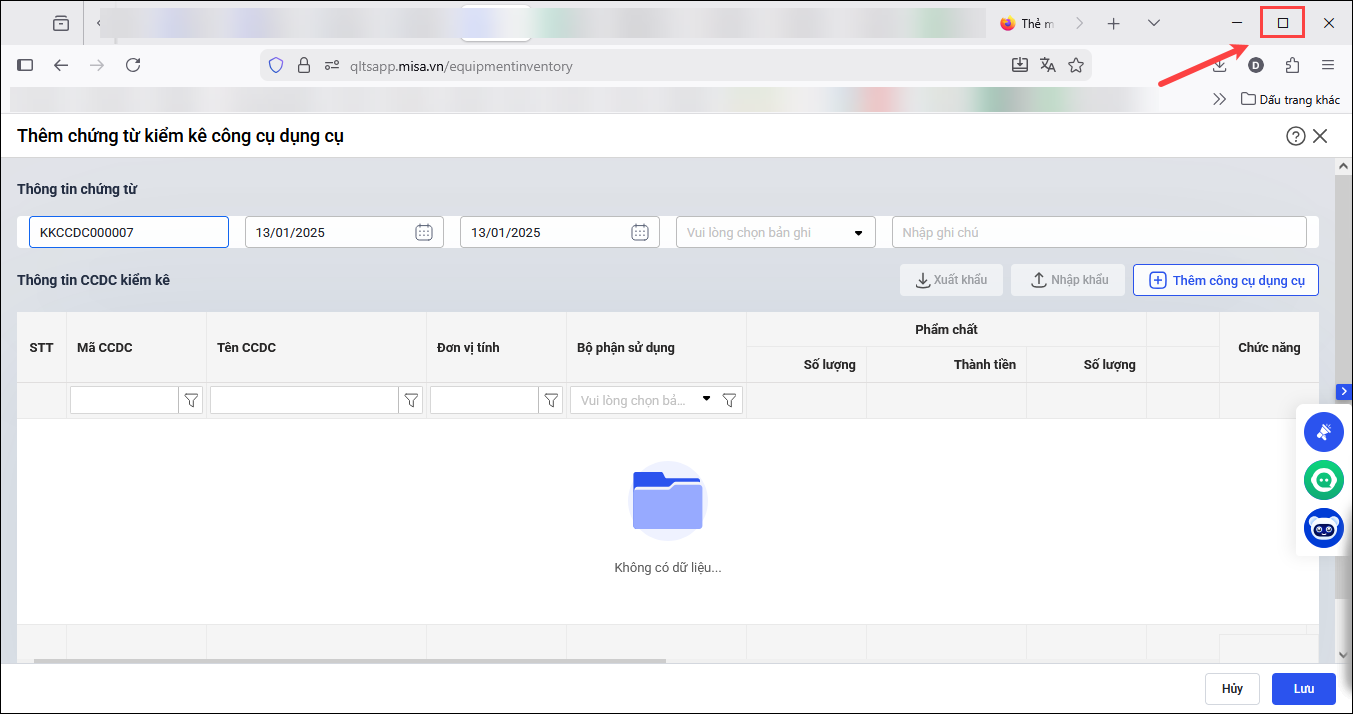
Cách 2: Mở rộng cửa sổ phần mềm
-
Nhấn nút Phóng to (□) trên góc phải cửa sổ trình duyệt
hoặc
-
Kéo giãn cửa sổ ra toàn màn hình
Cách 3: Làm mới trang web bằng phím F5
Trường hợp đã điều chỉnh màn hình nhưng vẫn không bấm được nút Thêm, anh/chị thực hiện nhấn phím F5 trên bàn phím để nạp lại trang web hoặc nhấn biểu tượng Làm mới (↻) trên trình duyệt
Sau khi trang web tải lại xong, anh/chị mở lại chứng từ và thực hiện lại

