
1. Tổng quan
Bài viết này giúp anh/chị hiểu cách kết nối, kết xuất, chuyển số liệu, đồng bộ dữ liệu tài chứng từ phát sinh từ phần mềm quản lý tài sản MISA iHOS Tài sản (phần mềm tài sản) sang phần mềm MISA iHOS Kế toán (phần mềm kế toán) để số liệu và báo cáo trên phần mềm kế toán khớp với phần mềm quản lý tài sản.
Thông qua nội dung bài viết, anh/chị có thể thực hiện việc lấy/chuyển dữ liệu các chứng từ phát sinh liên quan đến tài sản cố định (tăng, giảm, đánh giá lại, khấu hao, hao mòn) đã được tính và ghi nhận trên phần mềm quản lý tài sản iHOS Tài sản sang phần mềm kế toán iHOS Kế toán, đảm bảo số liệu trên MISA iHOS Kế toán được tổng hợp đầy đủ và lên báo cáo chính xác.
Lưu ý: Trước khi kết nối sang Phần mềm kế toán MISA iHOS Kế toán, anh/chị cần hoàn thành các phát sinh trong năm trên iHOS Tài sản như ghi tăng, ghi giảm, đánh giá lại, hao mòn, kiểm kê…
Đây là chiều dữ liệu từ iHOS Tài sản→ iHOS Kế toán, không áp dụng cho trường hợp nhập dữ liệu từ iHOS Kế toán lên iHOS Tài sản.
2. Cách lấy chứng từ TSCĐ từ MISA iHOS Tài sản về phần mềm kế toán
Hao mòn tài sản cố định được thực hiện và tính toán trên phần mềm quản lý tài sản MISA iHOS Tài sản. Phần mềm kế toán MISA iHOS Kế toán không tự tính hao mòn, mà tiếp nhận chứng từ hao mòn đã được kết xuất từ iHOS Tài sản để hạch toán và lên báo cáo. Do đó, khi có nhu cầu theo dõi và hạch toán hao mòn trên iHOS Kế toán, anh/chị cần thực hiện lấy chứng từ hao mòn từ iHOS Tài sản sang phần mềm kế toán.
Anh/chị có thể lấy chứng từ phát sinh trong năm của tài sản từ phần mềm MISA iHOS Tài sản sang phần mềm kế toán MISA iHOS Kế toán, cụ thể như sau:
Bước 1: Thực hiện kết nối iHOS Tài sản trên iHOS Kế toán theo các bước sau:
- Anh/chị thực hiện đăng nhập vào phần mềm MISA iHOS Kế toán
- Trên iHOS Kế toán, nhấn vào biểu tượng Bánh răng ⚙ (góc phải phía trên)\tại mục Kết nối chọn mục Kết nối phần mềm MISA.
- Tại giao diện Kết nối phần mềm MISA, anh/chị chọn biểu tượng phần mềm “Tài sản”, chọn Kết nối ngay, phần mềm sẽ tự động nhận diện đơn vị theo mã QHNS và thiết lập kết nối giữa MISA iHOS Kế toán và MISA iHOS Tài sản. Bước kết nối chỉ làm 1 lần đầu tiên. Từ lần sau anh/chị thực hiện lấy chứng từ bình thường.
Bước 2: Thực hiện lấy chứng từ (chuyển dữ liệu) bao gồm chứng từ ghi tăng, ghi giảm, đánh giá lại, tính khấu hao, tính hao mòn từ iHOS Tài sản về iHOS Kế toán
- Đối chiếu nguồn trên iHOS Kế toán và iHOS Tài sản trước khi lấy chứng từ phát sinh: Vào phân hệ Tài sản cố định, nhấn Đối chiếu.
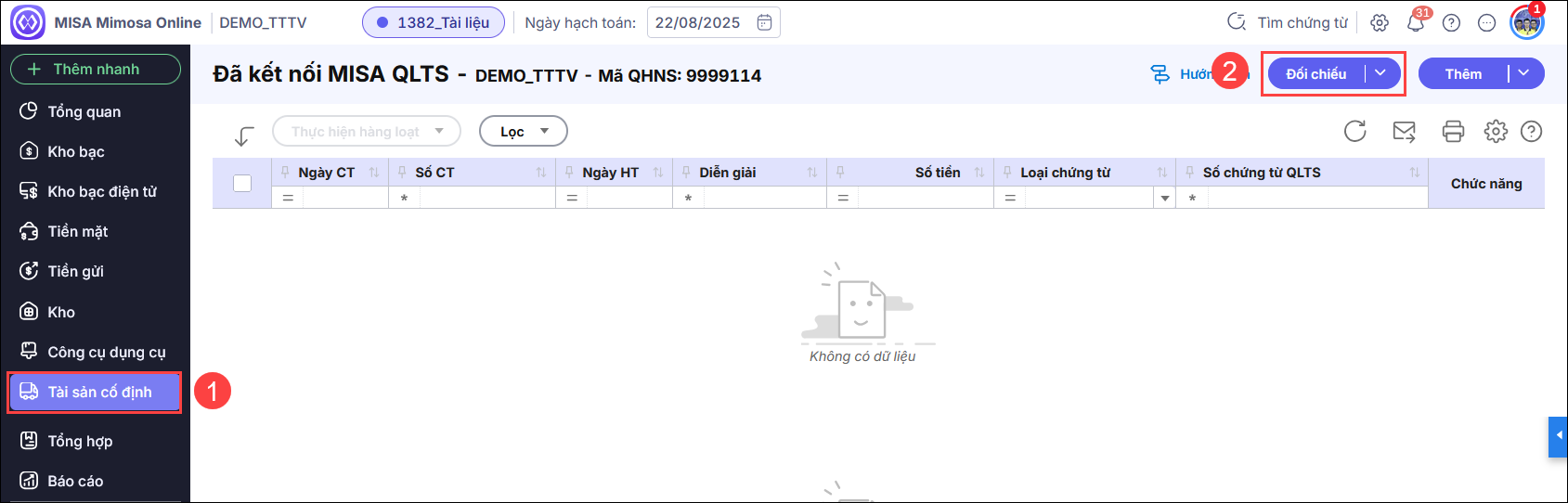
- Tại cột mã nguồn trên phần mềm MISA iHOS Kế toán: chọn Nguồn tương ứng trên danh sách. Anh/chị thực hiện chọn hết ở các dòng có mã nguồn bị trống hoặc sửa lại mã nguồn nếu cần. Nhấn Đồng ý
- Vào Tài sản cố định\ nhấn vào biểu tượng mũi tên cạnh chữ Thêm\Ghi tăng tài sản, Ghi giảm tài sản, Đánh giá lại tài sản, Trích khấu hao, Tính hao mòn để đồng bộ từng loại chứng từ từ iHOS Tài sản về iHOS Kế toán
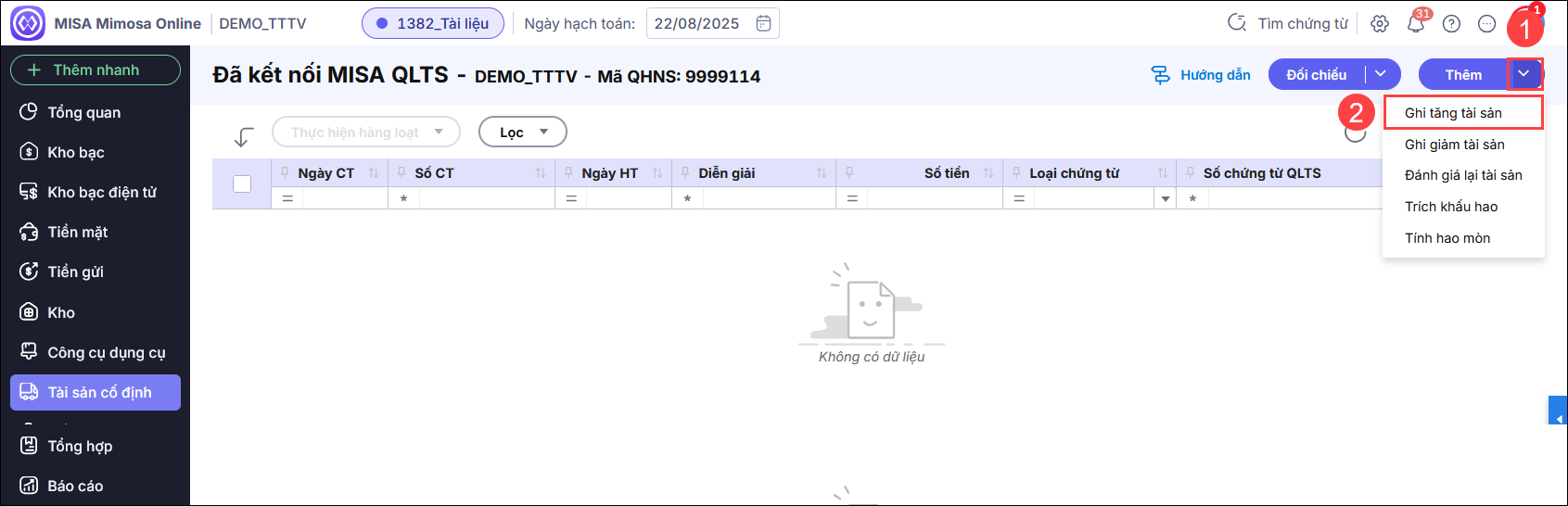
- Trên giao diện chọn tài sản ghi tăng từ MISA iHOS Tài sản, chọn thời gian, tích Lấy dữ liệu. Tích Chọn tất cả tài sản hoặc chi tiết các tài sản cần lấy sang iHOS Kế toán. Nếu màn hình trắng không có dữ liệu, tức là loại chứng từ đang đồng bộ không có phát sinh nào trên iHOS Tài sản, anh/chọn sang loại chứng từ tiếp theo để đồng bộ tiếp.
- Nhấn thực hiện, phần mềm hiển thị kết quả thực hiện
- Tích Kết thúc.
Anh/chị thao tác tương tự với các loại chứng từ khác như Ghi giảm, Đánh giá lại, Tính khấu hao, Tính hao mòn. Tham khảo thêm hướng dẫn chi tiết cách lấy chứng từ theo hướng dẫn tại đây.
Lưu ý: Nếu thực hiện lấy chứng từ về iHOS Kế toán bị báo lỗi, anh/chị vui lòng chat tại https://helpihos.misa.vn/ke-toan/ để được hỗ trợ kiểm tra lỗi.
3. Các trường hợp đặc biệt không cần lấy chứng từ ghi tăng từ MISA iHOS Tài sản về phần mềm kế toán
Không phải tất cả các trường hợp đã ghi tăng trên phần mềm Quản lý tài sản đều cần kết nối sang phần mềm Kế toán.
-
Trường hợp KHÔNG lấy dữ liệu sang phần mềm Kế toán:
Nếu tài sản được mua sắm trong năm bằng tiền ngân sách, tiền tự chủ hoặc tiền gửi và đã hạch toán trên phần mềm Kế toán thì anh/chị chỉ cần kiểm tra, điều chỉnh chứng từ chuyển khoản hoặc tiền gửi cho đúng, không lấy chứng từ ghi tăng từ iHOS Tài sản để tránh bị trùng số liệu. Cụ thể, cần kiểm tra các bút toán:-
Nợ 211/Có 1351 (nguồn tự chủ)
-
Nợ 211/Có 511 (nguồn không tự chủ)
-
Nợ 211/Có 112 (chi từ tiền gửi)
- Lưu ý: Để không lấy nhầm thì khi thực hiện lấy chứng từ về anh/chị cần rà soát Không tích chọn các dòng tài sản đã được hạch toán đầy đủ trên phần mềm Kế toán khi lấy dữ liệu từ iHOS Tài sản, để tránh lên số liệu tài sản hai lần.
-
-
Trường hợp CẦN lấy dữ liệu sang phần mềm Kế toán: Áp dụng với các nghiệp vụ như: tiếp nhận tài sản từ đơn vị khác, được bàn giao tài sản, tài sản năm trước chưa ghi tăng và ghi tăng bù trong năm nay. Khi đó, anh/chị thực hiện kết nối chứng từ từ iHOS Tài sản sang phần mềm Kế toán để hạch toán.
4. Cách ngừng kết nối MISA iHOS Tài sản và phần mềm iHOS kế toán
Để ngừng kết nối dữ liệu từ phần mềm MISA iHOS Tài sản sang phần mềm iHOS Kế toán, bạn chỉ cần thực hiện theo các bước đơn giản sau ngay trên iHOS Kế toán:
- Tại giao diện của phần mềm iHOS Kế toán, nhấn vào biểu tượng bánh răng ⚙️ (Thiết lập) ở góc trên bên phải.
- Chọn mục Kết nối phần mềm MISA.
- Tại mục phần mềm Tài sản, nhấn vào nút Ngừng kết nối.

