I. Tổng quan
Bài viết hướng dẫn trưởng phòng quản lý tài sản cách sử dụng các tính năng trên ứng dụng Quy trình để thực hiện các nhiệm vụ quản lý trọng yếu bao gồm:
- Theo dõi tổng quan tình hình yêu cầu sửa chữa (đã xử lý và còn tồn)
- Điều phối nhân sự thông qua việc kiểm soát khối lượng công việc của từng cán bộ
- Kiểm soát tiến độ bằng cách xác định các công việc quá hạn theo cá nhân hoặc đơn vị
- Xác định điểm nghẽn để ưu tiên xử lý tại các khoa/phòng có nhiều tài sản hỏng
II. Hướng dẫn thực hiện
Mục đích: Giúp Trưởng phòng nắm bắt nhanh tổng số yêu cầu cần xử lý, số yêu cầu đã xử lý và đánh giá được khối lượng công việc chung của phòng.
- Truy cập vào nền tảng MISA iHOS, mở ứng dụng Quy trình
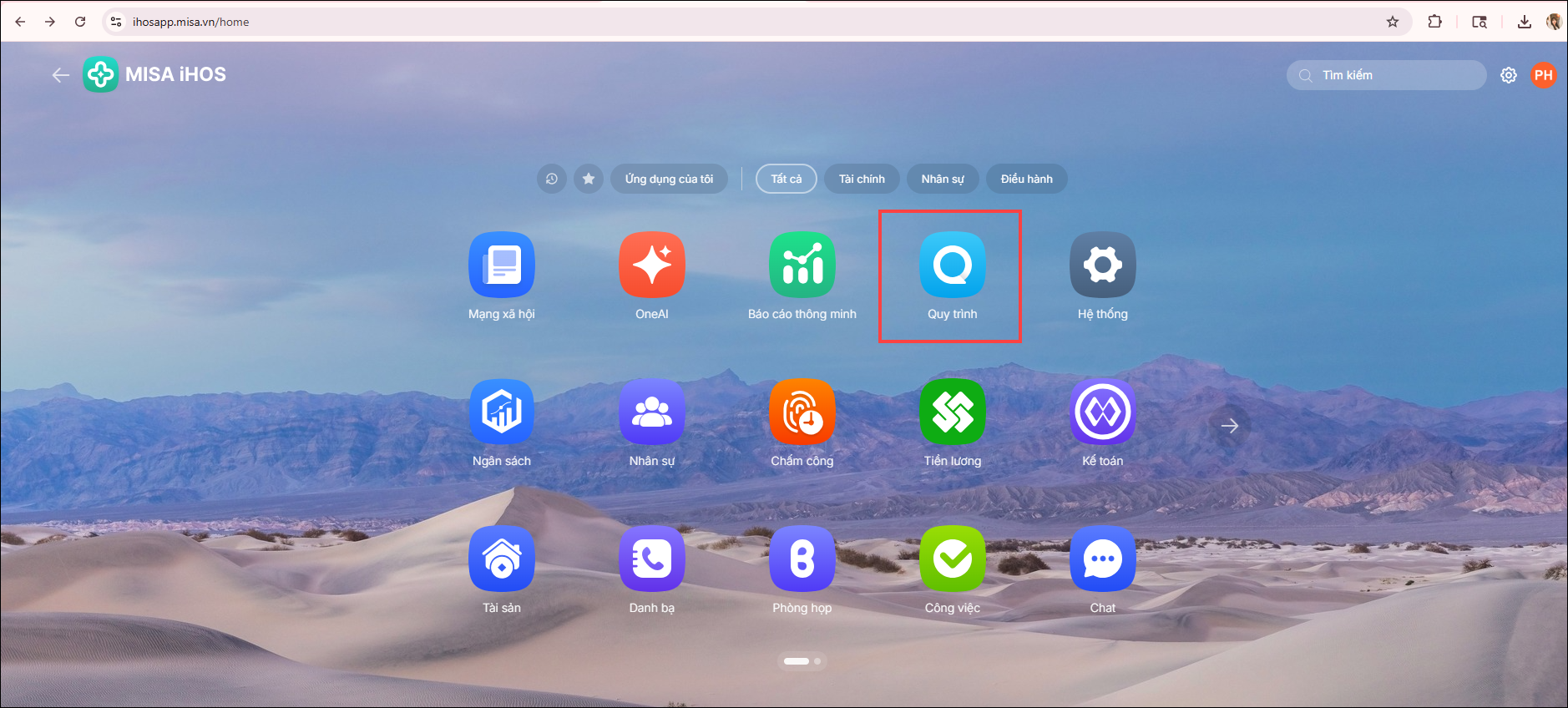
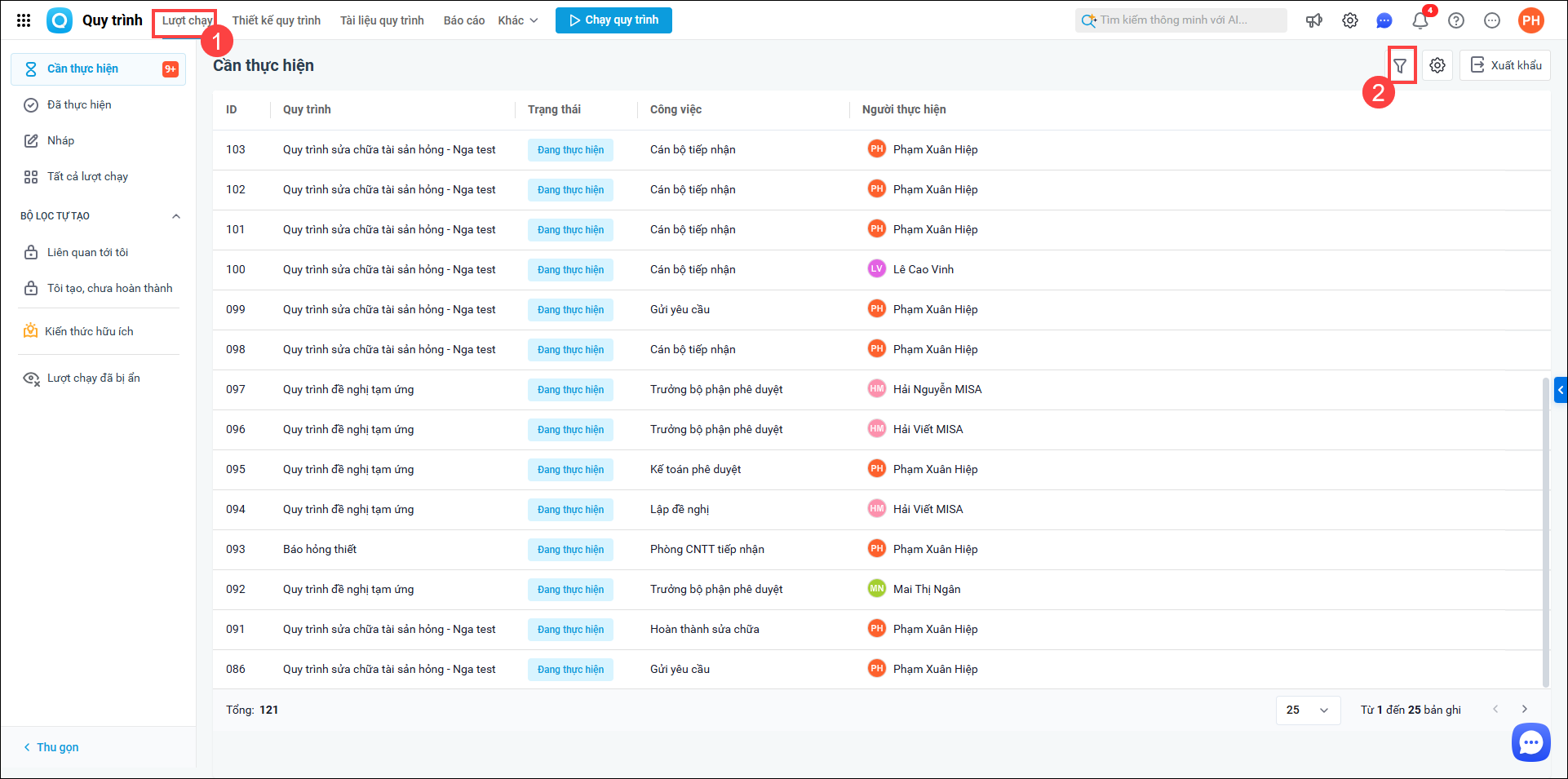
2. Chọn Lượt chay. Nhấn vào biểu tượng bộ lọc.
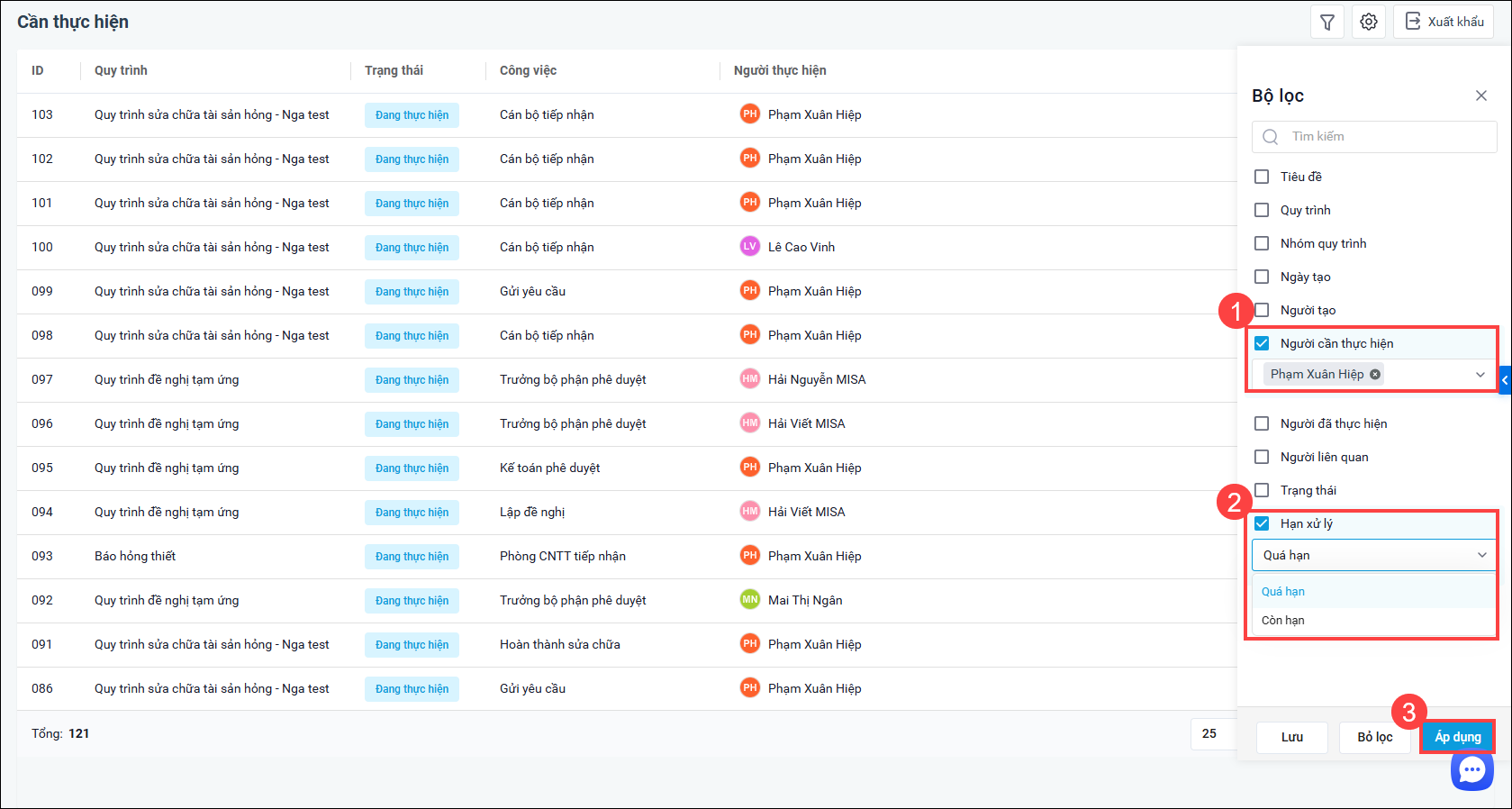
3. Tại dòng người cần thực hiện, anh/chị nhập tên mình, tại cột Hạn xử lý chọn trạng thái là Quá hạn hoặc Còn hạn. Sau đó nhấn Áp dụng.
4. Phần mềm sẽ hiện thị danh sách quy trình theo trạng thái anh/chị vừa lọc trước đó.
Mục đích: Khi cần phân công công việc, trưởng phòng cần biết mỗi cán bộ đang xử lý bao nhiêu việc để điều phối một cách hợp lý, tránh quá tải.
- Vào Báo cáo/Tạo mới báo cáo
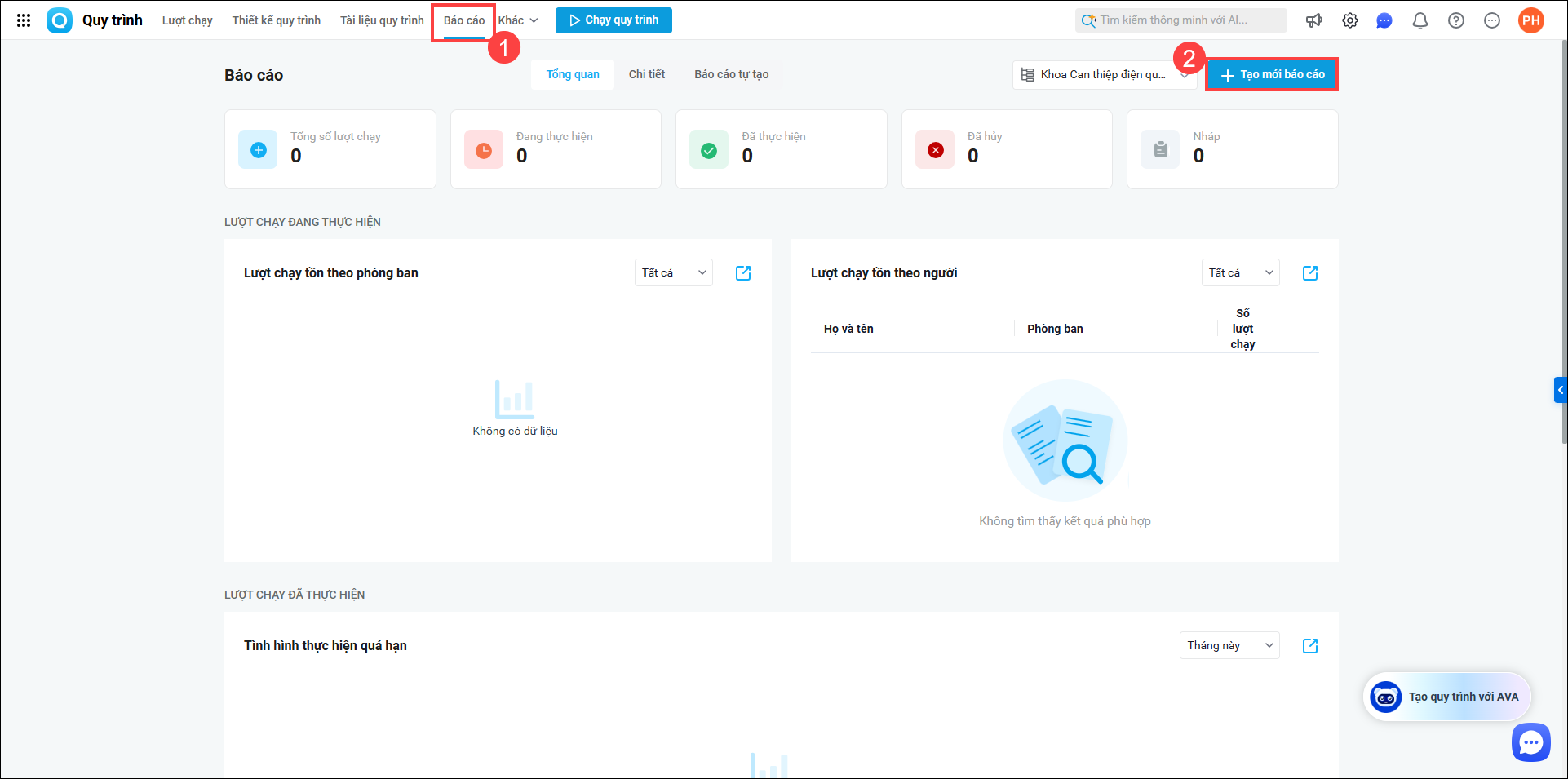
2. Anh/chị chọn phạm vi theo khoa/phòng anh/chị đang quản lý
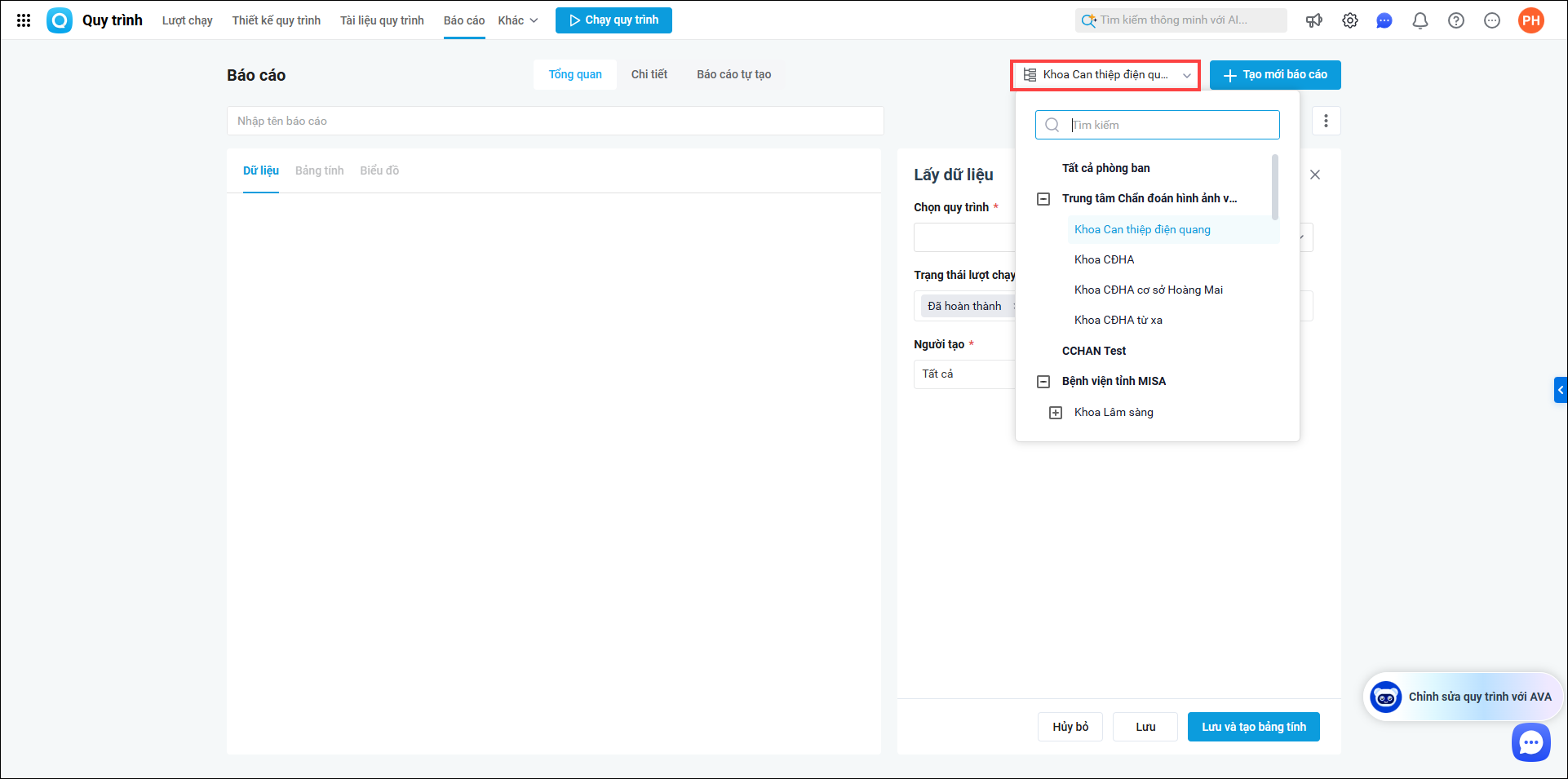
3. Anh/chị nhập tên báo cáo.
Ví dụ “Công việc của nhân sự phòng Vật tư – Thiết bị y tế”
Tại mục Lấy dữ liệu:
- Mục Chọn quy trình: Chọn quy trình sửa chữa tài sản mà đơn vị đã tạo trước đó
- Mục Trạng thái lượt chạy: Chọn Đang thực hiện
- Mục người tạo: Nhập tên cán bộ thực hiện quy trình
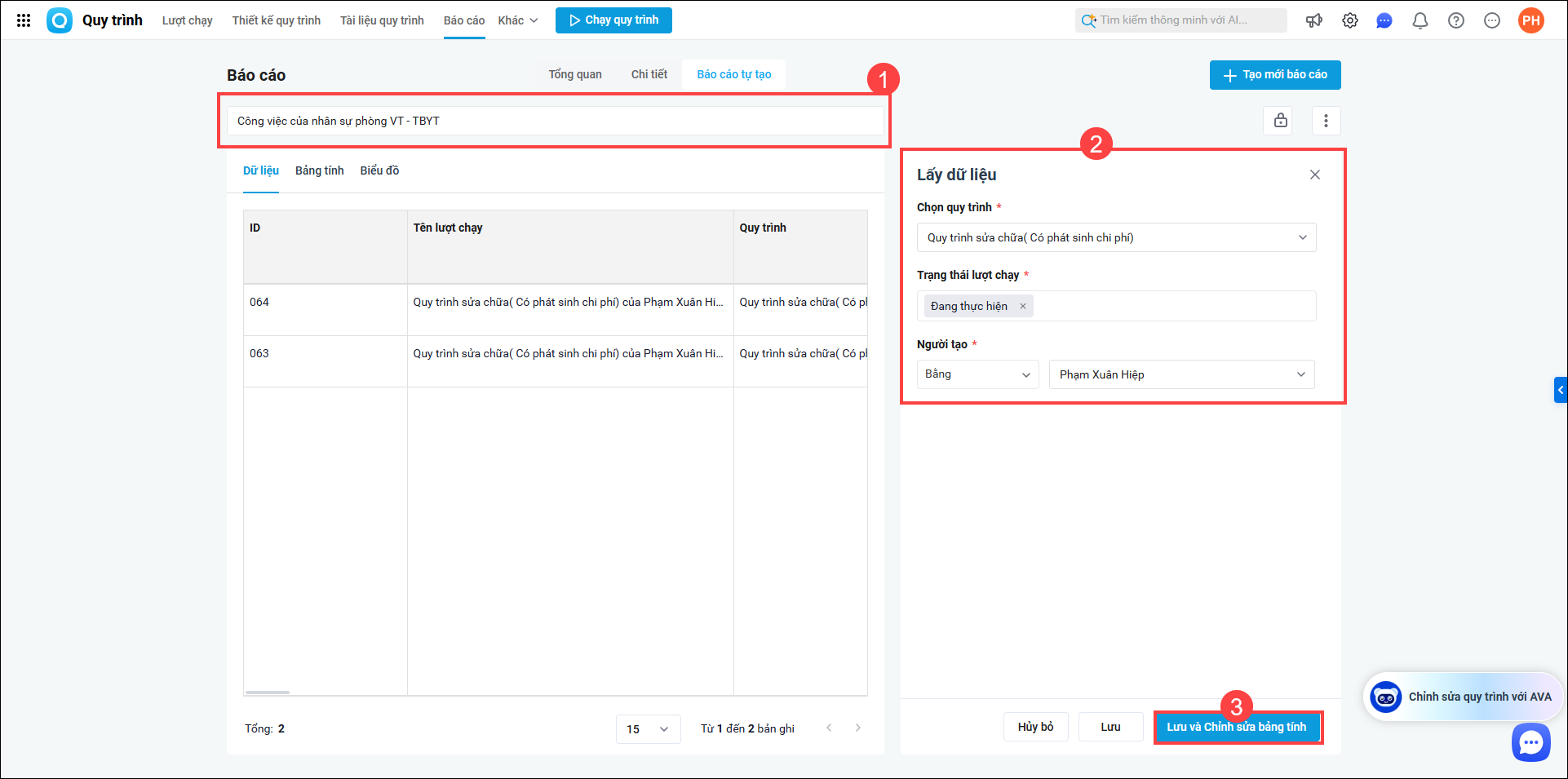
Nhấn Lưu và chỉnh sửa bảng tính
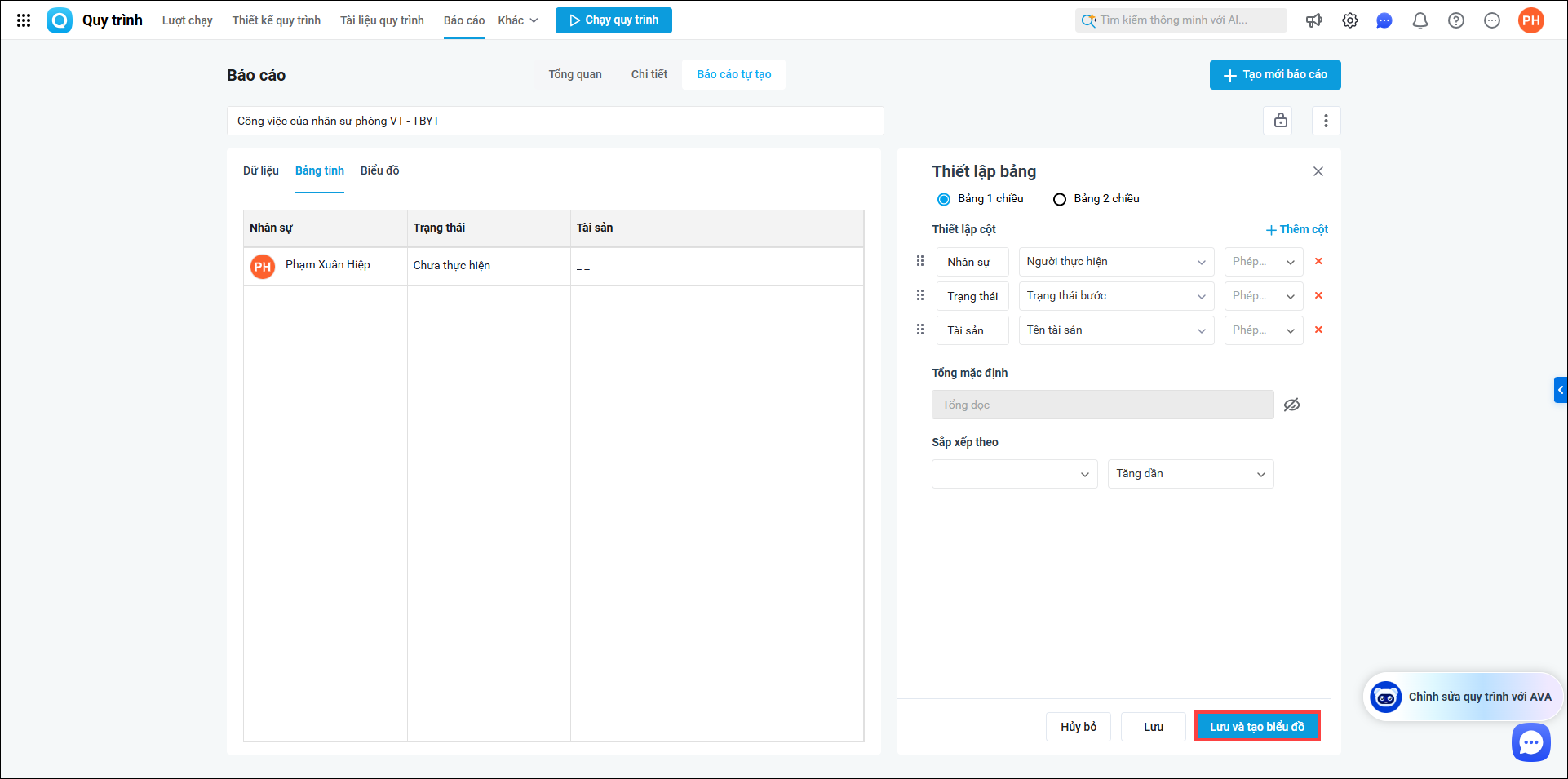
4. Thiết lập bảng tính
Anh/chị tích chọn Bảng tính 1 chiều.
- Tiến hành thiết lập 1 số thông tin trong bảng tính như: Nhân sự; Trạng thái; Tài sản để quản lý
- Nhập tên cột sau đó chọn trường tương ứng.
Ví dụ:
- Cột Nhân sự – chọn Trường Người thực hiện sửa chữa tại mục 6 Thực hiện sửa chữa
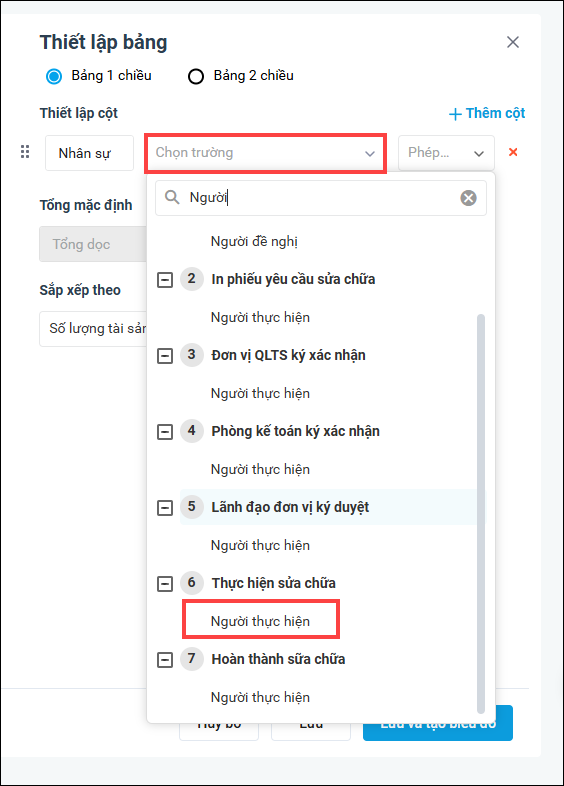
- Cột Trạng thái – chọn Trạng thái bước tại mục 7. Hoàn thành sửa chữa
- Cột Tài sản – chọn trường Tên tài sản
Sau khi thiết lập xong thông tin bảng tính, nhấn Lưu và tạo biểu đồ
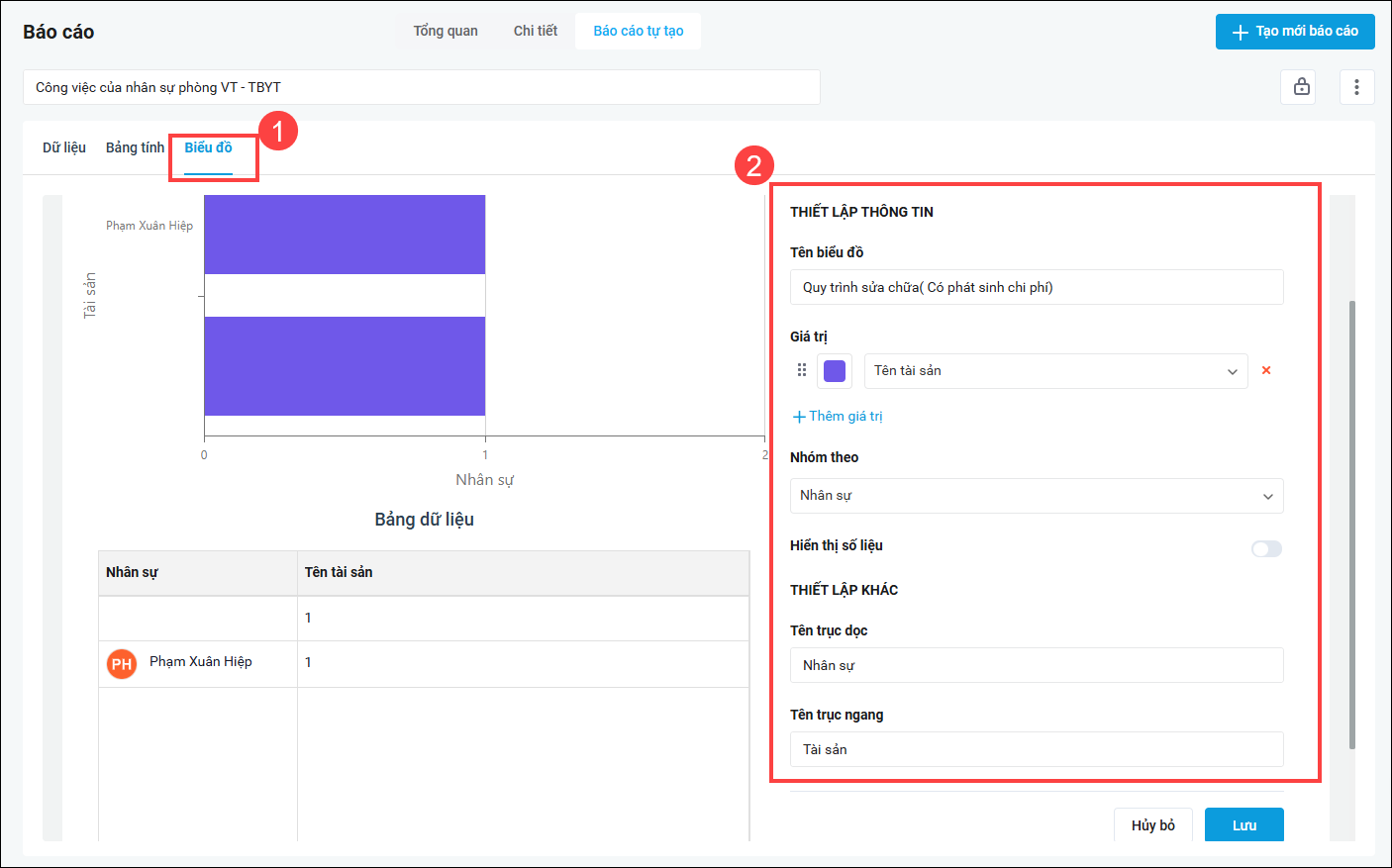
5. Thiết lập biểu đồ:
- Tại mục Giá trị, anh/chị chọn Tên tài sản.. Nếu muốn bổ sung thêm giá trị nhấn Thêm giá trị
- Chọn nhóm theo Nhân sự
- Có thể đặt tên trục dọc; trục ngang cho biểu đồ
- Thiết lập xong nhấn Lưu để hoàn tất.
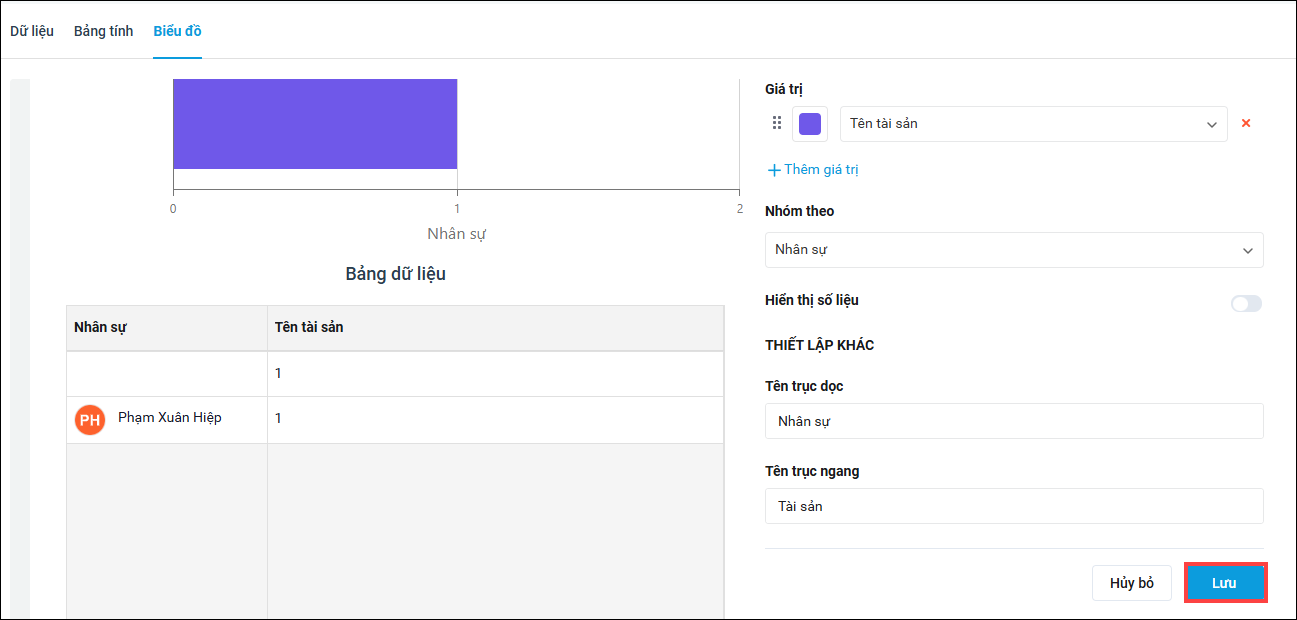
Như vậy với biểu đồ vừa tạo, anh/chị có thể xem được mỗi cán bộ đang xử lý bao đầu việc để dễ dàng điều phối công việc.
Mục đích: Xác định chính xác cá nhân nào hoặc phòng ban nào đang để xảy ra tình trạng chậm trễ để có biện pháp nhắc nhở hoặc hỗ trợ kịp thời.
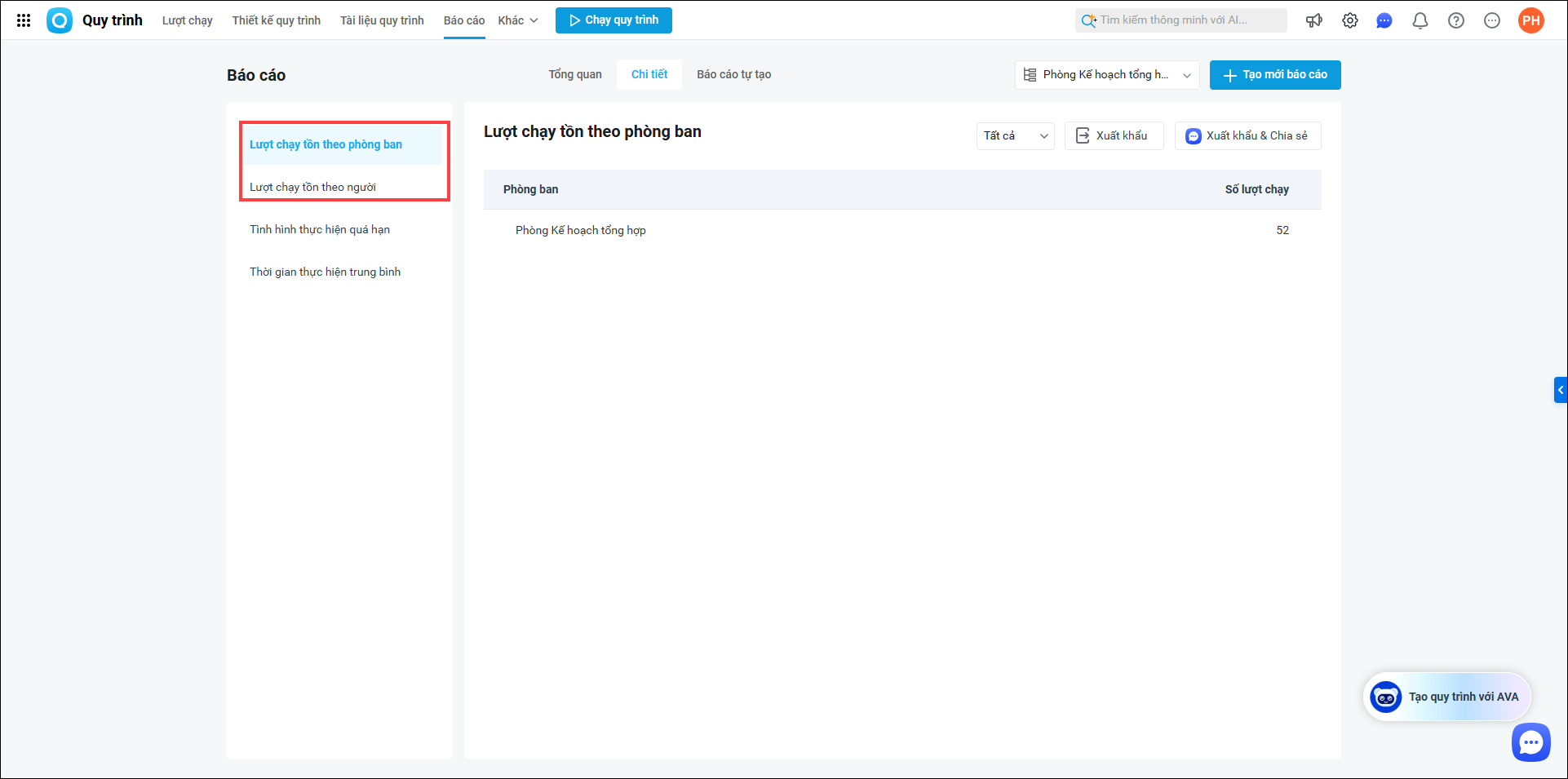
1. Vào Báo cáo/Chi tiết. Lọc theo phòng ban mình phụ trách
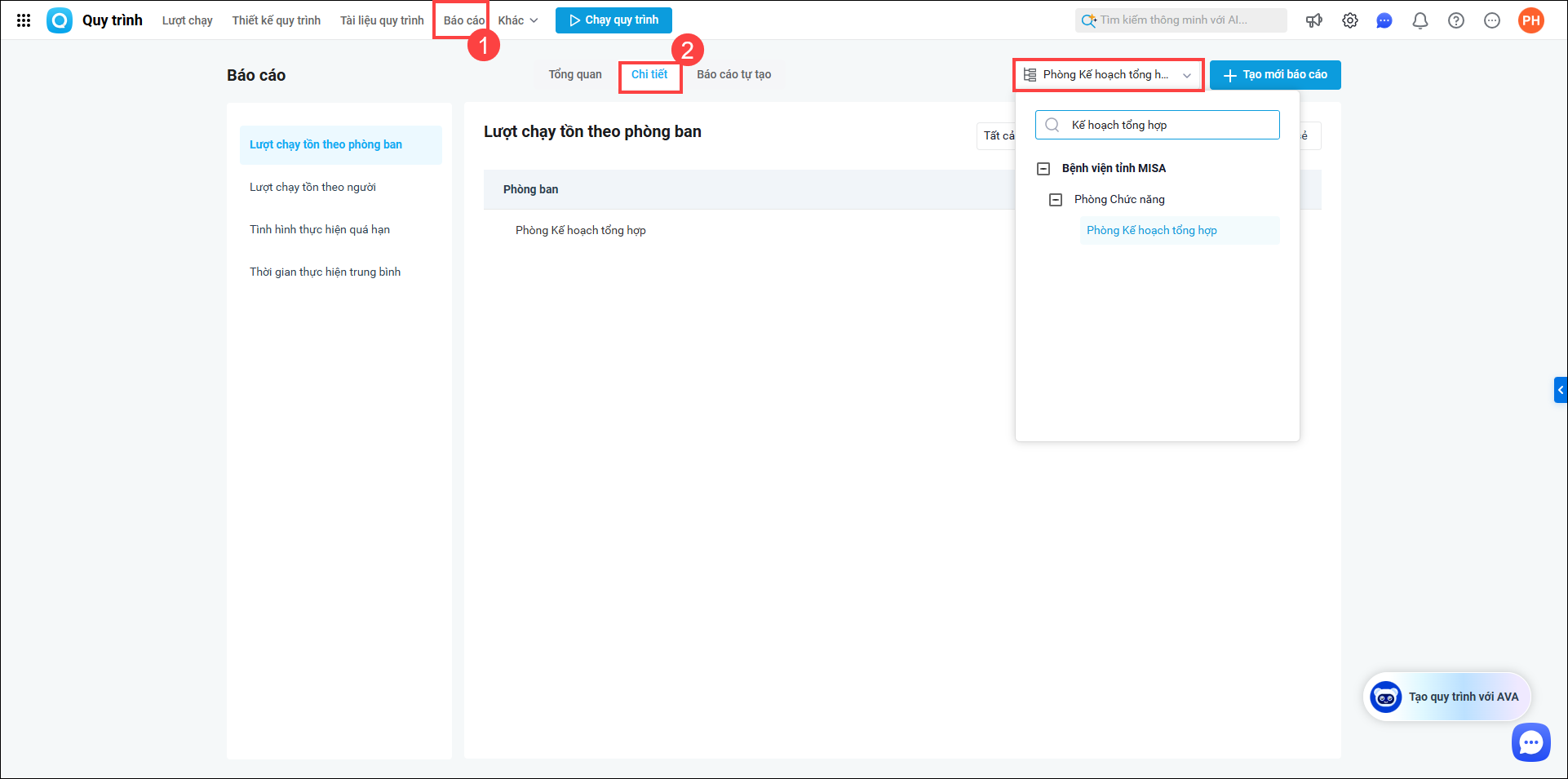
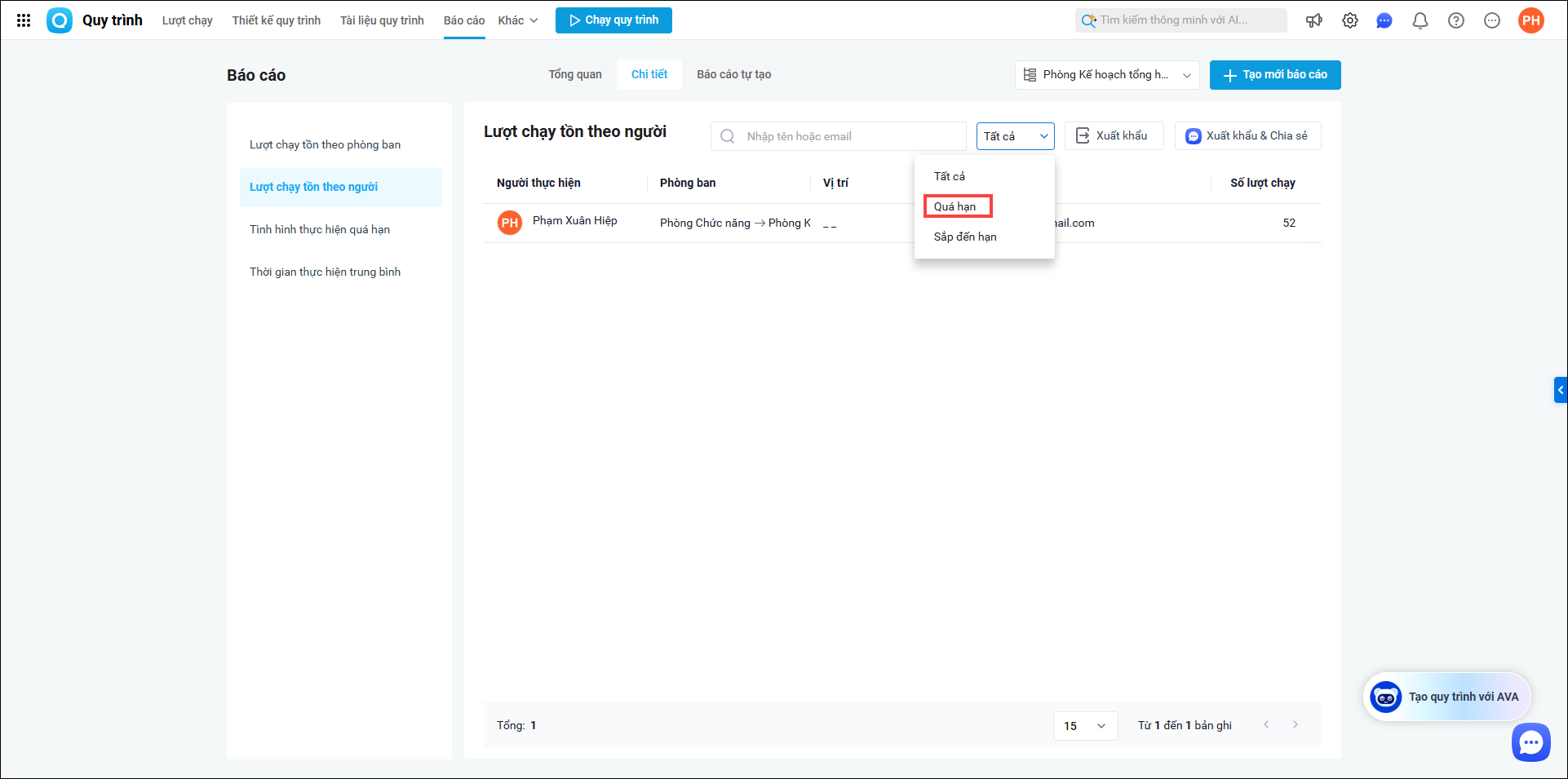
2. Anh/chị chọn Lượt chạy tồn theo phòng ban hoặc Lượt chạy tồn theo người.
3. Lọc theo trạng thái Quá hạn
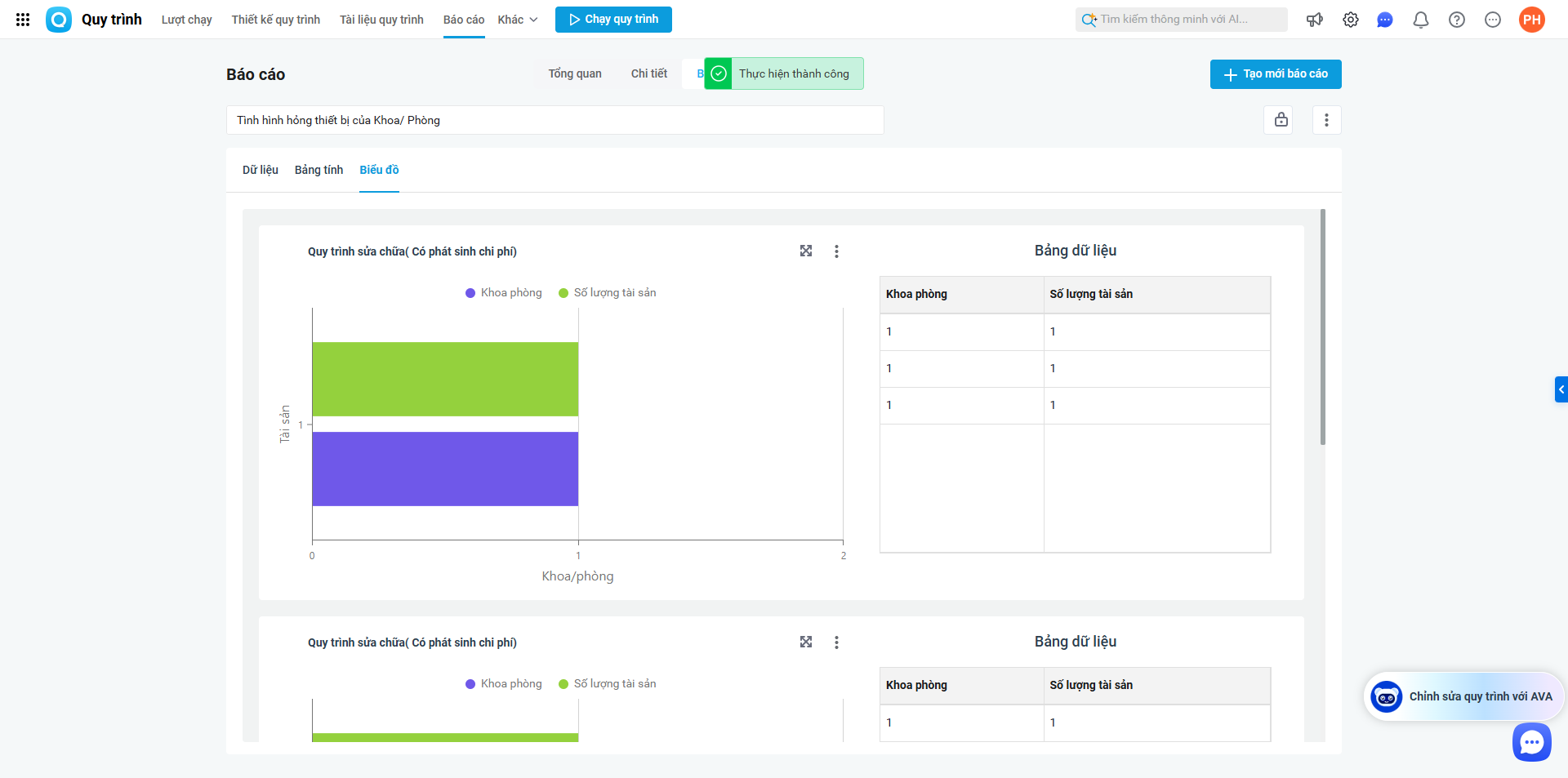
Mục đích: Phát hiện các khoa/phòng đang có số lượng lớn tài sản hỏng để ưu tiên tập trung nguồn lực sửa chữa, đảm bảo hoạt động chuyên môn của đơn vị không bị gián đoạn.
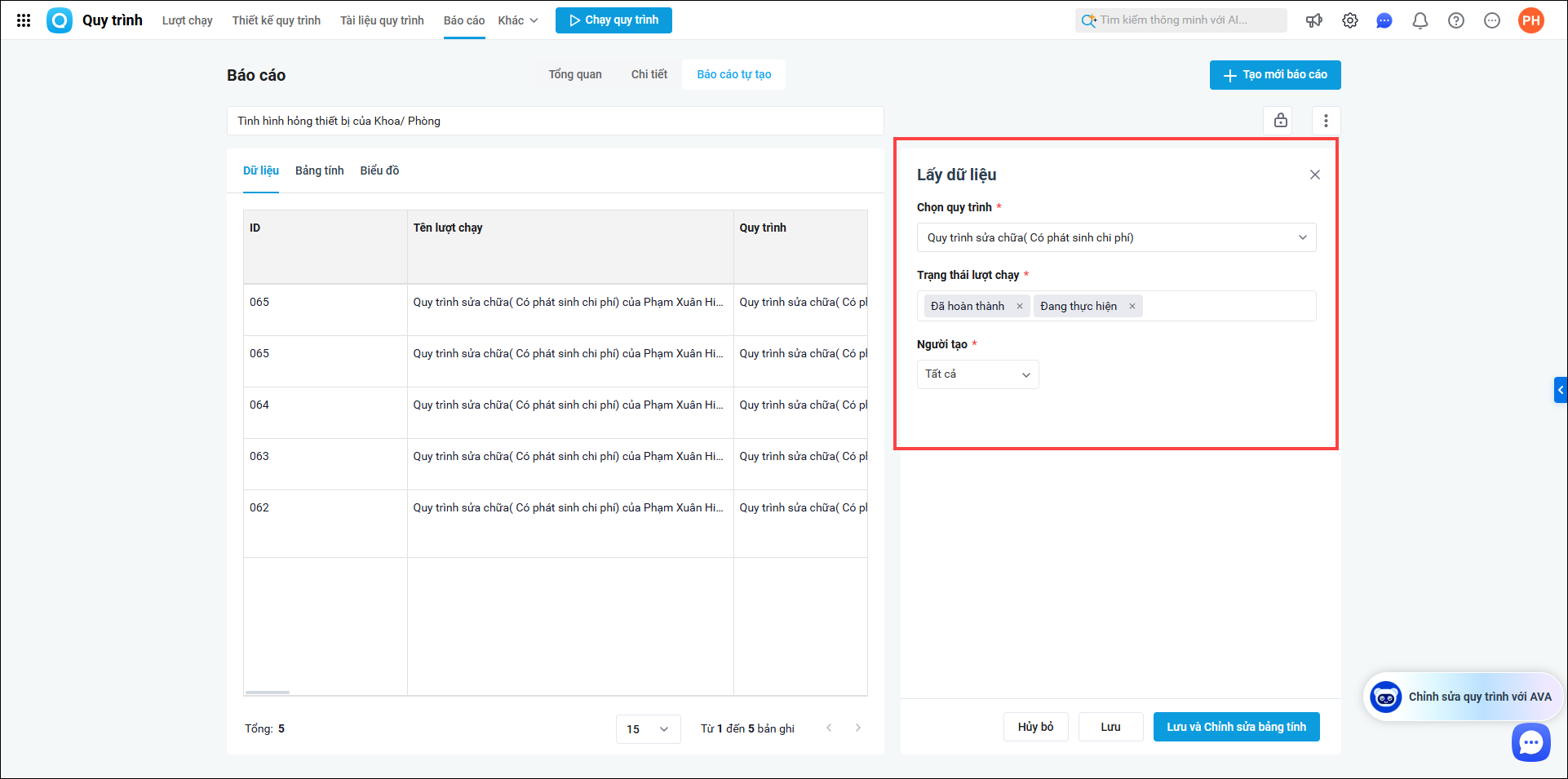
- Vào Báo cáo/Báo cáo chi tiết/Tạo mới báo cáo
- Anh/chị đặt tên báo cáo. Ví dụ “Tình hình hỏng thiết bị của khoa/phòng..”
- Mục Chọn quy trình: Chọn quy trình sửa chữa tài sản mà đơn vị đã tạo trước đó
- Mục Trạng thái lượt chạy: Chọn Đang thực hiện
- Mục người tạo: chọn Tất cả
3. Thiết lập bảng tính
Anh/chị tích chọn Bảng tính 1 chiều.
- Tiến hành thiết lập 1 số thông tin trong bảng tính như: Khoa/phòng; Tài sản để quản lý
- Nhập tên cột sau đó chọn trường tương ứng.
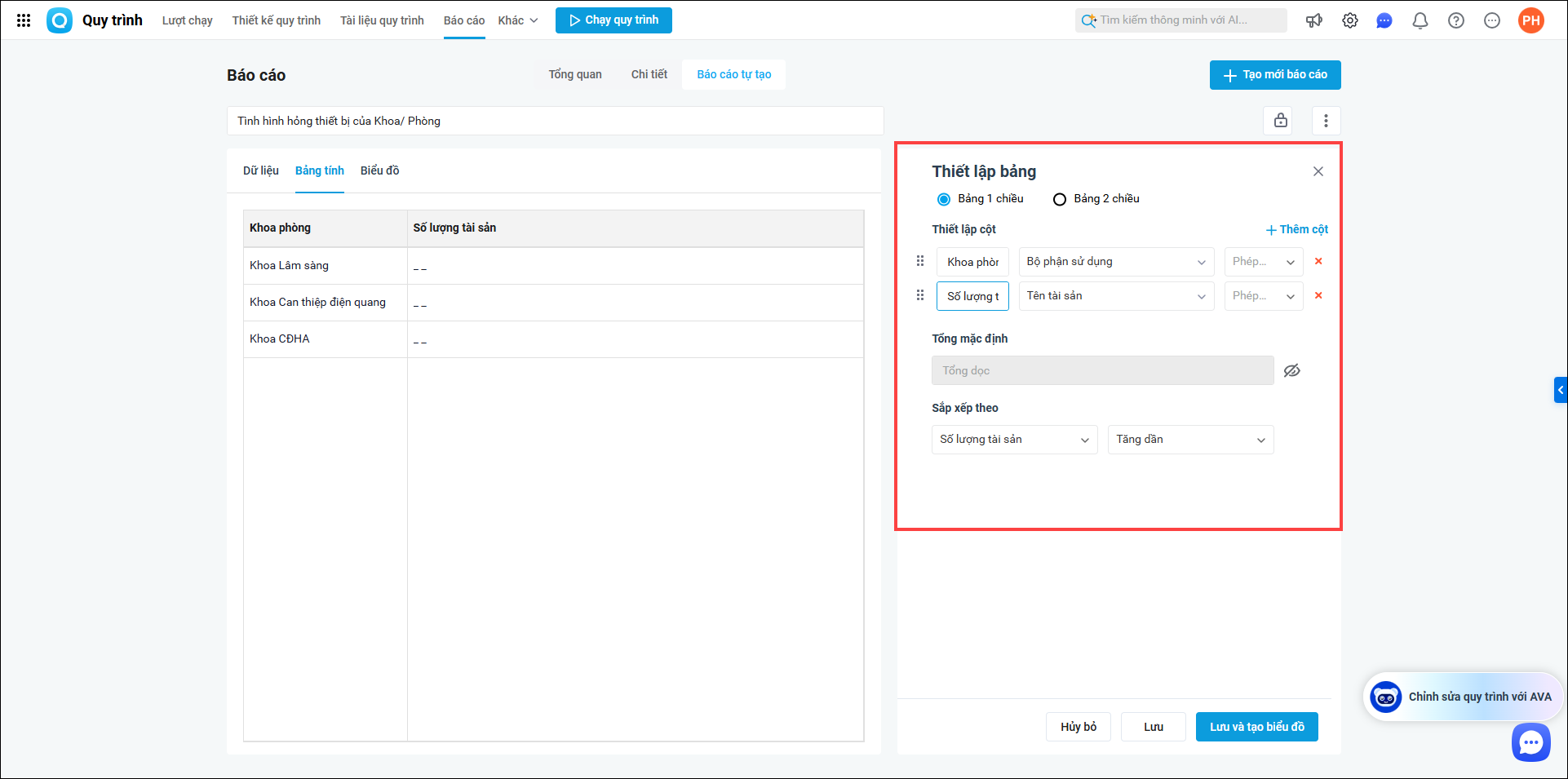
- Nhấn Lưu và tạo biểu đồ
4. Thiết lập biểu đồ
- Tại mục Giá trị, anh/chị chọn Tên tài sản.. Nếu muốn bổ sung thêm giá trị nhấn Thêm giá trị
- Chọn nhóm theo Khoa phòng
- Có thể đặt tên trục dọc; trục ngang cho biểu đồ
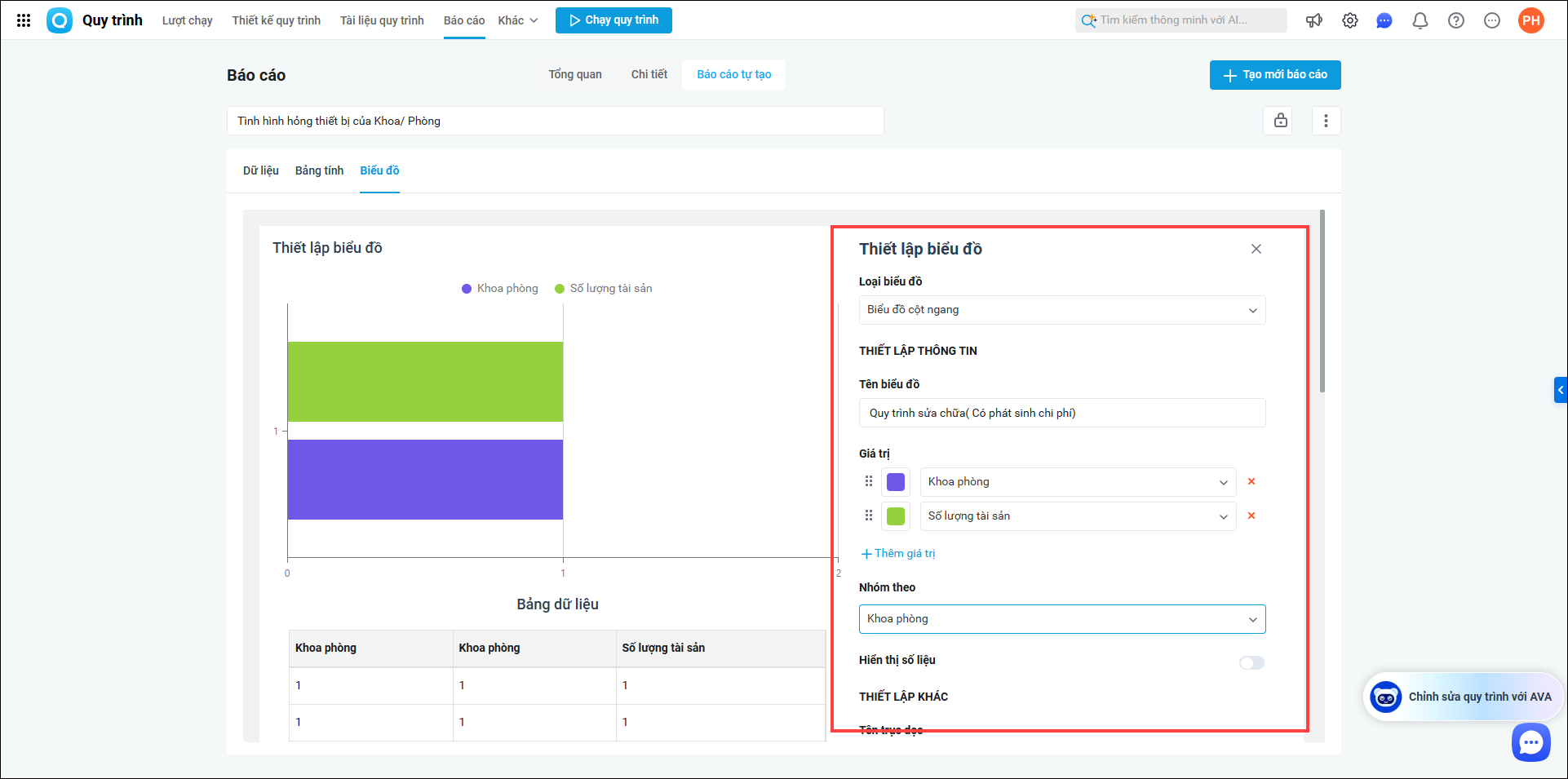
Như vậy với biểu đồ vừa tạo, anh/chị có thể phát hiện các khoa/phòng đang có số lượng lớn tài sản hỏng để ưu tiên tập trung nguồn lực sửa chữa, đảm bảo hoạt động chuyên môn của đơn vị không bị gián đoạn.