
1. Tổng quan
Bài viết này hướng dẫn anh/chị cách thêm mới, quản lý và theo dõi hợp đồng mua sắm vật tư, thiết bị y tế tại bệnh viện theo từng đợt giao hàng, giúp quản lý thông tin đầy đủ, chính xác và thuận tiện.
Nội dung bài viết bao gồm hướng dẫn thêm mới hợp đồng và khai báo các thông tin liên quan; cách thêm đợt giao hàng, tài sản vào hợp đồng để theo dõi; cùng với các thao tác chỉnh sửa, xóa hợp đồng khi cần thiết; thiết lập thông tin hiển thị trên hợp đồng.
2. Các bước thực hiện
2.1. Thêm mới hợp đồng
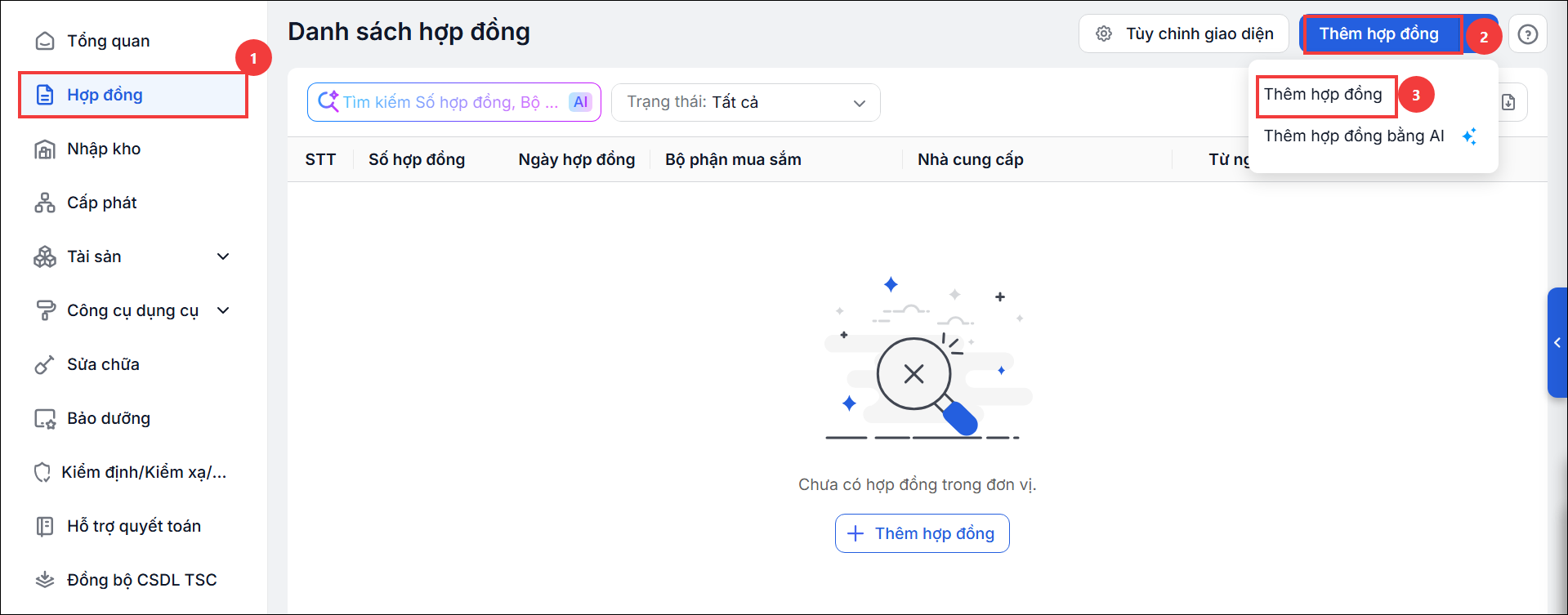
Bước 1: Vào menu Hợp đồng\Thêm hợp đồng
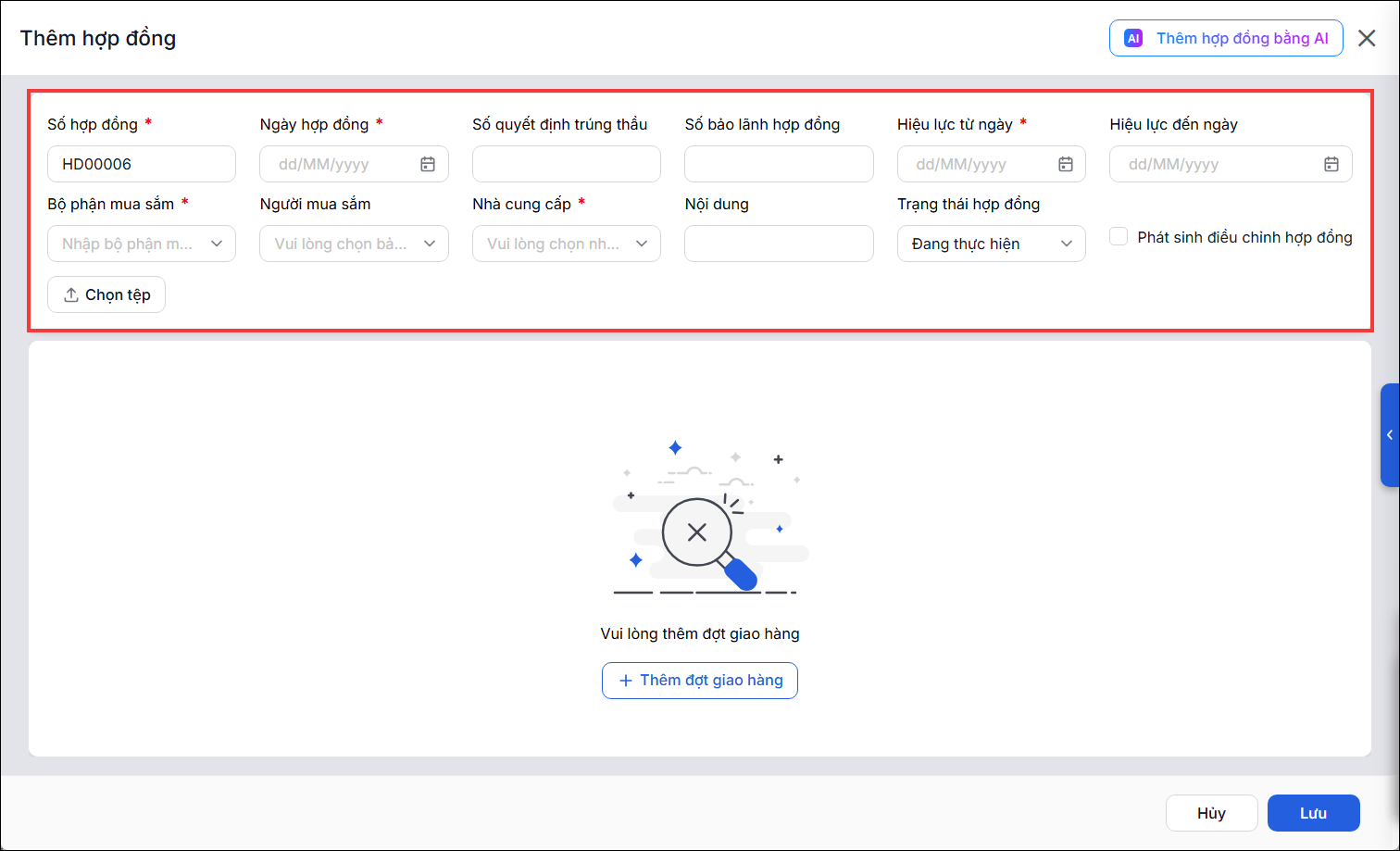
Bước 2: Khai báo thông tin chung trong hợp đồng
- Số hợp đồng: Chương trình sẽ hiển thị mặc định số hợp đồng theo thiết lập từ hệ thống, anh/chị có thể sửa lại
- Ngày hợp đồng
- Số quyết định trúng thầu
- Số bảo lãnh hợp đồng
- Hiệu lực từ ngày – đến ngày
- Bộ phận mua sắm
- Người mua sắm
- Nhà cung cấp: Chọn nhà cung cấp
- Nội dung: Nhập nội dung hợp đồng. Ví dụ hợp đồng mua sắm thiết bị trợ thính
- Trạng thái hợp đồng: Chọn 1 trong các trạng thái Đang thực hiện; Hết hiệu lực; Đã thanh lý; Hủy hợp đồng
- Nhấn Chọn tệp để tải lên các giấy tờ, tài liệu liên quan tới hợp đồng mua sắm vật thiết bị
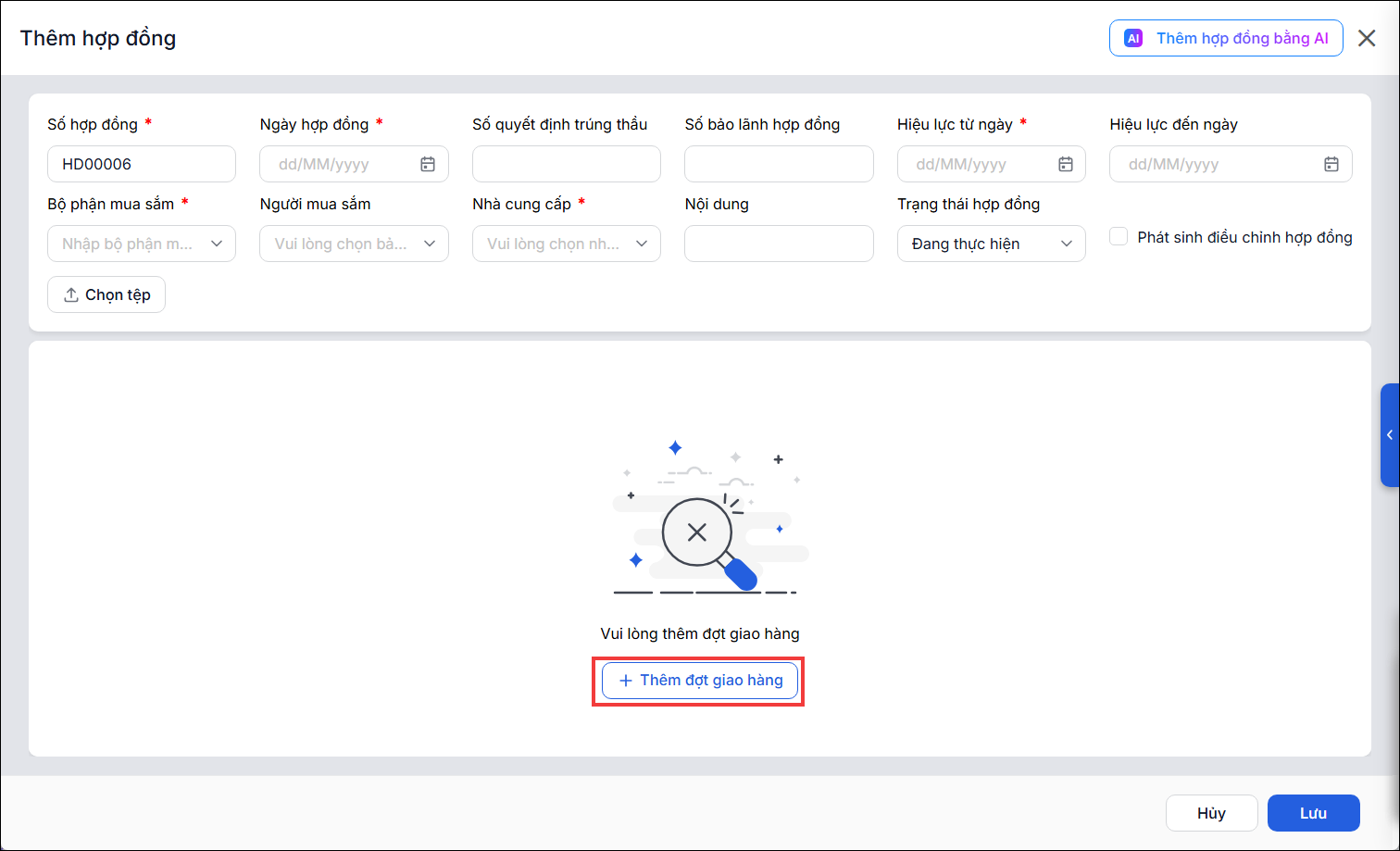
Bước 3: Thêm đợt giao hàng của hợp đồng
Sau khi khai báo thông tin trong hợp đồng, anh/chị tiếp tục thiết lập thêm đợt giao hàng và thông tin tài sản vào hợp đồng để theo dõi, quản lý.
1. Nhấn Thêm đợt giao hàng
2. Chọn thời gian giao hàng ở cột Đợt giao hàng; chọn trạng thái đơn hàng (theo dõi; ngừng theo dõi) ở cột Trạng thái. Nhập ghi chú nếu có.
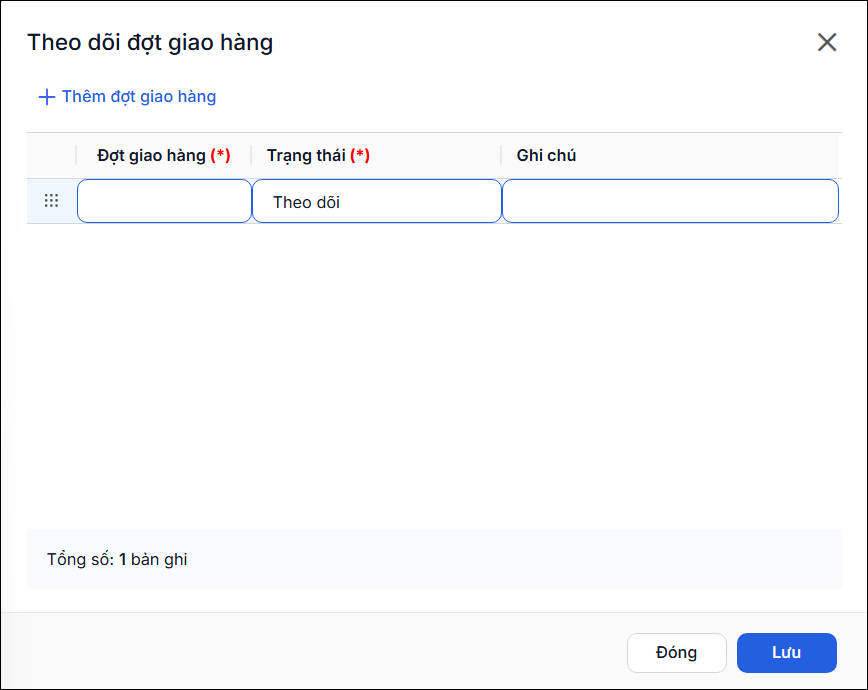
- Nếu có nhiều đợt giao hàng nhấn Thêm đợt giao hàng sau đó khai báo thông tin về thời gian giao, trạng thái giao hàng của từng đợt. Nhấn Lưu.
Bước 4: Anh/chị khai báo Tài sản/CCDC trên hợp đồng theo một trong hai cách sau:
Cách 1: Thêm Tài sản/CCDC
- Tích chọn từng đợt giao hàng\ nhấn Thêm tài sản/CCDC \ chọn Thêm tài sản/CCDC
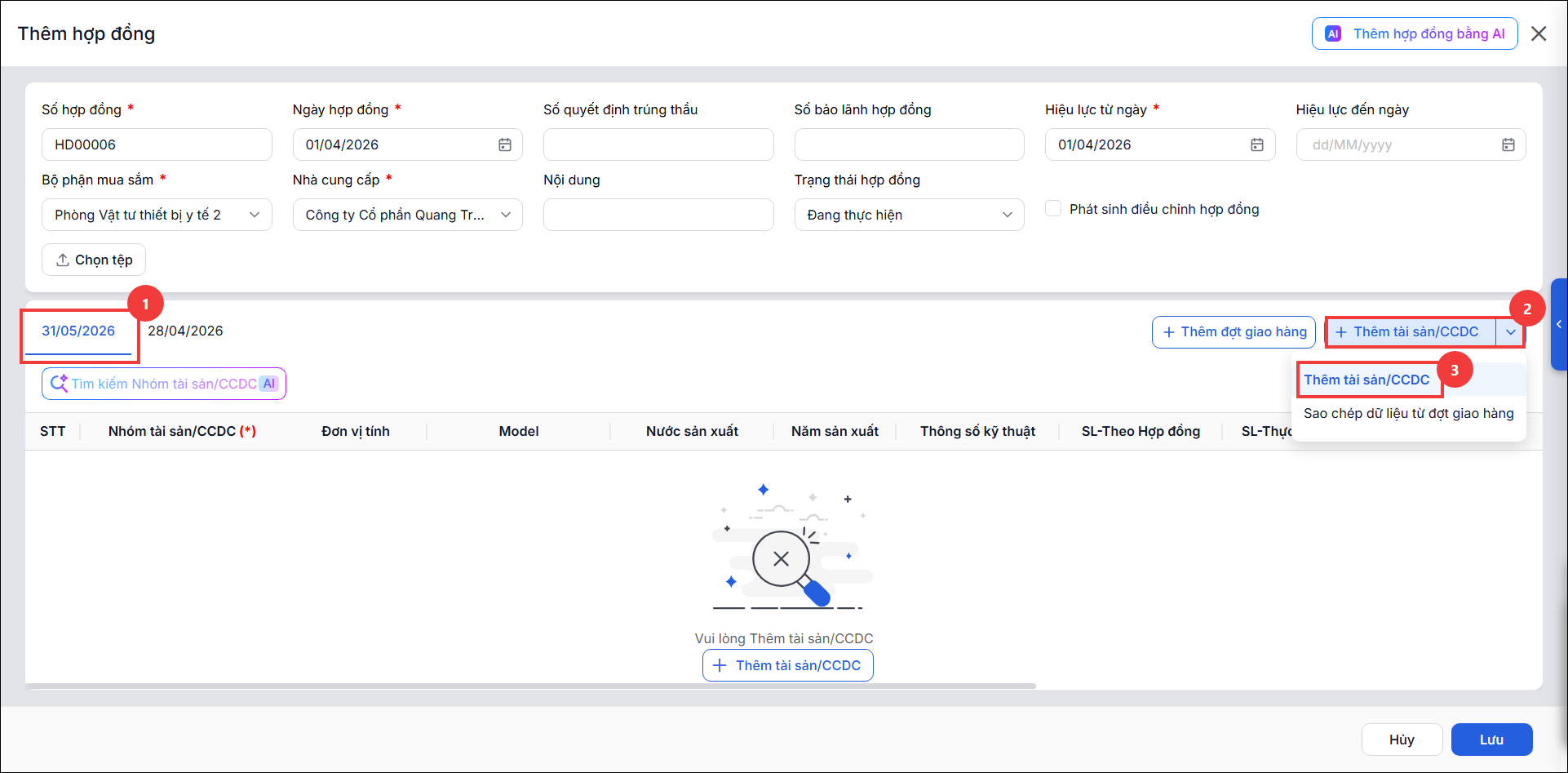
- Khai báo các thông tin chi tiết hiển thị trên hợp đồng như: Nhóm tài sản, đơn vị tính, model, năm sản xuất, thông số kỹ thuật, số lượng theo hợp đồng, đơn giá, thành tiền…
-
Cột Số lượng thực giao mặc định bằng 0. Đồng thời, cột Trạng thái giao hàng của Tài sản/CCDC mặc định có giá trị là Chưa giao và không cho phép chỉnh sửa trực tiếp. Khi anh/chị lập chứng từ Nhập kho cho Tài sản/CCDC và chọn hợp đồng tương ứng, phần mềm sẽ tự động cập nhật Số lượng thực giao và Trạng thái giao hàng theo số lượng đã nhập:
- Đã giao đủ: Khi số lượng thực giao bằng số lượng theo hợp đồng.
- Đã giao 1 phần: Khi số lượng thực giao nhỏ hơn số lượng theo hợp đồng nhưng lớn hơn 0.
Cách 2: Sao chép dữ liệu từ đợt giao hàng
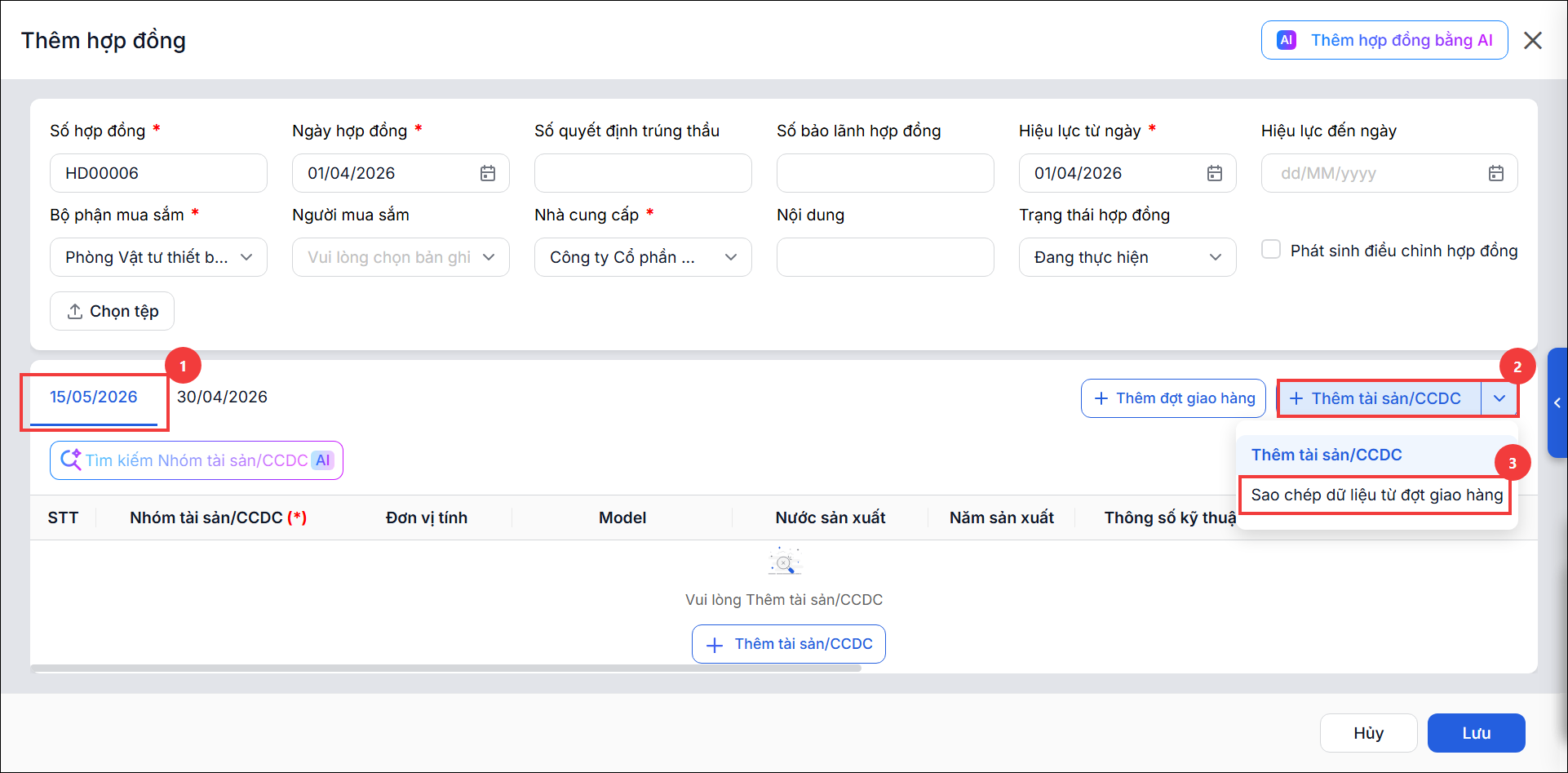
Khi đơn vị có hợp đồng đã từng mua những tài sản tương tự trước đó, anh/ chị có thể tận dụng thông tin tài sản đã nhập ở các hợp đồng trước bằng cách sử dụng tính năng Sao chép dữ liệu từ đợt giao hàng
- Tích chọn từng đợt giao hàng\ nhấn Thêm tài sản/CCDC \ chọn Sao chép dữ liệu từ đợt giao hàng
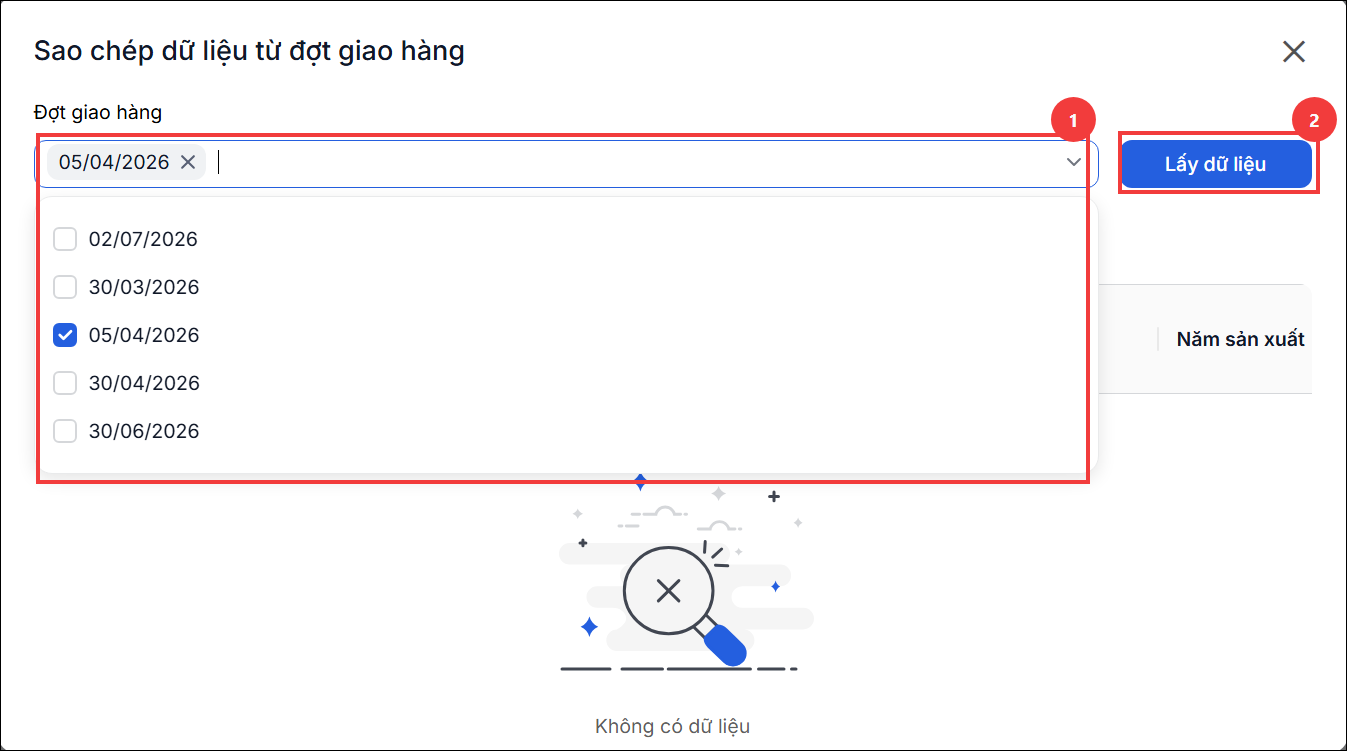
- Chọn Đợt giao hàng \ nhấn Lấy dữ liệu
- Chọn Tài sản/ CCDC trong đợt giao hàng\ nhấn Xác nhận.
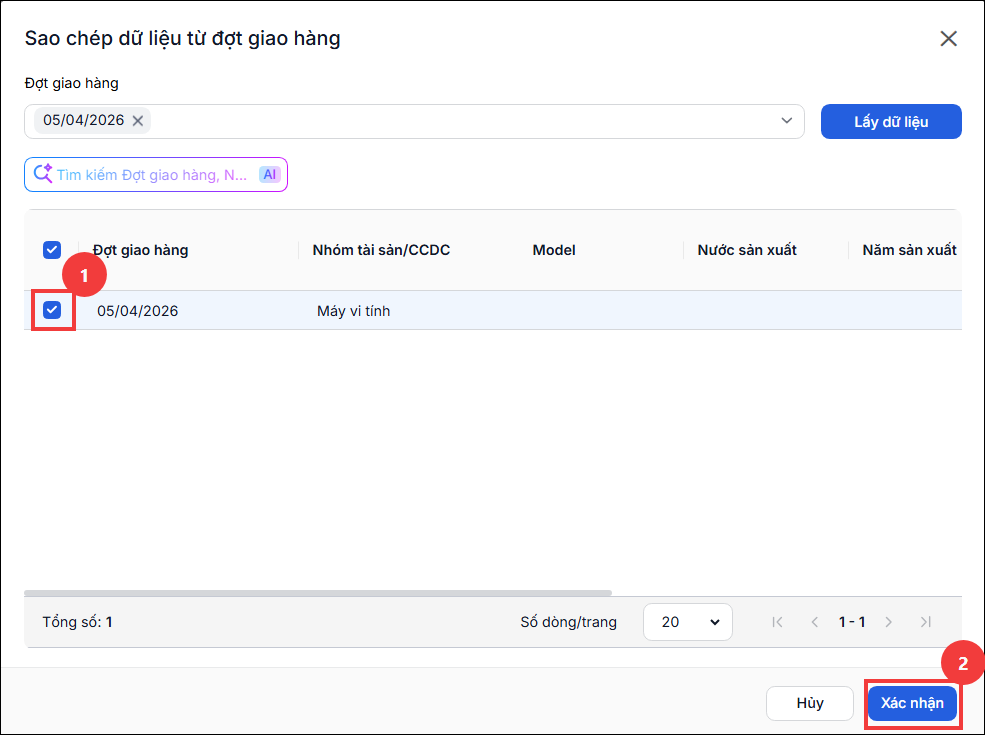
- Tài sản/ CCDC vừa chọn được thêm vào Danh sách tài sản/ CCDC trong đợt giao hàng
Bước 4: Khai báo xong thông tin, nhấn Lưu để hoàn tất
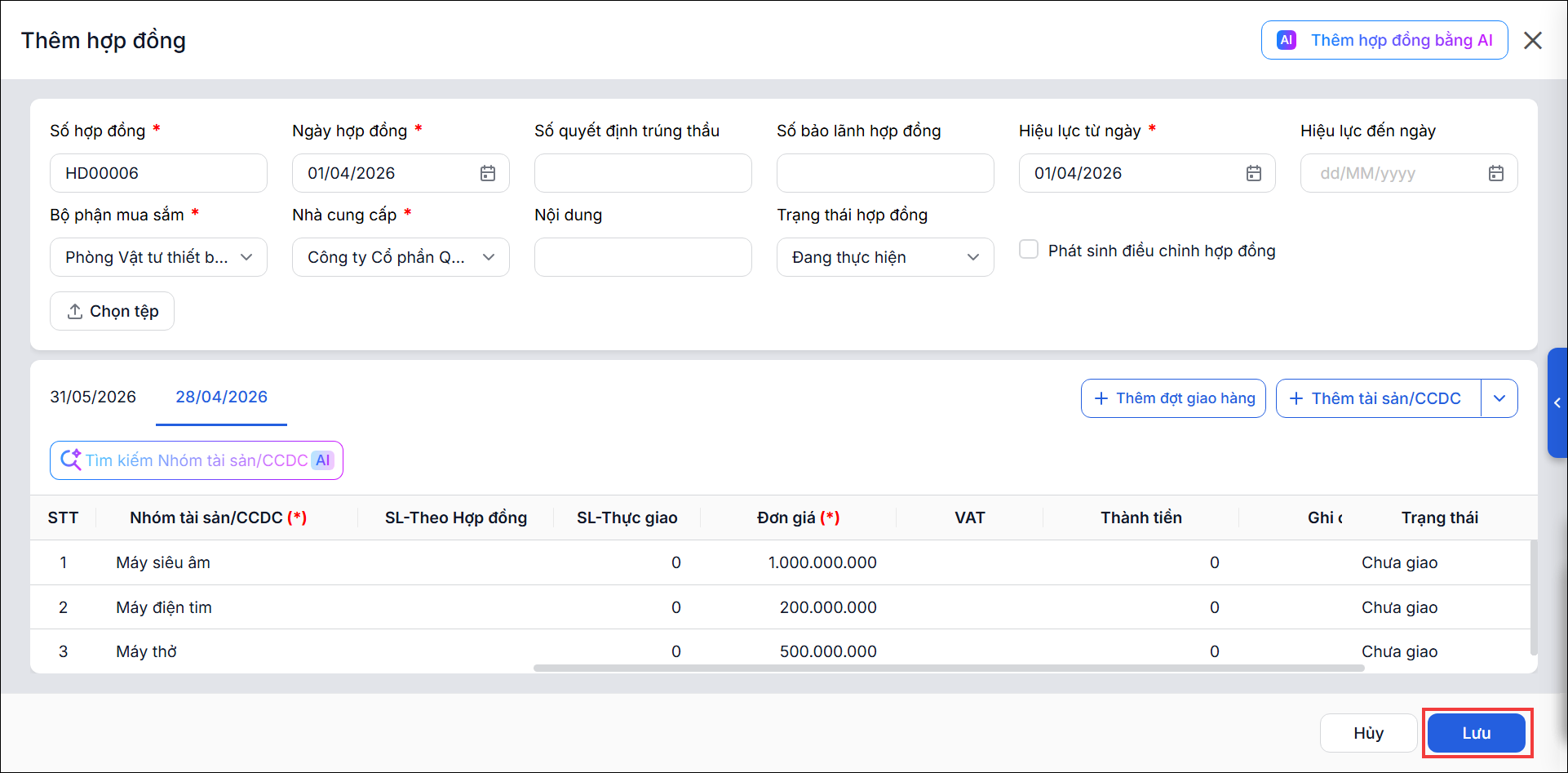
Lưu ý: Thông tin chi tiết trên hợp đồng được thiết lập theo các thông tin anh/chị thực hiện ở phần Tùy chỉnh giao diện.
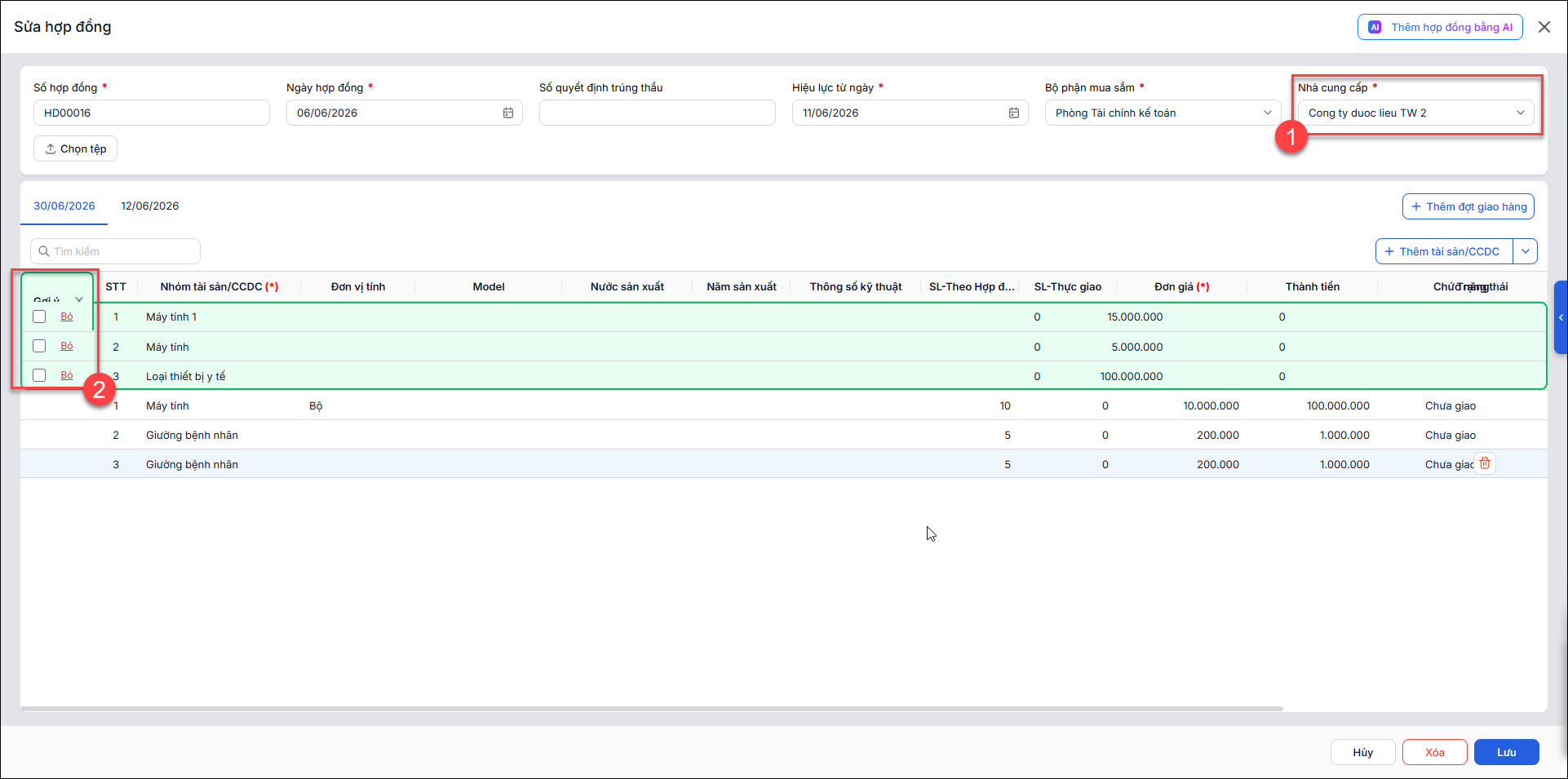
2.2. AI tự động gợi ý Tài sản/ CCDC
Nếu đơn vị đã từng nhập tài sản từ nhà cung cấp này trong các hợp đồng trước, AI sẽ tự động gợi ý các tài sản đã được nhập từ nhà cung cấp đó để thêm vào hợp đồng hiện tại.
2.3. Quản lý danh sách hợp đồng
2.3.1. Sửa hợp đồng
-
Vào menu Hợp đồng, phần mềm hiển thị danh sách hợp đồng
- Nhấn biểu tượng hình chiếc bút
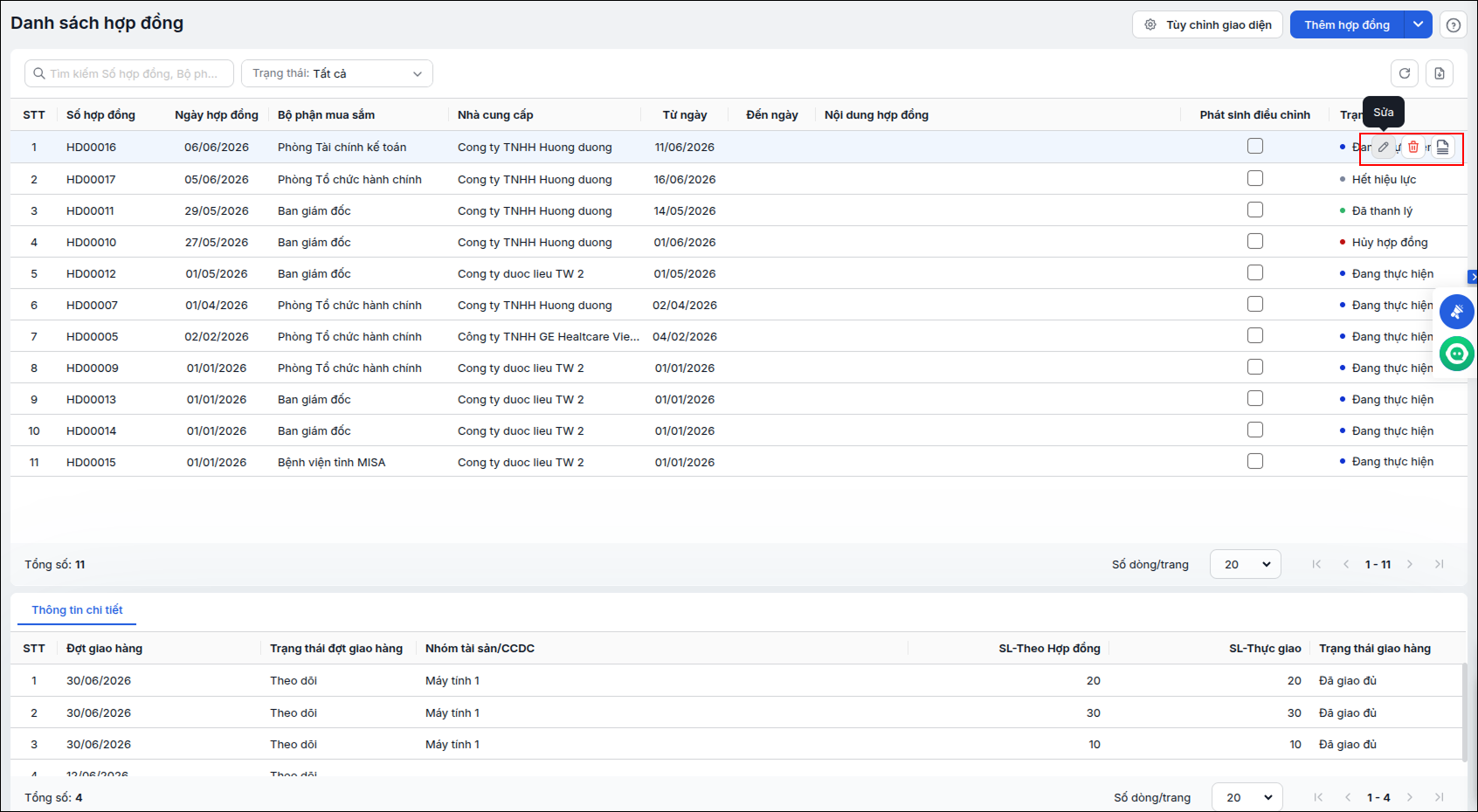
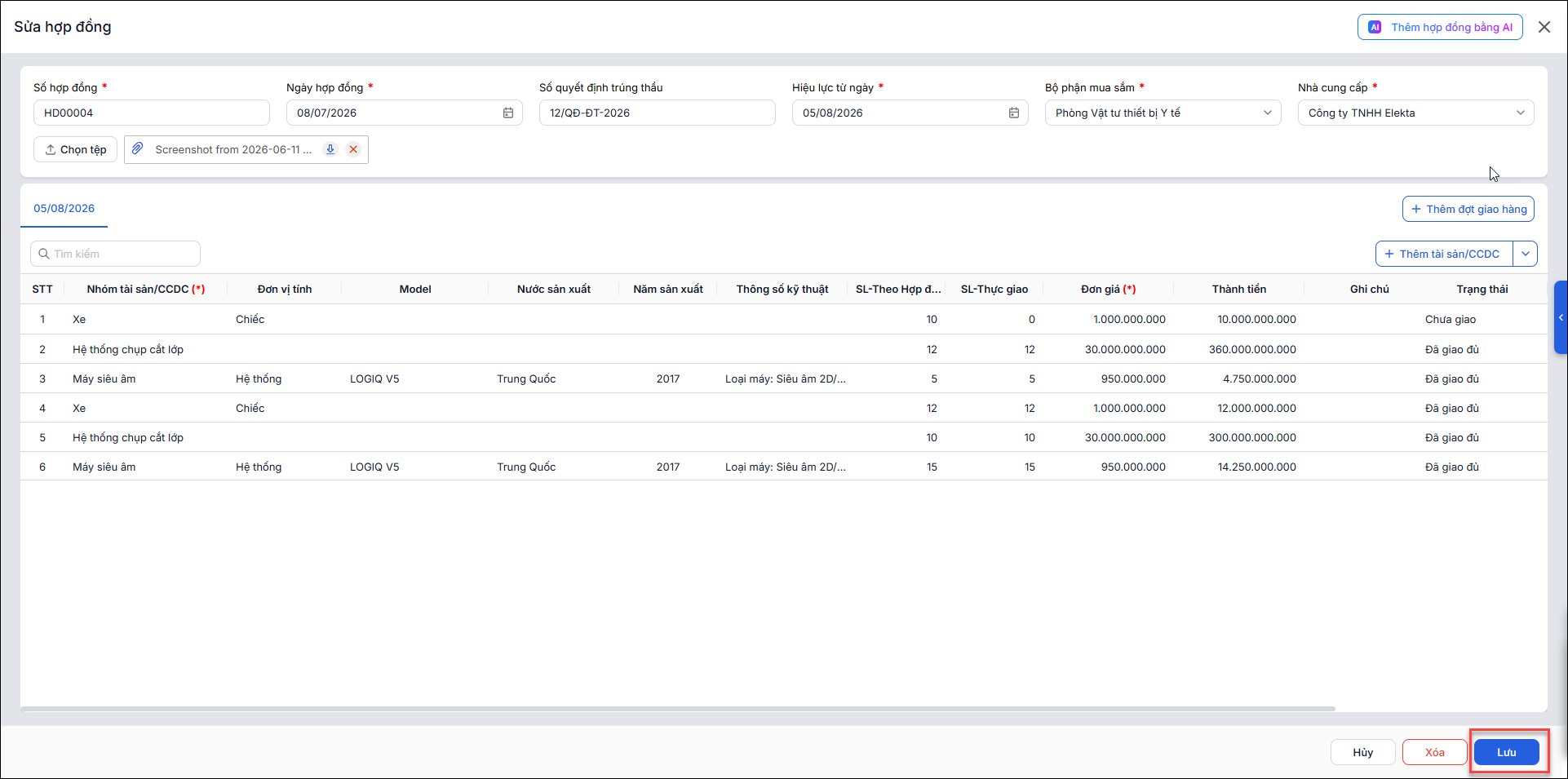
- Anh/chị thực hiện chỉnh sửa lại thông tin trên hợp đồng sau đó nhấn để chỉnh sửa lại thông tin trên hợp đồng sau đó nhấn Lưu.
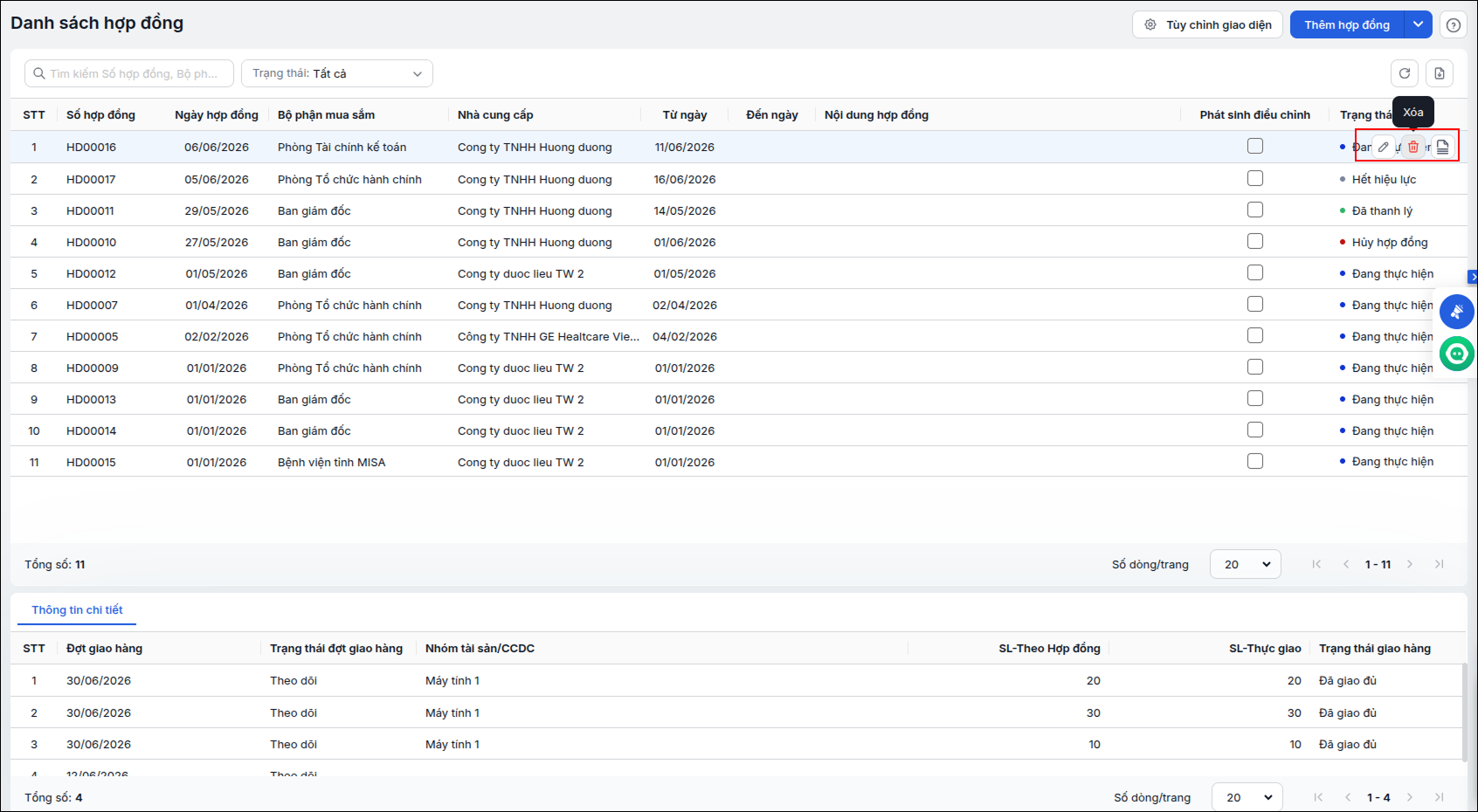
2.3.2. Xóa hợp đồng
- Vào menu Hợp đồng, phần mềm hiển thị danh sách hợp đồng
- Nhấn biểu tượng thùng rác
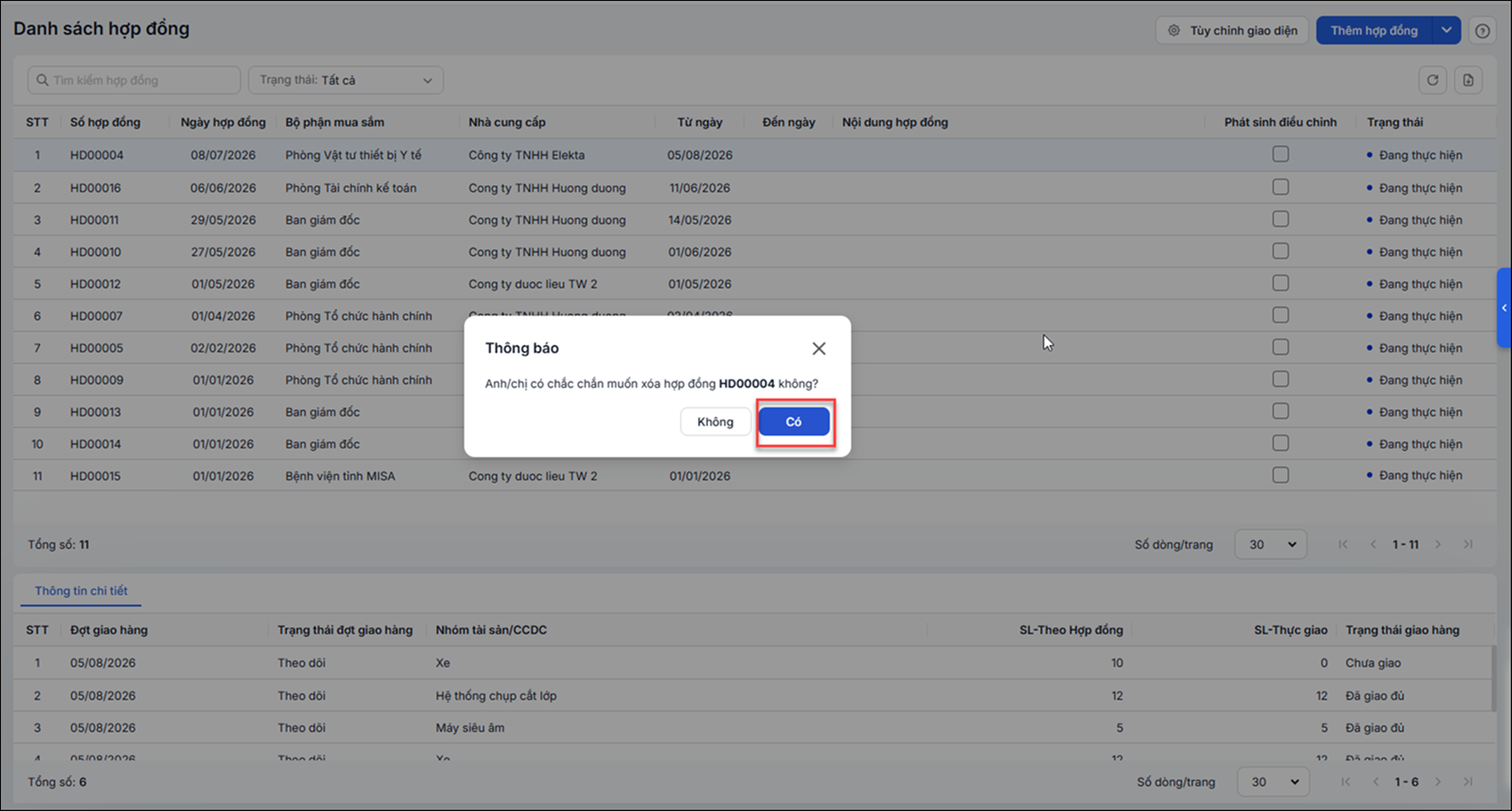
- Chương trình gửi thông báo xác nhận xóa hợp đồng. Nhấn Có
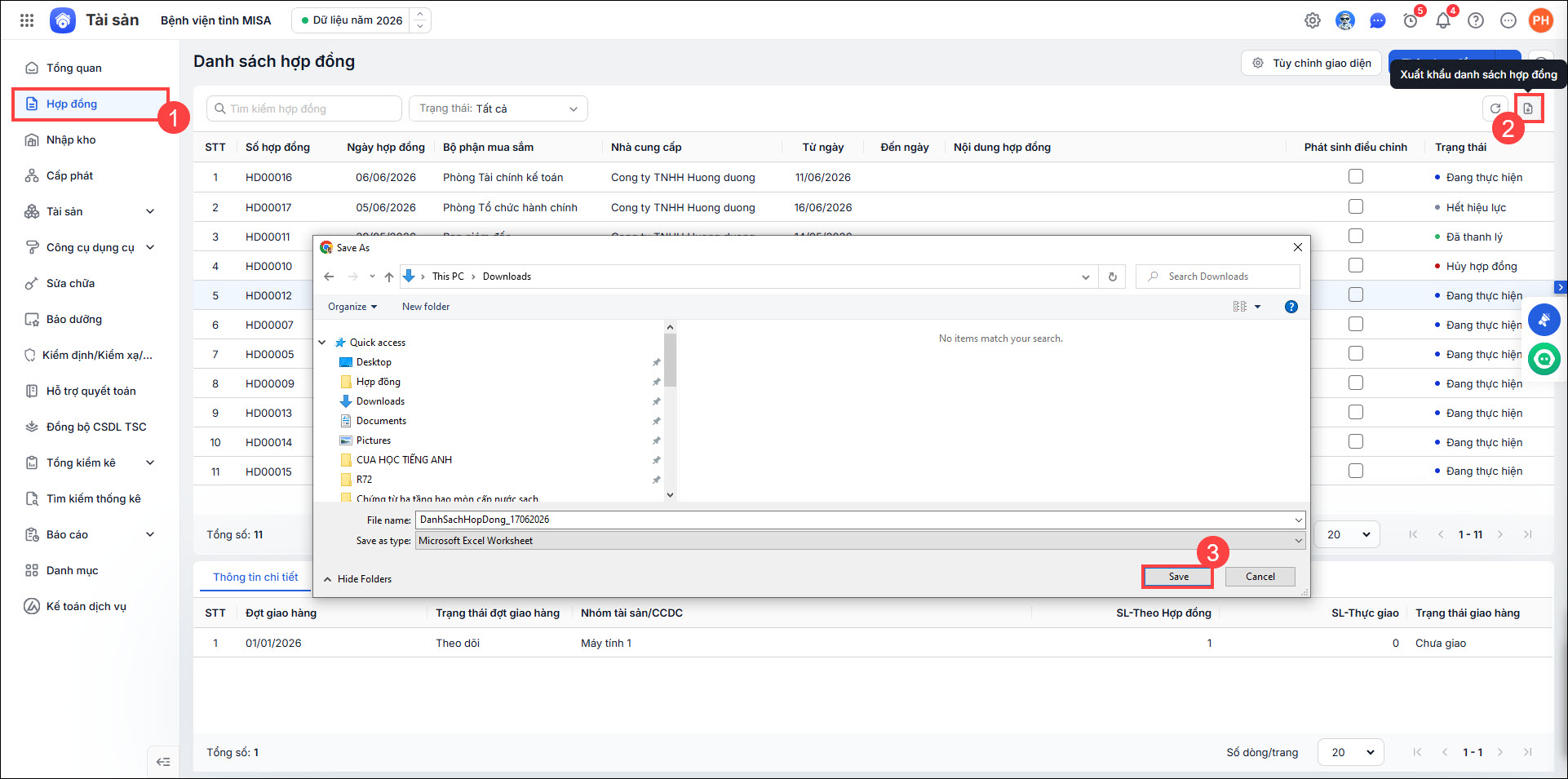
2.3.3. Xuất khẩu danh sách hợp đồng
- Vào menu Hợp đồng, nhấn biểu tượng Xuất khẩu ở góc phải bên trên danh sách hợp đồng.
- Chương trình tải về file excel, nhấn nút Save
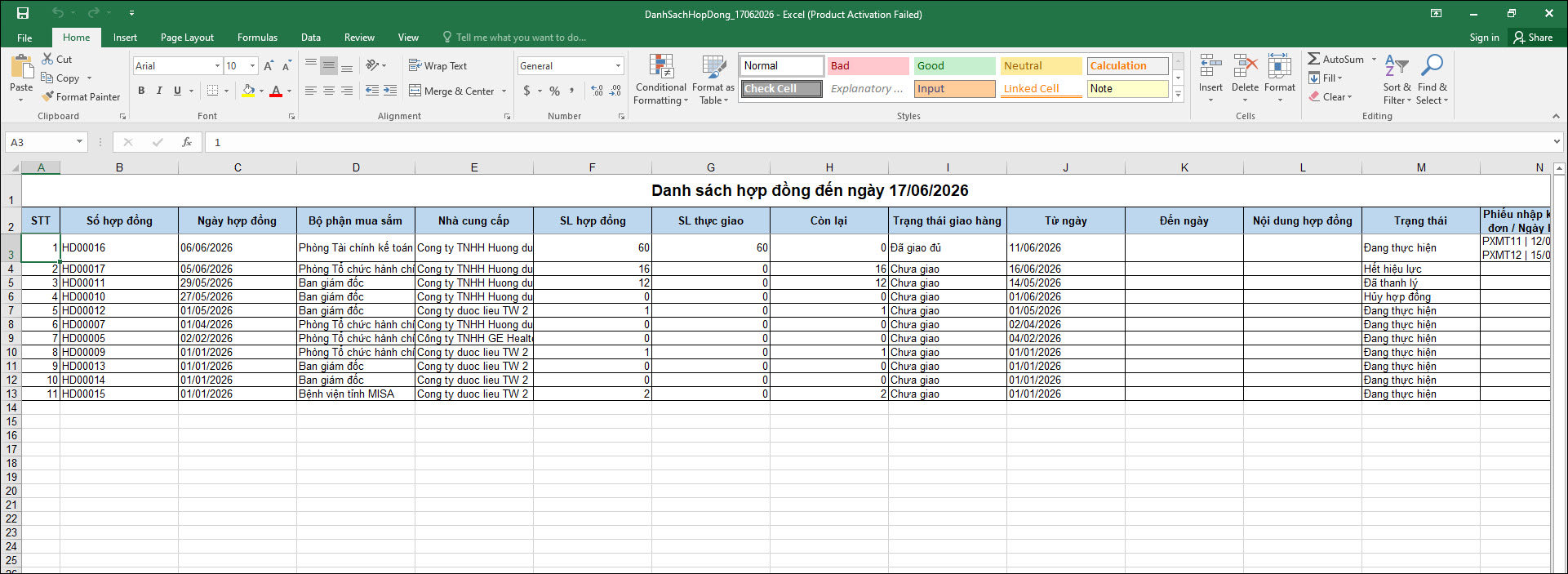
- Anh/chị đã tải về thành công danh sách hợp đồng.
2.4. Thiết lập thông tin hiển thị trên hợp đồng
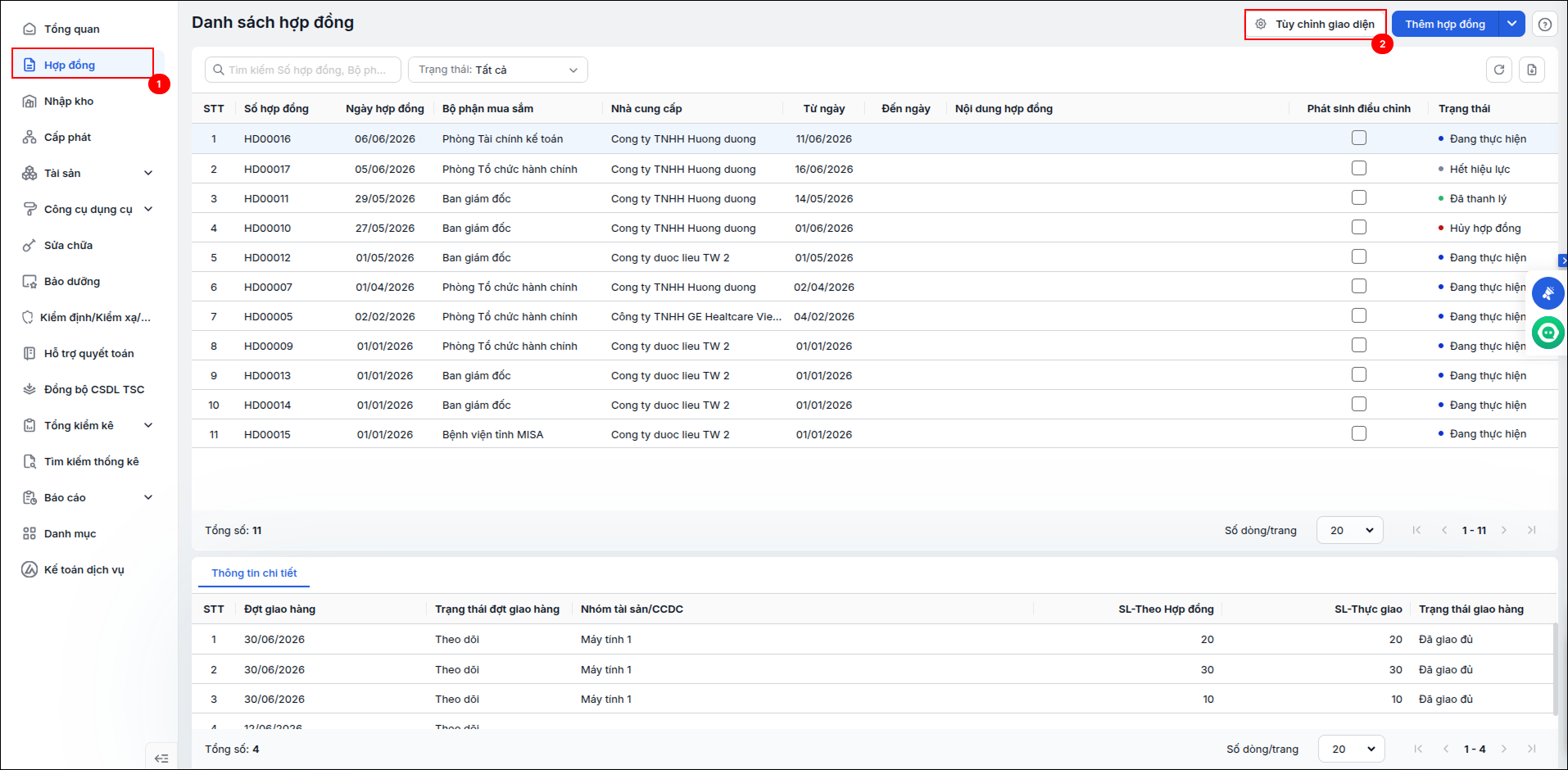
- Để chỉnh sửa các thông tin chi tiết được hiển thị trên hợp đồng, anh/chị nhấn Tùy chỉnh giao diện
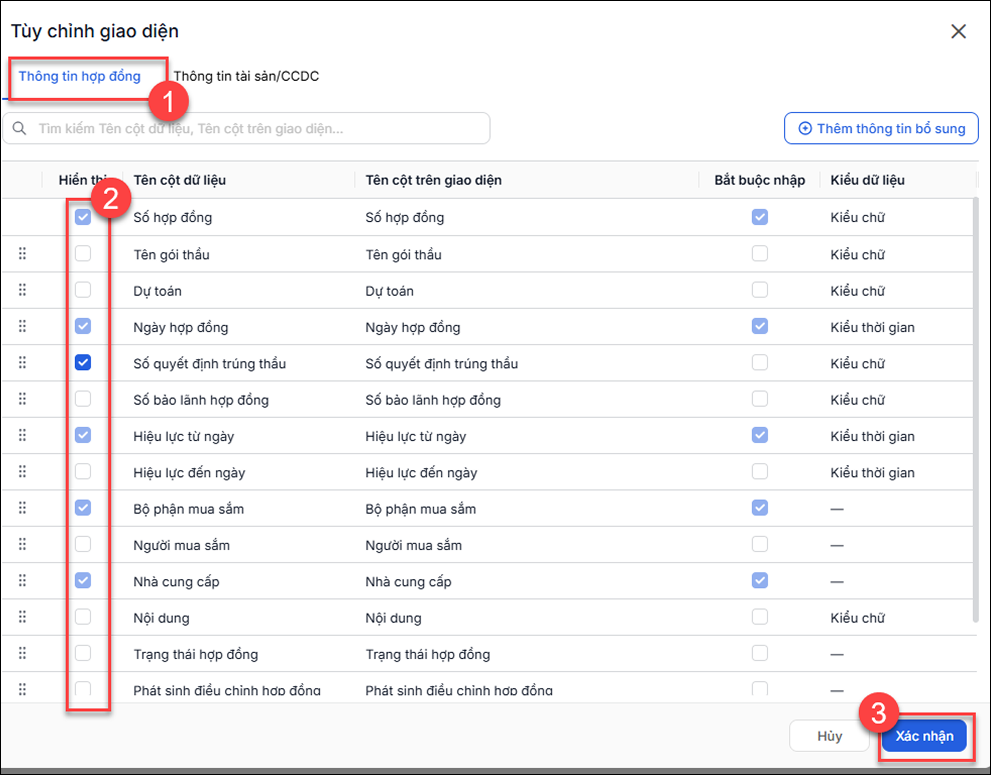
- Thực hiện tùy chỉnh Thông tin hợp đồng. Tích chọn thông tin muốn hiển thị sau đó chỉnh sửa độ rộng, kiểu dữ liệu hiển thị.
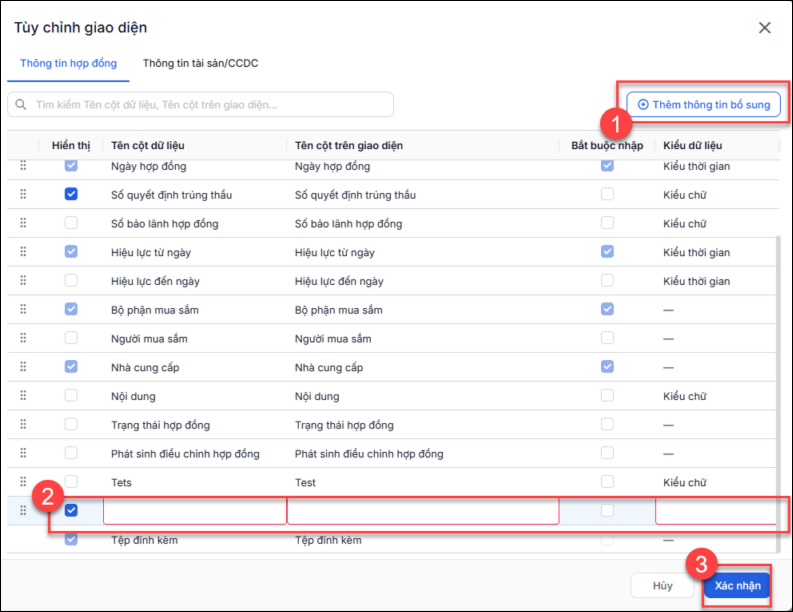
- Nếu muốn bổ sung thêm thông tin trên hợp đồng anh/chị nhấn Thêm thông tin bổ sung.
-
- Nhấn biểu tượng Thùng rác để xóa các thông tin không cần thiết
- Nhấn Xác nhận để hoàn tất
- Thực hiện tùy chỉnh tương tự cho Thông tin tài sản/CCDC

