
1. Tổng quan
Bài viết nhằm hướng dẫn: Thiết lập và tính giờ làm thêm theo đơn đăng ký và thời gian chấm công thực tế trên phần mềm iHOS Chấm công.
Nội dung tổng quan bao gồm:
- Đặc điểm nghiệp vụ về làm thêm giờ
- Giải pháp phần mềm hỗ trợ
- Các bước thiết lập và theo dõi làm thêm giờ
Phạm vi áp dụng: Nhân viên, quản lý, HR, kế toán
Ví dụ:
Khi nhân viên muốn làm thêm thì cần lập đơn và gửi quản lý duyệt trước, sau đó vẫn phải chấm công để HR nắm được thời gian làm việc thực tế. HR sẽ căn cứ vào đơn và cả thời gian check-in, check-out của nhân viên, đối chiếu xem con số nào nhỏ hơn thì sẽ lấy làm số giờ làm thêm thực tế.
2. Các bước thực hiện
Bước 1: Thiết lập quy tắc tính làm thêm
Tại phân hệ Thiết lập\Quy định làm thêm\Chung, thiết lập Căn cứ tính giờ làm thêm: lựa chọn là “Theo cả đơn và thời gian chấm công thực tế”.
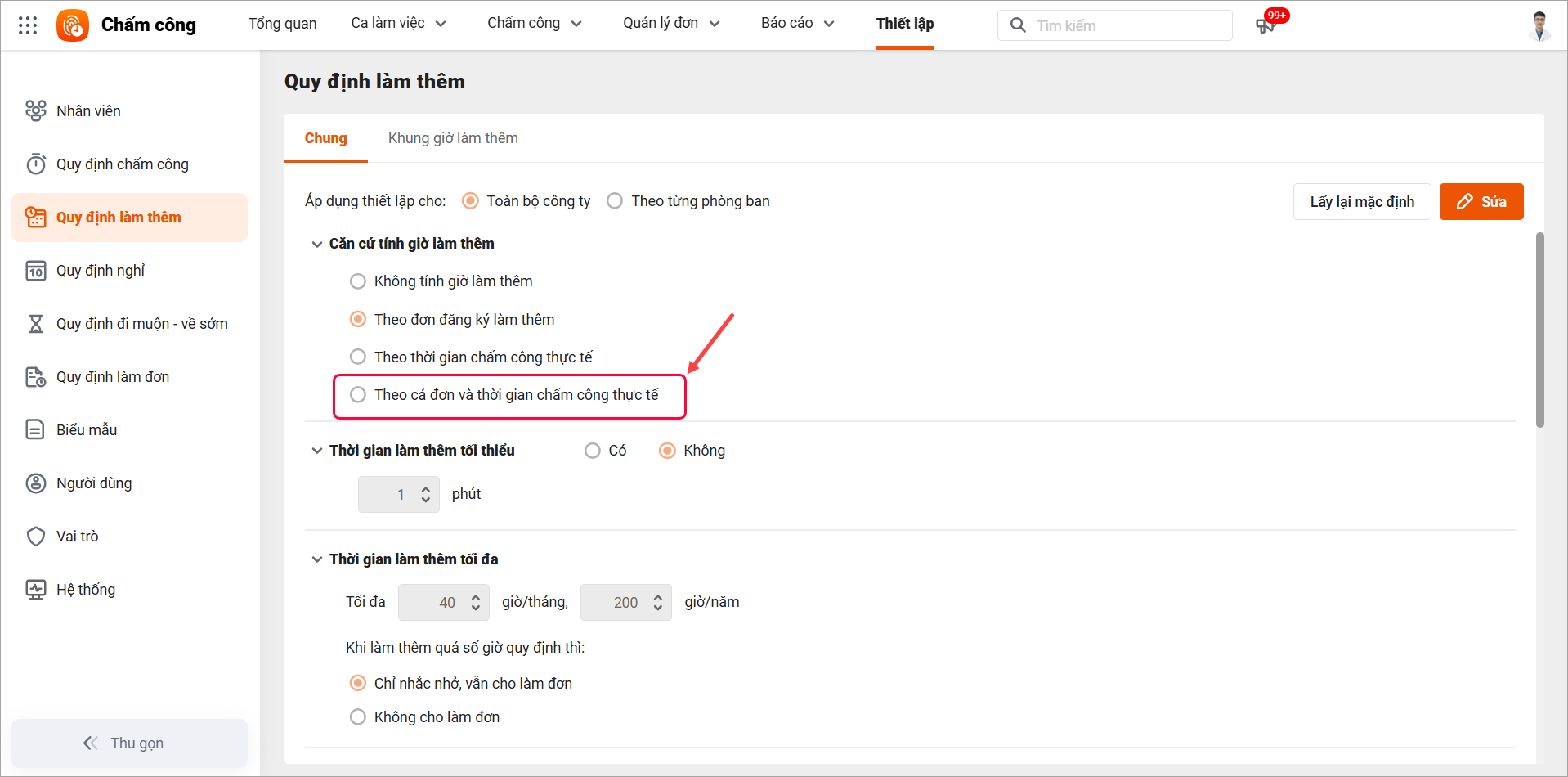
Ngoài ra, cần thiết lập các khung giờ làm thêm (VD: 16:00 – 22:00, 22:00 – 00:00) để chương trình tính toán chính xác số giờ làm thêm cho nhân viên theo từng khung giờ.
Xem chi tiết hướng dẫn thiết lập quy định làm thêm tại đây.
Bước 2: Thiết lập ca làm việc được tính làm thêm giờ
- Vào phân hệ Ca làm việc \ Danh mục ca
- Trên giao diện danh sách danh mục Ca \ nhấn Thêm/ Sửa Ca làm việc
- Chọn Tab Tùy chỉnh nâng cao
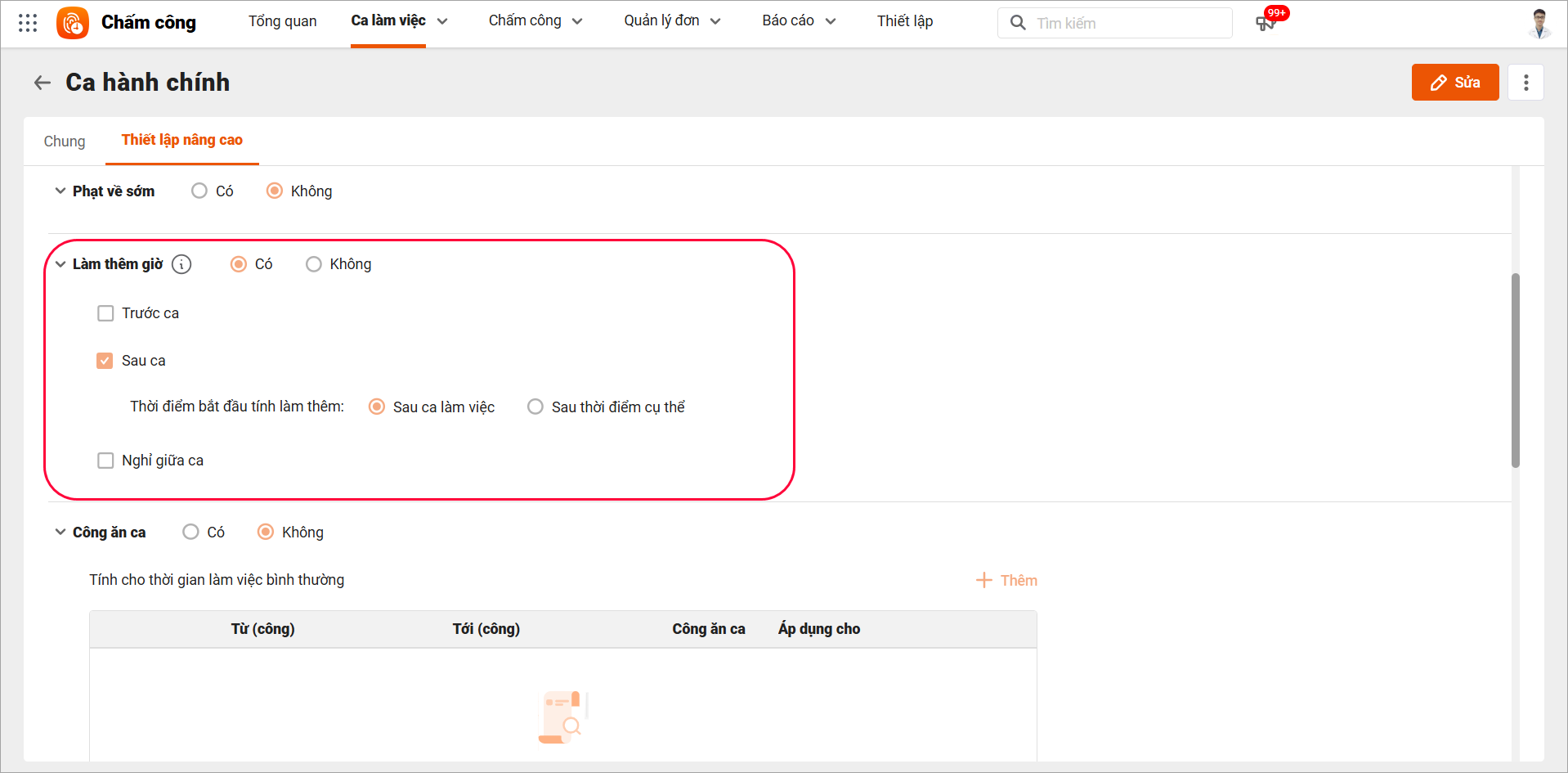
- Di chuyển chuột đến dòng Làm thêm giờ \ Tích chọn Có
- Tích chọn thời điểm cho nhân viên làm thêm (trước ca, sau ca, nghỉ giữa ca)
- Nhấn Lưu
Xem chi tiết hướng dẫn khai báo ca làm việc tại đây.
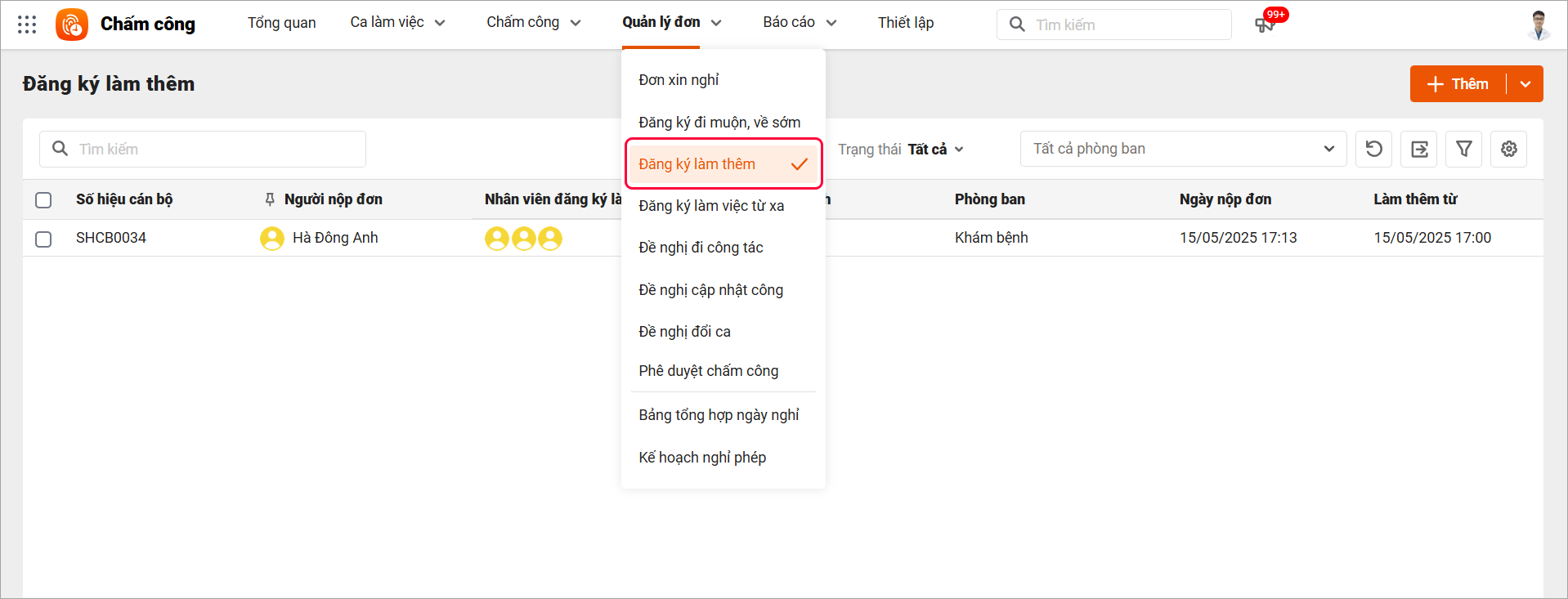
Bước 3: Nhân viên lập/duyệt đơn đăng ký làm thêm
Cán bộ lập đơn hộ nhân viên trên ứng dụng iHOS Chấm công.
Xem chi tiết hướng dẫn quản lý đơn tại đây.
Bước 4: Theo dõi tình hình làm thêm trên bảng chấm công
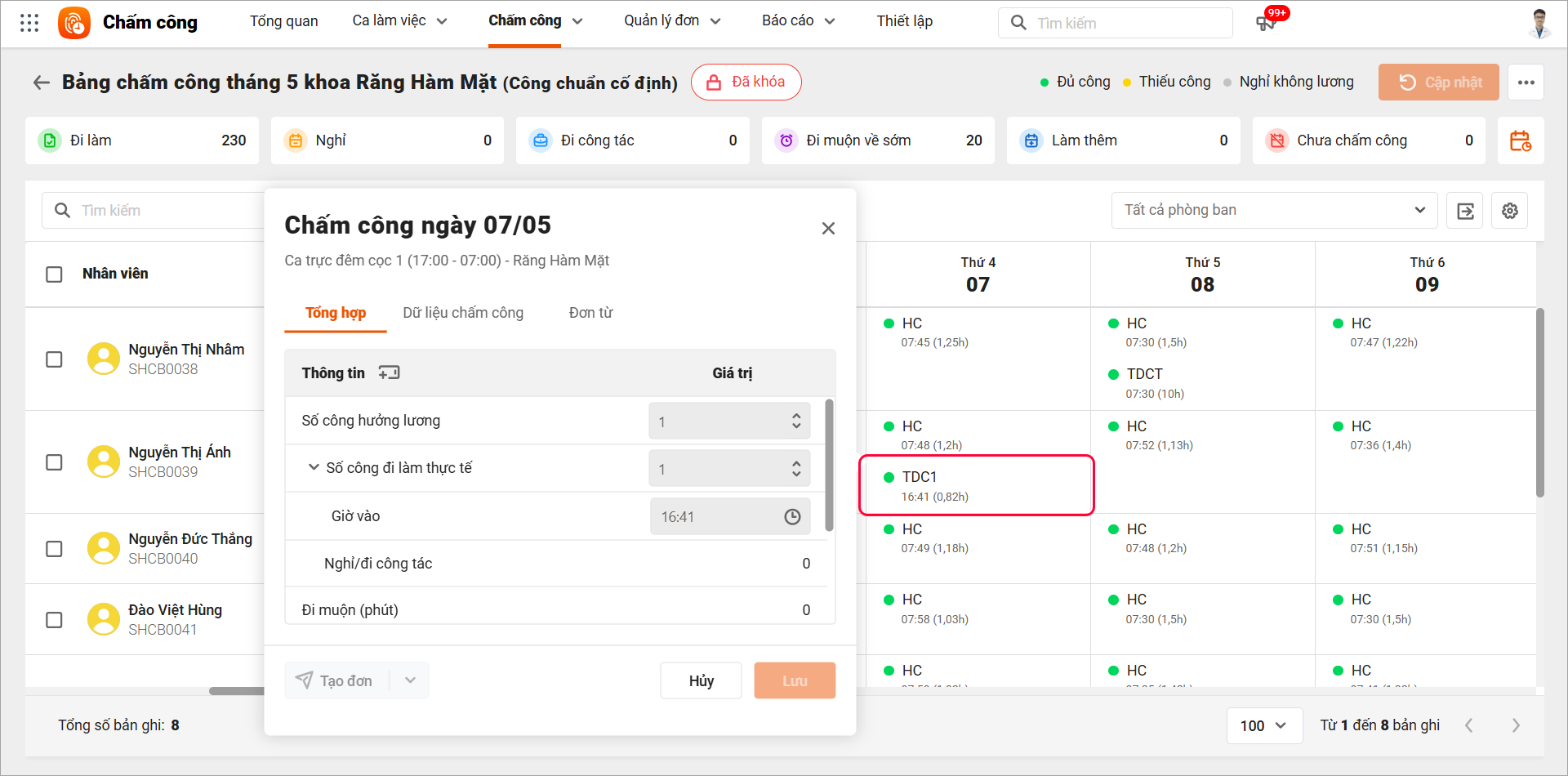
Vào phân hệ Chấm công\ Bảng chấm công chi tiết: chương trình sẽ căn cứ trên đơn đăng ký làm thêm đã được duyệt của nhân viên và giờ check-in, check-out thực tế để tính toán số giờ làm thêm.
VD: Ca làm việc từ 8:00 đến 17:00, được tính làm thêm sau ca bắt đầu từ 18:00. Nhân viên chấm ra lúc 20:30 và có đơn đăng ký làm thêm từ 18:00 đến 21:00 → Được tính làm thêm 2.5 giờ (từ 18:00 đến 20:30).
Xem chi tiết hướng dẫn về bảng chấm công chi tiết tại đây.