
I. Tổng quan
Khi đối chiếu lịch làm việc với bảng chấm công, anh/chị có thể bật tùy chọn Đánh dấu ngày nghỉ tuần, nghỉ lễ để phân biệt hai loại ngày nghỉ trên báo cáo. Tùy chọn này áp dụng khi in PDF hoặc xuất Excel từ Bảng chấm công trên iHOS Chấm công.
II. Hướng dẫn thực hiện
Để in hoặc xuất báo cáo bảng chấm công có hiển thị đánh dấu ngày nghỉ, anh/chị thực hiện như sau:
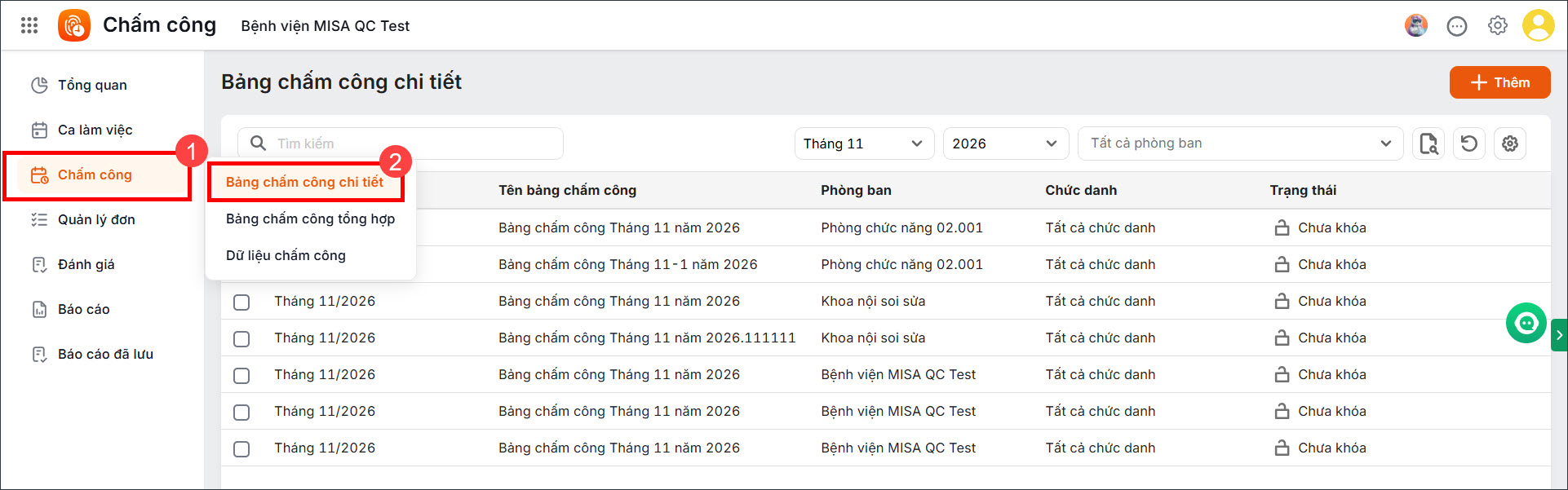
Bước 1: Vào Chấm công → Chọn Bảng chấm công cần tra cứu.
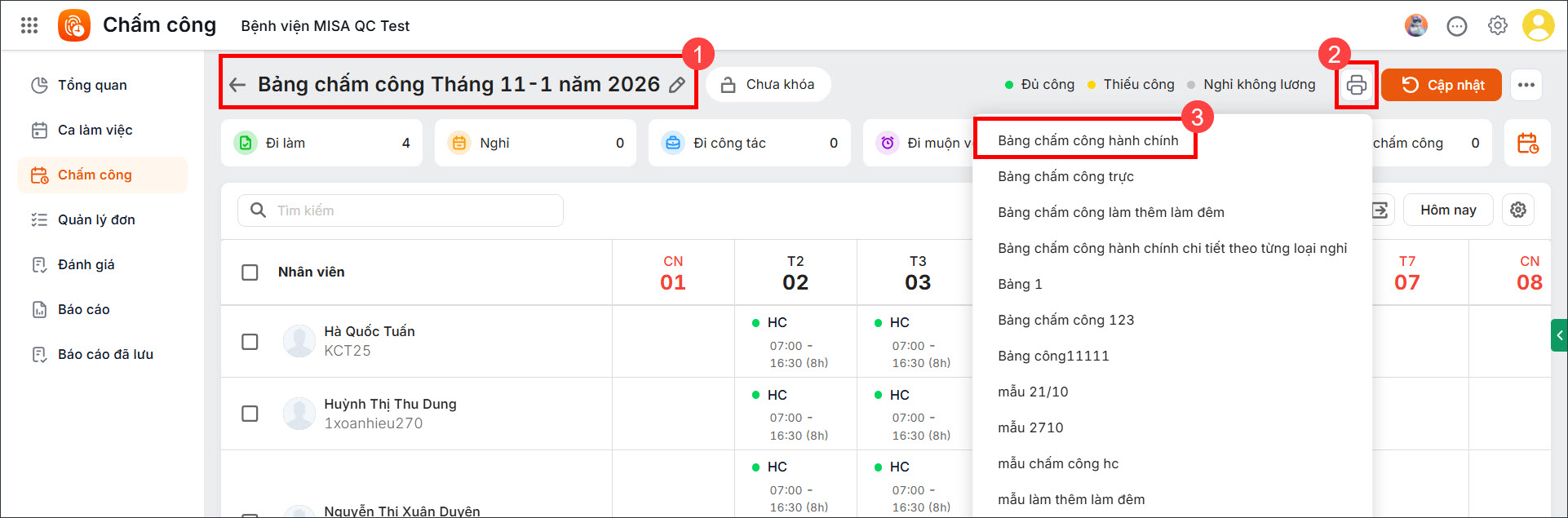
Bước 2: Chọn kỳ chấm công cần đối chiếu, chọn in, chọn mẫu bảng chấm công cần in.
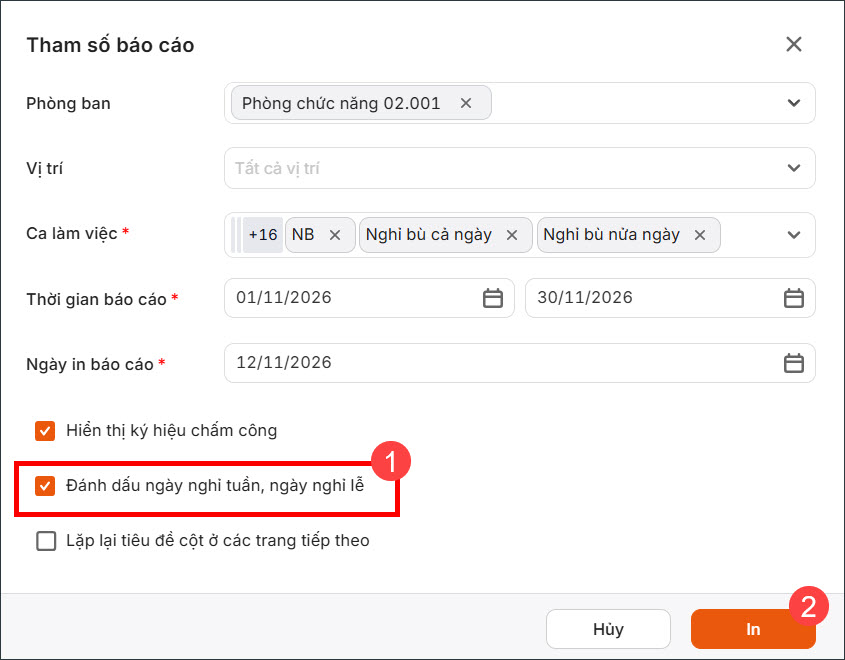
Bước 3: Tại cửa sổ tham số in, tích chọn Đánh dấu ngày nghỉ tuần, nghỉ lễ. Chọn In.
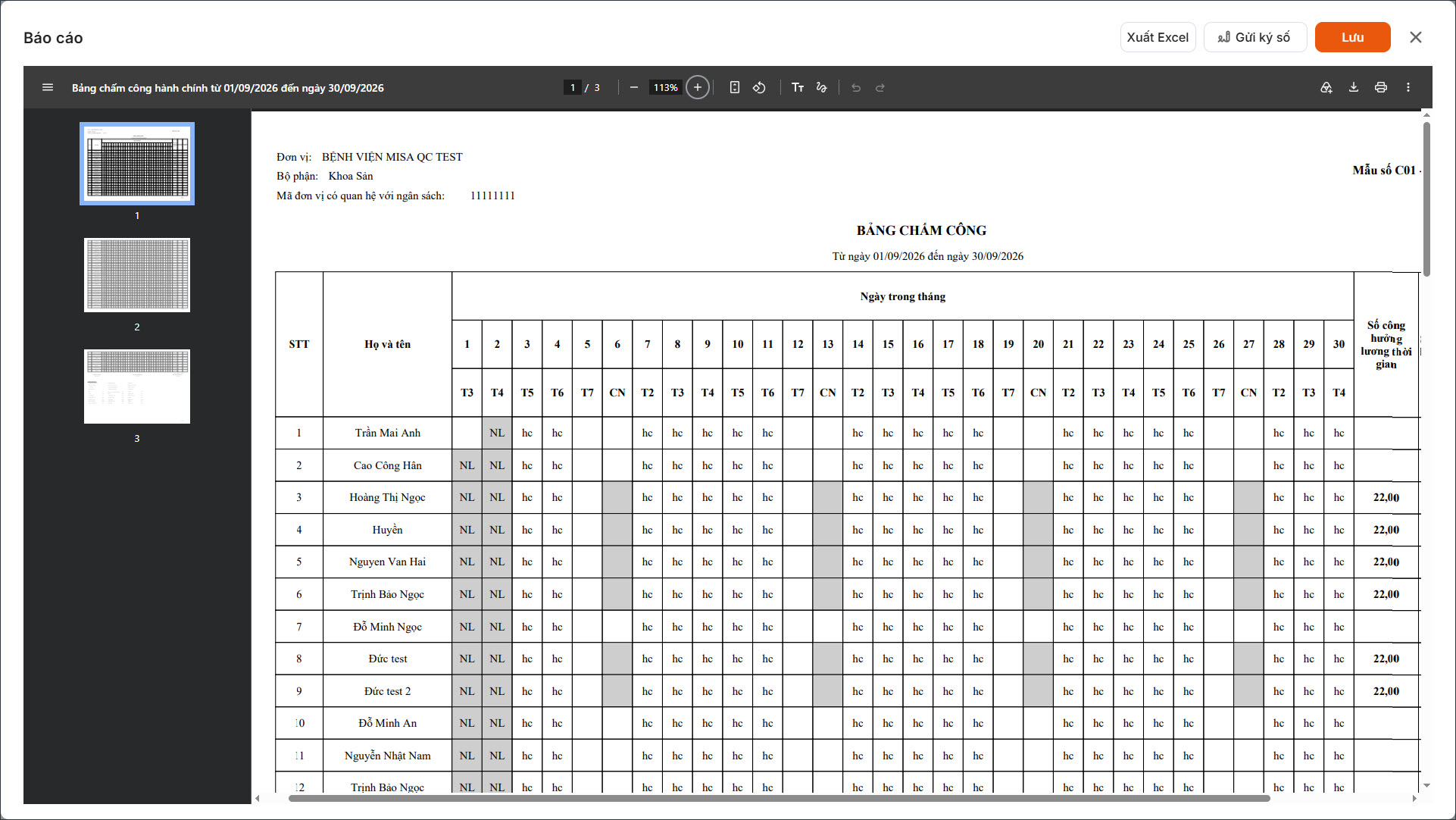
Bước 4: Phần mềm sẽ tự động hiển thị báo cáo Bảng chấm công theo tham số anh/chị đã thiết lập. Trên báo cáo Bảng chấm công, ô màu xám có ký hiệu NL là ngày nghỉ lễ. Ô màu xám không có ký hiệu NL là ngày nghỉ tuần (thứ Bảy, Chủ nhật).
Lưu ý
- Nếu ngày lễ trùng ngày nghỉ tuần, báo cáo ưu tiên hiển thị theo ngày lễ. Ô được tô màu xám và có ký hiệu NL.
- Nếu cán bộ, nhân viên được phân ca làm việc vào thứ Bảy hoặc Chủ nhật, báo cáo đánh dấu theo ca làm việc thực tế của từng người.