
1. Tổng quan
Mục đích: Hướng dẫn HR tùy chỉnh thông tin trên các loại đơn và thiết lập quy trình duyệt đơn phù hợp với nhu cầu quản lý doanh nghiệp.
Nội dung:
- Thiết lập chung cho các loại đơn
- Tùy chỉnh thông tin hiển thị trên từng loại đơn
- Thiết lập quy trình duyệt đơn theo cấp bậc và điều kiện
Phạm vi áp dụng: HR, Quản lý nhân sự, Trưởng bộ phận, thủ trưởng đơn vị.
2. Các bước thực hiện
2.1. Chung
Bước 1: Vào Thiết lập\Quy định làm đơn\Chung

Bước 2: Nhấn Sửa và thực hiện thiết lập theo nhu cầu đơn vị.
- Loại đơn cho phép nhân viên sử dụng: Lựa chọn các loại đơn cho phép nhân viên sử dụng trên ứng dụng iHOS Nhân sự và MISA iHOS Mobile. Loại đơn nào không tích chọn thì sẽ bị ẩn hẳn khỏi ứng dụng của nhân viên.
- Cho phép lập đơn hộ nhân viên khác: Chọn Không nếu không cho phép lập đơn hộ nhân viên khác, hoặc chọn Có và lựa chọn các loại đơn cho phép lập hộ nhân viên khác (VD: Quản lý có thể lập đơn đăng ký làm thêm hộ nhân viên). Khi đó, trên đơn sẽ có thêm mục “Người làm thêm/đi công tác/đổi ca/…” để người dùng chọn được thêm các nhân viên khác vào.
Lưu ý: Có thể tích chọn Giới hạn người lập đơn hộ và nhấn Danh sách người lập đơn hộ để khai báo danh sách cán bộ được phép lập đơn hộ nhân viên khác.
- Cho phép nhân viên làm đơn nghỉ không lương nếu còn ngày phép: Tích chọn nếu có cho phép nhân viên tạo đơn nghỉ không lương khi nhân viên đó vẫn còn ngày phép được sử dụng tại thời điểm tạo đơn.
- Cách tính số ngày nghỉ/đi công tác trên đơn: Lựa chọn cách tính số ngày nghỉ/đi công tác trên đơn của nhân viên.
-
- Nếu lựa chọn Lấy số giờ nghỉ/đi công tác chia cho 8: Số ngày nghỉ = 7/8 = 0.875 ngày.
-
- Nếu lựa chọn Lấy số giờ nghỉ/đi công tác chia cho số giờ công của ca: Số ngày nghỉ = 7/7 = 1 ngày.
- Tự động làm tròn số ngày nghỉ trên đơn: Cán bộ thiết lập quy tắc làm tròn số ngày nghỉ trên đơn. Đây là căn cứ để chương trình ghi nhận dữ liệu công của CBNV lên bảng chấm công.
-
Giới hạn thời gian làm đơn xin nghỉ: Tích chọn nếu muốn giới hạn thời gian làm đơn xin nghỉ phép của nhân viên.
VD: Giới hạn đơn xin nghỉ phép phải được gửi trước 2 ngày, nếu hiện tại là ngày 12/05 mà nhân viên làm đơn xin nghỉ cho ngày 13/05 trở về trước thì sẽ không gửi được -
Giới hạn số lần/ngày làm đơn: Thiết lập giới hạn số lần nhân viên làm đơn trên 1 tháng. Nếu vượt quá số lượng này thì đơn sẽ không gửi đi được.
- Giới hạn thời gian làm đơn bù: Tích chọn nếu muốn giới hạn thời gian làm đơn bù của nhân viên.
- Giới hạn thời gian duyệt đơn: Tích chọn nếu muốn giới hạn thời gian quản lý duyệt đơn của nhân viên.

Bước 3: Nhấn Lưu để lưu các thiết lập.
2.2. Thông tin đơn
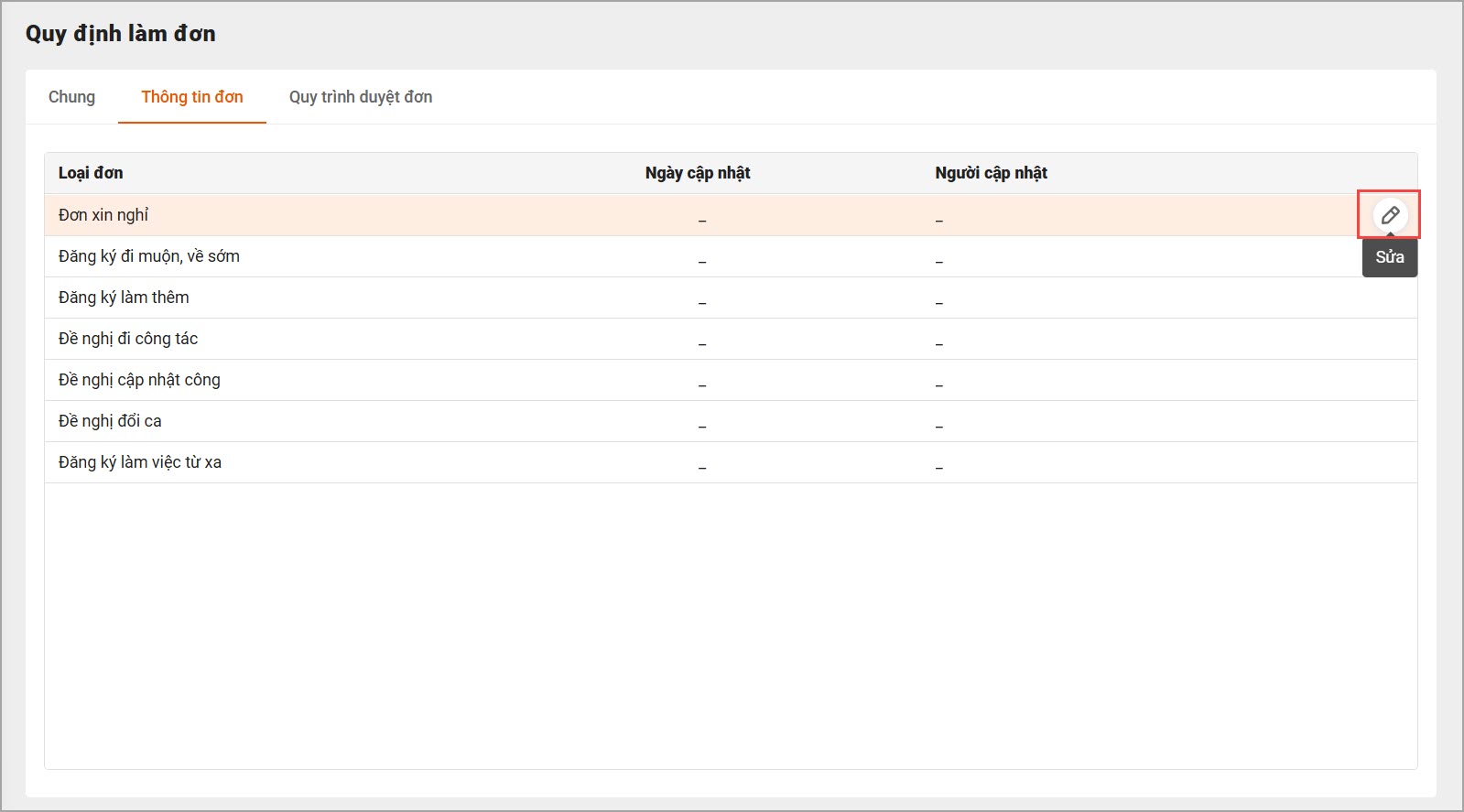
Bước 1: Vào Thiết lập\Quy định làm đơn\ Chọn tab Thông tin đơn
Bước 2: Thực hiện thiết lập theo nhu cầu của đơn vị
– Cán bộ có thể tùy chỉnh các trường thông tin hiển thị trên từng loại đơn bao gồm:
- Đơn xin nghỉ
- Đăng ký làm thêm giờ
- Đăng ký đi muộn, về sớm
- Đề nghị đi công tác
- Đề nghị cập nhật công
- Đề nghị đổi ca
– Nhấn nút Sửa tại từng đơn để mở màn hình tùy chỉnh.
(1) Thay đổi thứ tự trường: Nhấn giữ biểu tượng ⠿ tại thông tin cần thay đổi thứ tự và Kéo thả đến vị trí mong muốn đổi thứ tự hiển thị trên đơn.
(2) Sửa thuộc tính trường: Nhấn biểu tượng Sửa tại từng trường để thay đổi thuộc tính bắt buộc nhập.
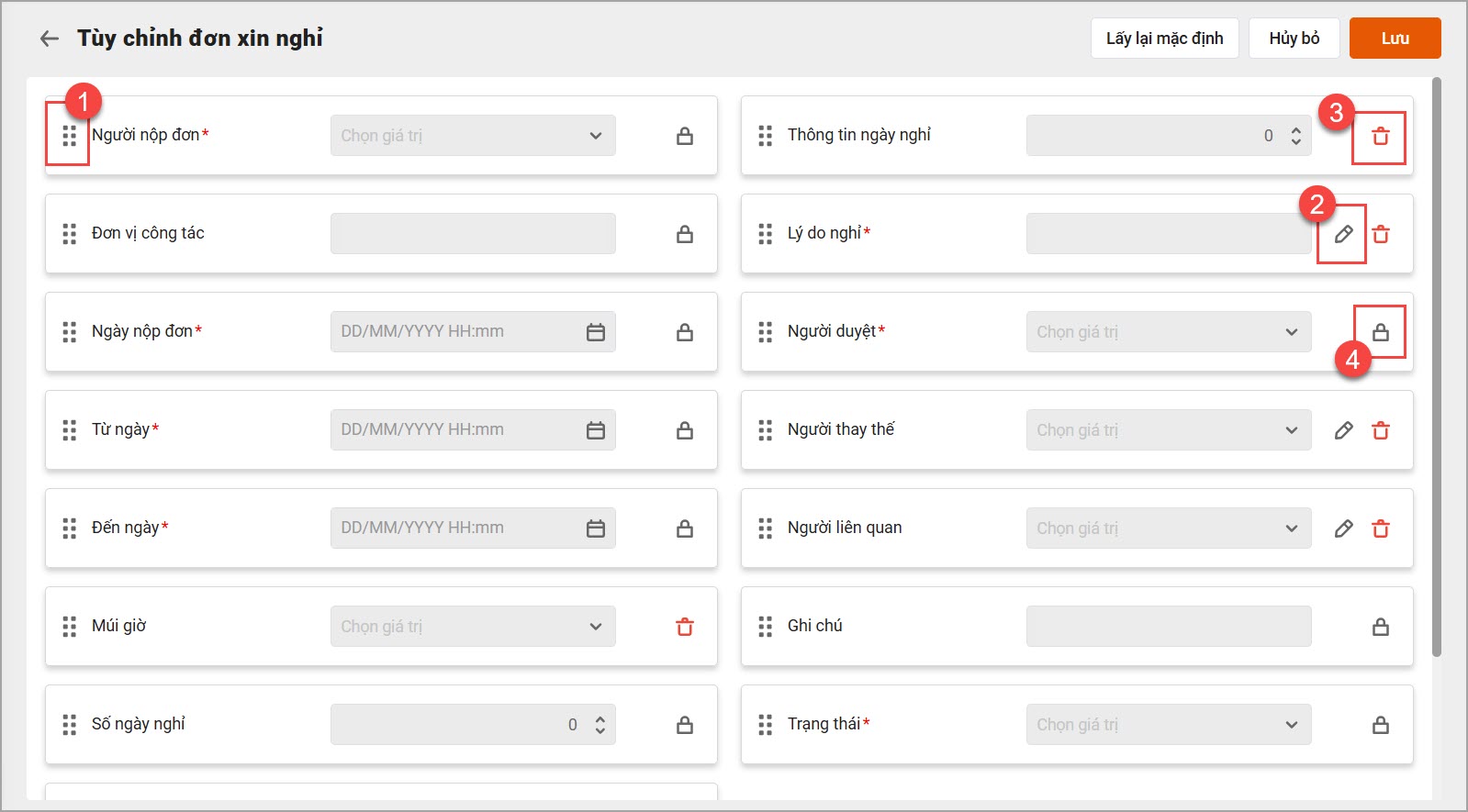
(3) Xóa trường: Nhấn biểu tượng Xóa tại từng trường để ẩn khỏi đơn.
Lưu ý:
- Chỉ có một số trường được phép sửa, xóa
- Các trường không được sửa, xóa sẽ hiển thị biểu tượng Khóa (4) để nhận biết
– Sau khi lưu lại tùy chỉnh, các đơn mà CBNV lập sẽ đều tuân theo bố cục này.
2.3. Quy trình duyệt đơn
Cho phép tùy chỉnh quy trình duyệt các loại đơn (VD: Đơn xin nghỉ phải qua 2 cấp phê duyệt là quản lý trực tiếp rồi đến giám đốc) để hạn chế sai sót và kiểm soát chặt chẽ việc làm đơn của CBNV.
Bước 1: Vào Thiết lập\Quy định làm đơn\ Chọn tab Quy trình duyệt đơn
Bước 2: Thực hiện tùy chỉnh quy trình duyệt đơn theo thực tế của đơn vị
– Tại giao diện danh sách đơn, nhấn Sửa tại loại đơn cần thiết lập quy trình.
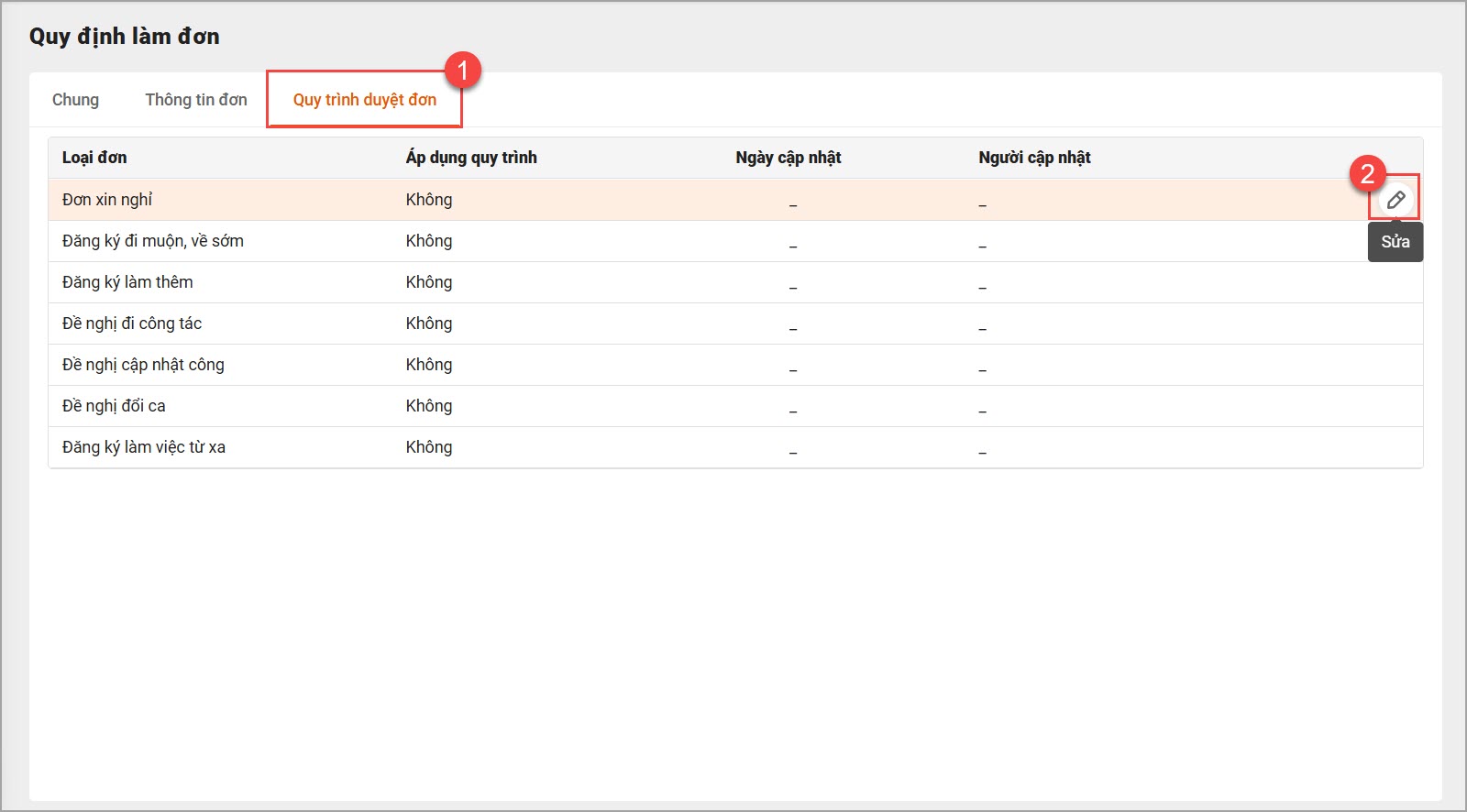
- Với các loại đơn không cần áp dụng quy trình duyệt đơn: chọn Không tại trường Áp dụng quy trình. Khi đó, CBNV lập đơn có thể chọn người duyệt bất kỳ trong danh sách CBNV đang làm việc tại bệnh viện.
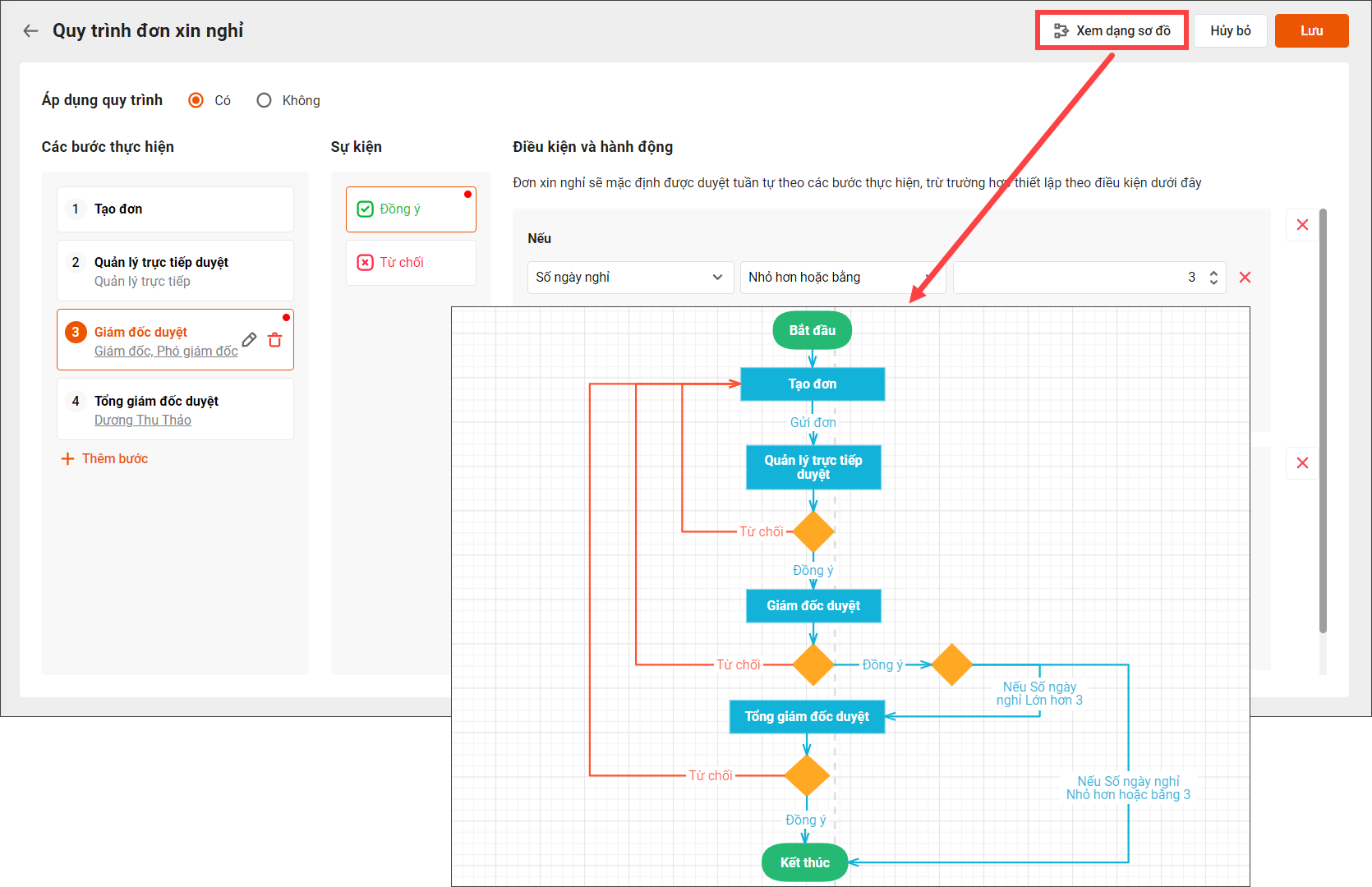
- Với các loại đơn cần áp dụng quy trình duyệt đơn chặt chẽ: chọn Có tại trường Áp dụng quy trình và tiếp tục khai báo các bước duyệt và người duyệt đối với từng bước.
- Khi mới thiết lập, chương trình sẽ tạo sẵn 2 bước là Tạo đơn và Quản lý duyệt. Tùy thuộc vào quy định của đơn vị mà có thể sửa, thêm các bước thực hiện.
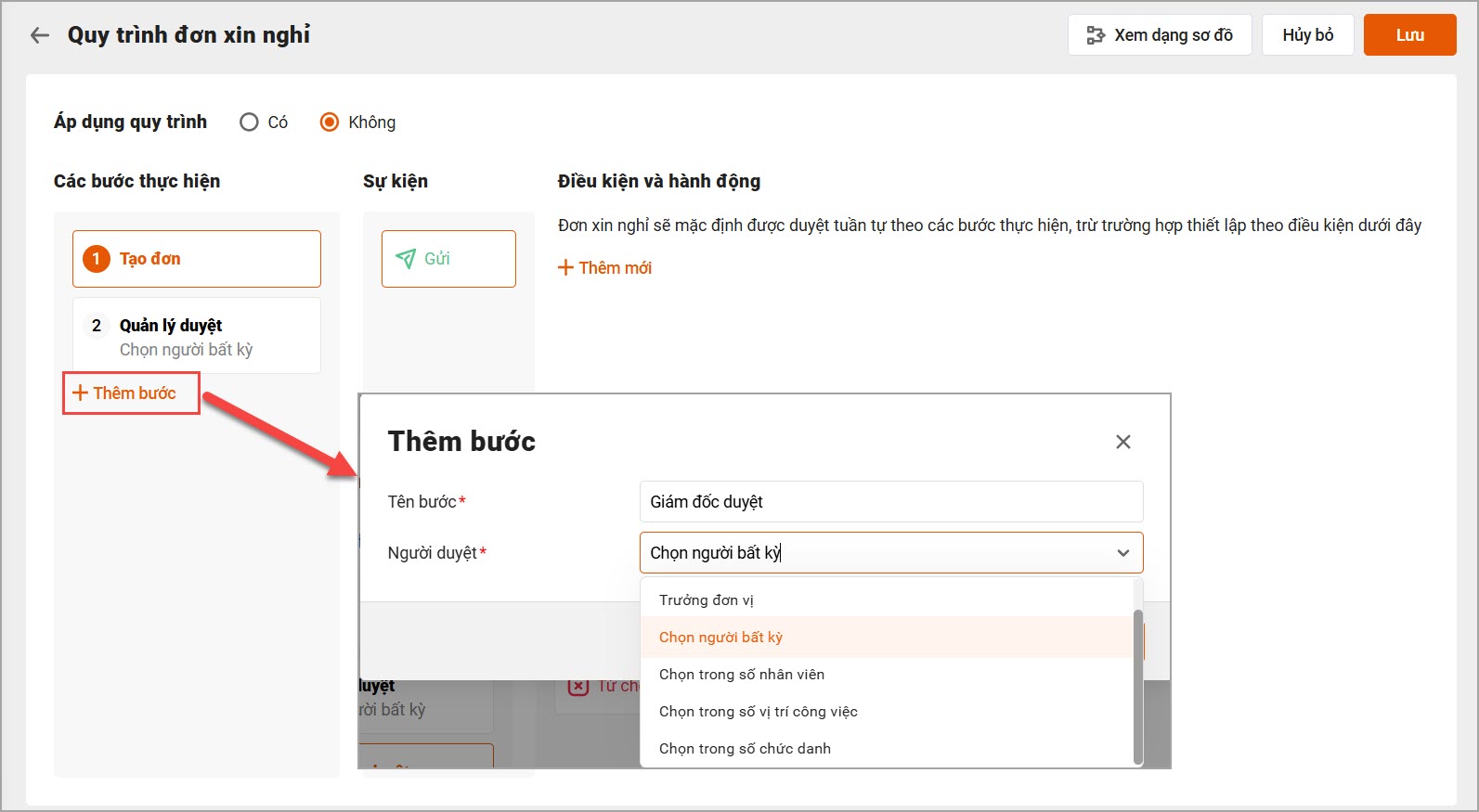
– Sau khi thiết lập xong, có thể nhấn xem lại quy trình dạng sơ đồ để theo dõi một cách trực quan và dễ dàng kiểm tra tính chính xác.
– Chọn Lưu.