1. Tổng quan
Mục đích: Hướng dẫn đồng bộ danh sách cán bộ nhân viên từ Hệ thống về ứng dụng iHOS Chấm công và khai báo các thông tin mã chấm công, số ngày phép để phục vụ công tác chấm công, quản lý thời gian trong đơn vị.
Nội dung:
- Đồng bộ dữ liệu nhân viên về ứng dụng
- Cập nhật thông tin nhân viên (mã chấm công, số ngày phép)
- Tiện ích lọc, xuất khẩu danh sách nhân viên
Phạm vi áp dụng: HR, cán bộ quản lý nhân sự, cán bộ chấm công
2. Các bước thực hiện
2.1. Đồng bộ dữ liệu cán bộ nhân viên về ứng dụng
Tại lần đầu tiên sử dụng phần mềm, cần thực hiện đồng bộ dữ liệu đã khai báo trên Hệ thống về ứng dụng iHOS Chấm công.
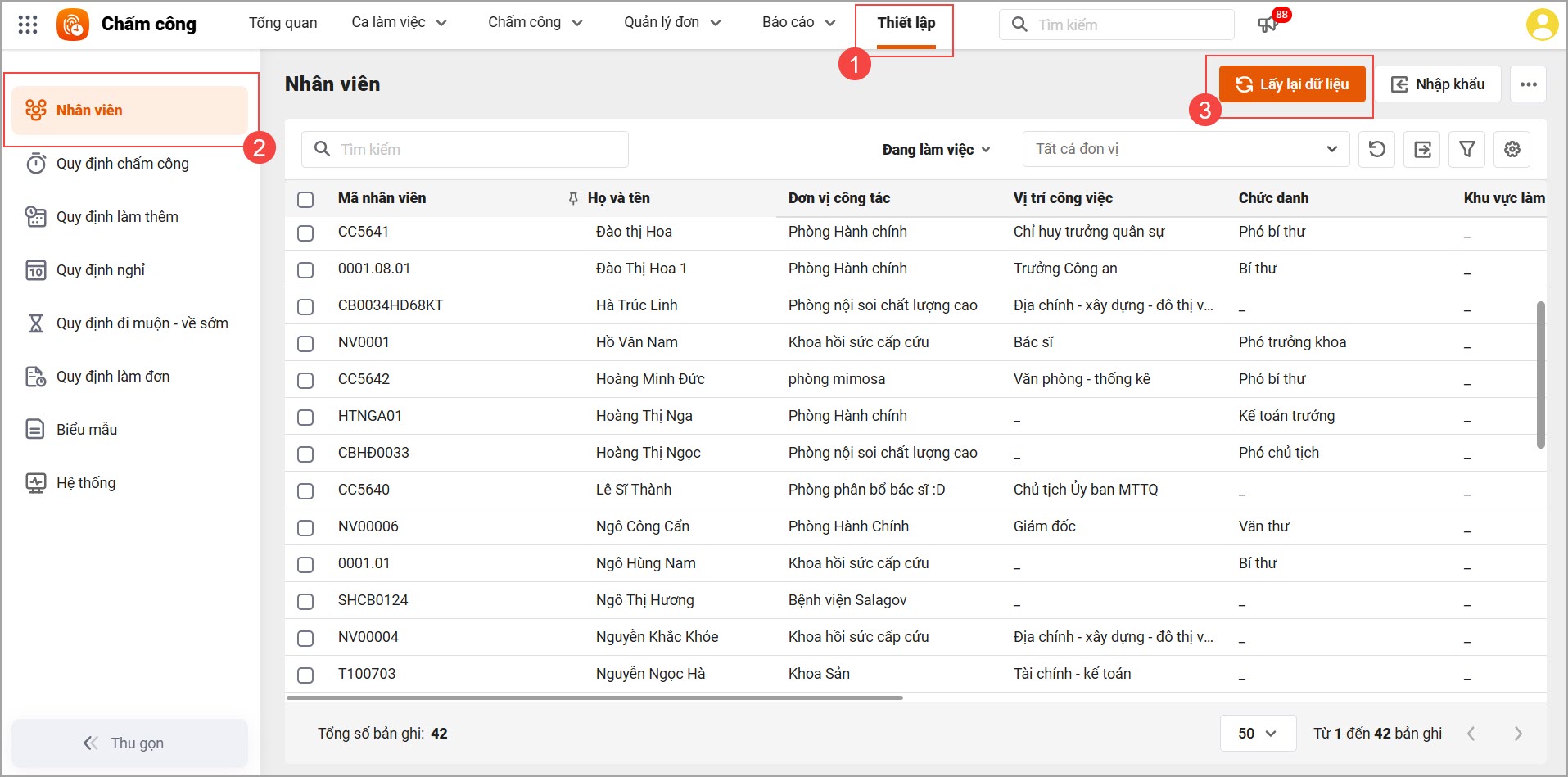
- Bước 1: Tại phân hệ Thiết lập\Nhân viên: Nhấn Lấy lại dữ liệu.
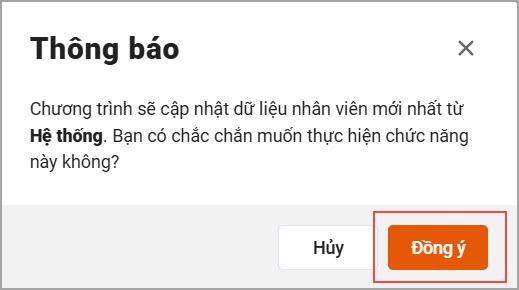
- Bước 2: Nhấn Đồng ý và chờ đến khi quá trình đồng bộ hoàn tất.
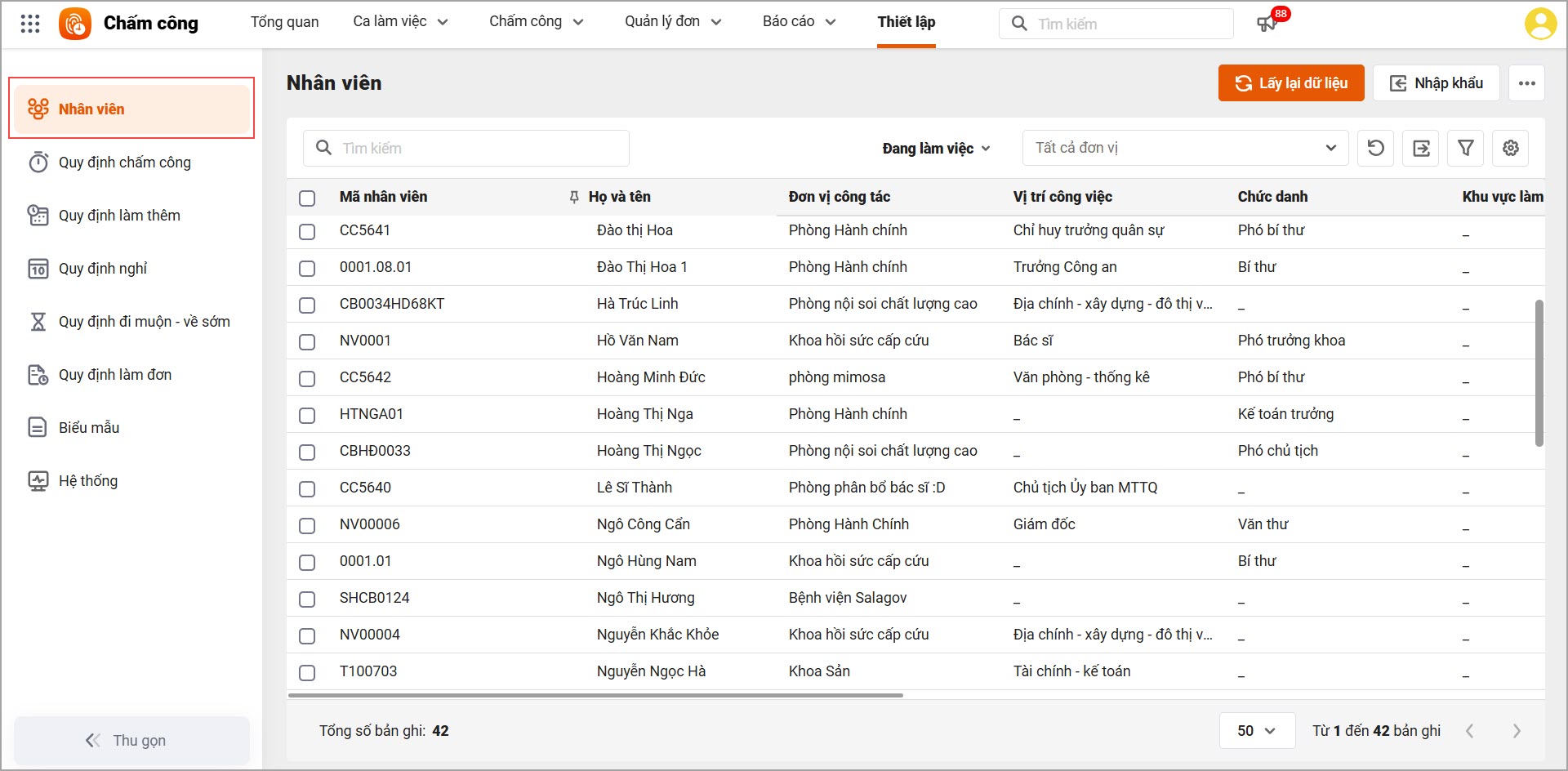
- Chương trình sẽ đồng bộ về các thông tin nhân viên bao gồm: Mã nhân viên, Họ và tên, Đơn vị công tác, Vị trí công việc, Quản lý trực tiếp, Email, Ngày thử việc, Ngày chính thức, Ngày nghỉ việc, Trạng thái lao động.
Lưu ý: Từ những lần sau, khi có thay đổi dữ liệu nhân viên trên Hệ thống (thêm, sửa, xóa) thì sẽ tự động được đồng bộ về ứng dụng Chấm công. Tuy nhiên, trong một số trường hợp luồng đồng bộ bị chậm nên chưa kịp cập nhật thông tin mới nhất thì có thể nhấn nút Lấy lại dữ liệu để tự cập nhật thông tin.
Sau khi Lấy lại dữ liệu, nhưng vẫn không hiện tên Nhân viên, Anh\Chị tiến hành đưa Nhân viên vào sử dụng trên iHOS chấm công như sau:
- Truy cập vào Thiết lập > Nhân viên.
- Chọn vào icon Ba chấm (…) > Quản lý dữ liệu sử dụng.
- Tại đây, chương trình sẽ hiển thị tất cả các nhân viên được đồng bộ từ hệ thống. Chị kiểm tra tại cột Trạng thái sử dụng. Nếu nhân viên đang ở trạng thái Không sử dụng hoặc Ngừng sử dụng, chị tích chọn vào nhân viên đó và bấm Đưa vào sử dụng để theo dõi trên AMIS Chấm công.
2.2. Cập nhật thông tin cán bộ nhân viên
Để có thể lấy dữ liệu CBNV từ máy chấm công và quản lý nghỉ phép, cần nhập thêm các thông tin Mã chấm công và Số ngày phép cho CBNV.
- Mã chấm công: Là ID trên máy chấm công của CBNV, nếu nhân viên có 2 hay nhiều mã chấm công khai báo cách nhau dấu chấm phẩy ví dụ như 1;19
- Số ngày phép: Là số ngày phép năm theo thỏa thuận của đơn vị với CBNV, không tính đến số ngày phép tăng theo thâm niên hay được thưởng khác (thông thường là 12 ngày).
Cách 1: Sửa cho từng CBNV
Bước 1: Vào Thiết lập\Nhân viên
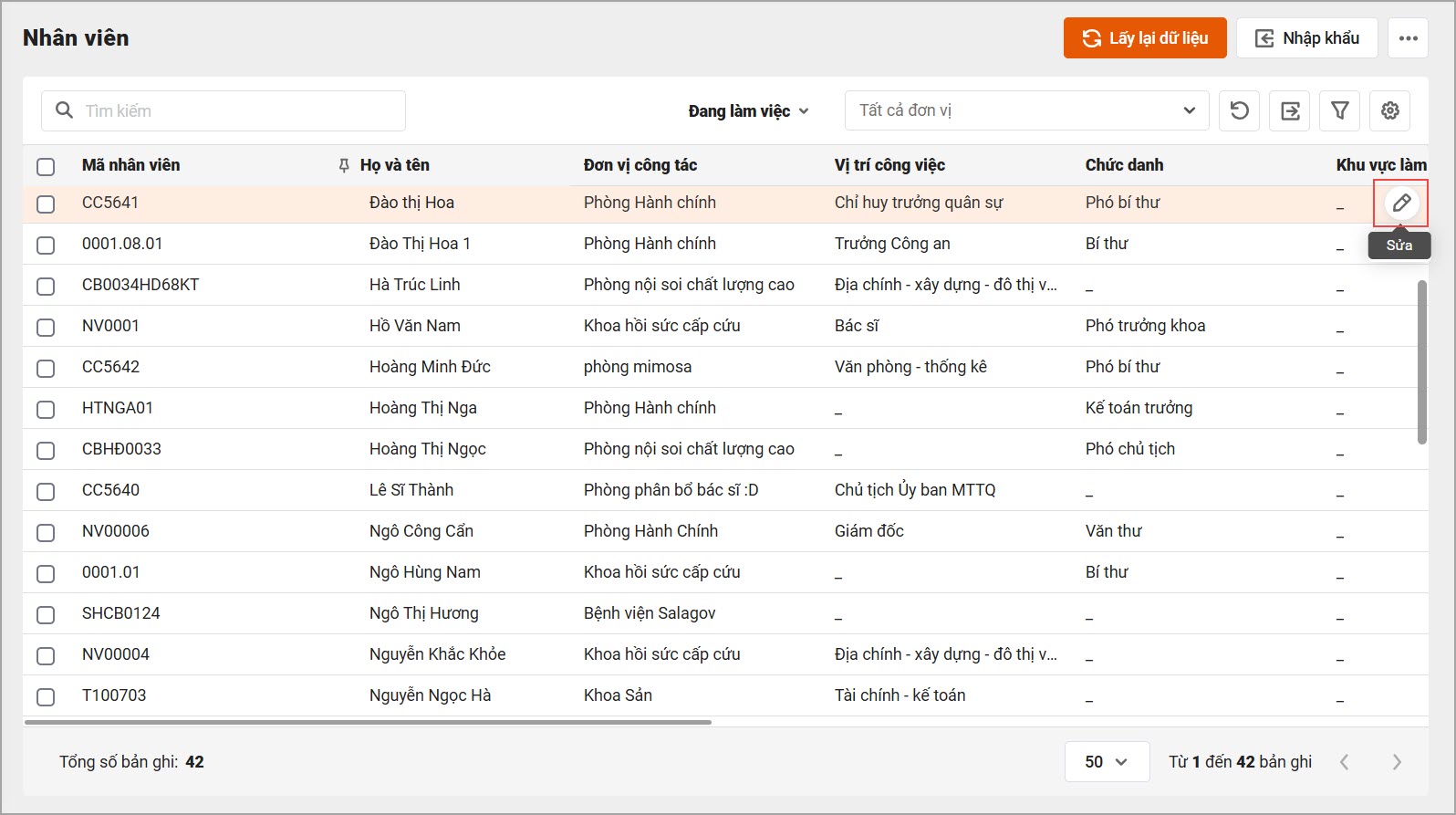
Bước 2: Tại dòng Cán bộ nhân viên cần sửa, nhấn biểu tượng Sửa.
Lưu ý:
- Anh/chị có thể nhập mã hoặc tên nhân viên cần sửa vào ô tìm kiếm để tìm nhanh
- Chỉ hỗ trợ sửa Số ngày phép và Mã chấm công trên AMIS Chấm công, không hỗ trợ sửa thông tin khác của Nhân Viên có nhu cầu chỉnh sửa thực hiện tại iHOS Hệ thống hoặc iHOS nhân sự
Bước 3: Chỉnh sửa lại thông tin đúng rồi nhấn Lưu.
Cách 2: Nhập khẩu cập nhật cho hàng loạt nhân viên
Bước 1: Vào Thiết lập\Nhân viên
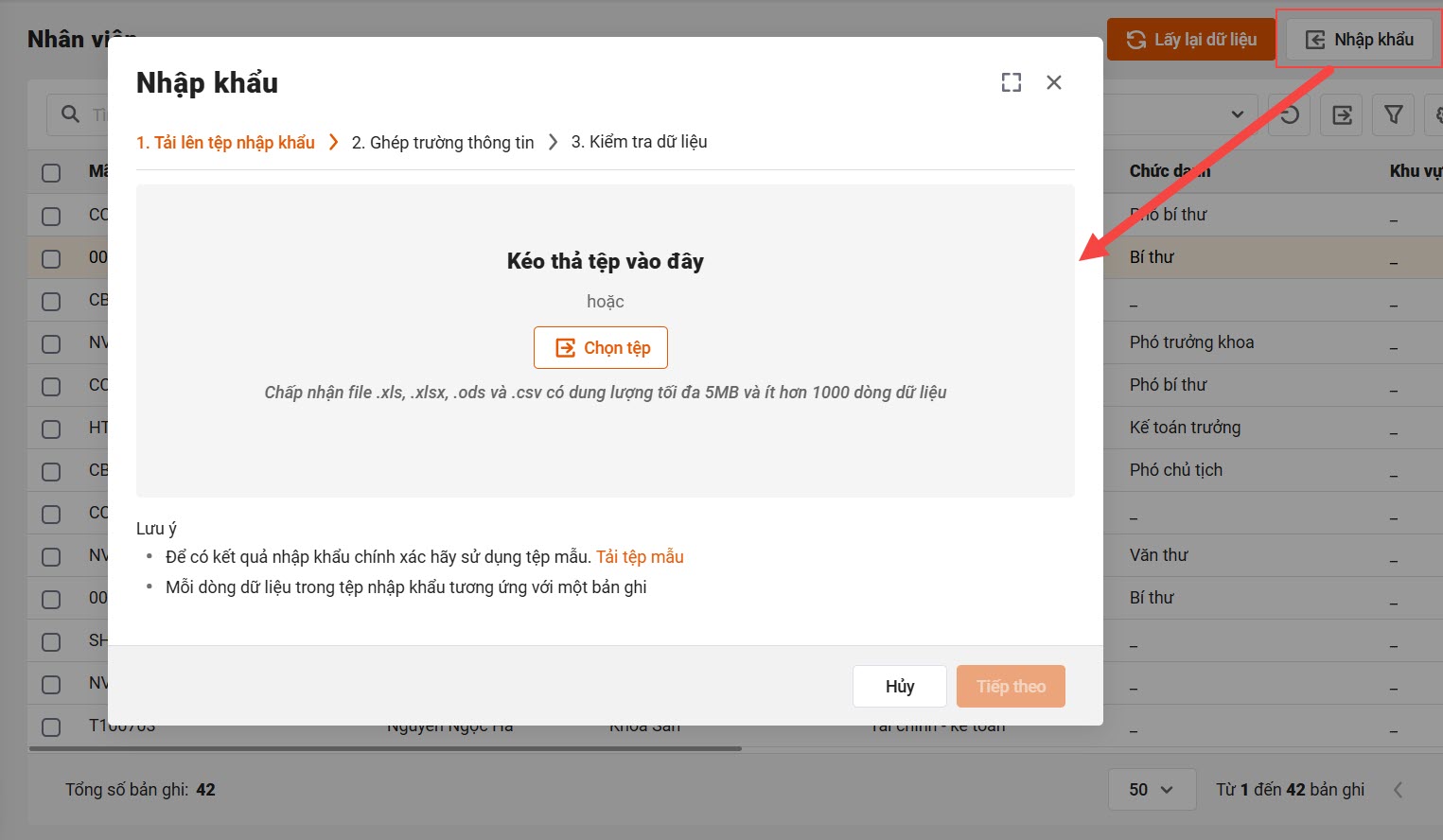
Bước 2: Tại màn hình danh sách CBNV, nhấn Nhập khẩu và thực hiện theo các bước cho đến khi hoàn tất.
2.3. Tiện ích khác
Tại màn hình danh sách cán bộ nhân viên anh/chị có thể thực hiện các tiện ích như sau:
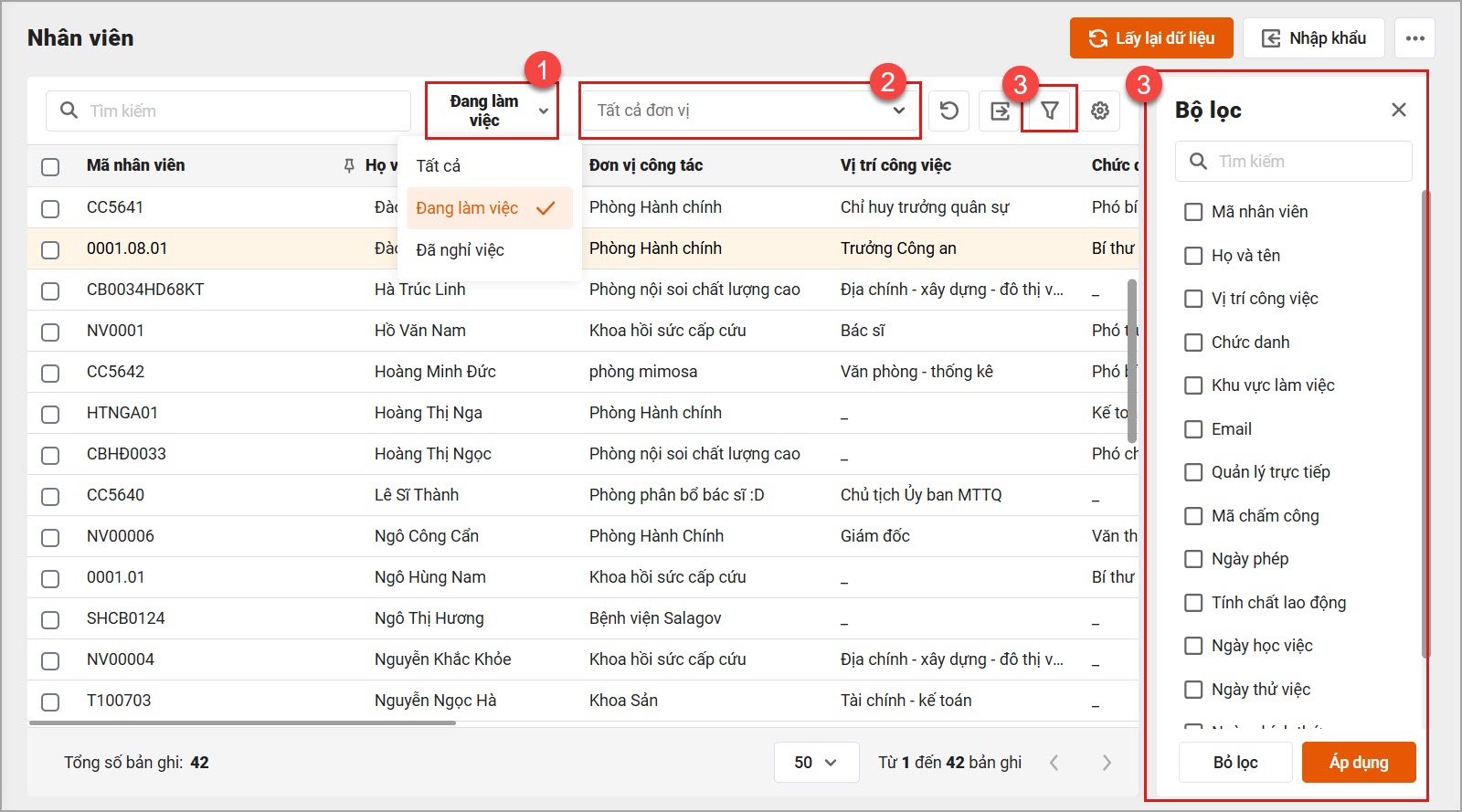
Lọc CBNV:
(1) Lọc theo trạng thái lao động: Đang làm việc, Đã nghỉ việc.
(2) Lọc theo cơ cấu tổ chức/phòng ban.
(3) Lọc nâng cao theo một hoặc nhiều trường thông tin trên danh sách.
Xuất khẩu:
- Nhấn vào biểu tượng xuất khẩu ở góc phải bên trên màn hình để xuất khẩu tất cả CBNV trên danh sách:
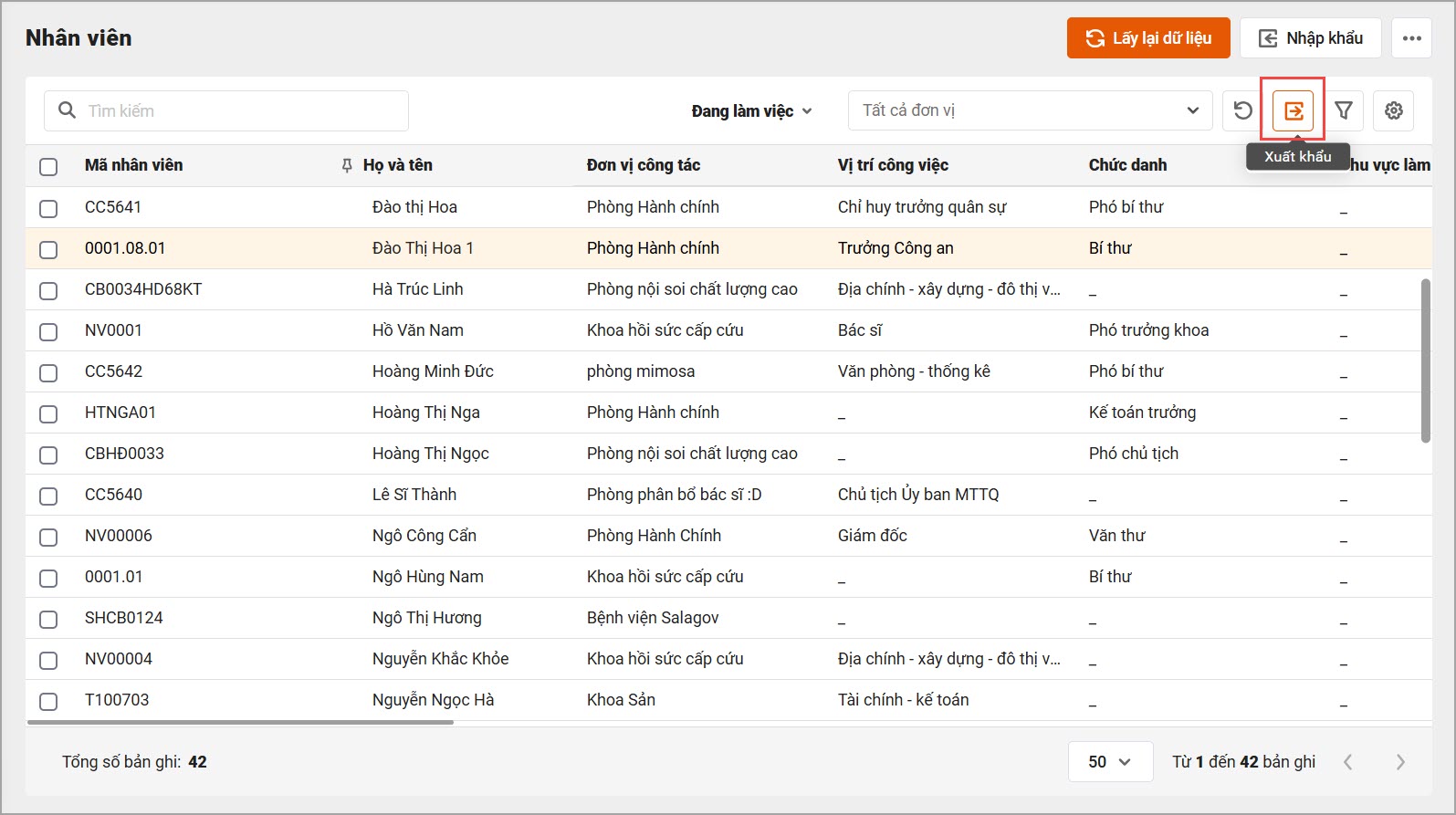
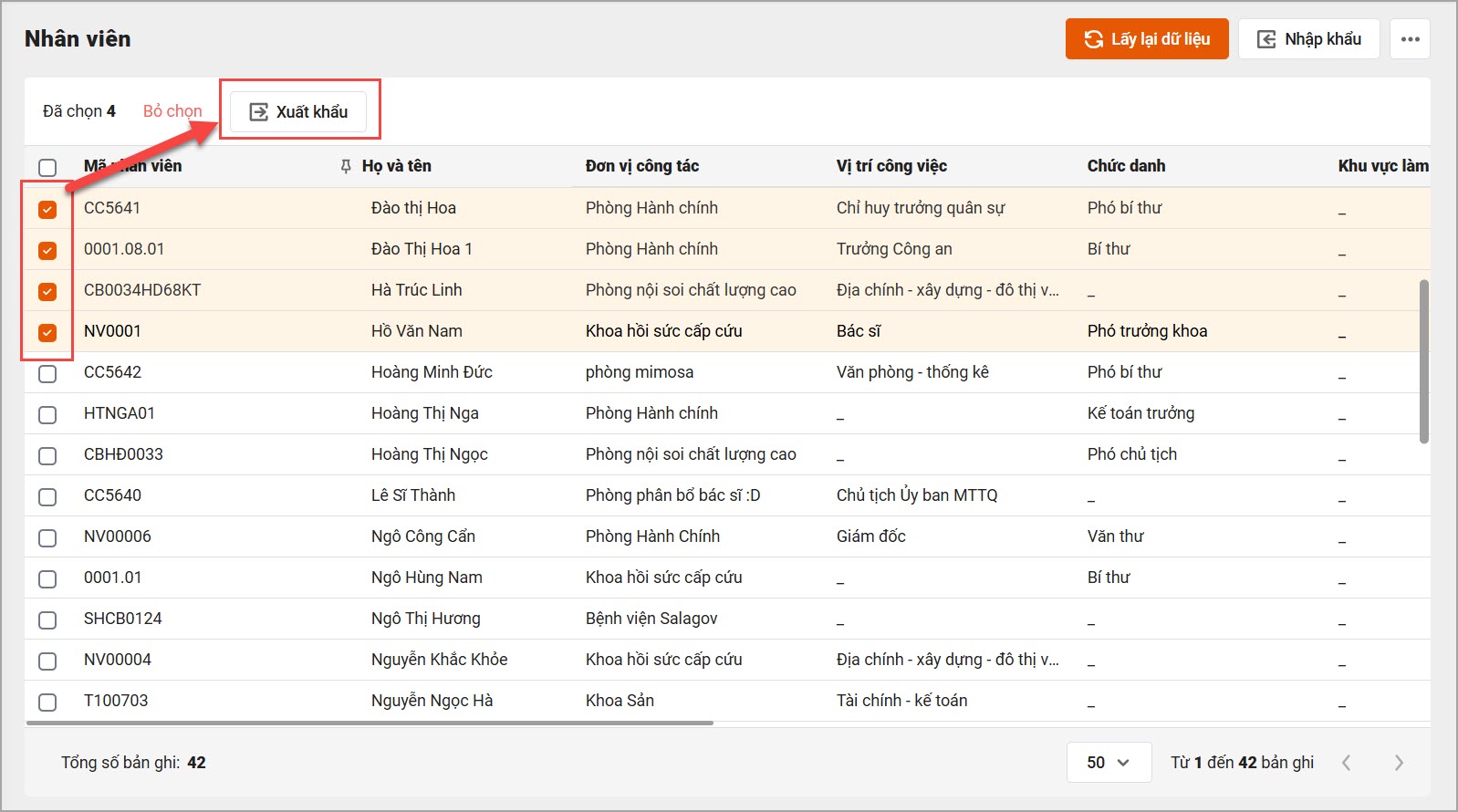
- Xuất khẩu CBNV bất kỳ bằng cách tích chọn các cán bộ nhân viên cần xuất khẩu rồi nhấn Xuất khẩu.