
I. Tổng quan
Tính năng Thiết lập đối tượng tính cho phép anh/chị xác định trước mẫu điều kiện để lấy đúng danh sách CBNV khi lập bảng tính lương (phụ cấp, TNK, Khoán doanh thu…). Nhờ đó, mỗi lần tạo bảng, hệ thống tự động lọc đúng đối tượng, hạn chế thao tác xóa tay và giảm sai sót.
Hướng dẫn gồm:
- Thiết lập đối tượng tính thủ công
- Thiết lập với trợ lý số MISA AVA
II. Hướng dẫn thực hiện
- Vào Danh mục/Thu nhập khác
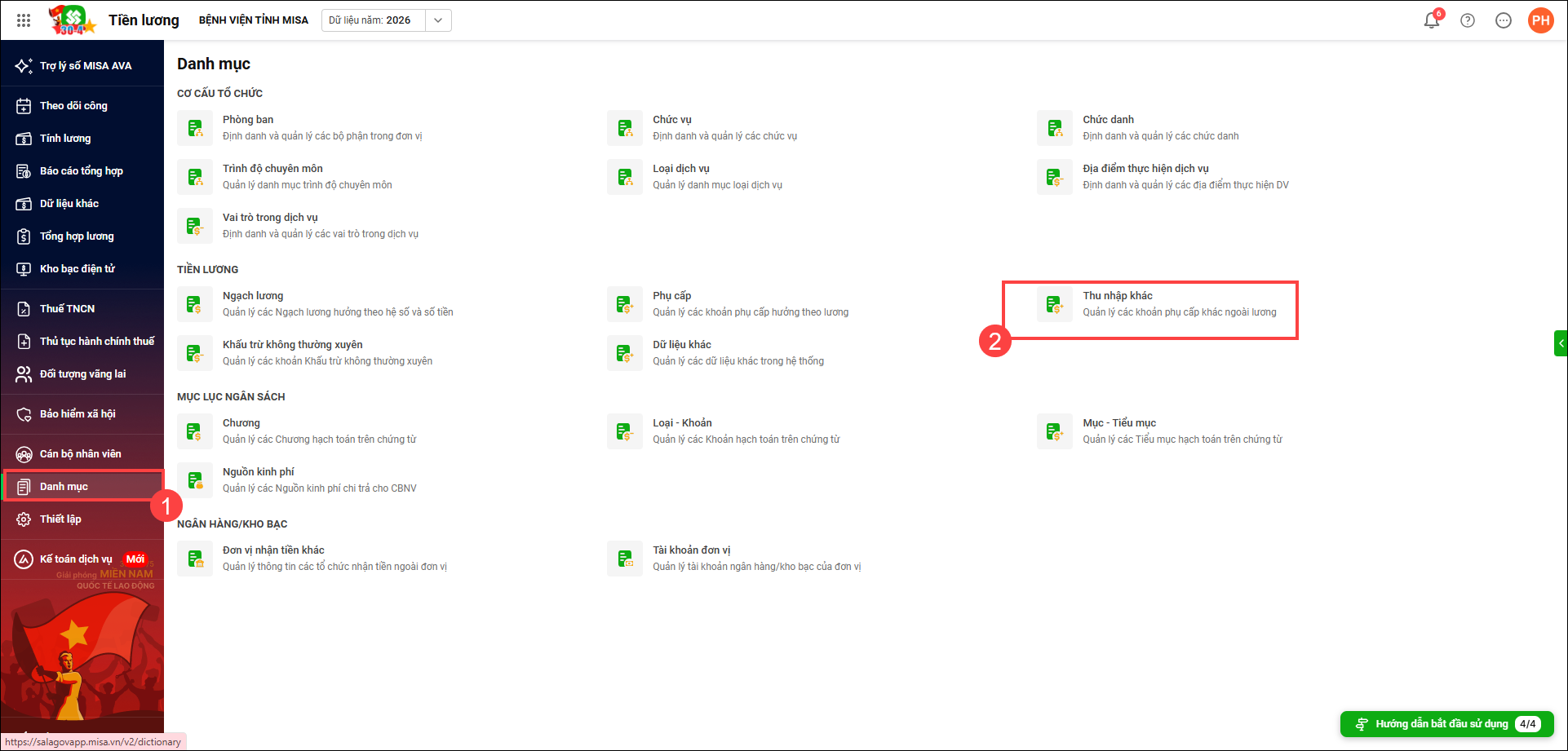
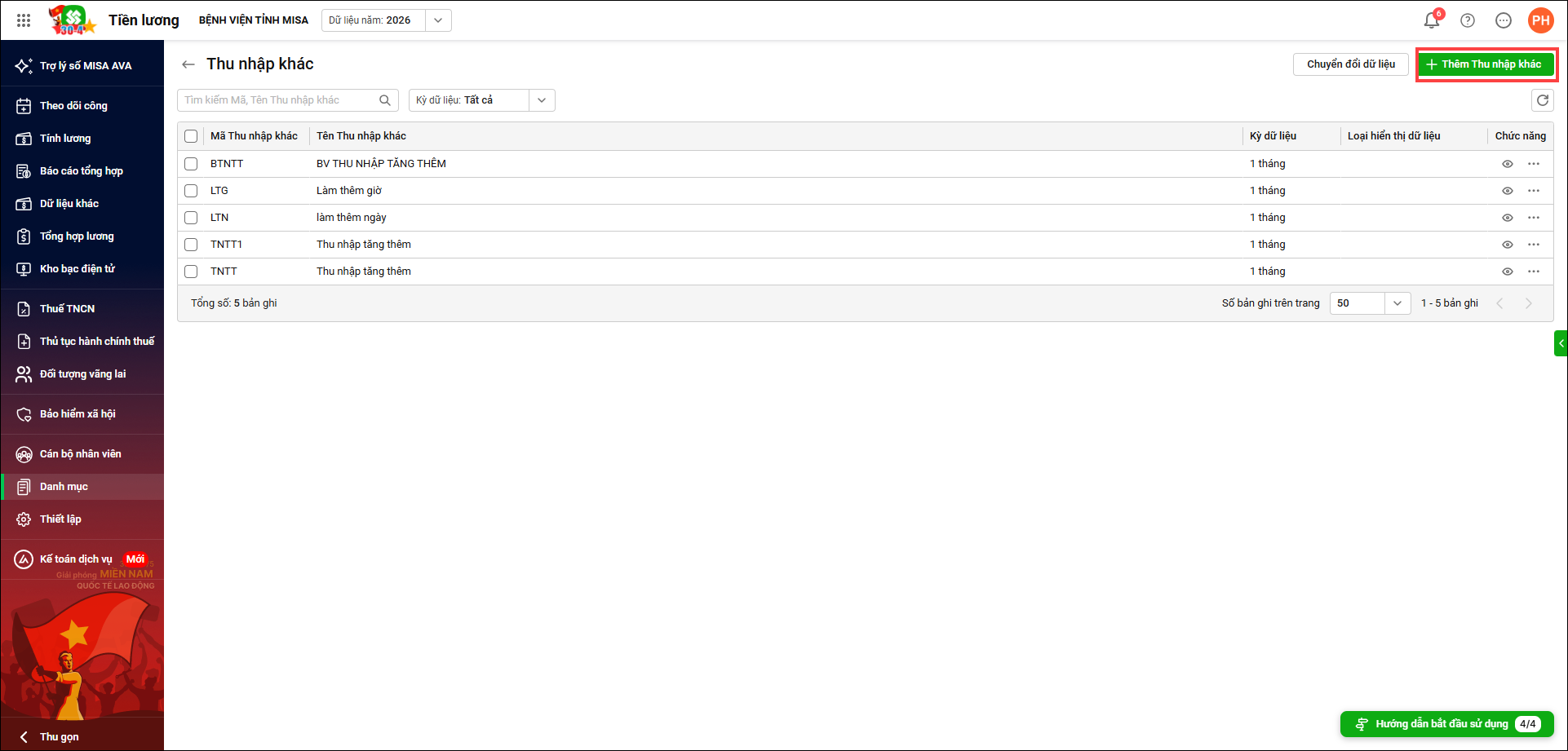
2. Nhấn Thêm thu nhập khác
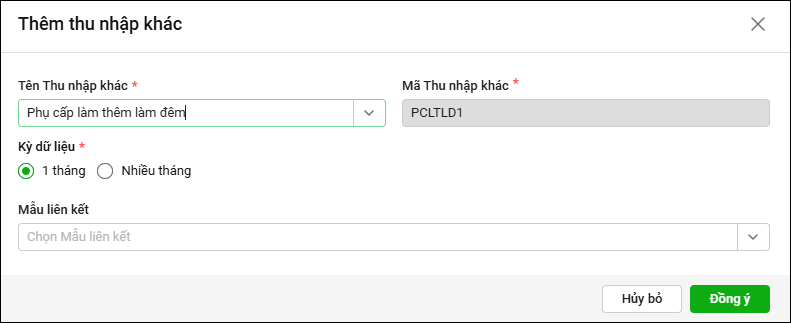
3. Nhập tên thu nhập khác; chọn kỳ dữ liệu sau đó nhấn Đồng ý.
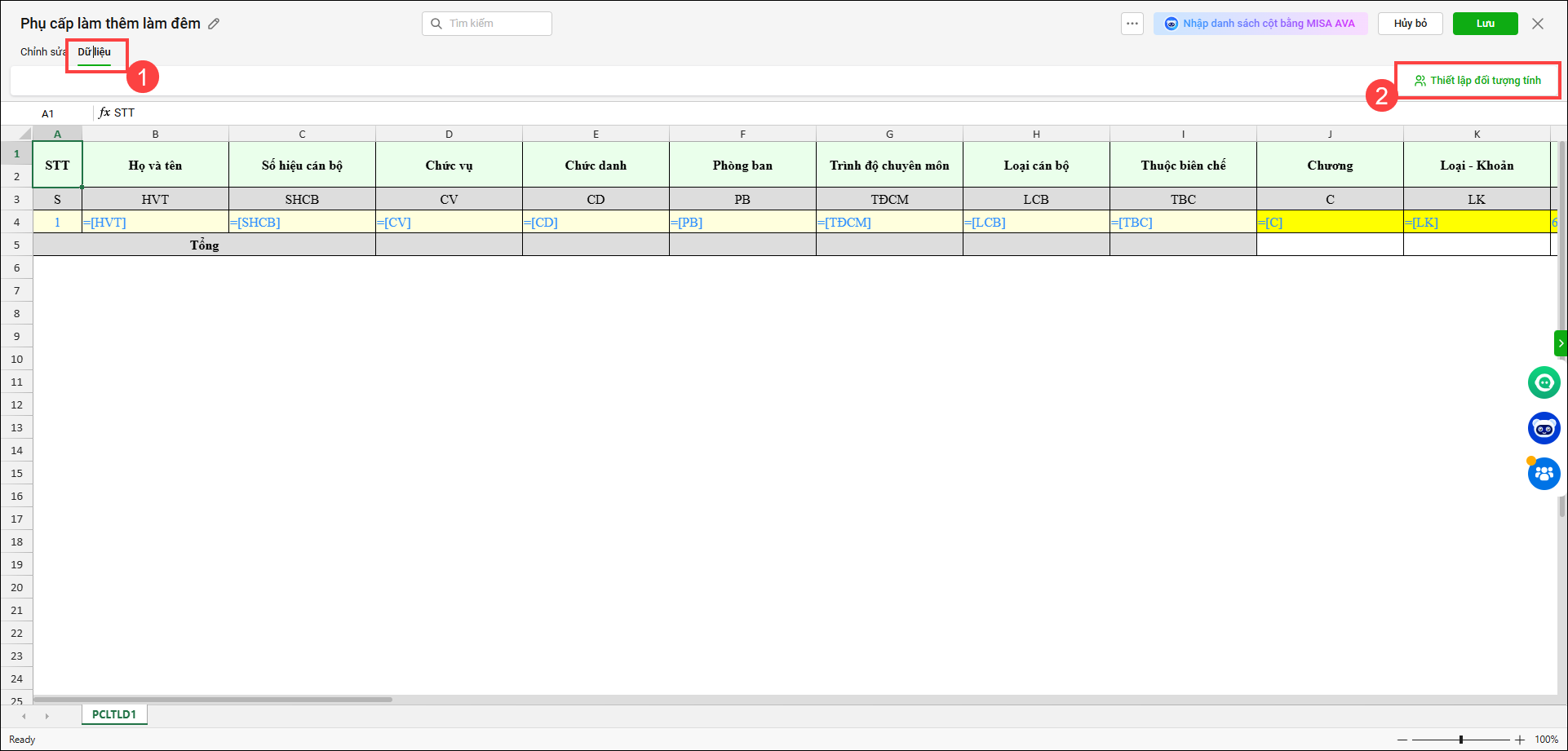
4. Trên bảng tính phụ cấp vừa tạo, nhấn tab Dữ liệu. Chọn Thiết lập đối tượng tính
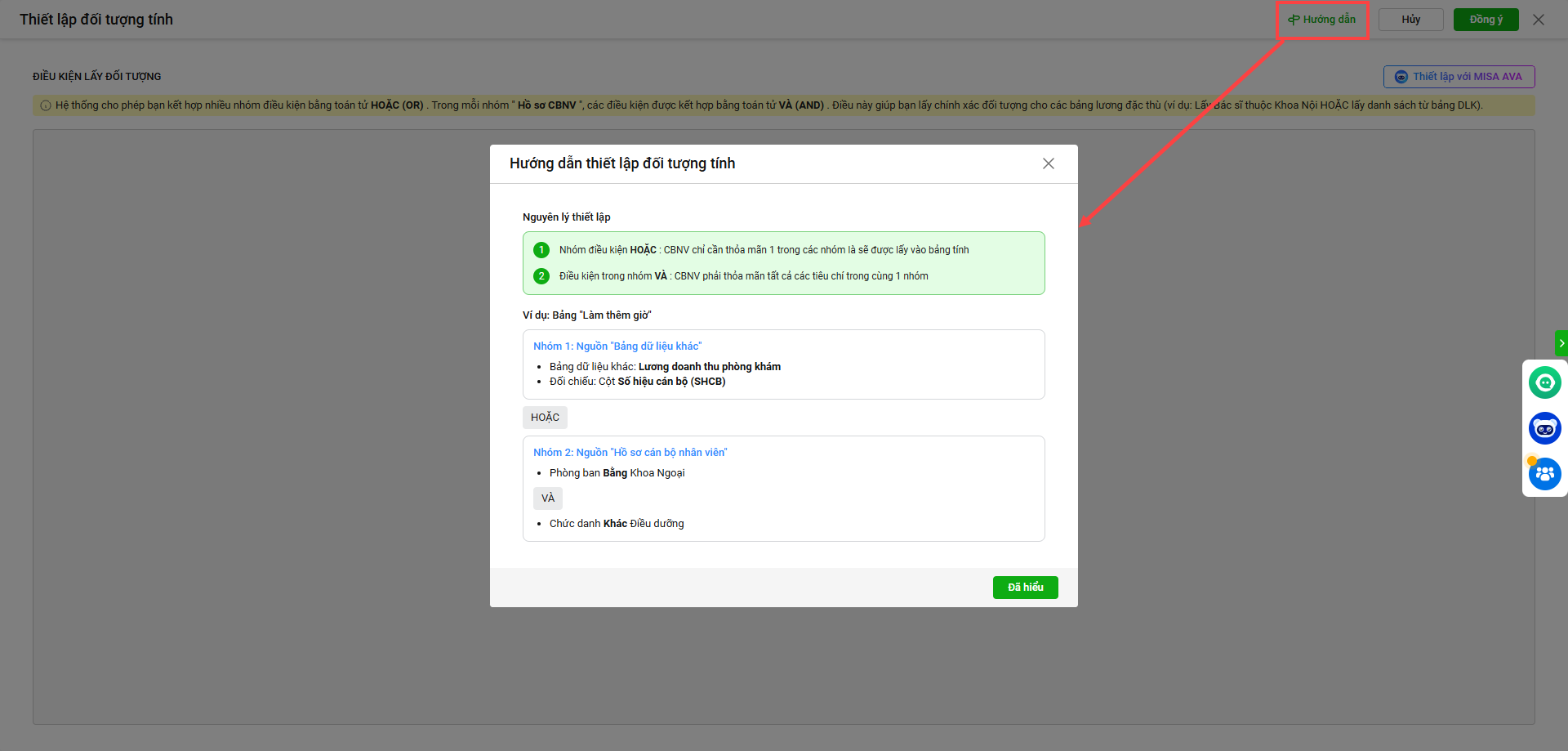
Nhấn Hướng dẫn để xem chi tiết cách thiết lập đối tượng tính. Nguyên lý thiết lập đối tượng tính bao gồm 2 nhóm điều kiện:
- Nhóm điều kiện Hoặc CBNV chỉ cần thỏa mãn 1 trong các nhóm là sẽ được lấy vào bảng tính
- Điều kiện trong nhóm VÀ : CBNV phải thỏa mãn tất cả các tiêu chí trong cùng 1 nhóm
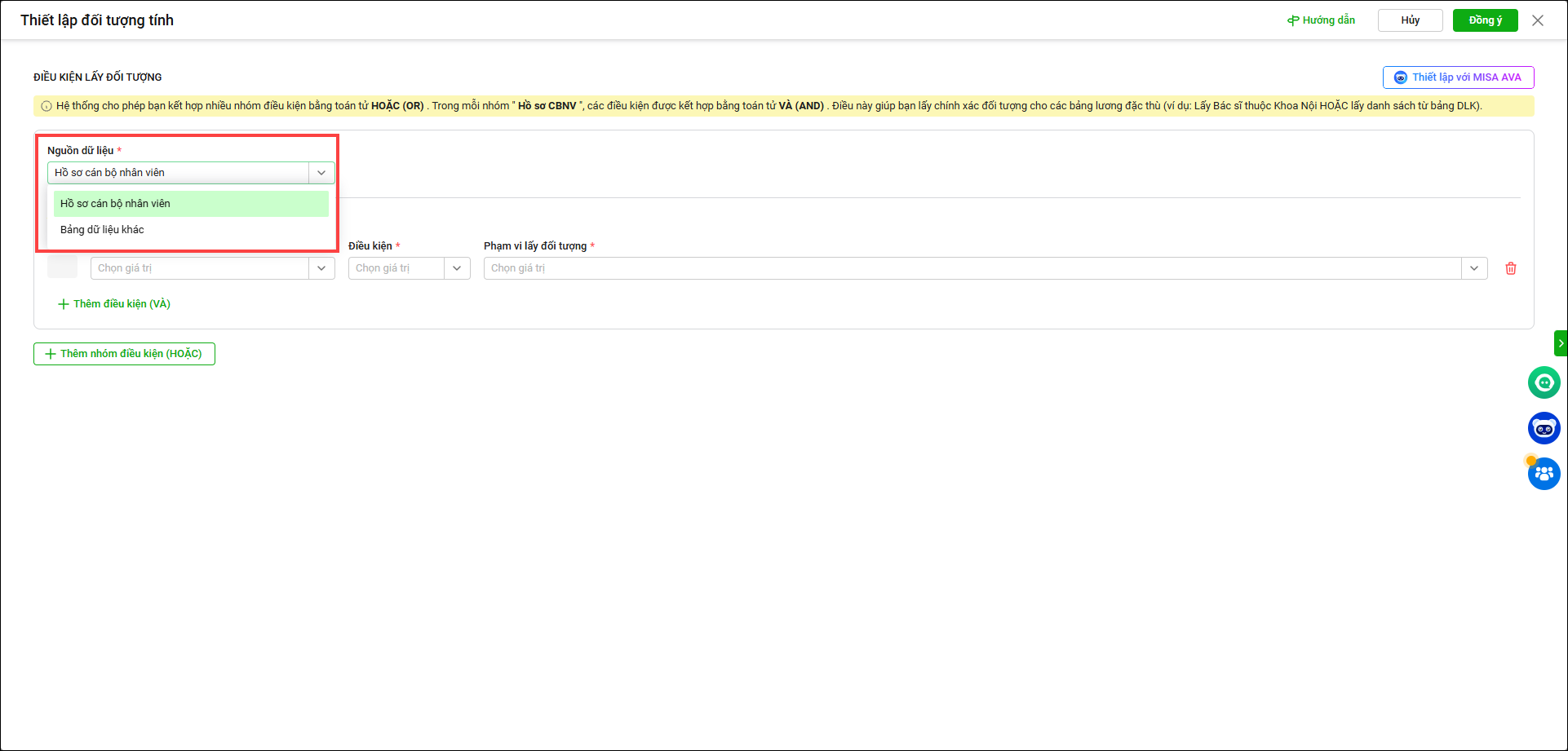
5. Anh/chị chọn nguồn dữ liệu từ :
- Hồ sơ cán bộ nhân viên (lọc theo các trường: Phòng ban, Chức danh, Loại cán bộ, Giới tính, Tháng sinh…)
- Hoặc chọn Mẫu dữ liệu khác để lấy từ bảng DLK nếu đã thiết lập nhóm đặc thù
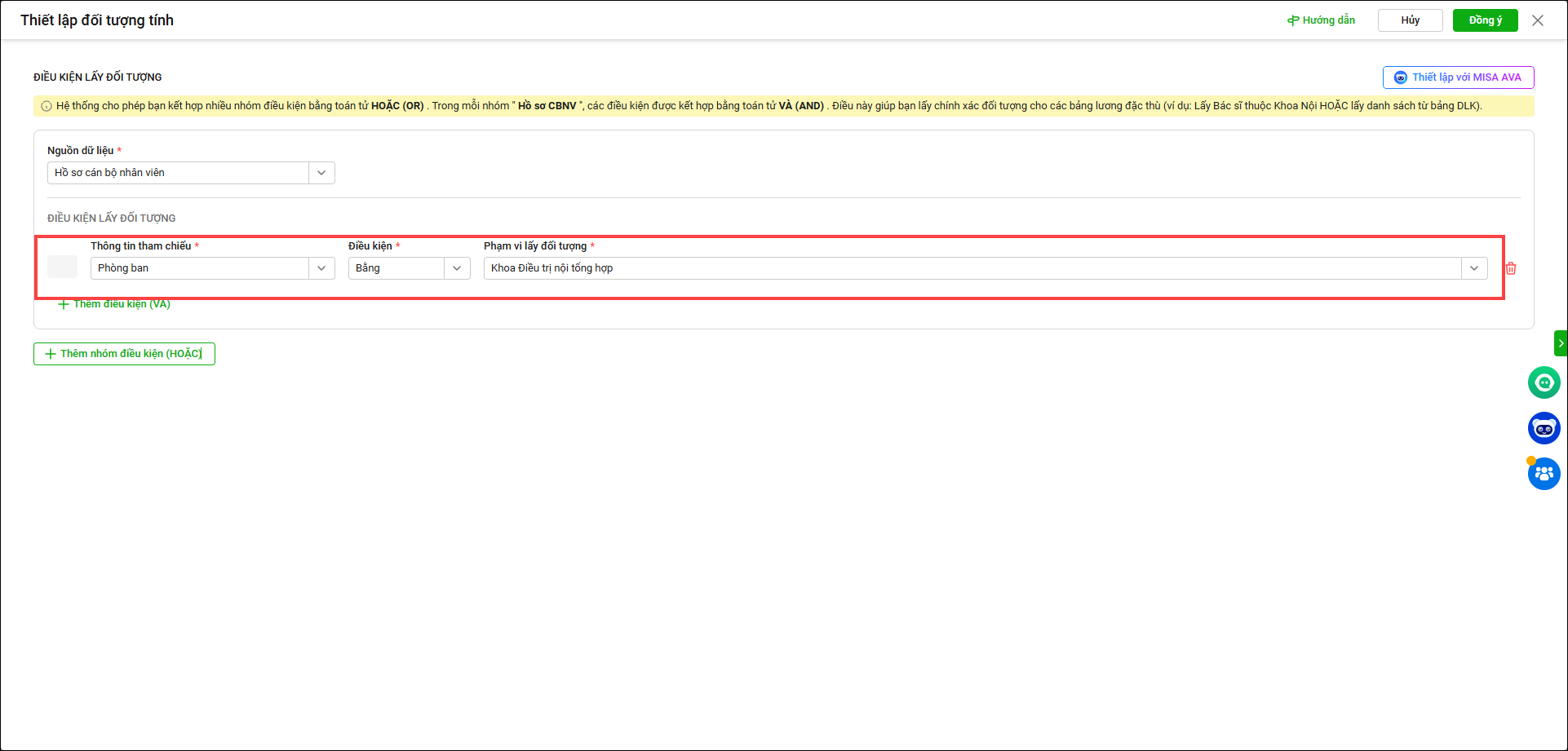
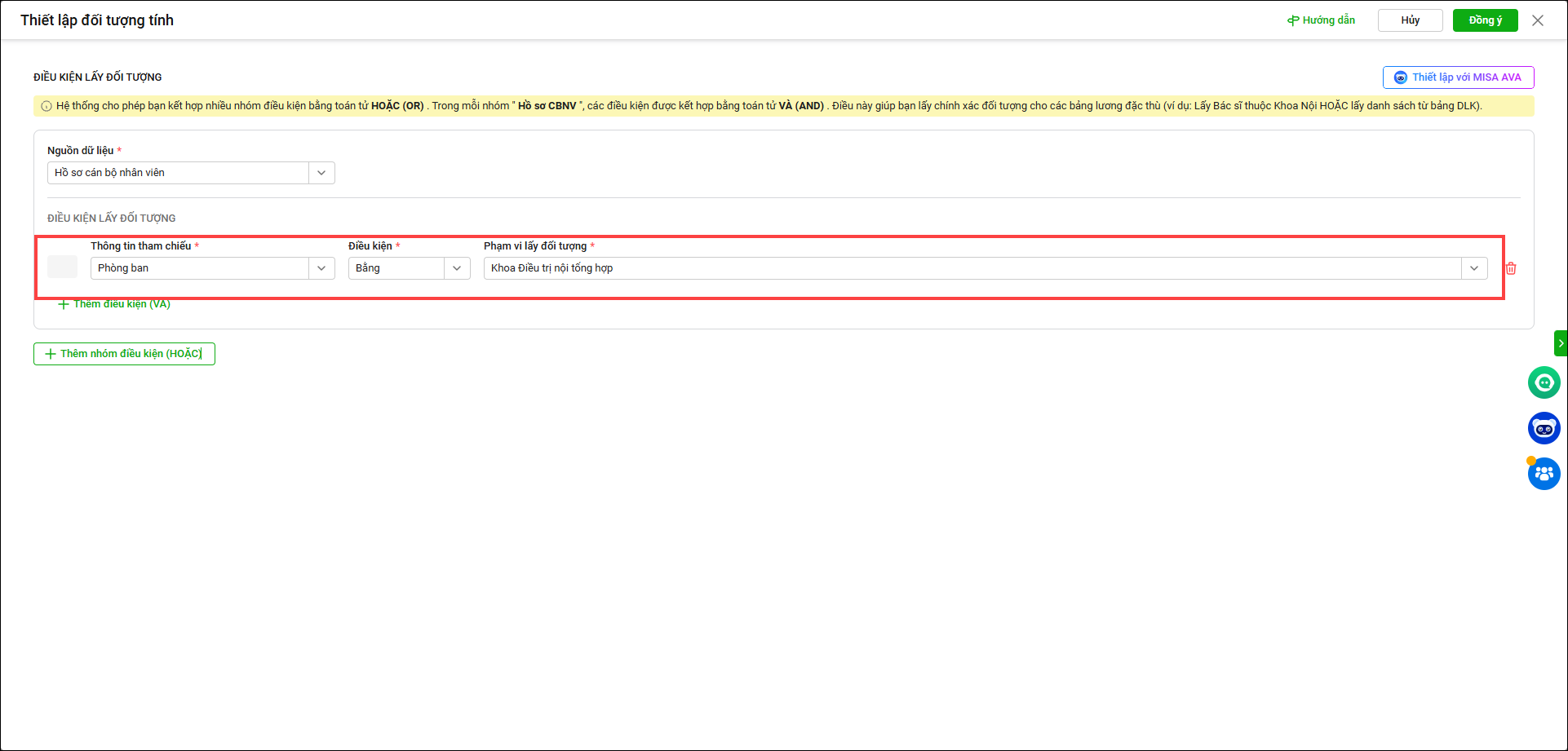
7. Tại mục ĐIỀU KIỆN LẤY ĐỐI TƯỢNG, anh/chị điền đầy đủ các thông tin tại cột:
- Thông tin tham chiếu: Chọn theo 1 các trong các tiêu chí như phòng ban; chức danh; loại cán bộ; giới tính hoặc tháng sinh
- Điều kiện: Chọn Bằng hoặc Khác
- Phạm vi lấy đối tượng: Giá trị sẽ được hiển thị tương ứng theo thông tin tham chiếu mà anh/chị thiết lập ban đầu.
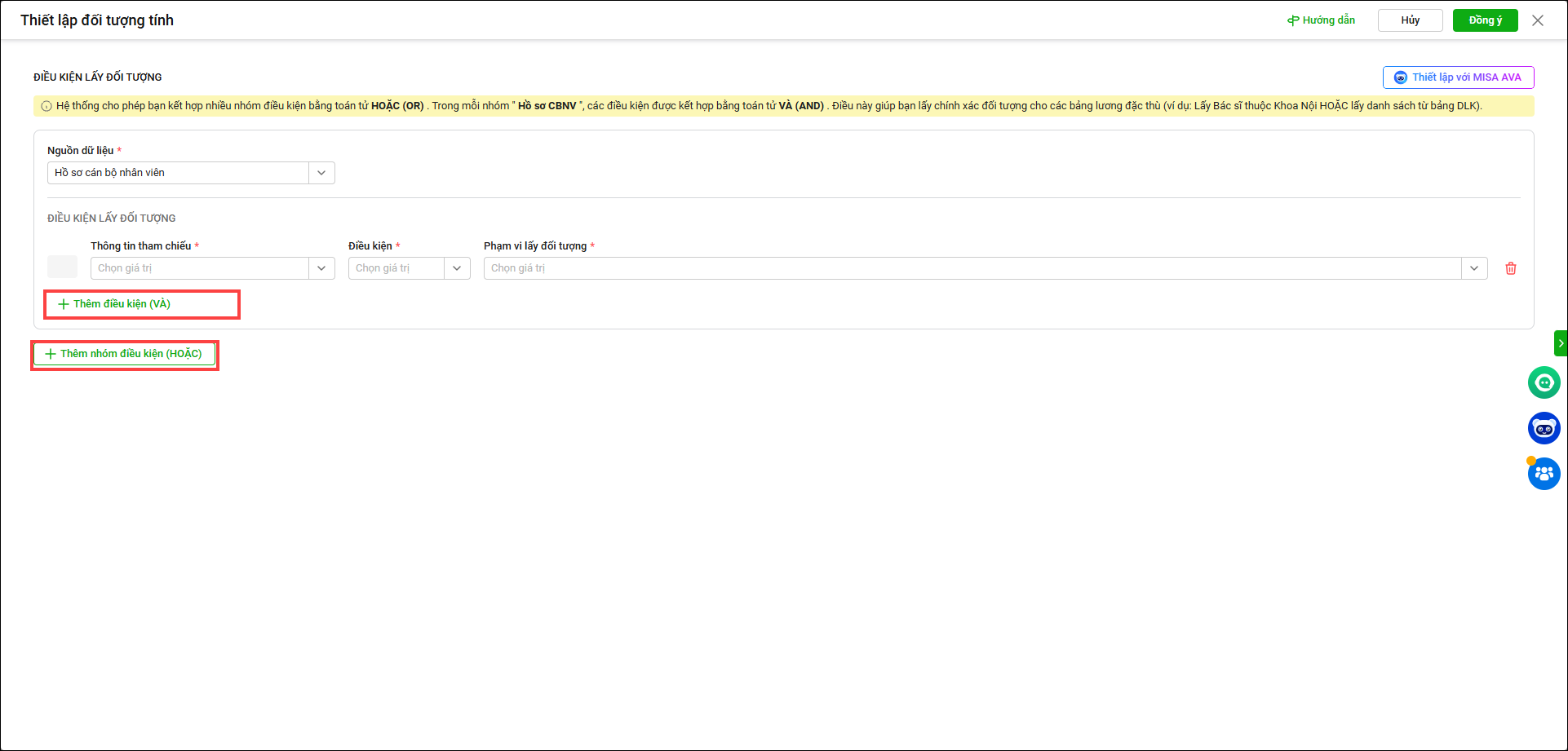
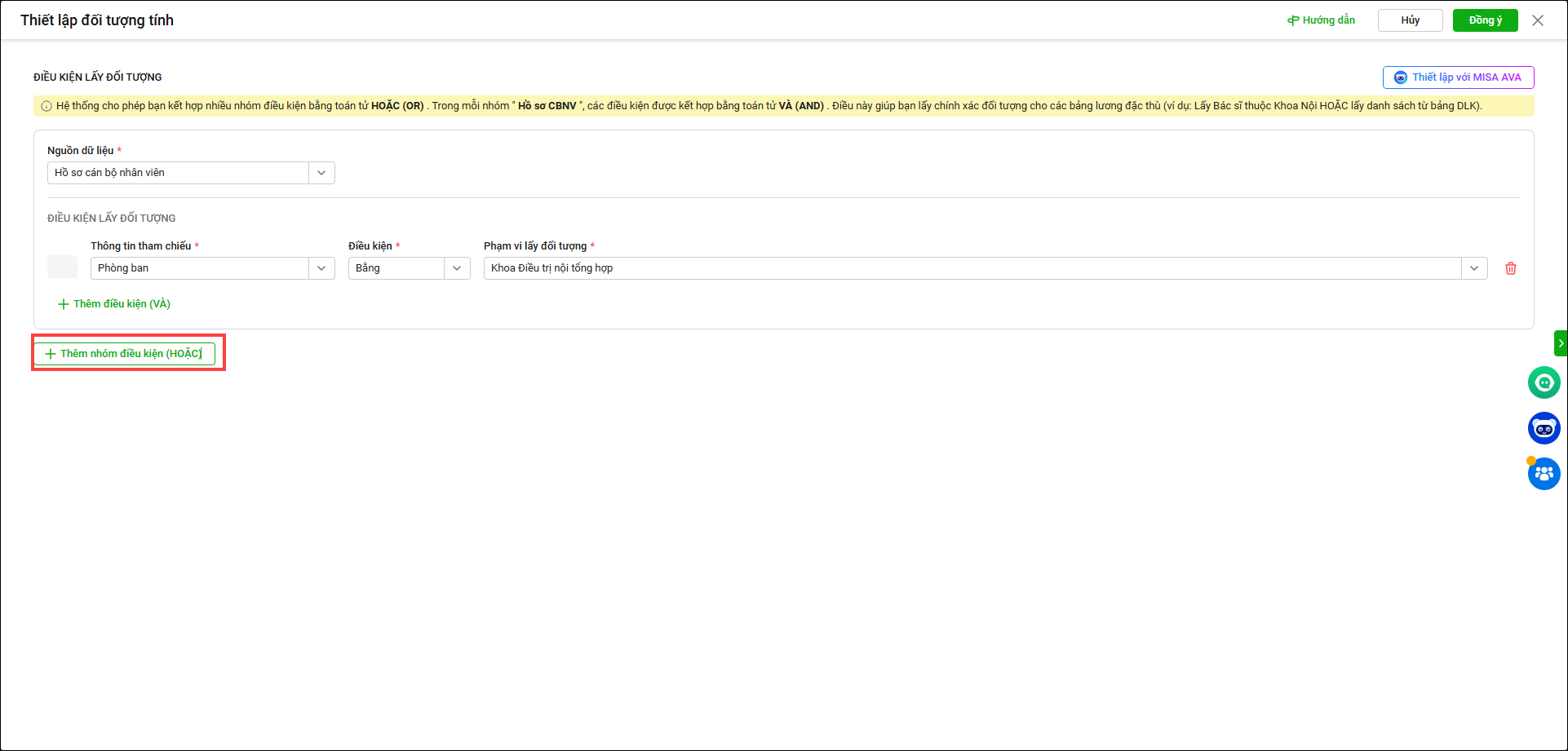
- Nếu muốn bổ sung thêm điều kiện lọc nhấn Thêm điều kiện (VÀ) hoặc nhấn Thêm nhóm điều kiện (HOẶC)
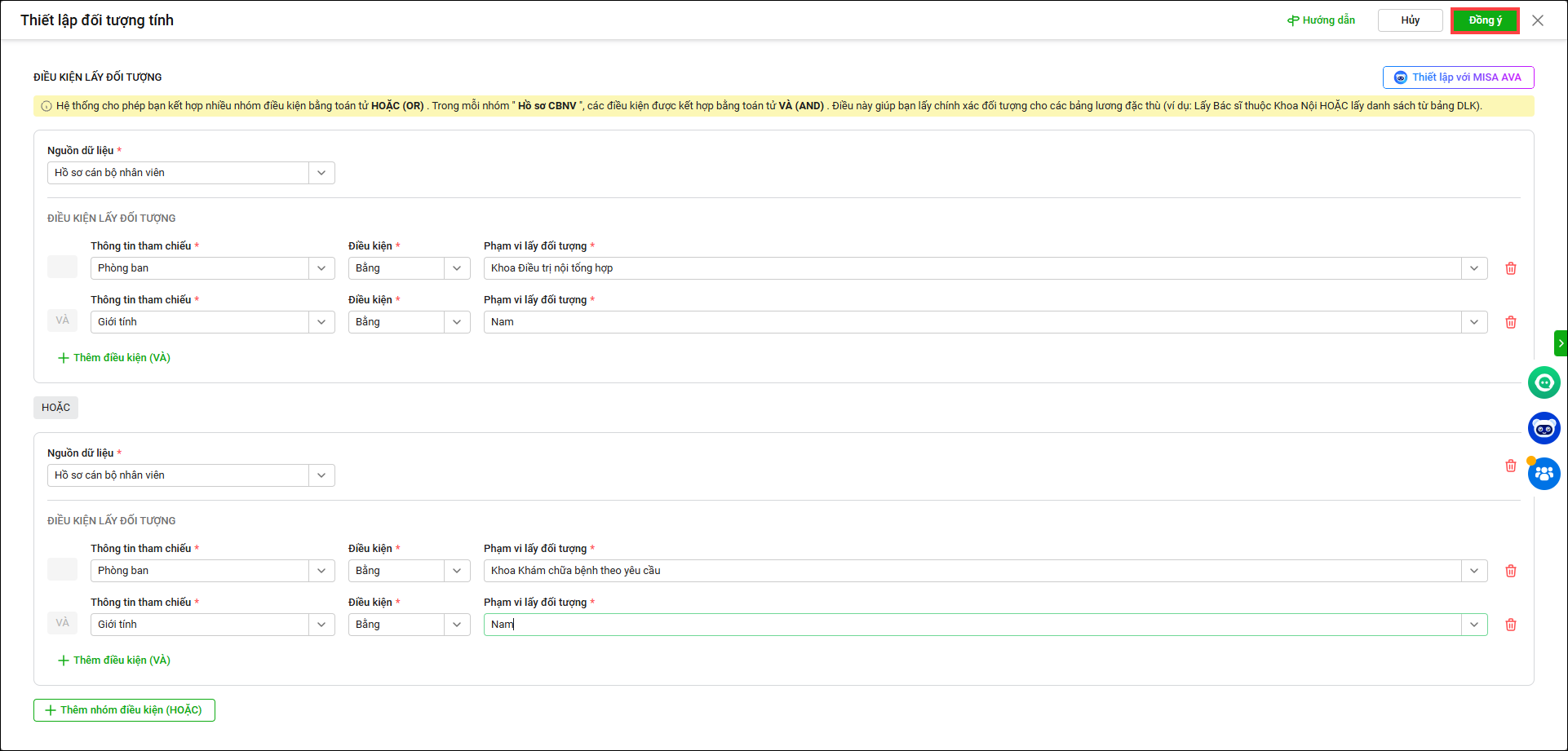
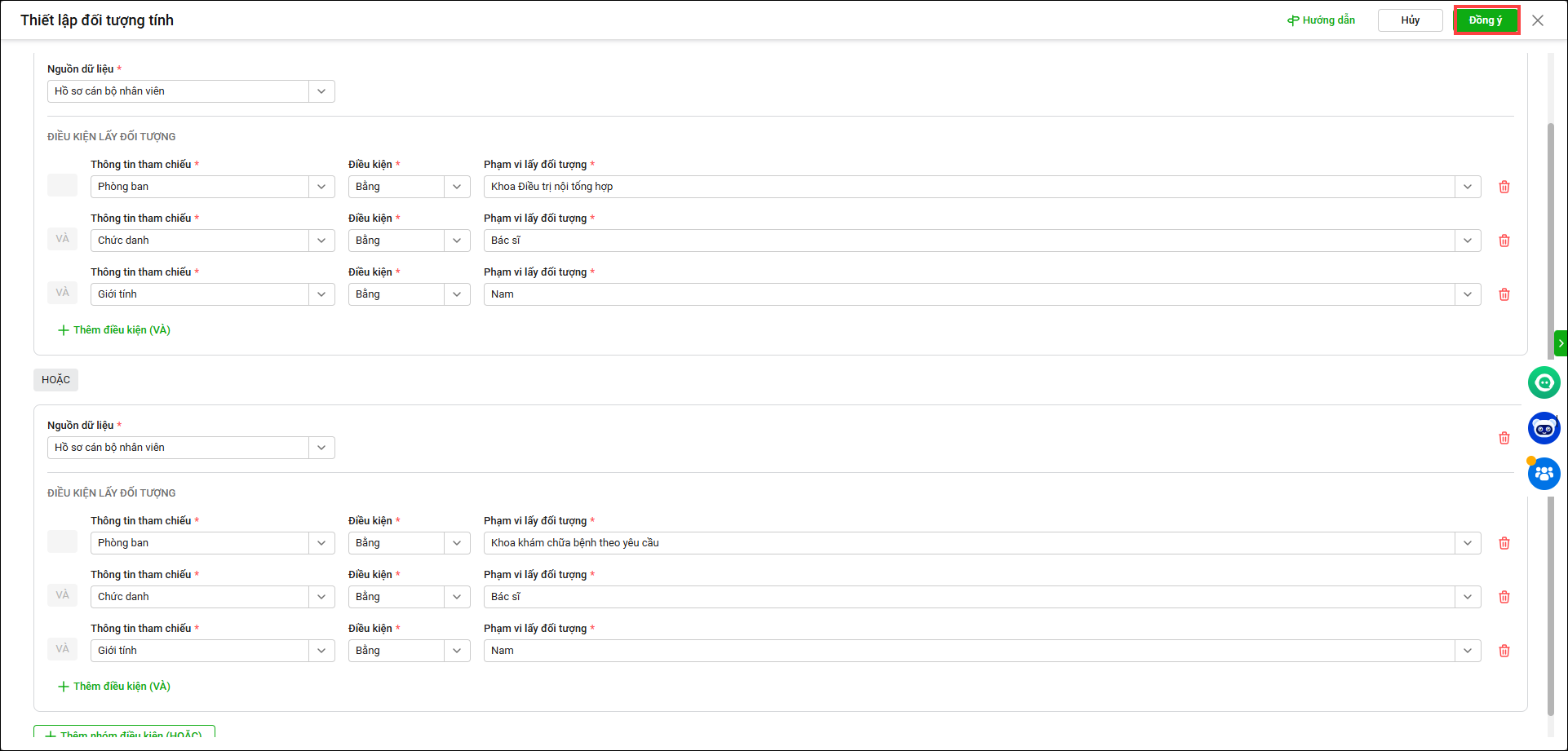
Ví dụ: Anh/chị muốn lọc ra những cán bộ có giới tính là Nam tại khoa Điều trị tổng hợp hoặc các cán bộ có giới tính là Nam làm việc tại khoa Khám chữa bệnh theo yêu cầu. Anh/chị thực hiện như sau:
+ Thông tin tham chiếu: Chọn Phòng Ban
+ Điều kiện: Chọn Bằng
+ Phạm vi lấy đối tượng: Khoa điều trị nội tổng hợp
+ Nhấn Thêm điều kiện (HOẶC)
+ Sau đó khai báo tiếp các thông tin tham chiếu; điều kiện tương tự như trên. Tại ô Phạm vi lấy đối tượng, chọn Khoa Khám chữa bệnh theo yêu cầu.
+ Bấm Đồng ý để lưu lại thiết lập.
- Nhấn Thiết lập với MISA AVA
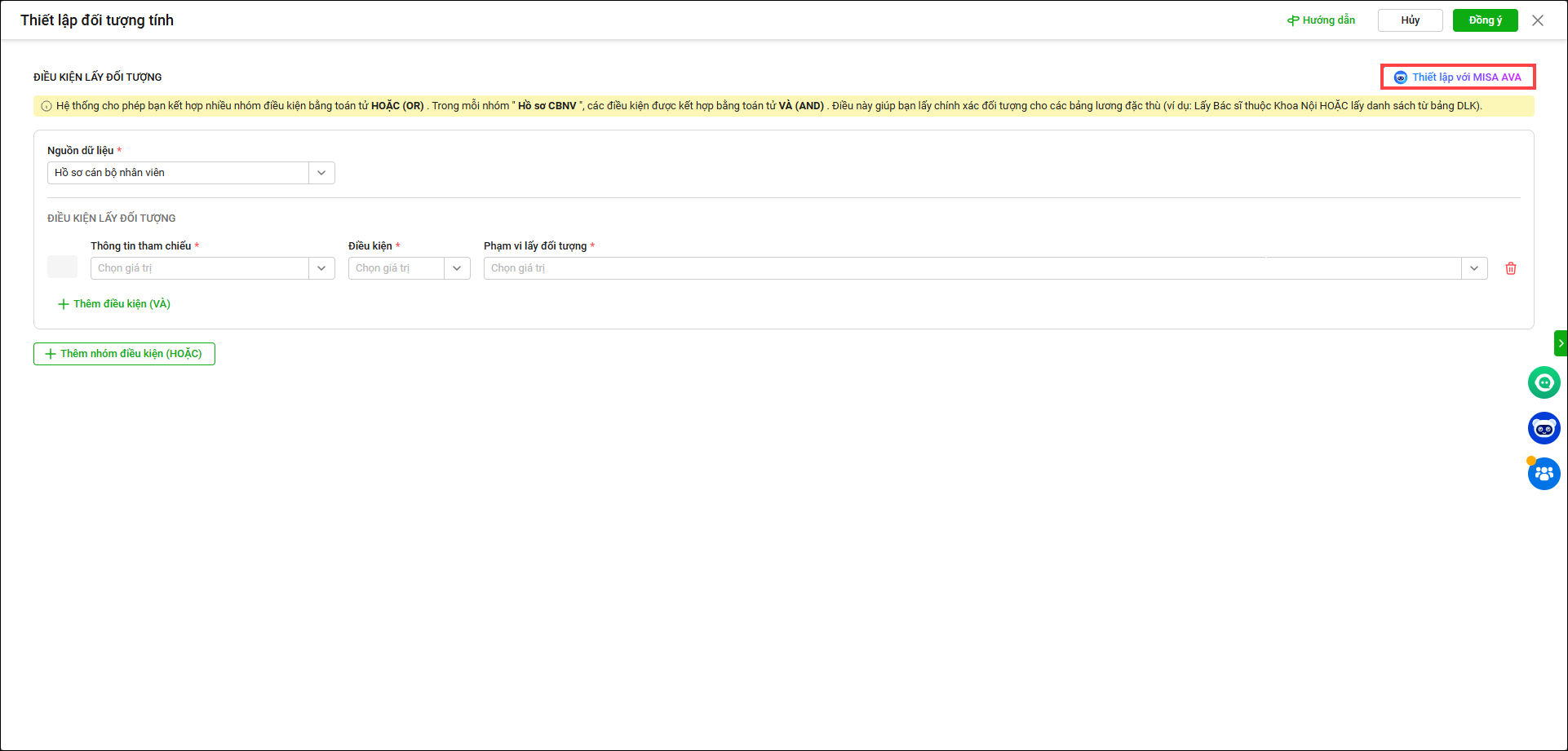
- Nhập mô tả tự nhiên về yêu cầu lấy đối tượng. Ví dụ: Lấy các bác sĩ có giới tính Nam ở khoa điều trị nội hoặc khoa khám chữa bệnh theo yêu cầu
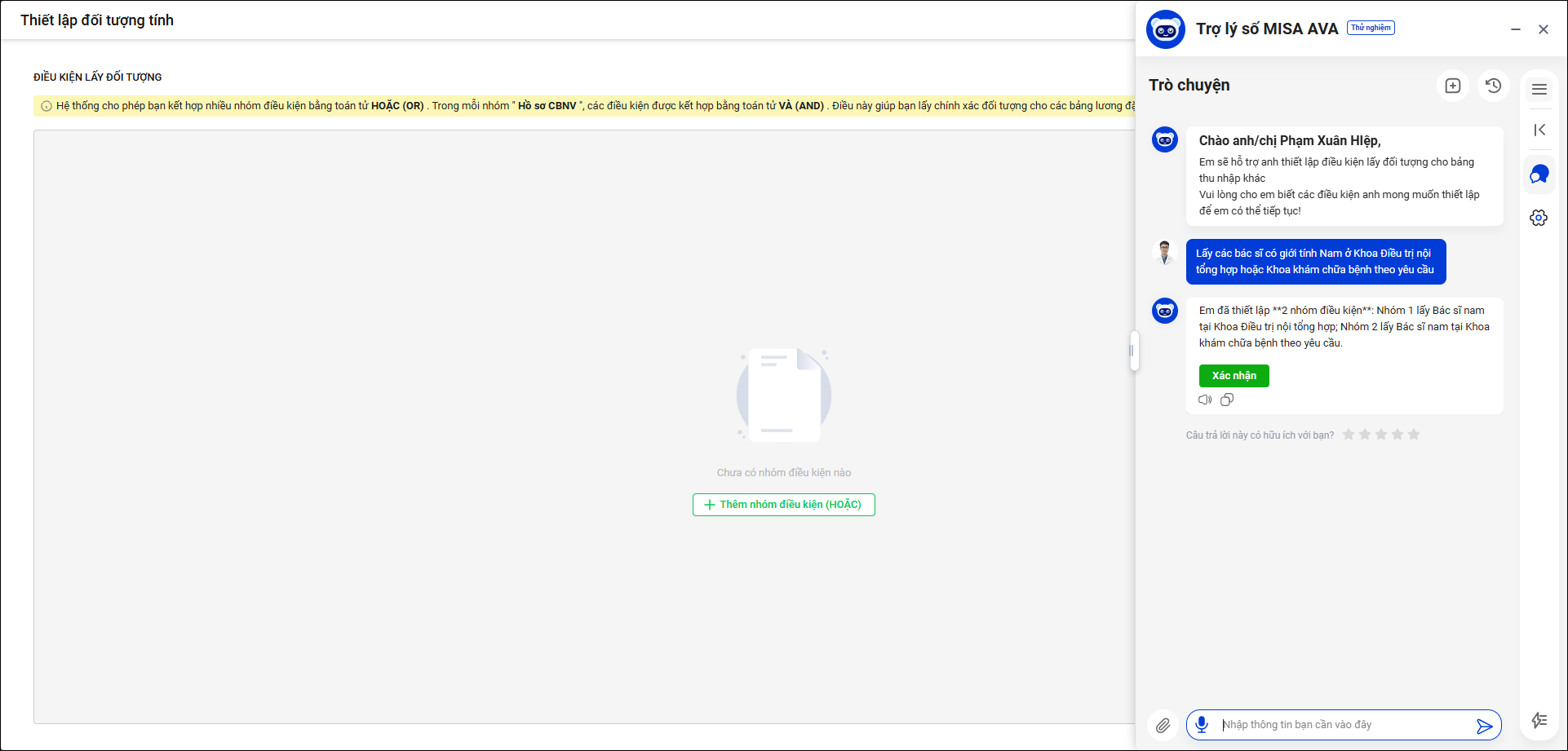
- Kiểm tra nhóm điều kiện tự động sinh trên khung chat của AVA. Nhấn Xác nhận lại nội dung
- Sau khi thiết lập xong tất cả điều kiện, nhấn Đồng ý để lưu lại thiết lập đối tượng tính.




 024 3795 9595
 https://www.misa.vn/