
Xem/tải phim hướng dẫn tại đây:
1. Tổng quan
Bài viết hướng dẫn khai báo tài sản cố định loại nhà trên phần mềm MISA iHOS Tài sản
Nội dung bao gồm các bước chọn loại tài sản, nhập thông tin chi tiết, kê khai hiện trạng sử dụng, khai báo khấu hao/hao mòn và lưu tài sản.
2. Các bước thực hiện
Bước 1: Thêm tài sản
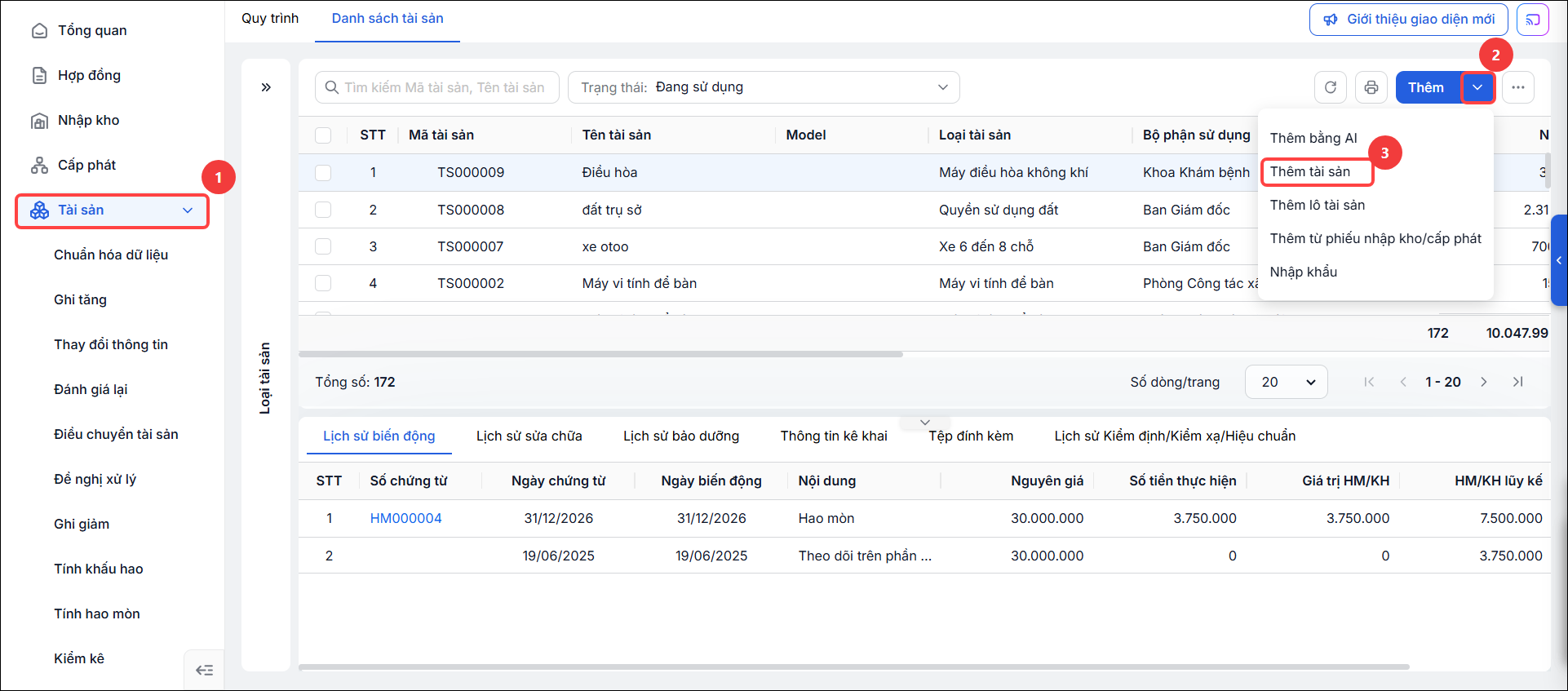
- Vào Tài sản\tại Danh sách tài sản, nhấn Thêm ở góc trên bên phải màn hình\chọn Thêm tài sản hoặc vào menu Tài sản\tại tab Quy trình nhấn Khai báo tài sản\chọn Thêm tài sản
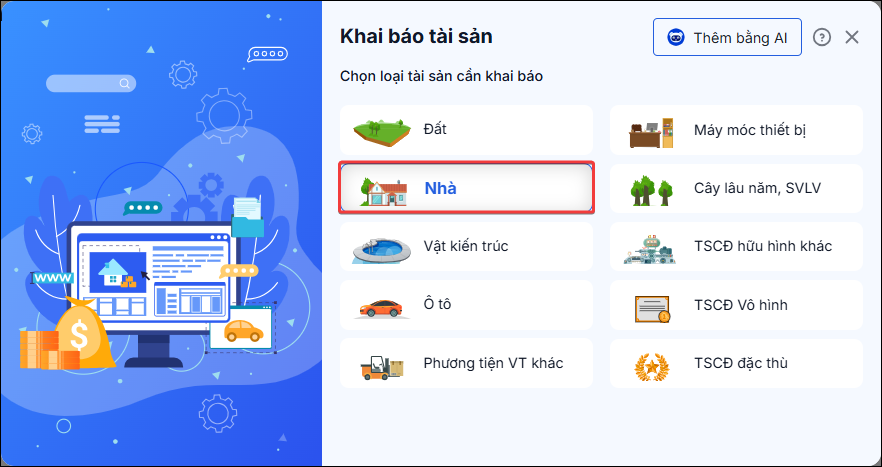
- Chọn loại tài sản Nhà
Bước 2: Khai báo thông tin chi tiết
Khai báo thông tin chi tiết theo hướng dẫn bên dưới, các trường có dấu * là bắt buộc.
Khai báo Thông tin Tài sản
- Loại tài sản: Chọn theo danh mục Loại tài sản đã khai báo. Tham khảo hướng dẫn xác định cấp nhà tại đây.
- Cấp hạng nhà: Tự động hiển thị theo Loại tài sản.
- Mã tài sản: Phần mềm tự động sinh, có thể chỉnh sửa. Lưu ý: Không nhập mã tài sản có dấu cách, dấu phẩy hoặc ký tự đặc biệt (như _, /, :…). Nên nhập mã chỉ gồm chữ cái và số.
- Tên ngôi nhà: Nhập theo nhu cầu quản lý của đơn vị.
- Nếu ngôi nhà thuộc khuôn viên đất đã khai báo, tích chọn Có quản lý đất và chọn khu đất đã khai báo.
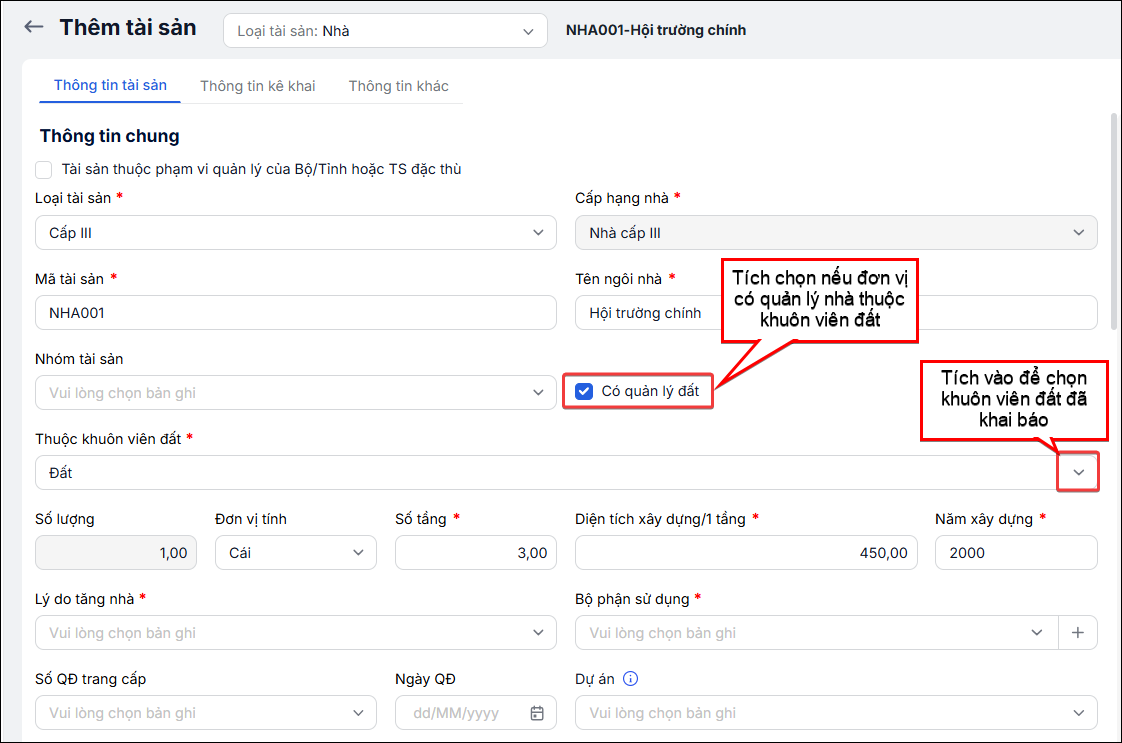
- Nếu không tích Có quản lý đất, nhập thêm thông tin chi tiết của ngôi nhà. Chọn Tỉnh/Thành phố, Xã/Phường và nhập Địa chỉ nhà.
- Số lượng mặc định bằng 01. Chọn hoặc nhập Đơn vị tính (nếu chưa có).
- Nhập các thông tin Số tầng; Diện tích xây dựng/1 tầng; Năm xây dựng theo thực tế.
- Chọn Lý do tăng nhà:
- Đầu tư xây dựng (đơn vị trực tiếp đầu tư, xây dựng nhà)
- Tiếp nhận (đơn vị được bàn giao)
- Mua sắm (đơn vị mua nhà)
- Kiểm kê phát hiện thừa (nhà đã có từ lâu, kiểm kê phát hiện)
- Khác (nếu khác các nguyên nhân trên)
- Chọn Bộ phận sử dụng tài sản. Nhấn dấu (+) để thêm bộ phận sử dụng.
- Nhập thêm các thông tin khác như: Số quyết định trang cấp; Ngày quyết định; Dự án…
- Lưu ý: Không thể nhập trực tiếp Số quyết định trang cấp. Để chọn được thông tin này, anh/chị cần khai báo Quyết định trang cấp trước trên phần mềm.
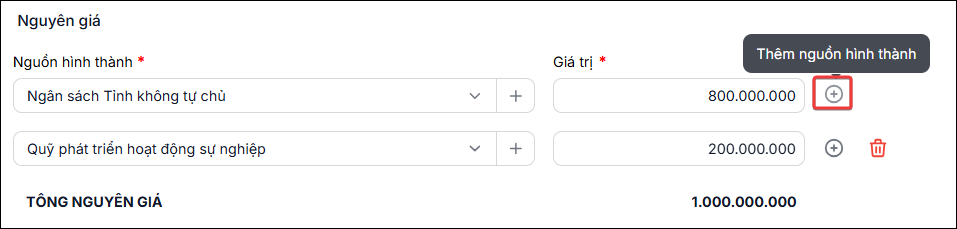
- Nguồn hình thành: Khai báo Nguồn hình thành tài sản. Riêng thông tin Giá trị (nguyên giá) của tài sản là Nhà:
- Đơn vị áp dụng Thông tư 23/2023/TT-BTC: bắt buộc nhập giá trị lớn hơn 10 triệu, nhập theo số nhận được từ mỗi nguồn tương ứng.
- Đơn vị áp dụng Thông tư 141/2025/TT-BTC: nhập giá trị bất kỳ > 0 đồng (không bắt buộc phải lớn hơn 10 triệu), nhập theo số nhận được từ mỗi nguồn tương ứng.
- Nếu tài sản có nhiều nguồn, nhấn dấu “+” để thêm các nguồn khác.
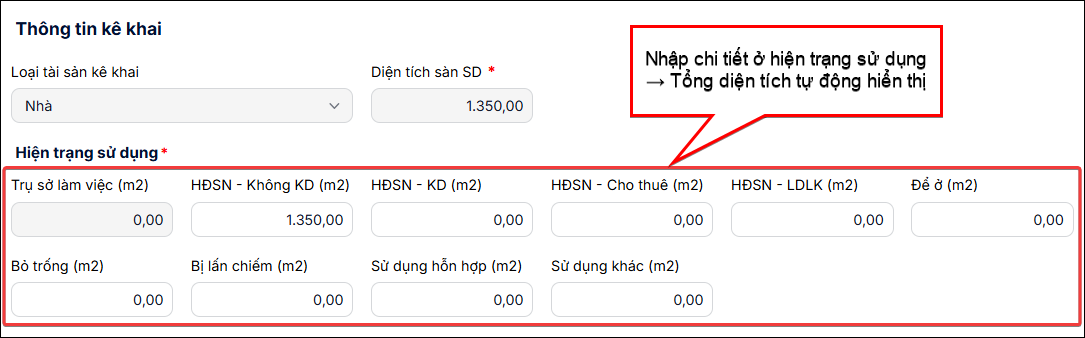
Khai báo thông tin kê khai
- Loại tài sản kê khai: Phần mềm tự động xác định dựa vào loại tài sản.
- Diện tích sàn XD: Tự động tính tổng từ Hiện trạng sử dụng, không tự khai báo/chỉnh sửa.
- Hiện trạng sử dụng: Nhập diện tích vào nội dung tương ứng theo loại hình đơn vị:
- Đối với đơn vị quản lý hành chính: Chỉ được nhập hiện trạng là trụ sở làm việc, để ở, bỏ trống, bị lấn chiếm, sử dụng hỗn hợp, sử dụng khác. Ví dụ: Chính phủ, các bộ, cơ quan ngang bộ ở Trung ương, và Ủy ban nhân dân (UBND) các cấp ở địa phương.
- Đối với đơn vị hoạt động sự nghiệp: Chỉ được nhập hiện trạng là Hoạt động sự nghiệp-Không kinh doanh, Hoạt động sự nghiệp-Kinh doanh, Hoạt động sự nghiệp–Cho thuê, Hoạt động sự nghiệp–Liên doanh liên kết, để ở, bỏ trống, bị lấn chiếm, sử dụng hỗn hợp, sử dụng khác, không điền ô Trụ sở làm việc. Ví dụ: trường mầm non, tiểu học, THCS, THPT, bệnh viện…
Khai báo thông tin khấu hao/hao mòn
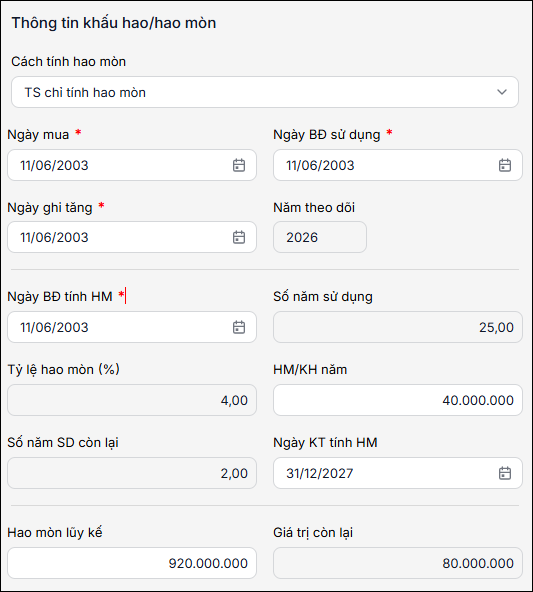
a. Nếu tài sản chỉ tính hao mòn: TSCĐ chỉ dùng cho hoạt động hành chính sự nghiệp
- Nhập Ngày mua, Ngày bắt đầu sử dụng, Ngày ghi tăng:
- Ngày bắt đầu sử dụng: Là ngày đưa tài sản vào sử dụng, căn cứ vào QĐ, biên bản bàn giao.
- Ngày ghi tăng: Là ngày ghi nhận TSCĐ vào sổ kế toán, thuộc năm tài chính hiện tại.
- Lưu ý: Ngày ghi tăng KHÔNG để năm nhỏ hơn năm làm việc.
- Năm theo dõi mặc định là năm làm việc hiện tại.
- Nhập Ngày bắt đầu tính hao mòn.
- Số năm sử dụng: Theo loại tài sản đã khai báo.
- Tỷ lệ hao mòn (%): 1/ số năm sử dụng x 100%.
- Hao mòn/Khấu hao năm: Nguyên giá * Tỷ lệ hao mòn.
- Số năm sử dụng còn lại: Số năm sử dụng – (Năm theo dõi – Năm bắt đầu tính hao mòn).
- Ngày kết thúc tính hao mòn: 31/12 của năm (Năm theo dõi + Số năm sử dụng còn lại – 1).
- Nhập Hao mòn lũy kế nếu có.
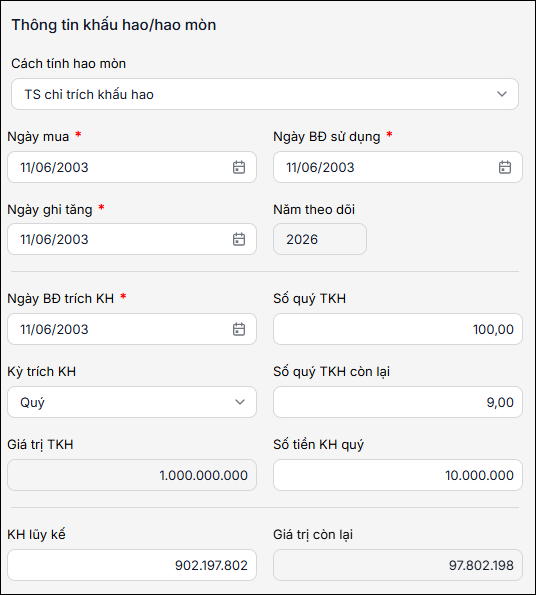
b. Nếu tài sản chỉ trích khấu hao: TSCĐ chỉ dùng cho hoạt động sản xuất kinh doanh
- Nhập Ngày mua, Ngày bắt đầu sử dụng, Ngày ghi tăng:
- Ngày bắt đầu sử dụng: Là ngày đưa tài sản vào sử dụng, căn cứ vào QĐ, biên bản bàn giao.
- Ngày ghi tăng: Là ngày ghi nhận TSCĐ vào sổ kế toán, thuộc năm tài chính hiện tại.
- Lưu ý: Ngày ghi tăng KHÔNG để năm nhỏ hơn năm làm việc.
- Năm theo dõi mặc định là năm làm việc hiện tại.
- Nhập Ngày bắt đầu trích khấu hao.
- Kỳ trích khấu hao: Chọn Tháng/Quý.
- Số tháng/kỳ trích khấu hao: Phần mềm tự động tính:
- Khấu hao theo tháng: Số tháng = số năm sử dụng x 12.
- Khấu hao theo quý: Số quý = số năm sử dụng x 4.
- Số tháng/kỳ trích khấu hao còn lại: Phần mềm tự động tính.
- Giá trị trích khấu hao: Bằng nguyên giá tài sản, không chỉnh sửa.
- Khấu hao lũy kế: Tài sản mới (=0); Tài sản cũ (= Khấu hao kỳ x Số kỳ tròn + Khấu hao kỳ đầu tiên).
- Giá trị còn lại: Phần mềm tự động tính.
c. Nếu tài sản vừa tính hao mòn vừa trích khấu hao: TSCĐ vừa dùng cho hoạt động hành chính sự nghiệp, vừa dùng cho hoạt động sản xuất kinh doanh
- Nhập Ngày mua, Ngày bắt đầu sử dụng, Ngày ghi tăng:
- Ngày bắt đầu sử dụng: Là ngày đưa tài sản vào sử dụng, căn cứ vào QĐ, biên bản bàn giao.
- Ngày ghi tăng: Là ngày ghi nhận TSCĐ vào sổ kế toán, thuộc năm tài chính hiện tại.
- Lưu ý: Ngày ghi tăng KHÔNG để năm nhỏ hơn năm làm việc.
- Năm theo dõi mặc định là năm làm việc hiện tại.
- Nhập Ngày bắt đầu tính hao mòn.
- Số năm sử dụng: Theo loại tài sản và năm sử dụng tài sản.
- Tỷ lệ hao mòn (%): 1/ số năm sử dụng x 100%.
- Hao mòn/Khấu hao năm: Nguyên giá * Tỷ lệ hao mòn.
- Số năm sử dụng còn lại: Số năm sử dụng – (Năm theo dõi – Năm bắt đầu tính hao mòn).
- Ngày kết thúc tính hao mòn: 31/12 của năm (Năm theo dõi + Số năm sử dụng còn lại – 1).
- Nhập Ngày bắt đầu trích khấu hao.
- Kỳ trích khấu hao: Chọn Tháng/Quý.
- Giá trị trích khấu hao: Tương ứng với giá trị từng Nguồn hình thành tài sản.
- Khấu hao lũy kế: Tài sản mới (=0); Tài sản cũ (= Khấu hao kỳ x Số kỳ tròn + Khấu hao kỳ đầu tiên).
- Số tháng/kỳ trích khấu hao còn lại: Phần mềm tự động tính.
- Giá trị trích khấu hao: Bằng nguyên giá tài sản, không chỉnh sửa.
- Giá trị trích khấu hao còn lại: Giá trị khấu hao – Khấu hao lũy kế.
- Tự nhập Hao mòn và khấu hao lũy kế.
- Giá trị còn lại: Phần mềm tự động tính.
Tự động ghi tăng tài sản
- Sau khi khai báo xong các thông tin tài sản, nếu muốn ghi tăng tài sản luôn thì tích chọn Tự động ghi tăng.
- Tại mục Số lượng nhân bản thêm: Nhập số tài sản muốn nhân bản thêm, áp dụng khi các tài sản có cùng loại, đặc điểm và giá trị.
- Ví dụ: Đơn vị có 2 căn nhà cùng đặc điểm, nhập Số lượng nhân bản thêm = 1 → phần mềm sẽ tự động tạo 2 TSCĐ (1 TSCĐ đang khai, 1 TSCĐ nhân bản thêm).
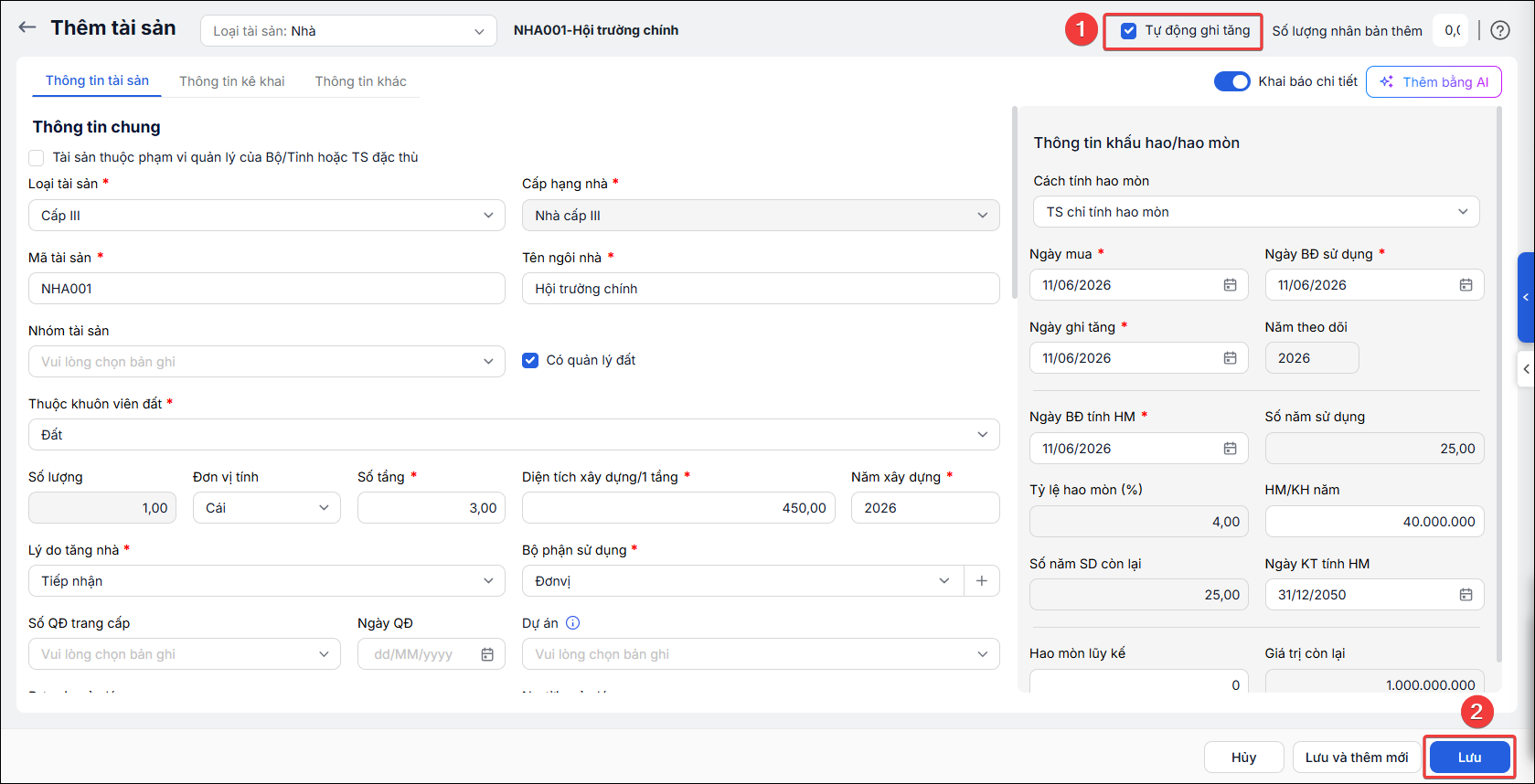
Bước 3: Lưu tài sản
- Nhấn Lưu để lưu tài sản. Nhấn Lưu và thêm mới để lưu và tiếp tục thêm mới tài sản khác.
- Sau khi lưu và ghi tăng tài sản, tài sản hiển thị tại Danh sách tài sản cố định và Danh sách chứng từ ghi tăng.

