
Xem video hướng dẫn tại đây:
1. Tổng quan
Bài viết này giúp anh/chị hiểu rõ cách thực hiện điều chuyển tài sản cố định từ phòng ban, bộ phận này qua phòng ban, bộ phận khác, từ người sử dụng này qua người sử dụng khác trong cùng đơn vị chẳng hạn điều chuyển tài sản từ phòng văn thư qua phòng kế toán, nhằm đảm bảo quản lý tài sản minh bạch và chính xác.
2. Các bước thực hiện
Để điều chuyển tài sản từ phòng ban này qua phòng ban khác trong đơn vị, anh/chị có thể điều chuyển từng tài sản hoặc điều chuyển nhiều/hàng loạt tài sản theo các bước sau:
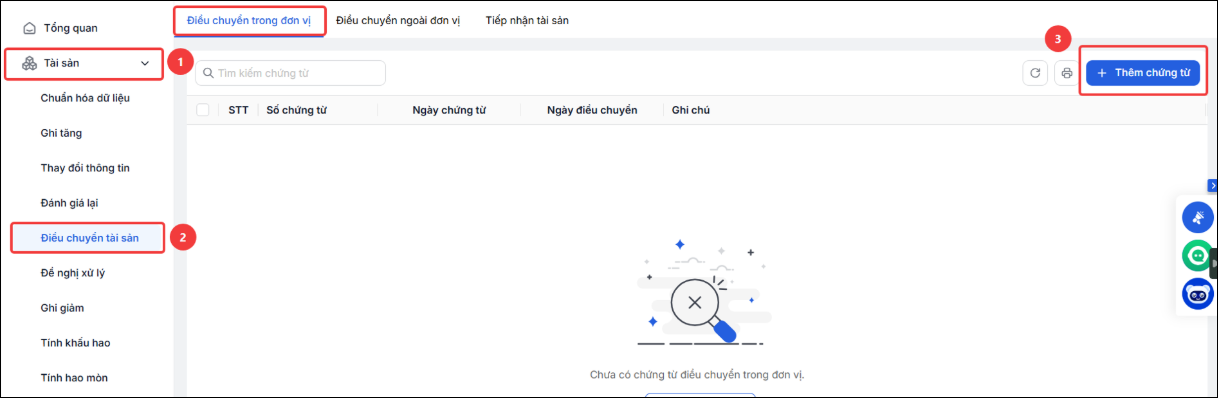
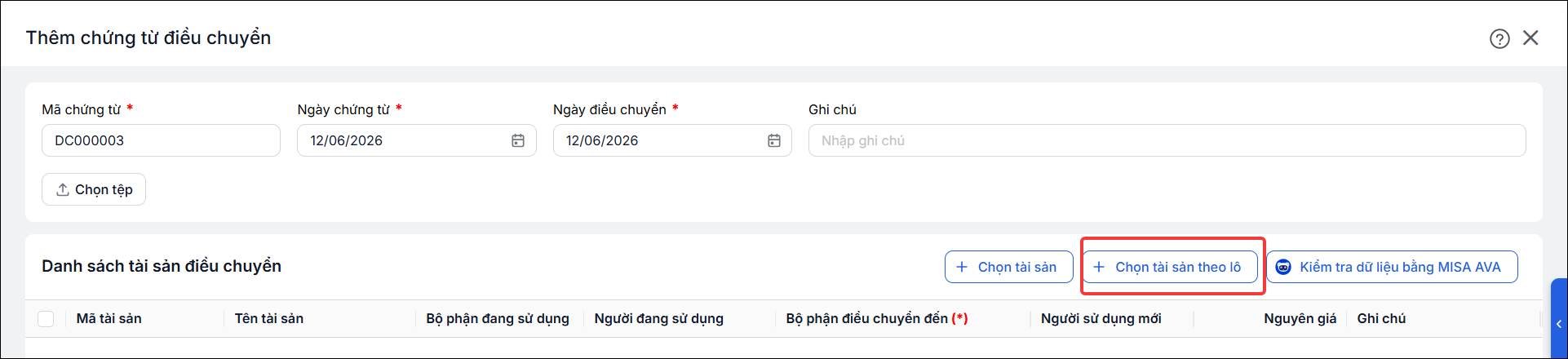
Bước 1: Vào menu Tài sản\Điều chuyển tài sản, tại tab Điều chuyển trong đơn vị, nhấn Thêm chứng từ để lập chứng từ điều chuyển tài sản.
Anh/chị sửa lại thông tin Ngày chứng từ, Ngày điều chuyển theo ngày thực tế.
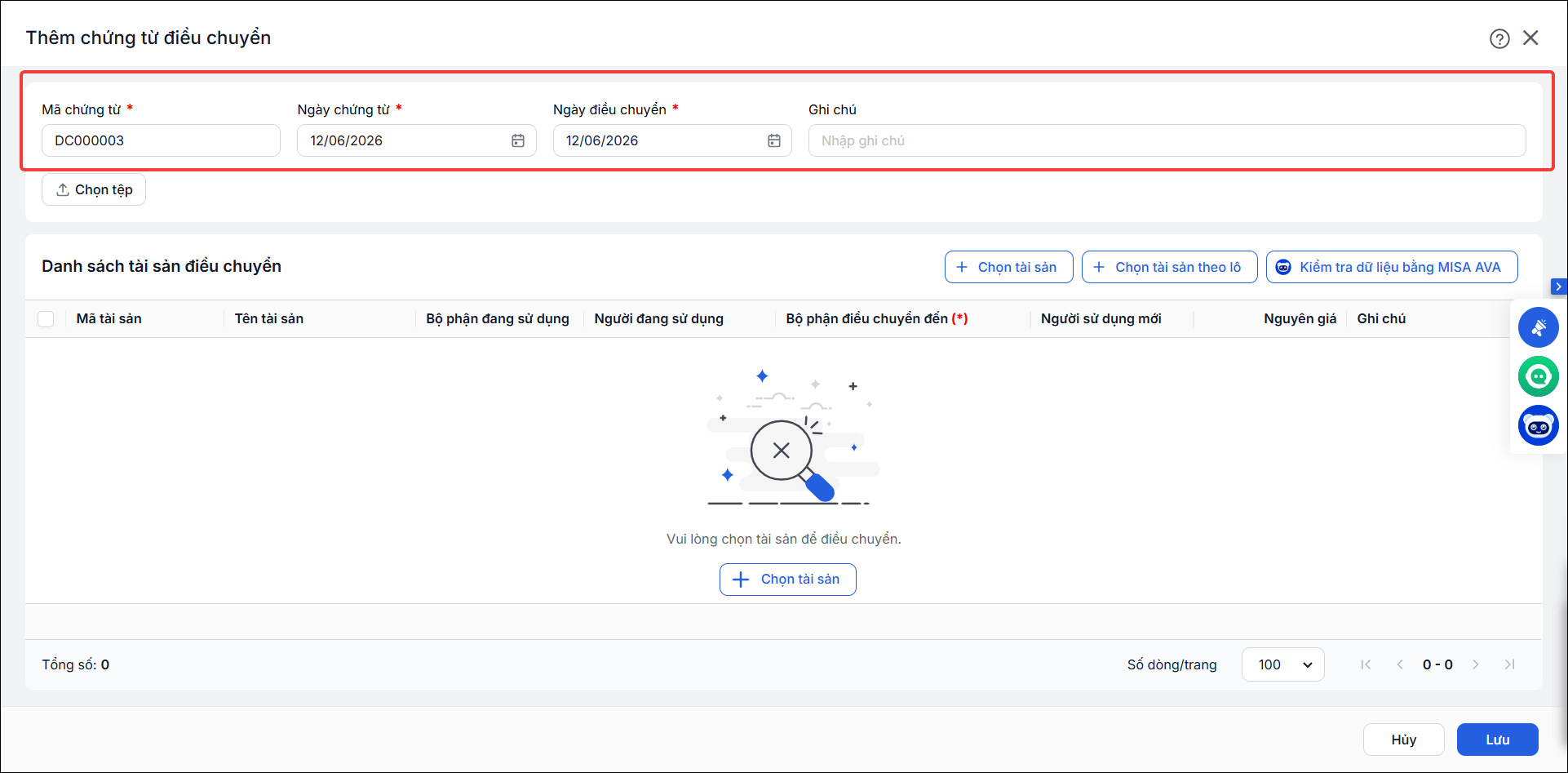
Bước 2: Chọn tài sản điều chuyển.
-
- Trường hợp 1: Điều chuyển một hoặc nhiều tài sản thông thường
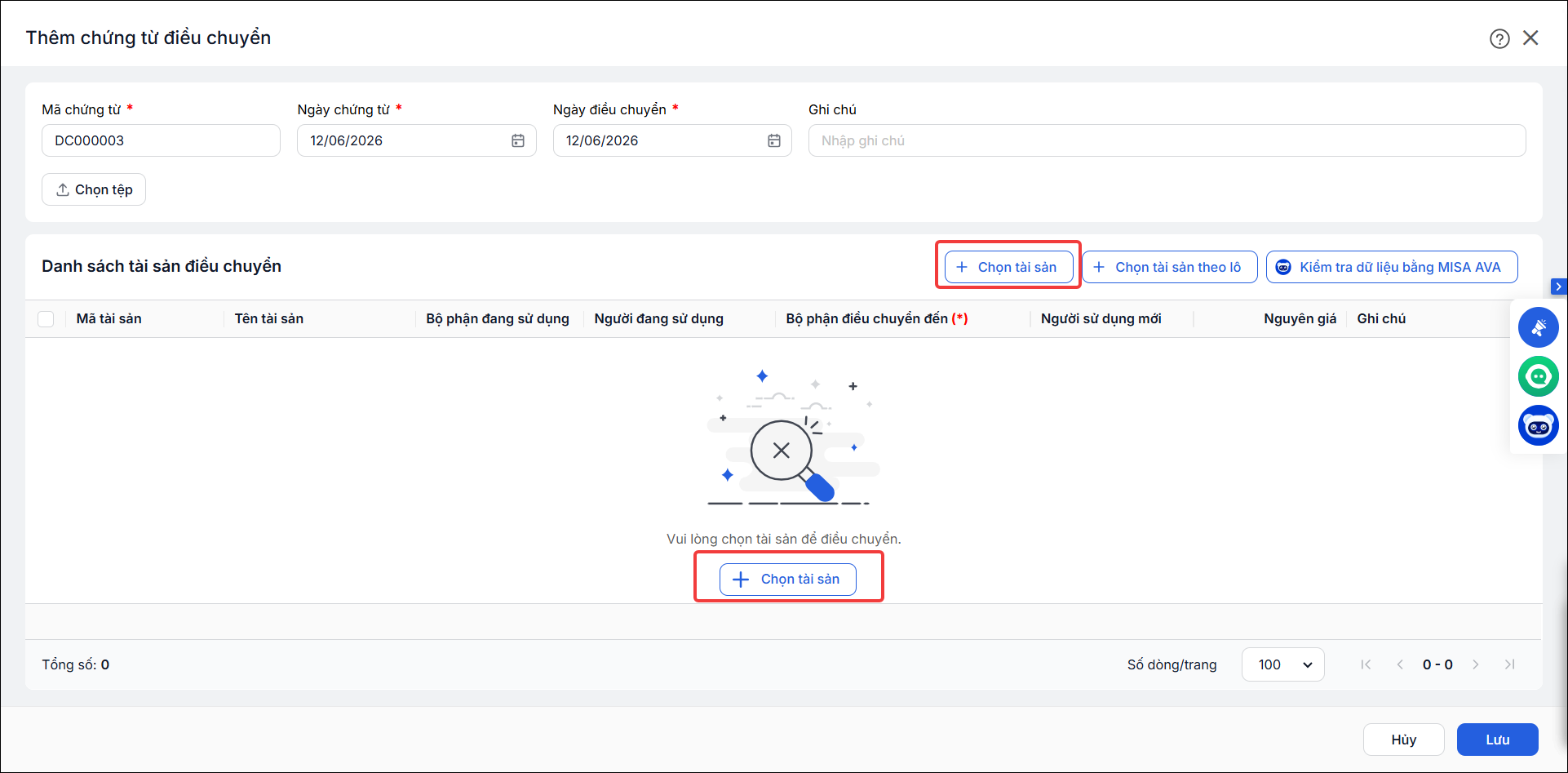
- Nhấn Chọn tài sản.
- Trường hợp 1: Điều chuyển một hoặc nhiều tài sản thông thường
-
-
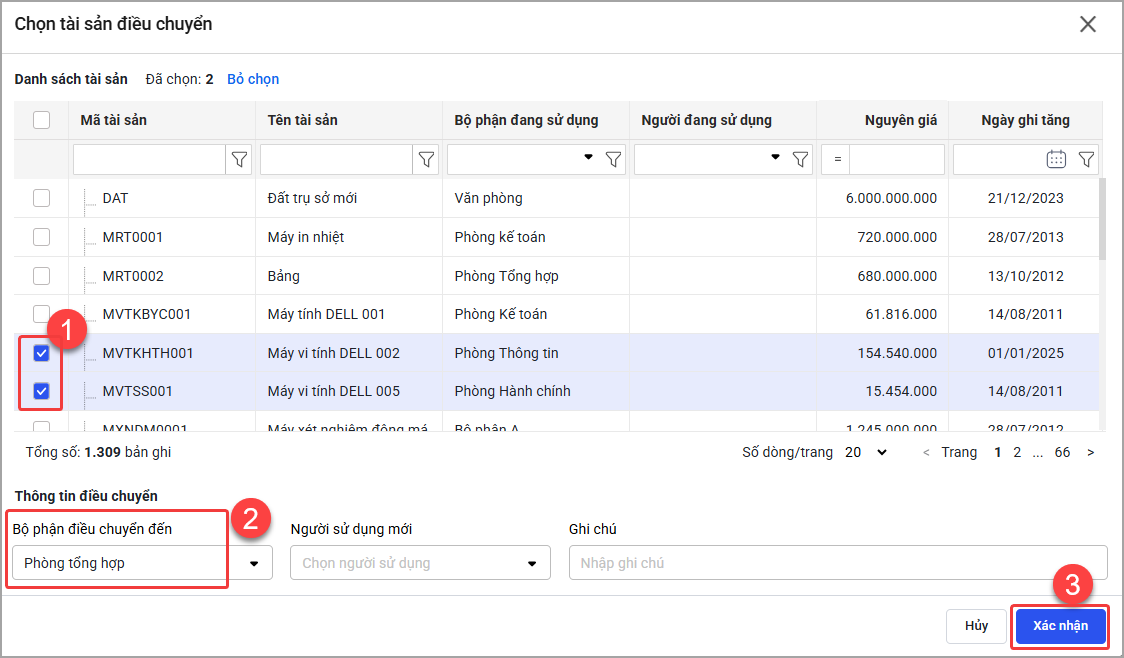
- Tích chọn các tài sản cần điều chuyển sang cùng một bộ phận khác.
- Tại tab thông tin điều chuyển, chọn nhanh Bộ phận sử dụng và Người sử dụng mới (chọn từ danh sách đã khai báo, không cho phép nhập tay, nếu chưa khai báo thì đơn vị cần khai báo thêm tại đây) cho tất cả tài sản đã chọn. Nhấn Xác nhận.
-
-
-
- Trường hợp nếu chọn sai thì có thể chọn lại Bộ phận điều chuyển đến và điền tay Người sử dụng mới trên danh sách tài sản.
- Sau khi hoàn thành, nhấn Lưu.
- Trường hợp 2: Điều chuyển tài sản theo lô
-
Lưu ý: Trường hợp này chỉ dành cho các tài sản khai báo theo lô
-
-
- Nhấn Chọn tài sản theo lô.
-
-
-
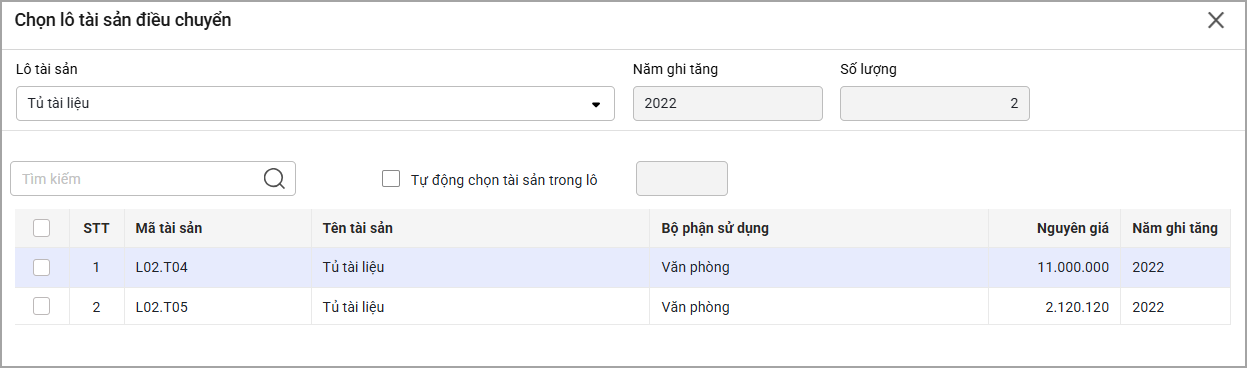
- Chọn Lô tài sản, phần mềm lấy lên các tài sản theo lô.
- Tích chọn các tài sản cần điều chuyển sang cùng một bộ phận khác.
-
Bước 3: Kiểm tra lại thông tin trên chứng từ điều chuyển tài sản. Nhấn Lưu.
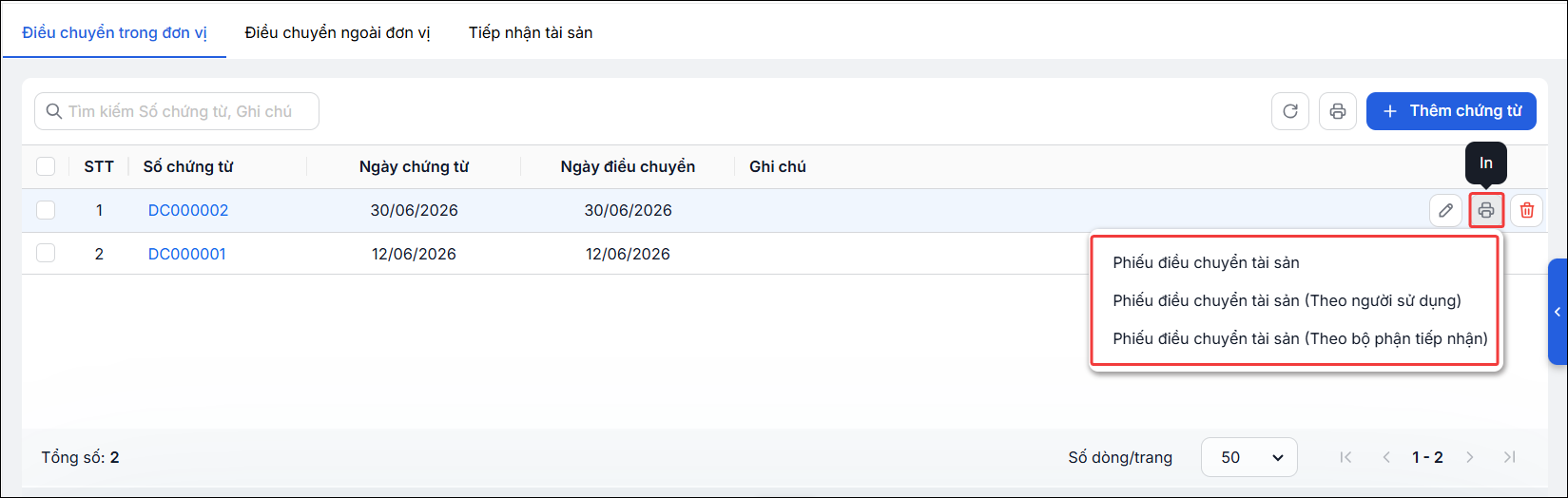
Bước 4: Di chuột đến cuối dòng chứng từ rồi nhấn chọn biểu tượng 🖨️ In để in:
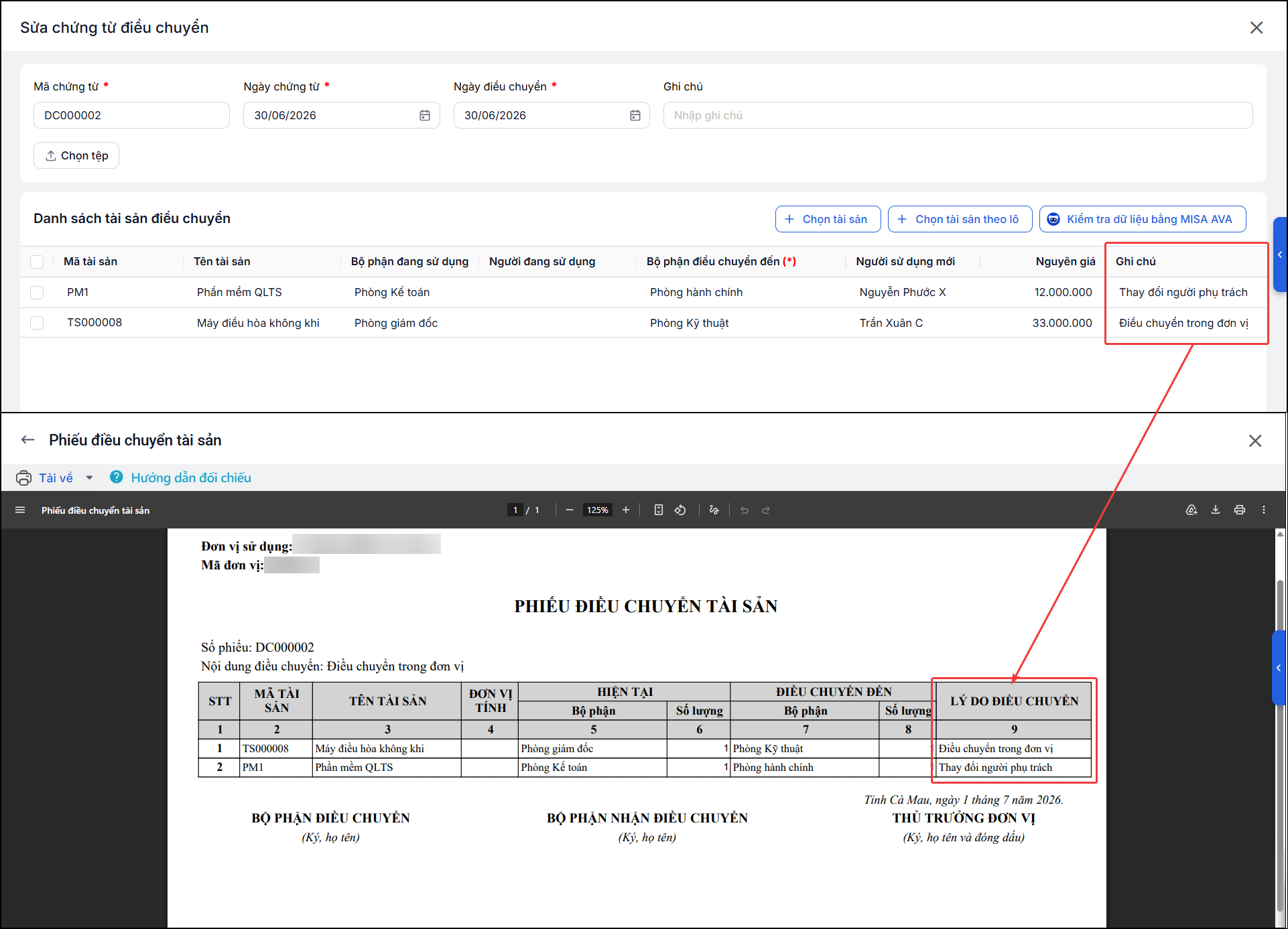
- Lưu ý: Cột LÝ DO ĐIỀU CHUYỂN trong Phiếu điều chuyển tài sản sẽ lên theo mục Ghi chú tại Chứng từ điều chuyển.
3. Vấn đề thường gặp
3.1. Chuyển nhầm tài sản từ bộ phận này sang bộ phận khác trong đơn vị, mong muốn trả về vị trí ban đầu thì làm thế nào?
Trường hợp chuyển nhầm tài sản từ bộ phận này sang bộ phận khác trong đơn vị, mong muốn trả về vị trí ban đầu, anh/chị có thể:
- Thực hiện xóa chứng từ điều chuyển tài sản đã lập. Có thể sửa/xóa chứng từ điều chuyển tài sản khi:
- Tài sản chưa ghi giảm trước ngày điều chuyển.
- Chưa phát sinh các nghiệp vụ: Điều chuyển, Kiểm kê sau ngày điều chuyển.
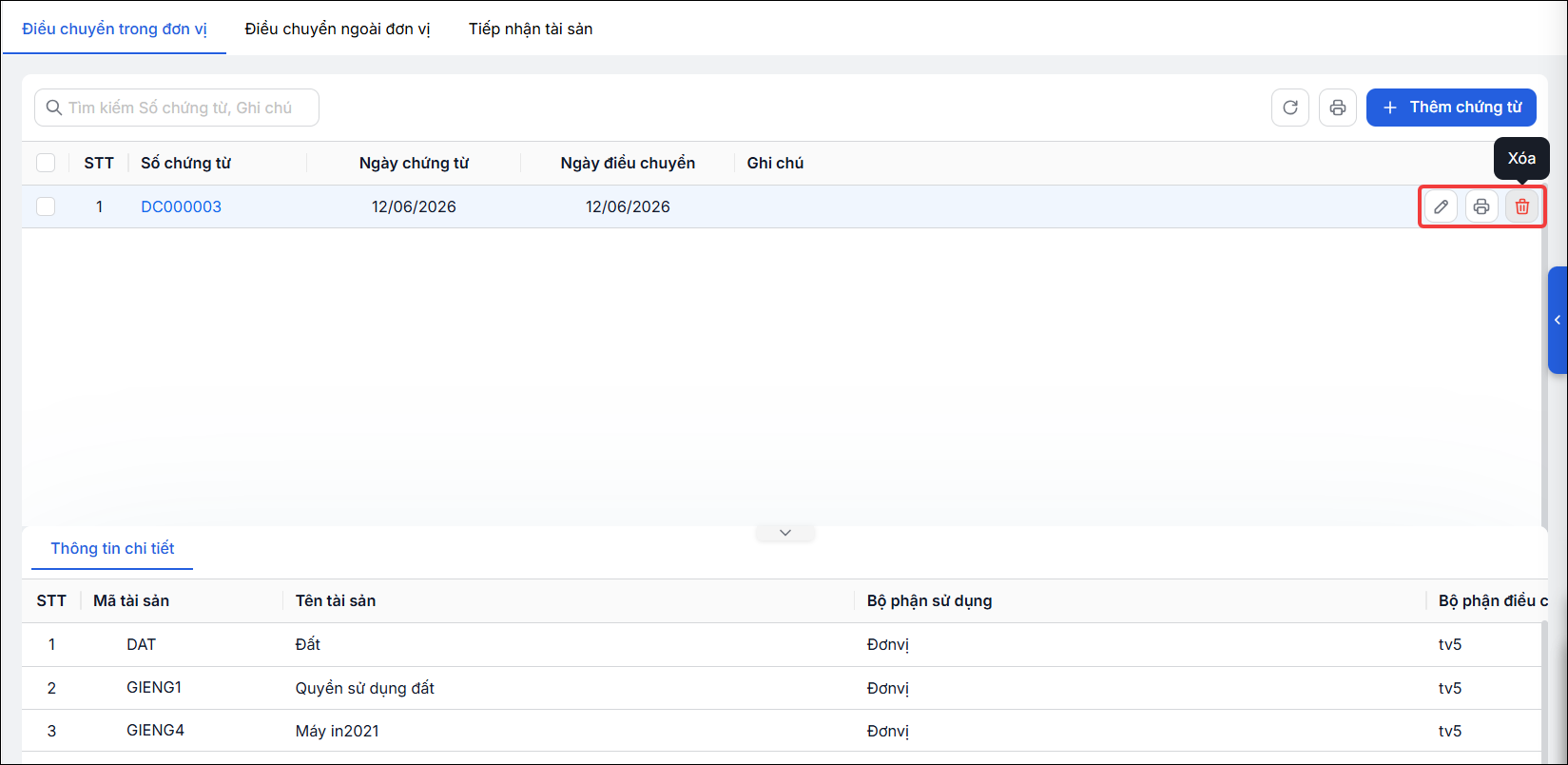
- Hoặc làm thêm chứng từ điều chuyển trong đơn vị mới để điều chuyển từ bộ phận nhầm sang bộ phận đúng.
3.2. Không in được mẫu Phiếu điều chuyển tài sản thì làm thế nào?
Trường hợp không in được mẫu PHIẾU ĐIỀU CHUYỂN TÀI SẢN, có thể vấn đề nằm ở trình duyệt, kết nối mạng… của máy tính, anh/chị tham khảo một số cách khắc phục bên dưới nhé:
- Đăng xuất ra và đăng nhập lại, hoặc sử dụng trình duyệt khác để làm việc (như Chrome, Cốc Cốc, Firefox,…)
- Thử dùng trình duyệt ẩn danh để thao tác
3.3. Muốn điều chuyển tài sản cho người sử dụng khác cùng bộ phận thì làm thế nào?
Do vậy để sửa Người sử dụng tài sản thành người sử dụng khác trong cùng một bộ phận, anh/chị thực hiện các bước như sau:
- Bước 1: Vào phân hệ Tài sản/tab Danh sách tài sản
- Bước 2: Tại danh sách tài sản, anh/chị tìm kiếm tài sản cần thay đổi người sử dụng, sau đó nhấn đúp chuột vào dòng tài sản đó để mở giao diện sửa tài sản.
- Bước 3: Tại mục Người sử dụng của tài sản, anh/chị chọn trực tiếp người sử dụng mới có sẵn trong danh sách.
- Bước 4: Cuối cùng kiểm tra lại thông tin và nhấn Lưu.
Lưu ý:
- Người sử dụng mới phải được khai báo sẵn trong danh mục Người sử dụng trước khi thực hiện các bước thao tác này.
- Hướng dẫn này chỉ áp dụng khi người sử dụng mới và cũ được khai báo trong cùng một bộ phận. Nếu người sử dụng mới thuộc phòng ban khác, anh/chị không thực hiện theo cách này mà phải thao tác Điều chuyển tài sản trong đơn vị.

