I. Tổng quan
Cán bộ quản lý tài sản thực hiện thiết lập sẵn các quy trình vận hành trên hệ thống (như quy trình báo hỏng, quy trình sửa chữa). Khi tài sản tại các bộ phận phát sinh vấn đề, Cán bộ tại Khoa/Phòng trực tiếp sử dụng quy trình đã thiết lập để khởi tạo lệnh báo hỏng và gửi đề xuất xử lý.
Bài viết hướng dẫn cán bộ Khoa/Phòng thiết lập và thực hiện quy trình sửa chữa trên ứng dụng Quy trình và nhận kết quả sửa chữa tài sản trên ứng dụng iHOS Tài sản.
Tổng quan gồm:
- Thiết lập và thực hiện quy trình sửa chữa tài sản trên ứng dụng Quy trình
- Thiết kế luồng nhận thông tin sửa chữa từ ứng dụng Quy trình về ứng dụng iHOS Tài sản
II. Các bước thực hiện
2.1. Thiết lập và thực hiện quy trình sửa chữa tài sản trên ứng dụng Quy trình
Mục đích: Tạo luồng kết nối ứng dụng Quy trình nhằm tự động hóa quy trình nghiệp vụ. Khi một quy trình sửa chữa xảy ra trong ứng dụng Quy trình, hệ thống sẽ tự động tạo phiếu sửa chữa và cập nhật kết quả sửa chữa trong ứng dụng iHOS Tài sản. Chi tiết các bước thực hiện như sau:
Bước 1: Thiết lập quy trình sửa chữa tài sản trên ứng dụng quy trình
- Anh/chị xem hướng dẫn chi tiết về cách thiết lập quy trình tại đây
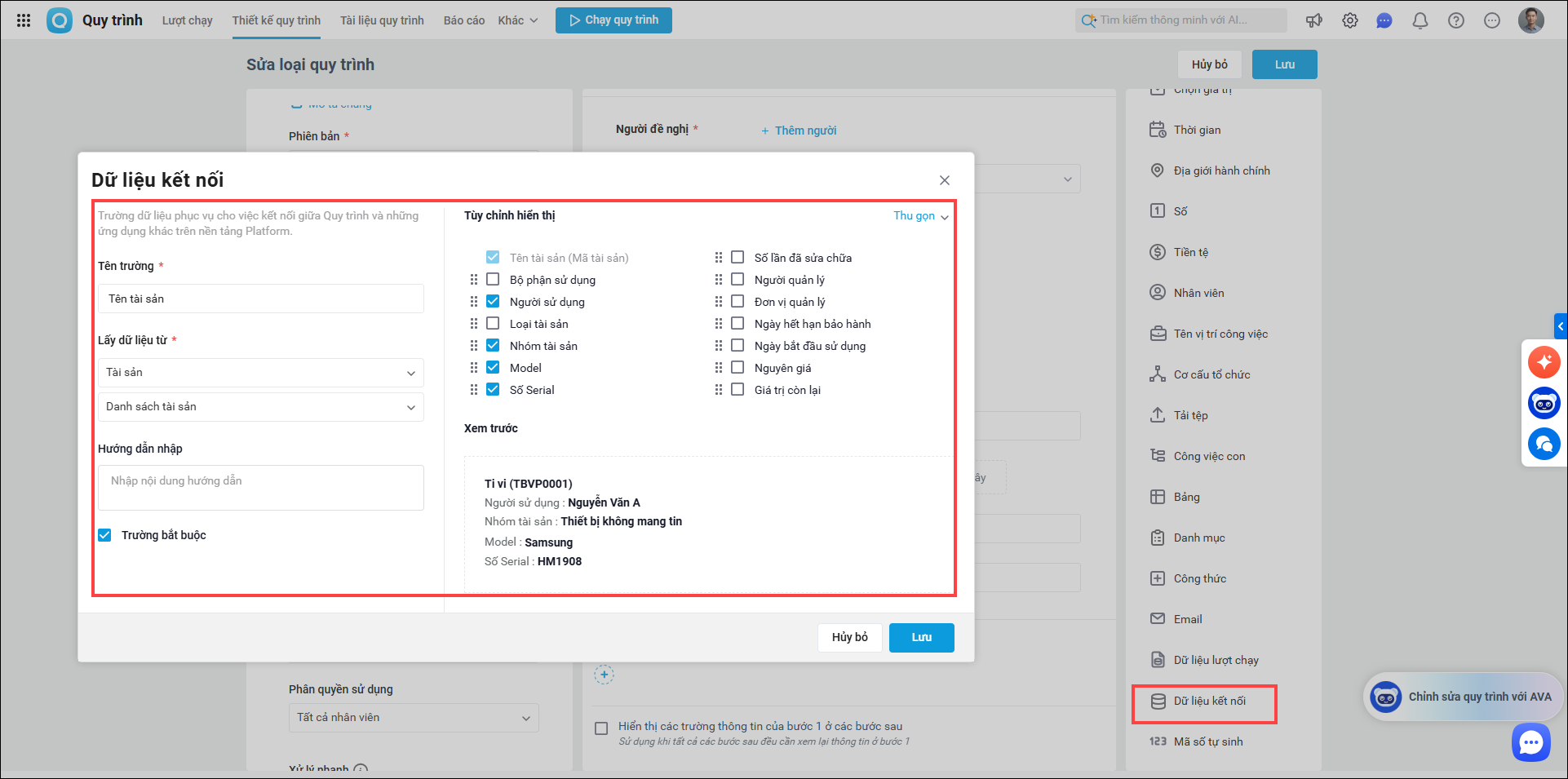
- Lưu ý khi kết nối ứng dụng Quy trình và ứng dụng Tài sản, anh/chị sử dụng trường Dữ liệu kết nối để lấy lên các thông tin sau từ ứng dụng tài sản:
- Bộ phận sử dụng:
- Tài sản: Tài sản có nhiều trường thông tin, nhưng không phải đơn vị nào cũng cần tất cả thông tin đó trong quá trình sửa chữa. Anh/chị tích chọn các thông tin tài sản mong muốn hiển thị trên phiếu sửa chữa.
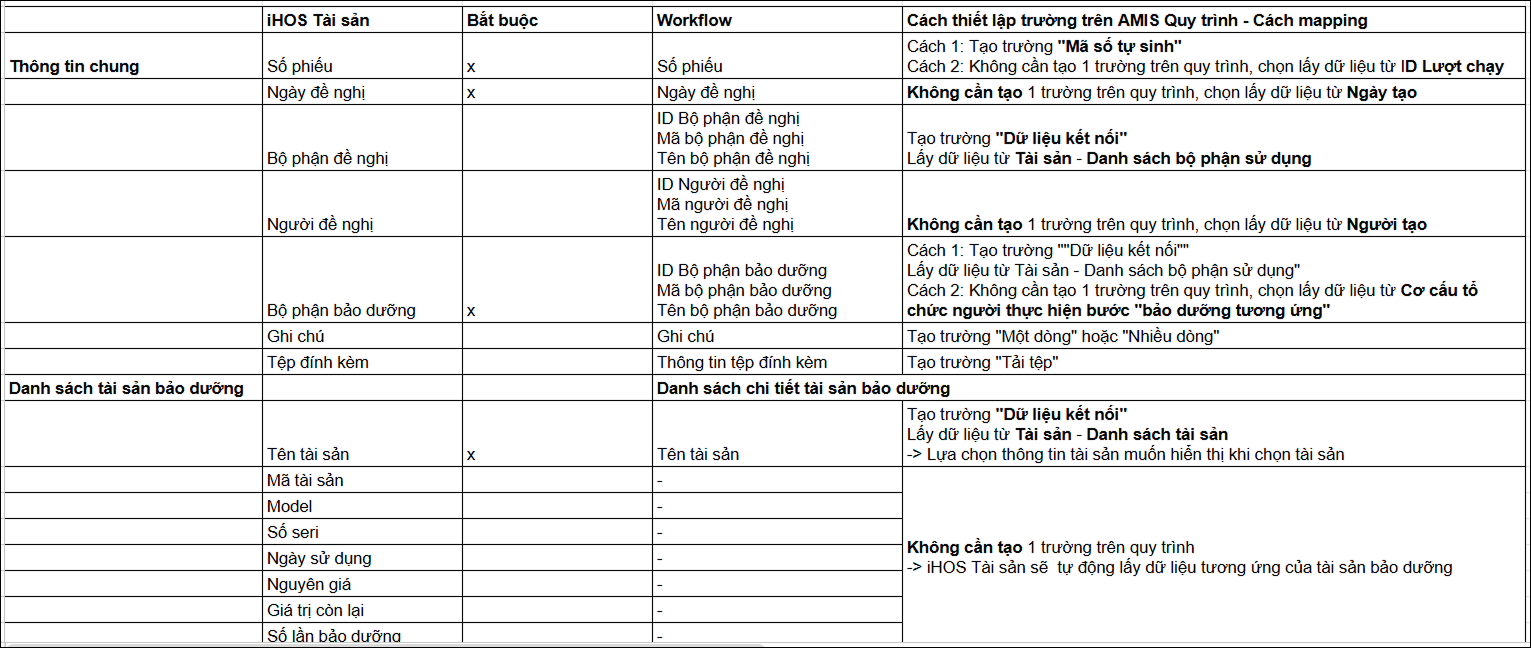
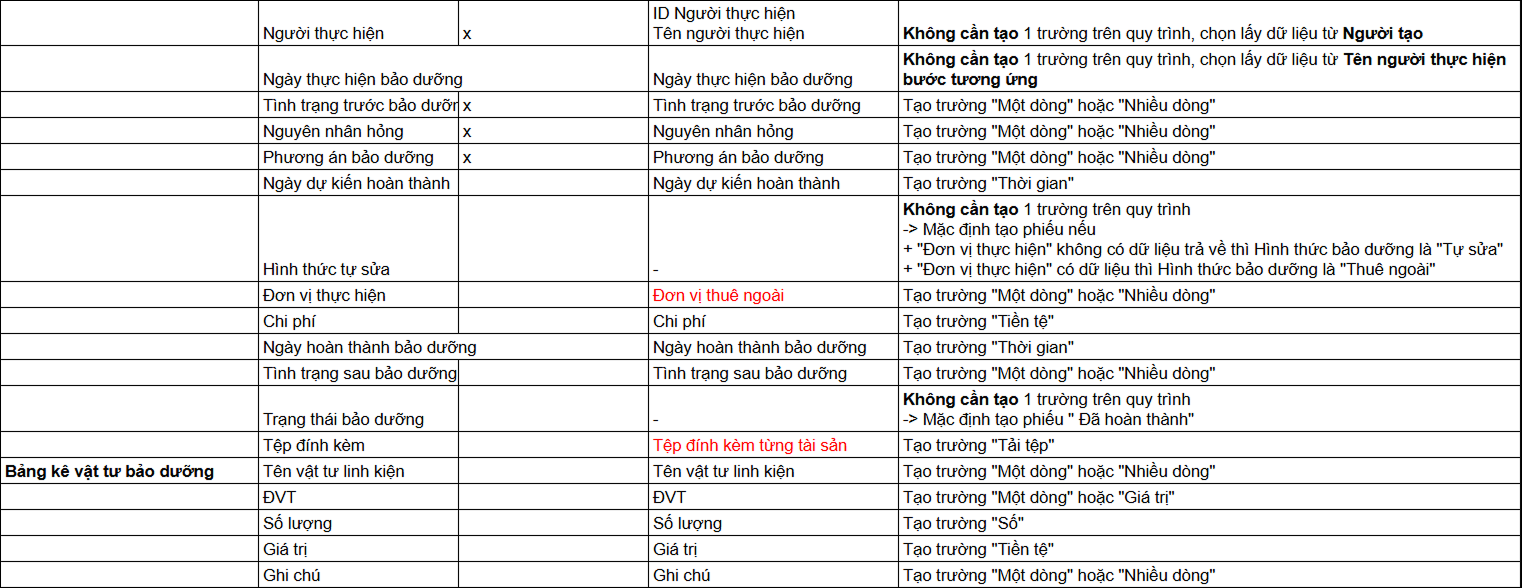
- Khi thiết lập quy trình, anh/chị cần tạo các trường có cùng ý nghĩa với các thông tin trên phiếu sửa chữa tài sản (tại iHOS Tài sản):
2.2. Thiết kế luồng nhận thông tin sửa chữa từ ứng dụng Quy trình về ứng dụng Tài sản trên ứng dụng Workflow
Tạo luồng kết nối ứng dụng Quy trình và iHOS Tài sản nhằm tự động hóa quy trình nghiệp vụ. Khi một quy trình sửa chữa xảy ra trong ứng dụng Quy trình, hệ thống sẽ tự động tạo phiếu sửa chữa và cập nhật kết quả sửa chữa trong ứng dụng iHOS Tài sản.
Chi tiết thực hiện như sau:
-
- Anh/chị xem quy trình thiết kế luồng nhận thông tin tại đây
- Lưu ý:
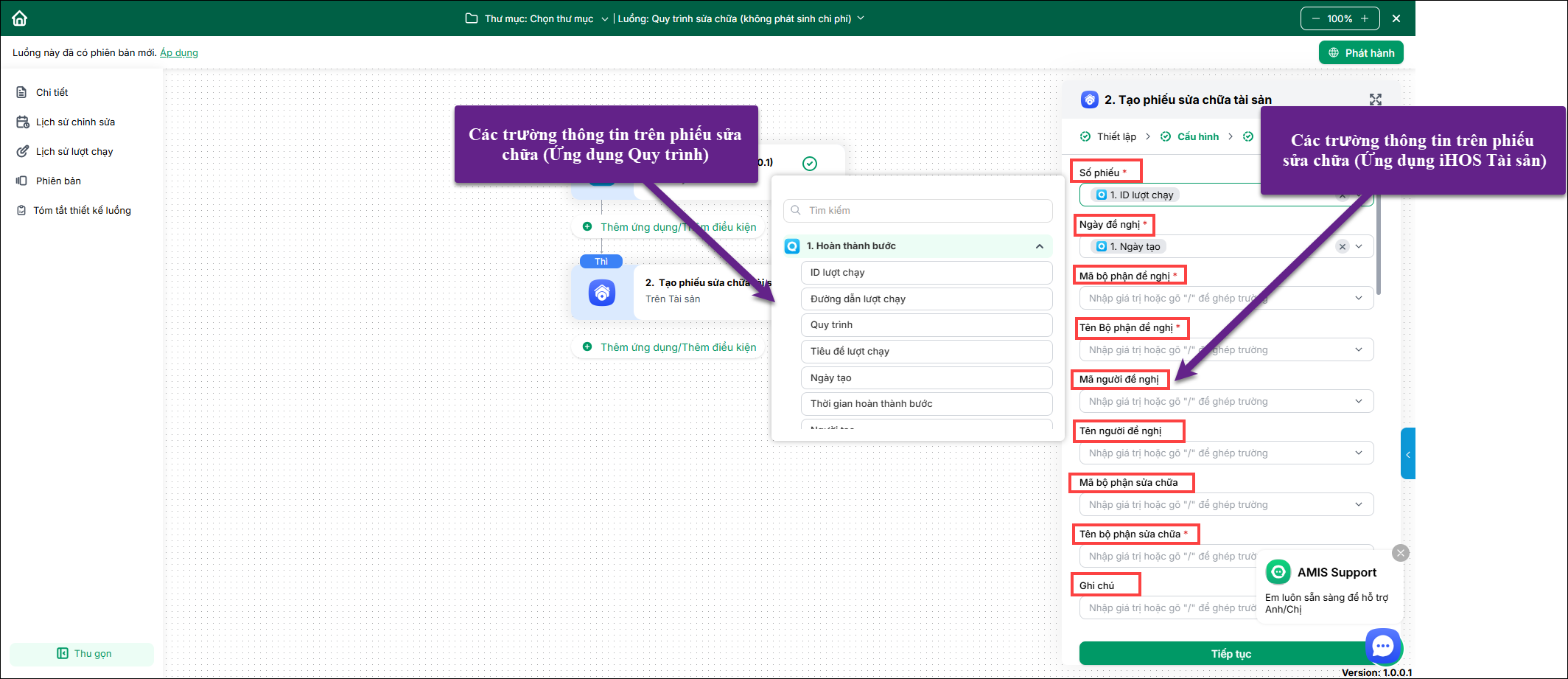
- Anh/chị thực hiện thiết kế luồng công việc (workflow) dành cho việc báo hỏng/sửa chữa. Trong quá trình thiết lập, tại phần Dữ liệu kết nối, anh/chị sử dụng các trường đã chuẩn bị ở mục 2 để kéo vào các bước của quy trình.
- Khi thực hiện ghép các trường thông tin trên ứng dụng Workflow, anh/chị cần ghép đúng các trường có cùng ý nghĩa trên ứng dụng Quy trình và ứng dụng iHOS Tài sản. Ví dụ: Trường Số phiếu (iHOS Tài sản) sẽ tương ứng với trường ID Lượt chạy (Ứng dụng quy trình)
-
-
- Với các trường thông tin có dấu sao, anh/chị bắt buộc phải ghép trường đầy đủ.
- Nguyên tắc ghép trường như ảnh:
-
 2.3. Nhận kết quả sửa chữa
-
-
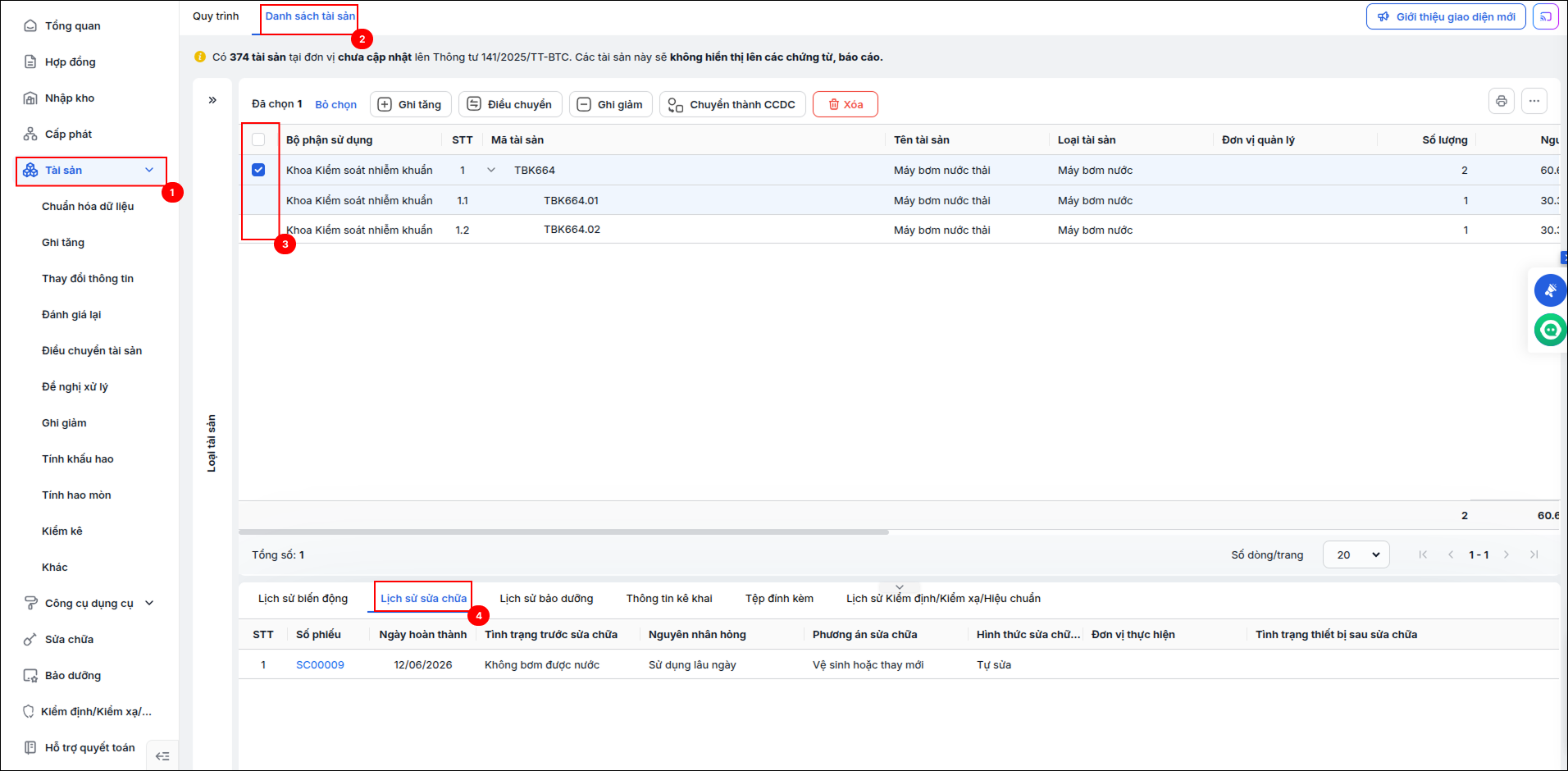
- Vào Tài sản/Danh sách tài sản. Nhập mã tài sản để thực hiện tìm kiếm nhanh
- Tại mục Lịch sử sửa chữa phần mềm tự động cập nhật các thông tin liên quan đến tình trạng sửa chữa của thiết bị từ ứng dụng Quy trình
-