1. Tổng quan
Bài viết hướng dẫn anh/chị tra cứu danh sách tài sản theo nhiều điều kiện kết hợp để nhanh chóng tìm thấy chính xác thông tin cần thiết giúp tiết kiệm thời gian và đảm bảo tính chính xác của dữ liệu.
Tính năng Tìm kiếm thống kê giúp cán bộ iHOS Tài sản tìm kiếm và kiểm soát thông tin tài sản một cách linh hoạt, nhanh chóng mà không cần thực hiện các bộ lọc phức tạp trong danh mục đầy đủ. Lưu ý tính năng này hiện nay chưa đáp ứng cho công cụ dụng cụ.
Anh/chị nên sử dụng tính năng này khi:
- Cần kiểm tra nhanh số lượng: Ví dụ: Kiểm tra nhanh số lượng máy giúp thở hiện có tại khoa Nội.
- Cần rà soát theo trạng thái: Ví dụ: Tìm nhanh danh sách các tài sản đang trong tình trạng chờ thanh lý hoặc đang sửa chữa.
- Cần tìm đích danh tài sản: Tìm kiếm nhanh một tài sản cụ thể khi chỉ nhớ một phần tên hoặc mã tài sản.
- Cần kiểm soát theo phạm vi: Kiểm tra tình hình tài sản tại một đơn vị/phòng ban cụ thể.
2. Các bước thực hiện
2.1. Tìm kiếm thống kê
Bước 1: Vào Tìm kiếm thống kê.
Bước 2: Thiết lập các Tiêu chí lọc.
Chương trình hỗ trợ anh/chị thiết lập sẵn một số tiêu chí cơ bản để lọc nhanh dữ liệu:
- Bộ phận sử dụng
- Đơn vị quản lý
- Nhóm tài sản
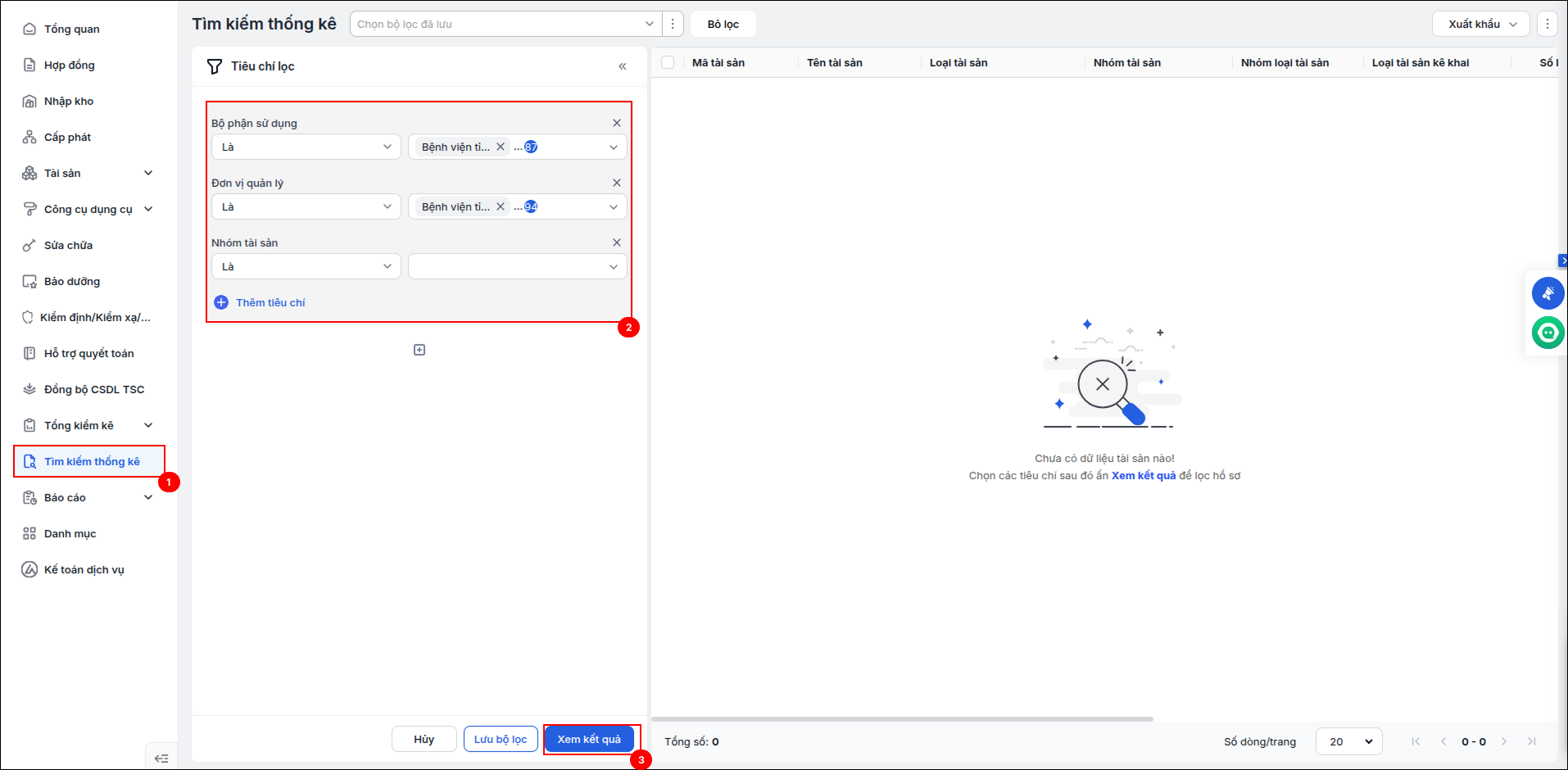
Để kết quả trả về chính xác và đáp ứng đúng nhu cầu quản lý, anh/chị có thể chọn một tiêu chí hoặc kết hợp nhiều tiêu chí để thu hẹp phạm vi tìm kiếm.
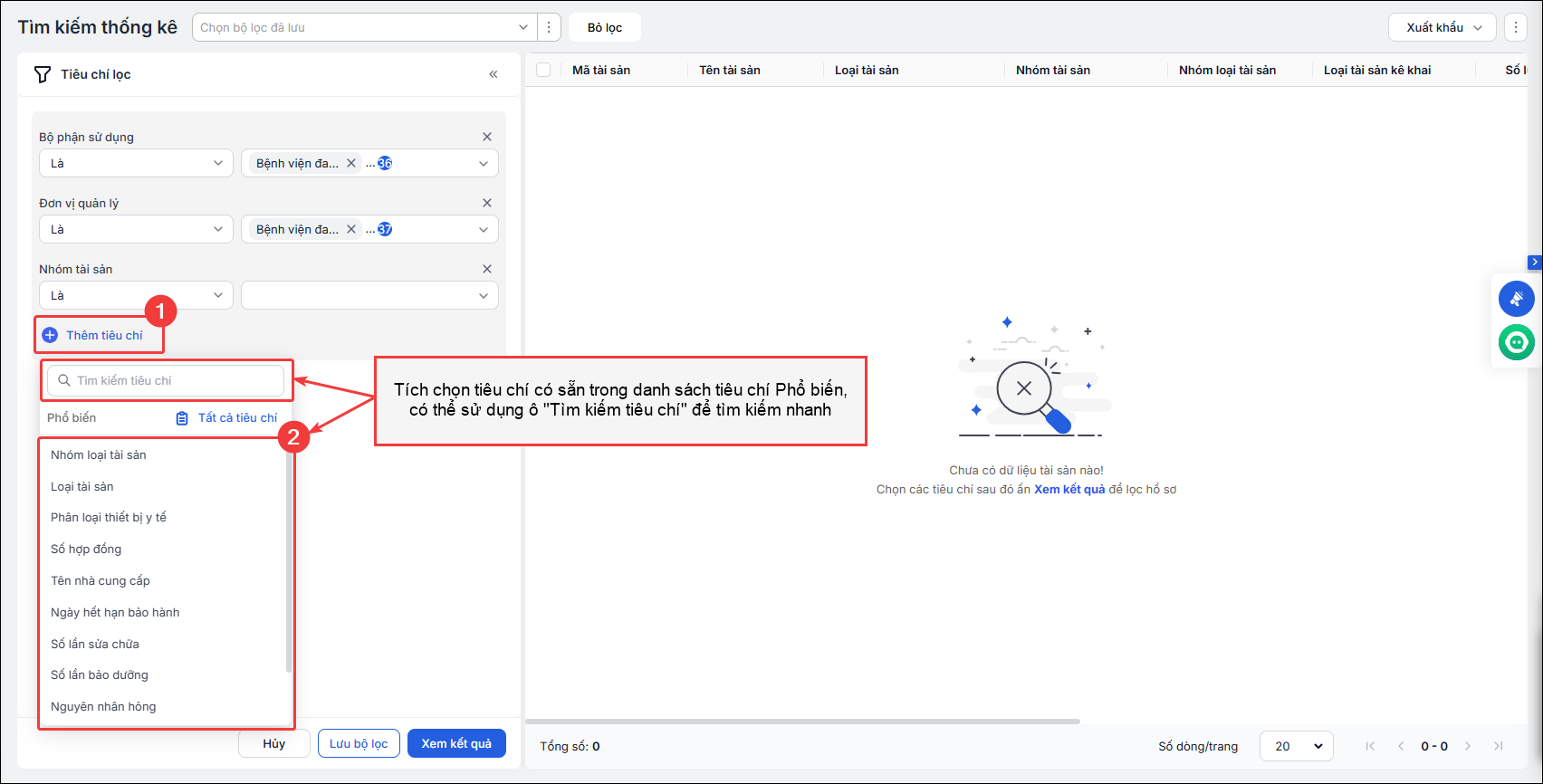
- Nhấn Thêm tiêu chí và chọn lần lượt các tiêu chí có trong danh sách Phổ biến để bổ sung tiêu chí lọc tài sản. Anh/chị có thể sử dụng ô “Tìm kiếm tiêu chí” để tìm nhanh cái tiêu chí trong danh sách Phổ biến này.
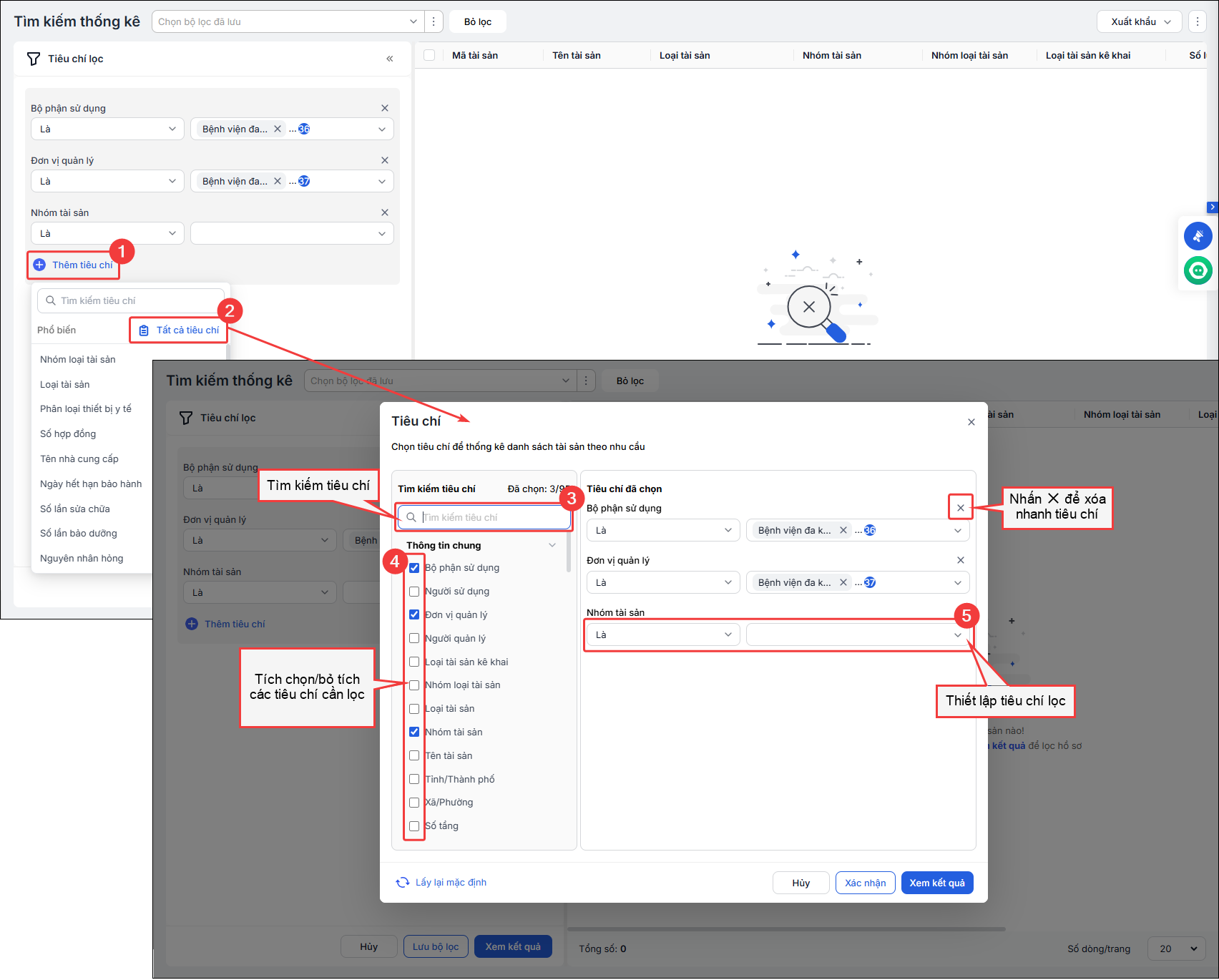
- Nếu tiêu chí cần lọc không có trong danh sách Phổ biến, anh/chị nhấn Thêm tiêu chí\chọn Tất cả tiêu chí\ tích chọn hoặc bỏ tích các tiêu chí tương ứng để lọc tài sản. Anh/chị có thể tìm kiếm nhanh tại ô Tìm kiếm tiêu chí, có thể nhấn vào dấu ✕ góc trên bên phải các tiêu chí đã chọn để xóa nhanh tiêu chí đó ra khỏi danh sách. Tiếp đó, anh/chị thiết lập tiêu chí lọc cho các tiêu chí vừa chọn.
-
- Ví dụ: Để tìm “Máy thở” đang “Hỏng” tại “Khoa Cấp cứu”, anh/chị hãy chọn đồng thời 3 tiêu chí: Nhóm tài sản (Máy thở) hoặc Tên tài sản (Máy thở) + Trạng thái sửa chữa (Chờ thực hiện/ Đang thực hiện) + Bộ phận sử dụng (Khoa Cấp cứu).
- Nhấn Xác nhận
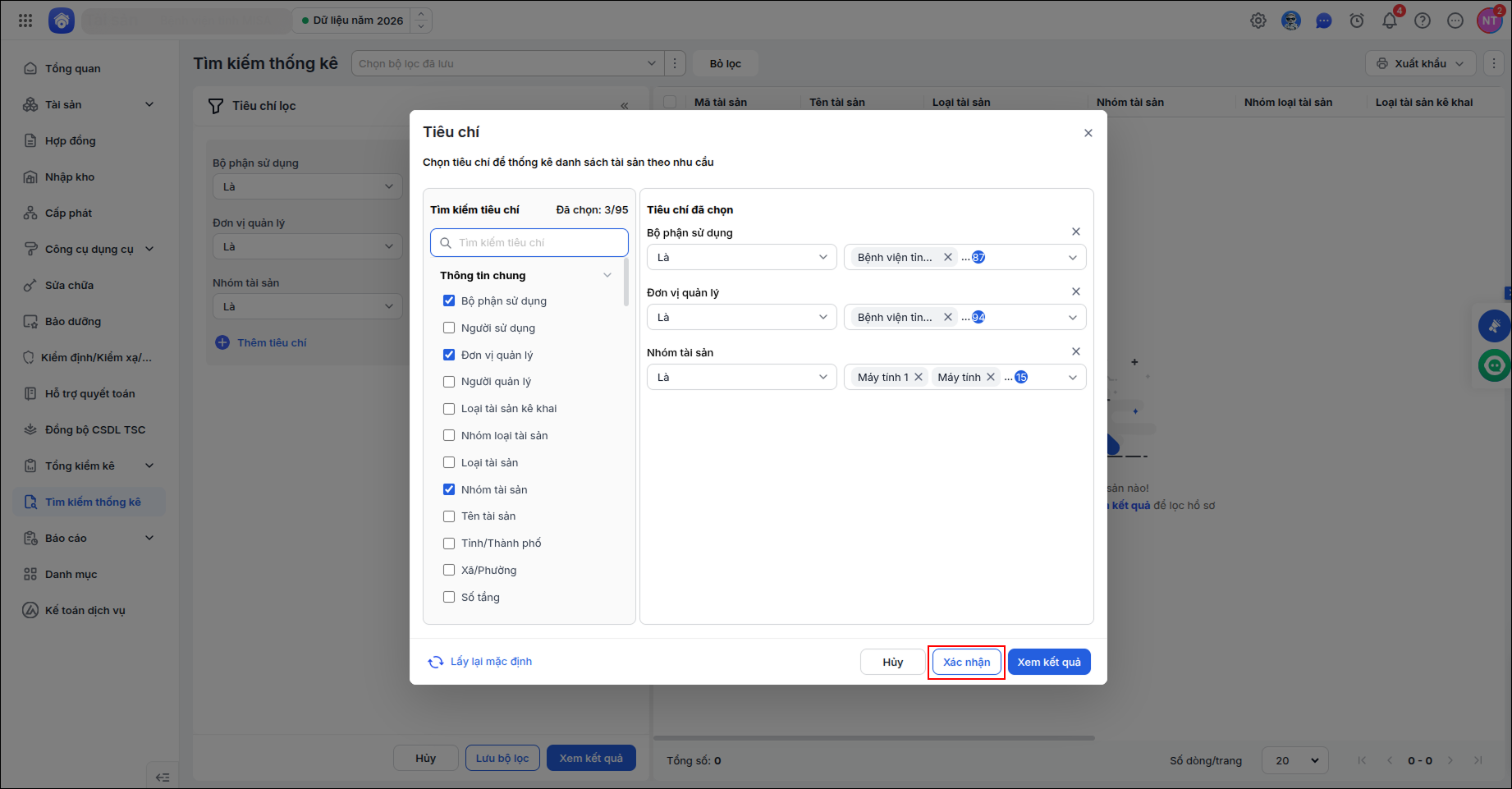
Bước 3: Sau khi chọn xong tiêu chí lọc, nhấn Xem kết quả
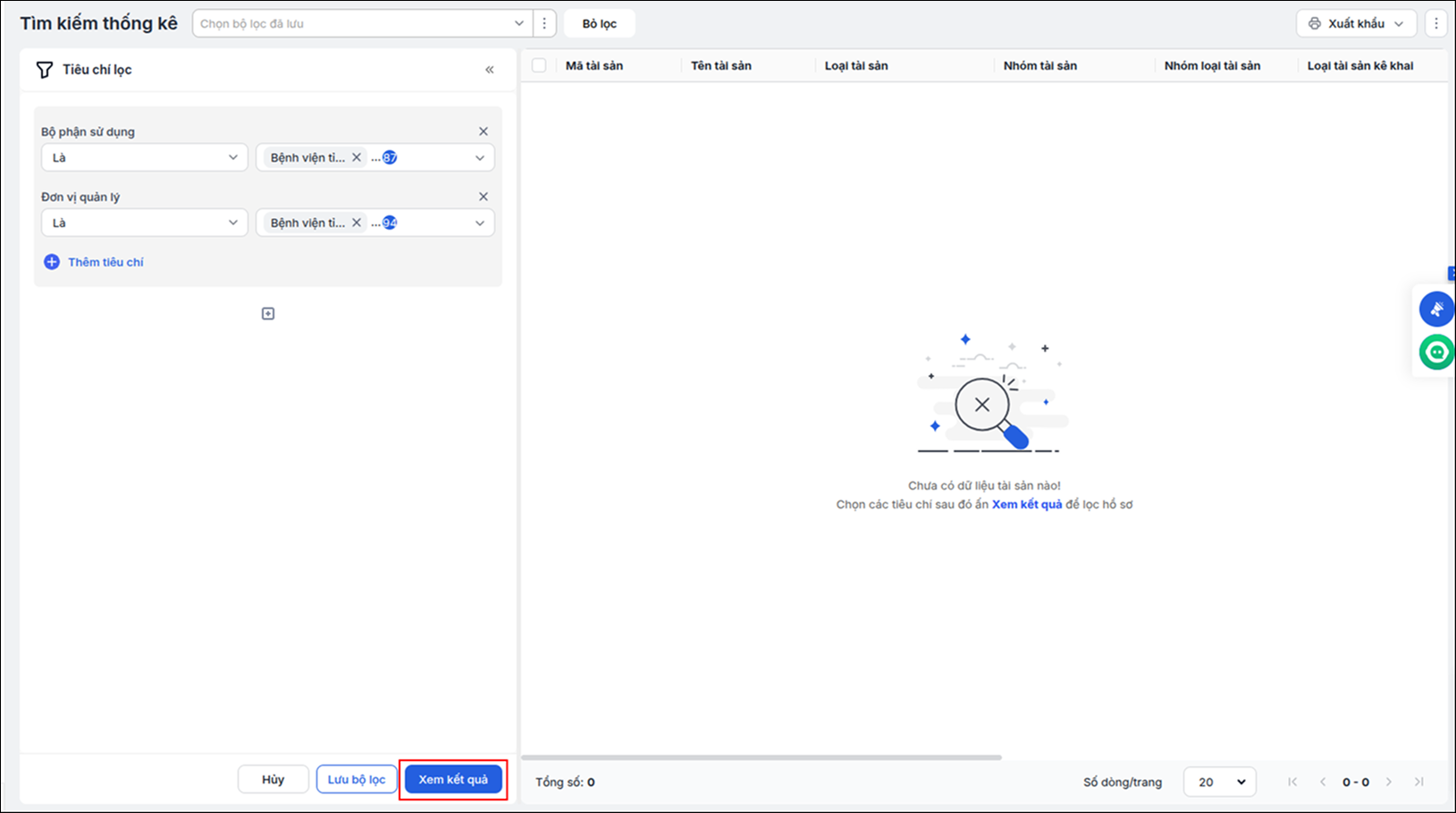
- Hệ thống hiển thị danh sách các tài sản thỏa mãn tất cả các điều kiện anh/chị đã thiết lập.
- Nếu muốn thực hiện một cuộc tra cứu mới, anh/ chị nhấn nút [Bỏ lọc] để xóa các tiêu chí cũ và bắt đầu lại.
Bước 4: Anh/chị có thể Lưu bộ lọc để chọn nhanh bộ lọc cho những lần tìm kiếm sau (nếu cần).
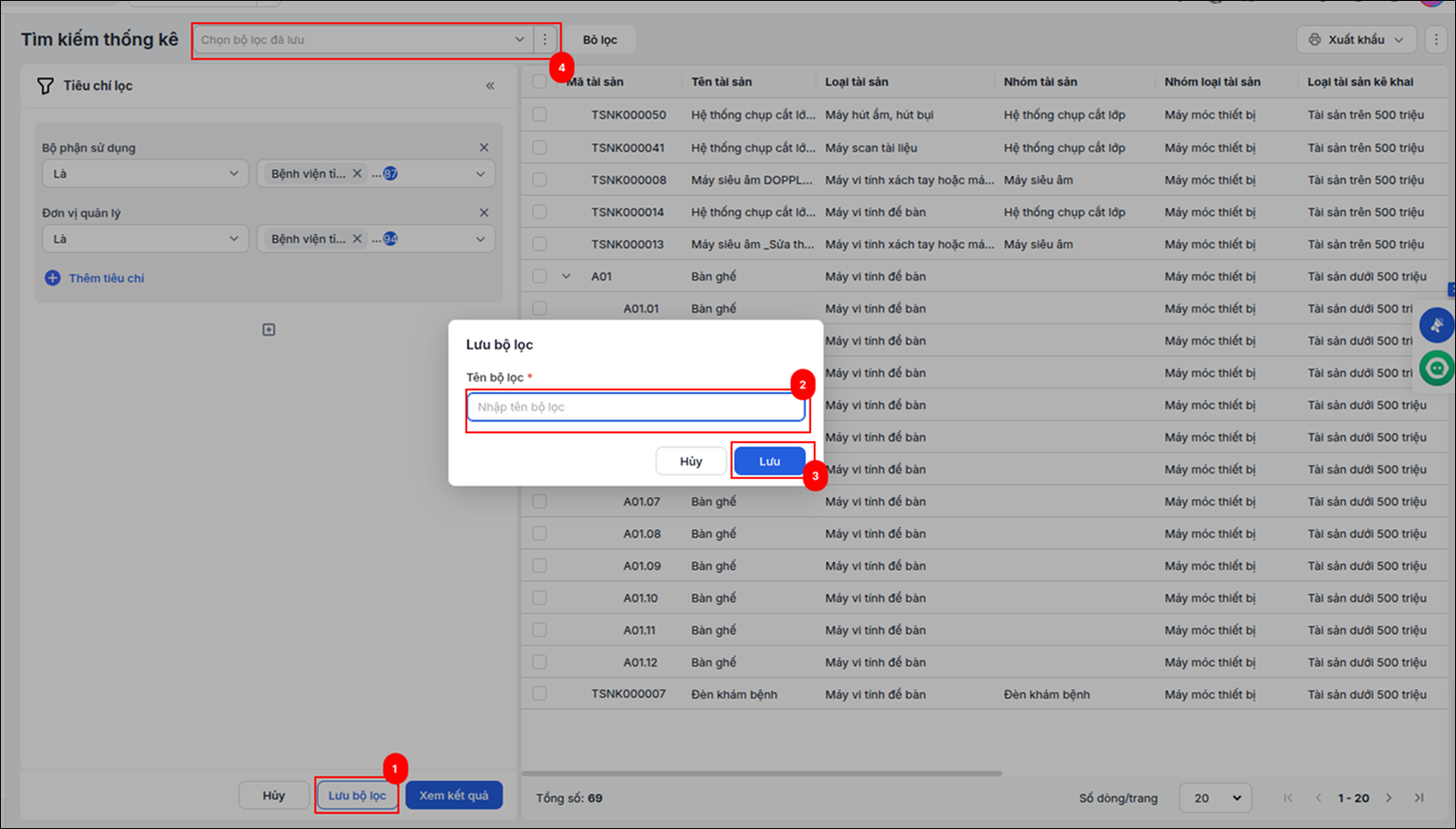
2.2. Xuất khẩu excel danh sách Tìm kiếm thống kê
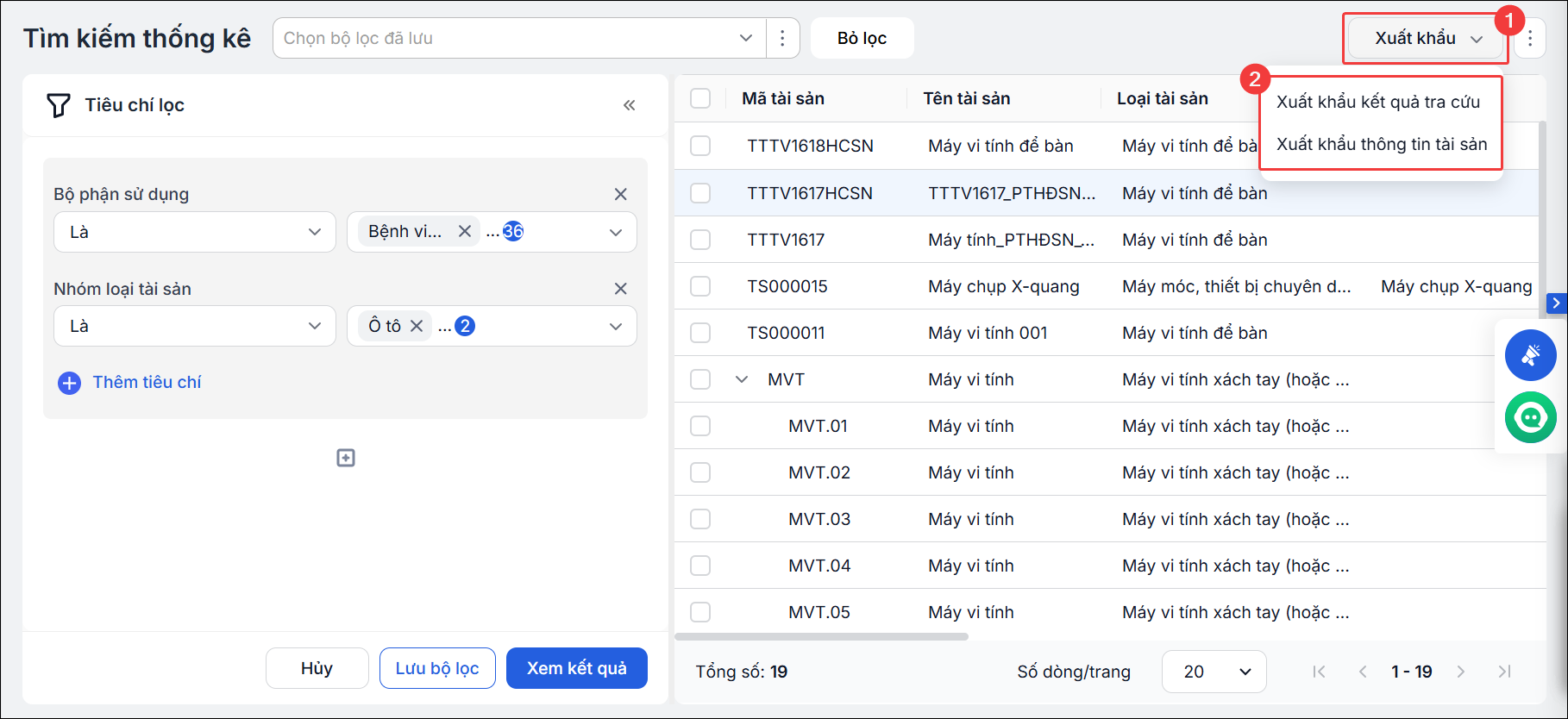
Tại màn hình tìm kiếm thống kê, nhấn Xuất khẩu ∨ (góc trên bên phải):
- Chọn Xuất khẩu kết quả tra cứu: để xuất khẩu danh sách tài sản đã lọc được ở màn hình tìm kiếm thống kê ra excel (chỉ bao gồm những cột thông tin được hiển thị trên màn hình tìm kiếm thống kê).
- Chọn Xuất khẩu thông tin tài sản: để xuất khẩu danh sách tài sản đã lọc được ở màn hình tìm kiếm thống kê ra excel với đầy đủ các cột thông tin khai báo của các tài sản đó.
2.3. Tùy chọn khác trên màn hình Tìm kiếm thống kê
2.3.1. Sắp xếp
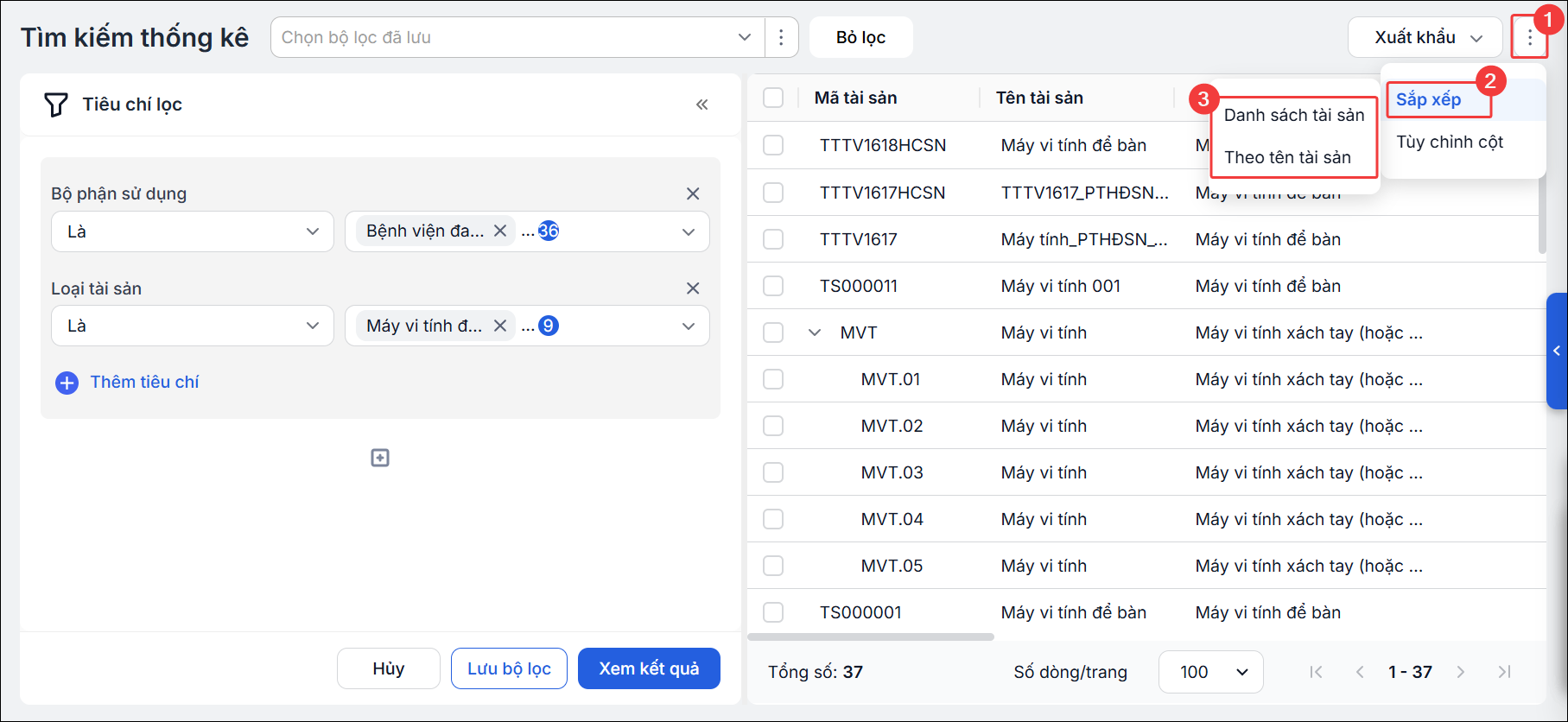
Nhấn nút 3 chấm dọc ⋮ Thêm tùy chọn (góc trên bên phải màn hình)\chọn Sắp xếp\chọn Danh sách tài sản (nếu muốn sắp xếp theo thứ tự mặc định) hoặc Theo tên tài sản (nếu muốn sắp xếp theo A-Z)
2.3.2. Tùy chỉnh cột
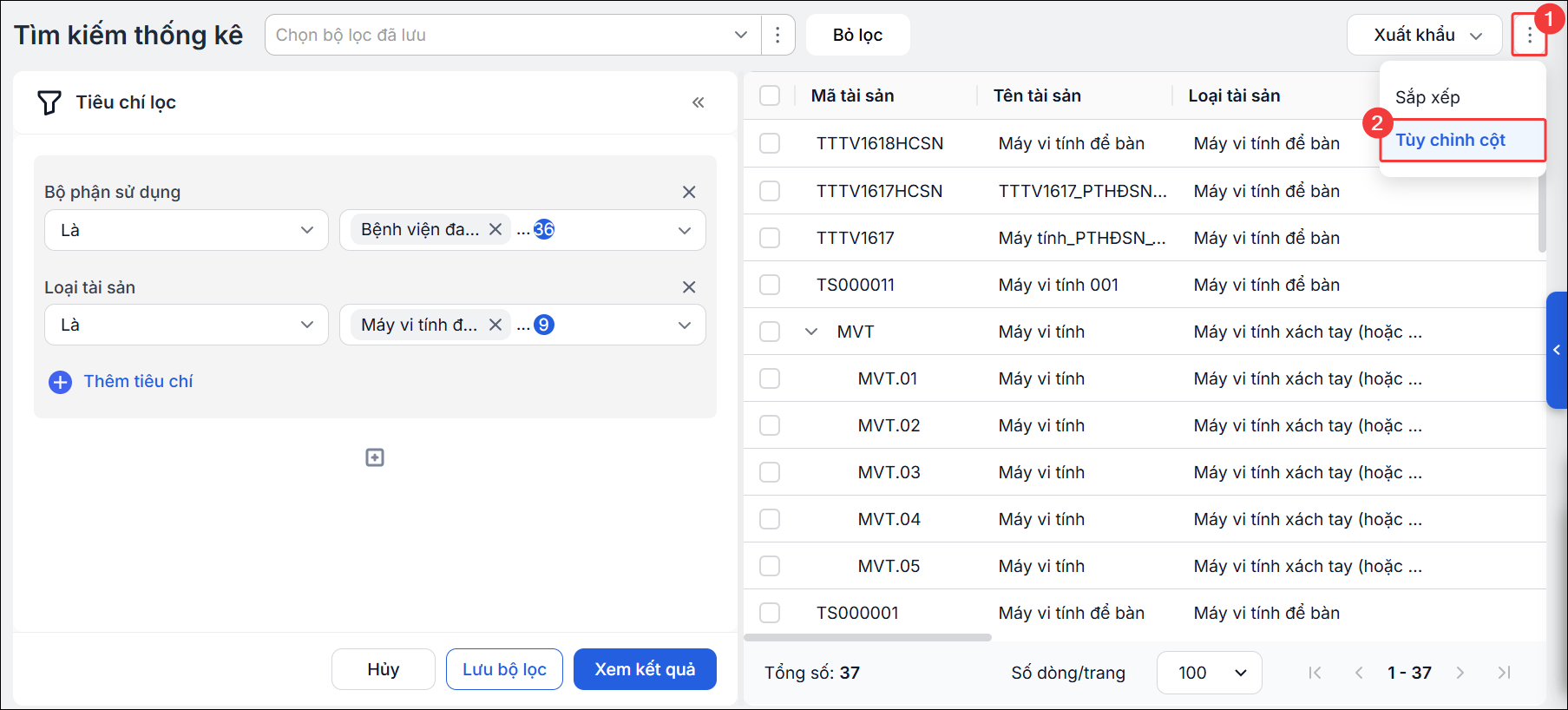
Nhấn nút 3 chấm dọc ⋮ Thêm tùy chọn (góc trên bên phải màn hình)\chọn Tùy chỉnh cột.
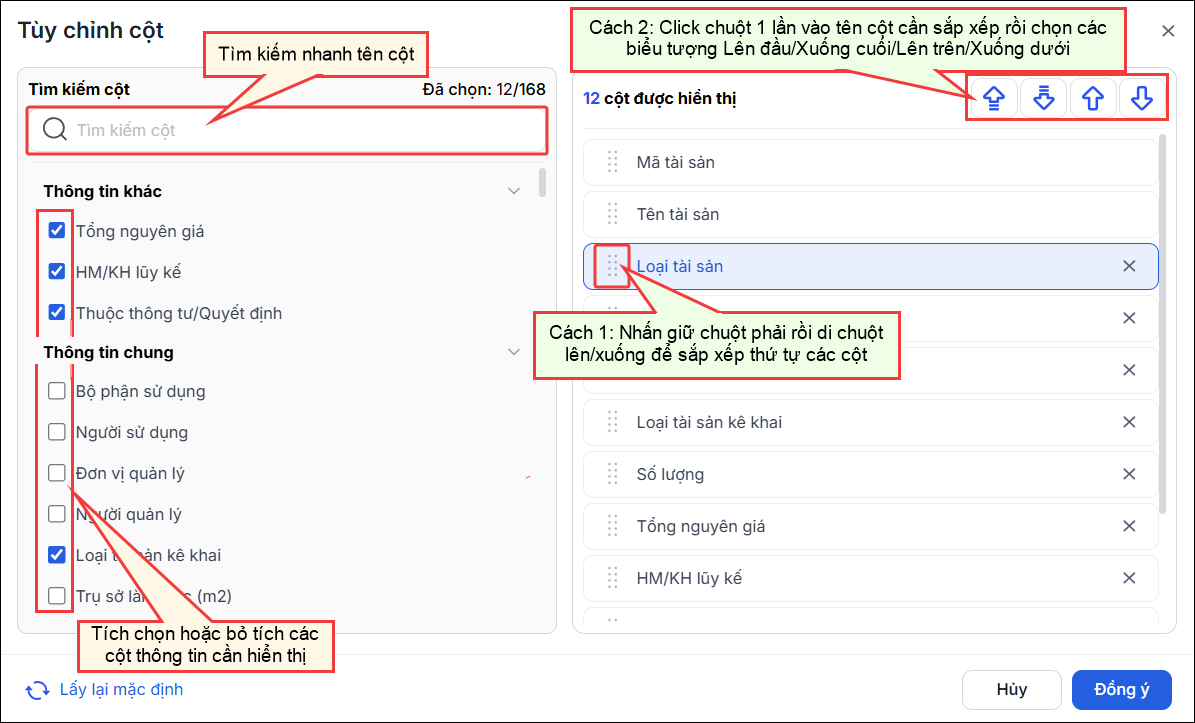
Tại màn hình Tùy chỉnh cột:
- Anh/chị có thể tìm kiếm nhanh tên cột cần hiển thị tại ô Tìm kiếm cột.
- Tích chọn để hiển thị cột hoặc bỏ tích để ẩn cột
- Để sắp xếp thứ tự các cột, anh/chị có thể thao tác theo 2 cách sau:
- Cách 1: Nhấn giữ chuột vào vào nút ⁞⁞ trước tên cột (nút 8 dấu chấm) rồi di chuột lên trên hoặc xuống dưới đến vị trí cần sắp xếp.
- Cách 2: Nhấn chọn cột bằng cách click chuột 1 lần vào tên cột, sau đó chọn các biểu tượng ở góc trên bên phải màn hình tương ứng với Lên đầu/Xuống cuối/Lên trên/Xuống dưới.