I. Tổng quan
Bài viết hướng dẫn cán bộ QLTS thêm mới và theo dõi thông tin hợp đồng mua sắm vật tư, thiết bị y tế tại bệnh viện theo từng đợt bàn giao tài sản.
Tổng quan gồm:
- Thiết lập thông tin hiển thị trên hợp đồng
- Thêm mới hợp đồng
- Thêm đợt giao hàng, thêm tài sản vào hợp đồng
- Sửa/xóa hợp đồng
II. Các bước thực hiện
Thiết lập thông tin hiển thị trên hợp đồng
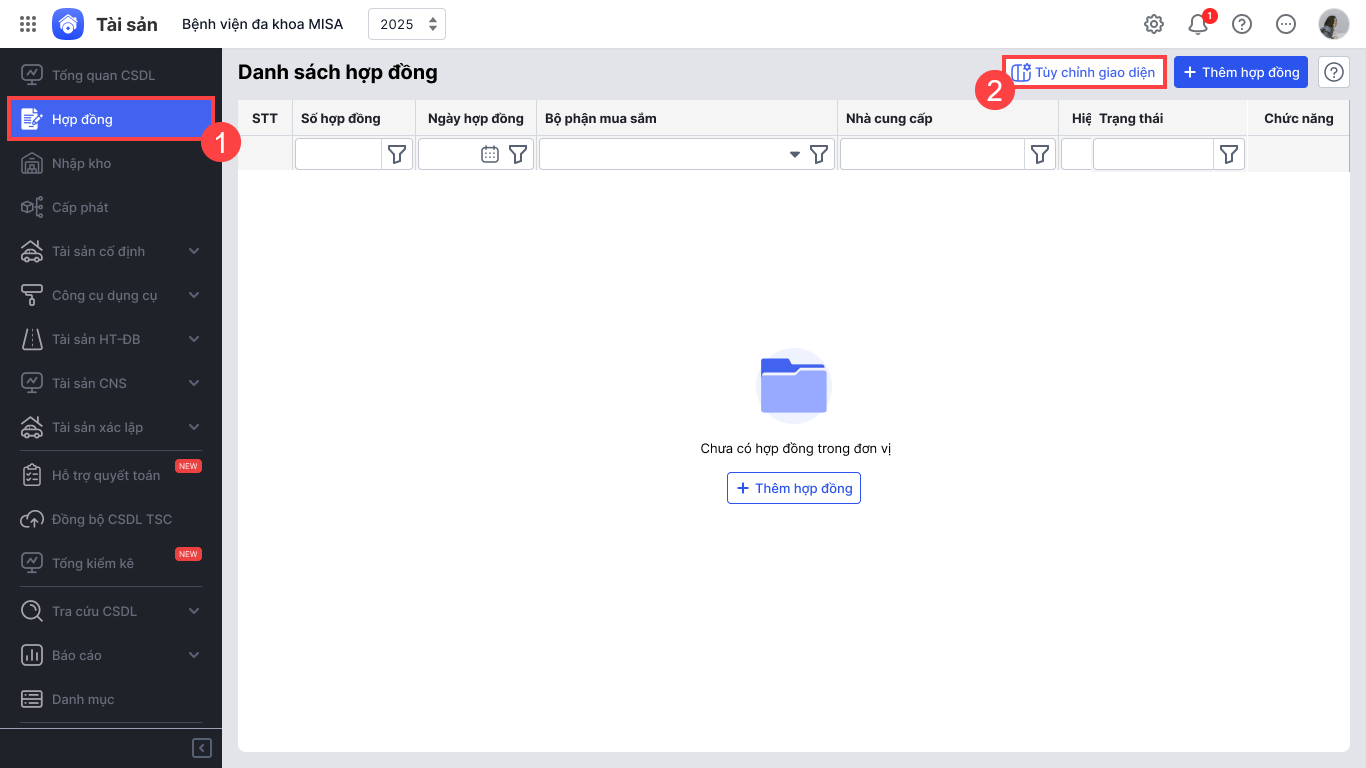
- Để chỉnh sửa các thông tin chi tiết được hiển thị trên hợp đồng, anh/chị nhấn Tùy chỉnh giao diện
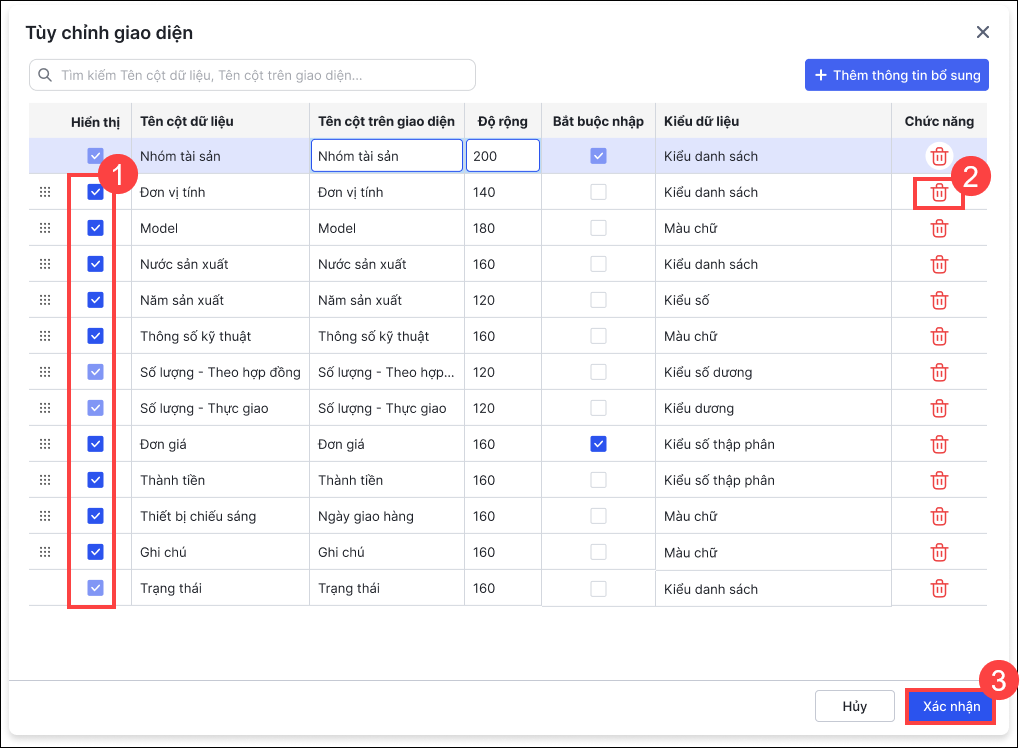
2. Tích chọn thông tin muốn hiển thị sau đó chỉnh sửa độ rộng, kiểu dữ liệu hiển thị. Nếu muốn bổ sung thêm thông tin trên hợp đồng anh/chị nhấn Thêm thông tin bổ sung.
Nhấn biểu tượng Thùng rác để xóa các thông tin không cần thiết
3. Nhấn Xác nhận để hoàn tất
Thêm mới hợp đồng
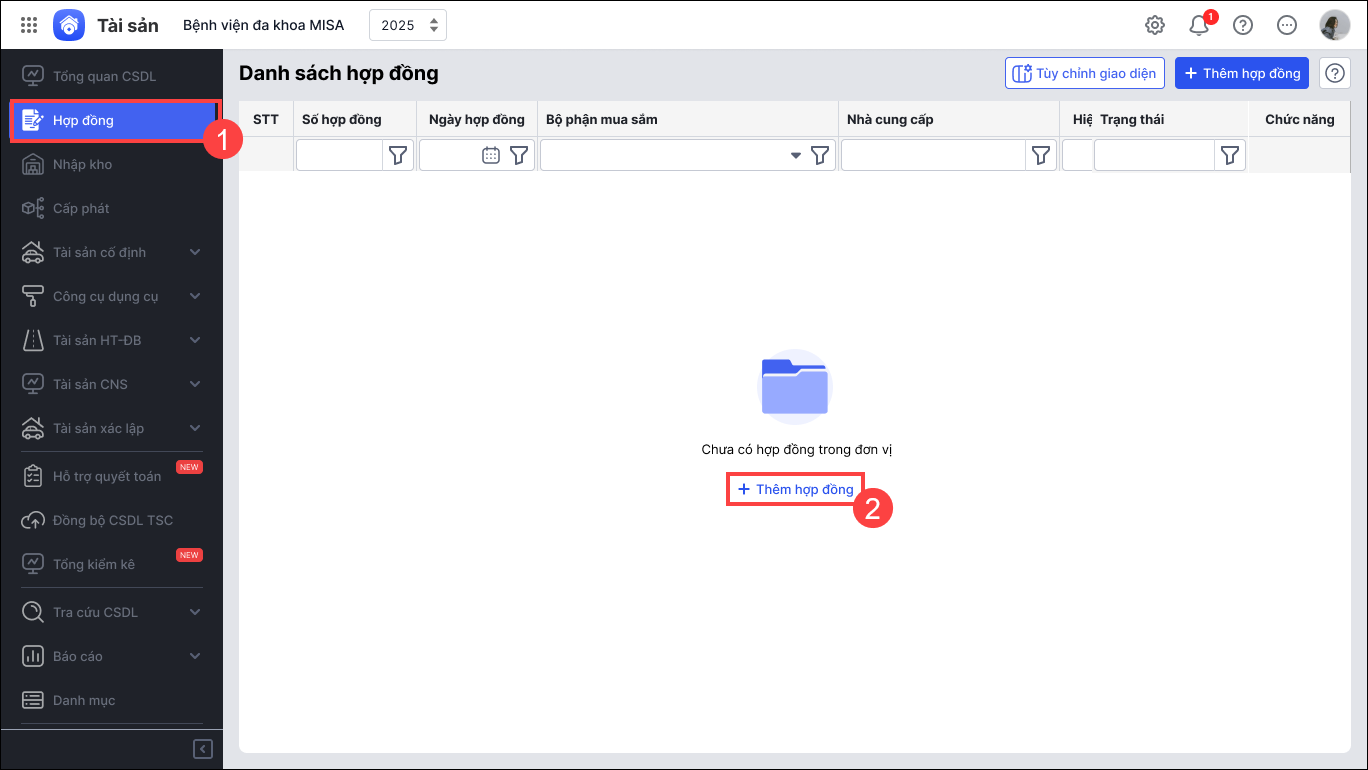
- Vào menu Hợp đồng/Thêm hợp đồng
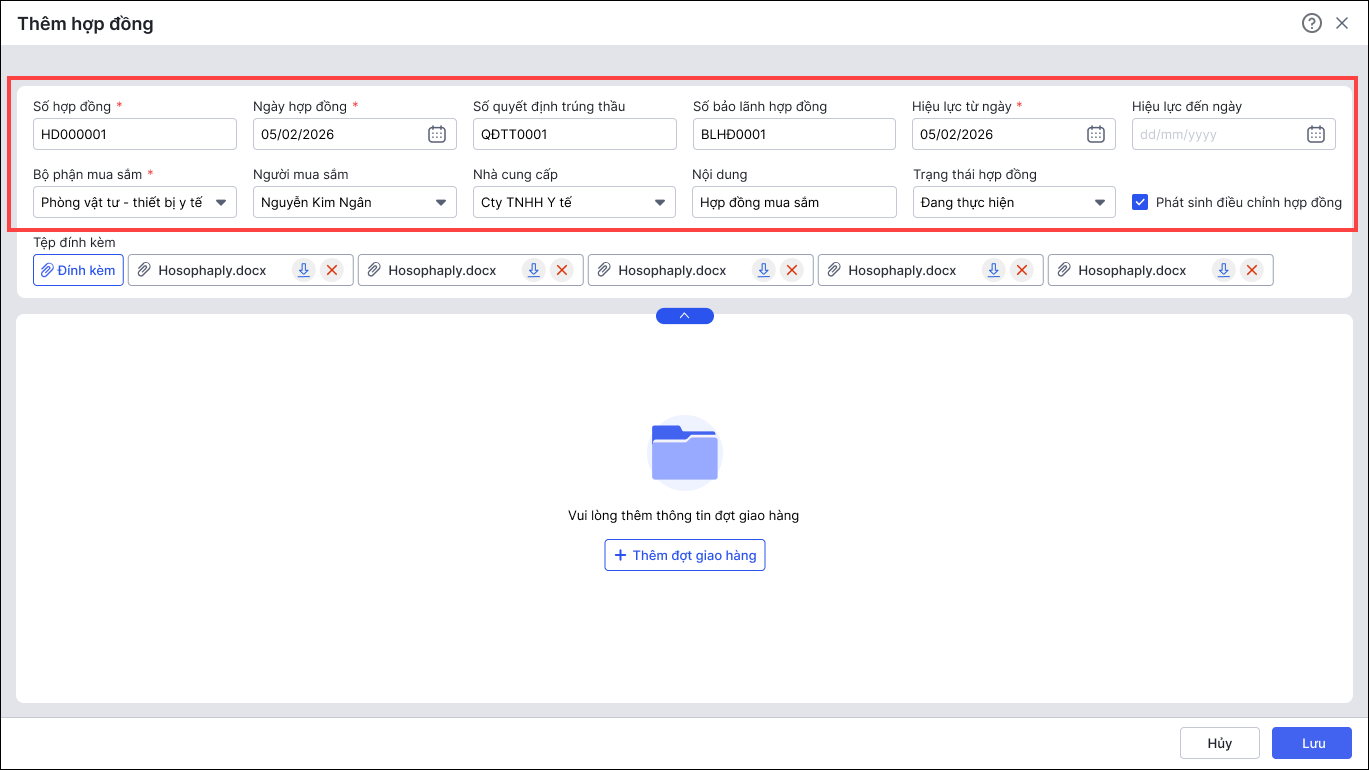
2. Khai báo thông tin trong hợp đồng
- Số hợp đồng: Chương trình sẽ hiển thị mặc định số hợp đồng theo thiết lập từ hệ thống, anh/chị có thể sửa lại
- Ngày hợp đồng:
- Số quyết định trúng thầu:
- Số bảo lãnh hợp đồng
- Hiệu lực từ ngày – đến ngày:
- Bộ phận mua sắm:
- Người mua sắm:
- Nhà cung cấp: Chọn nhà cung cấp
- Nội dung: Nhập nội dung hợp đồng. Ví dụ hợp đồng mua sắm thiết bị trợ thính,,,
- Trạng thái hợp đồng: Chọn 1 trong các trạng thái Đang thực hiện; Hết hiệu lực; Đã thanh lý; Hủy hợp đồng
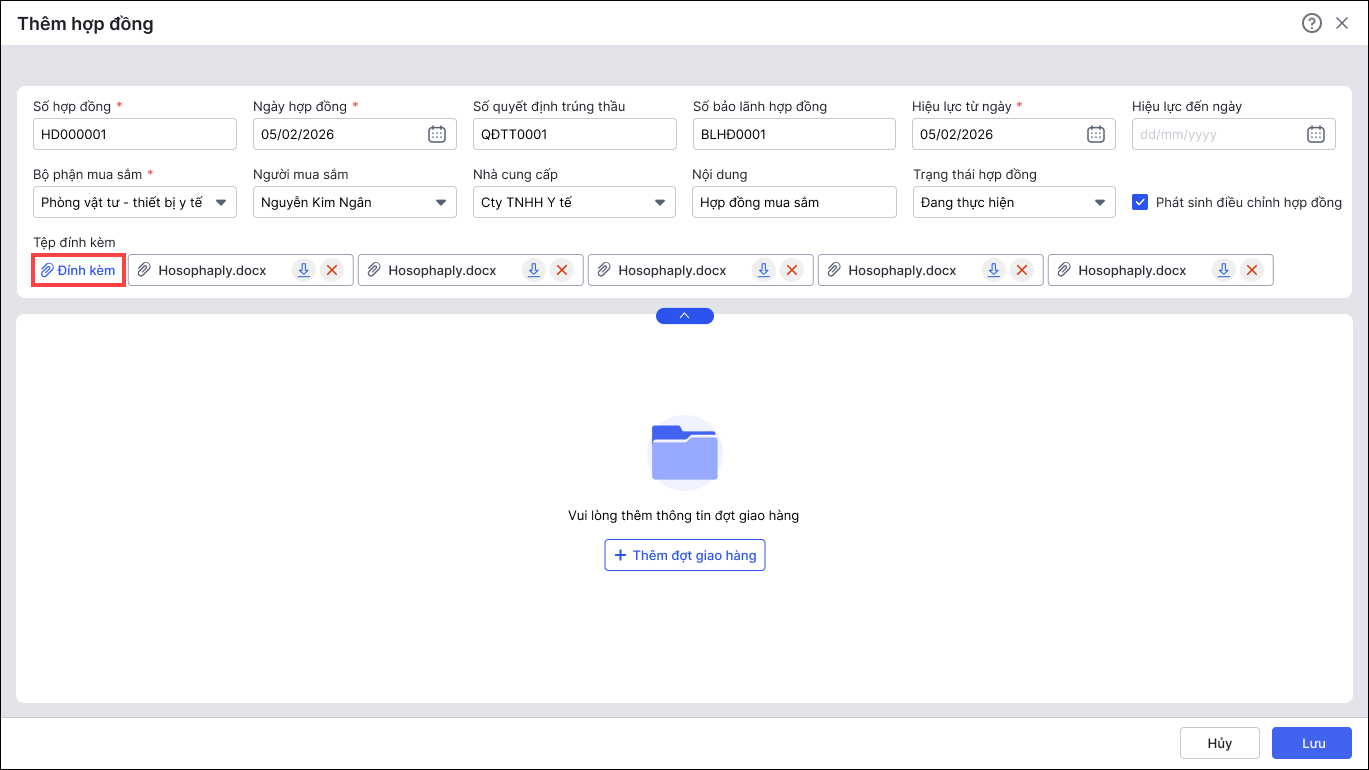
- Nhấn Đính kèm để tải lên các giấy tờ, tài liệu liên quan tới hợp đồng mua sắm vật thiết bị
Thêm đợt giao hàng, tài sản vào hợp đồng
Sau khi khai báo thông tin trong hợp đồng, anh/chị tiếp tục thiết lập thêm đợt giao hàng và thông tin tài sản vào hợp đồng để theo dõi, quản lý.
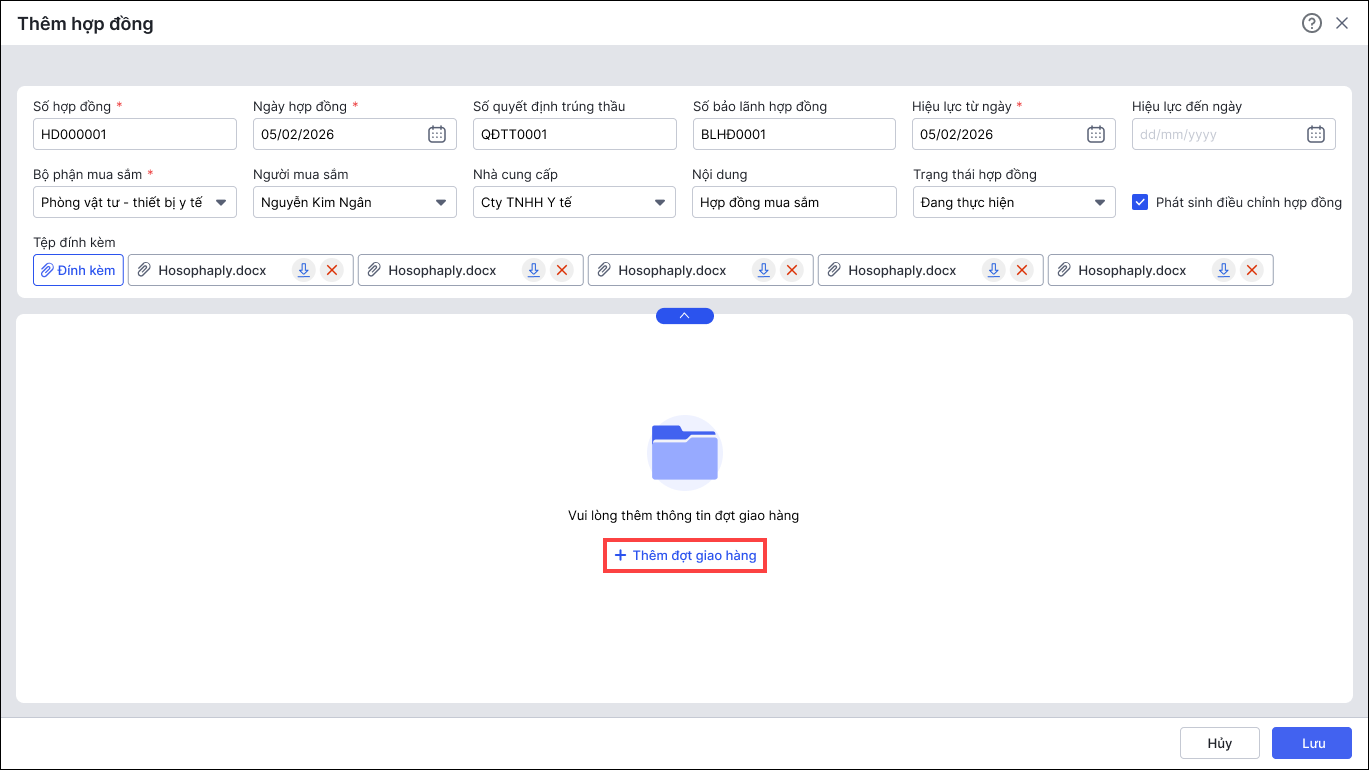
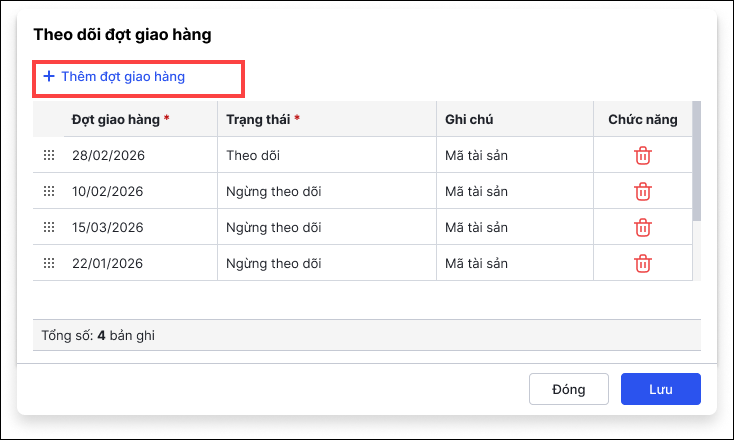
- Nhấn Thêm đợt giao hàng
2. Chọn thời gian giao hàng; trạng thái đơn hàng (theo dõi; ngừng theo dõi). Nhập ghi chú nếu có.
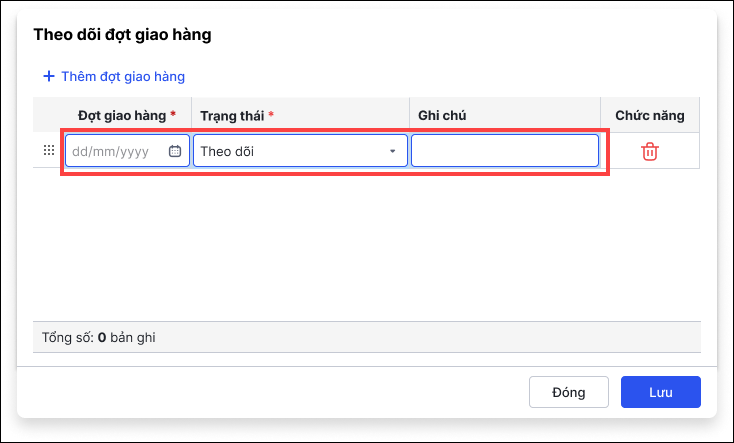
Nếu có nhiều đợt giao hàng nhấn Thêm đợt giao hàng sau đó khai báo thông tin về thời gian giao, trạng thái giao hàng của từng đợt.
Nhấn Lưu.
- Tích chọn từng đợt giao hàng sau đó nhấn Thêm tài sản
- Khai báo các thông tin chi tiết hiển thị trên hợp đồng như: Nhóm tài sản, đơn vị tính, model, năm sản xuất, thông số kỹ thuật, số lượng theo hợp đồng, số lượng thực giao, đơn giá, thành tiền, trạng thái…
Lưu ý: Thông tin chi tiết trên hợp đồng được thiết lập theo các thông tin anh/chị thực hiện ở phần Tùy chỉnh giao diện.
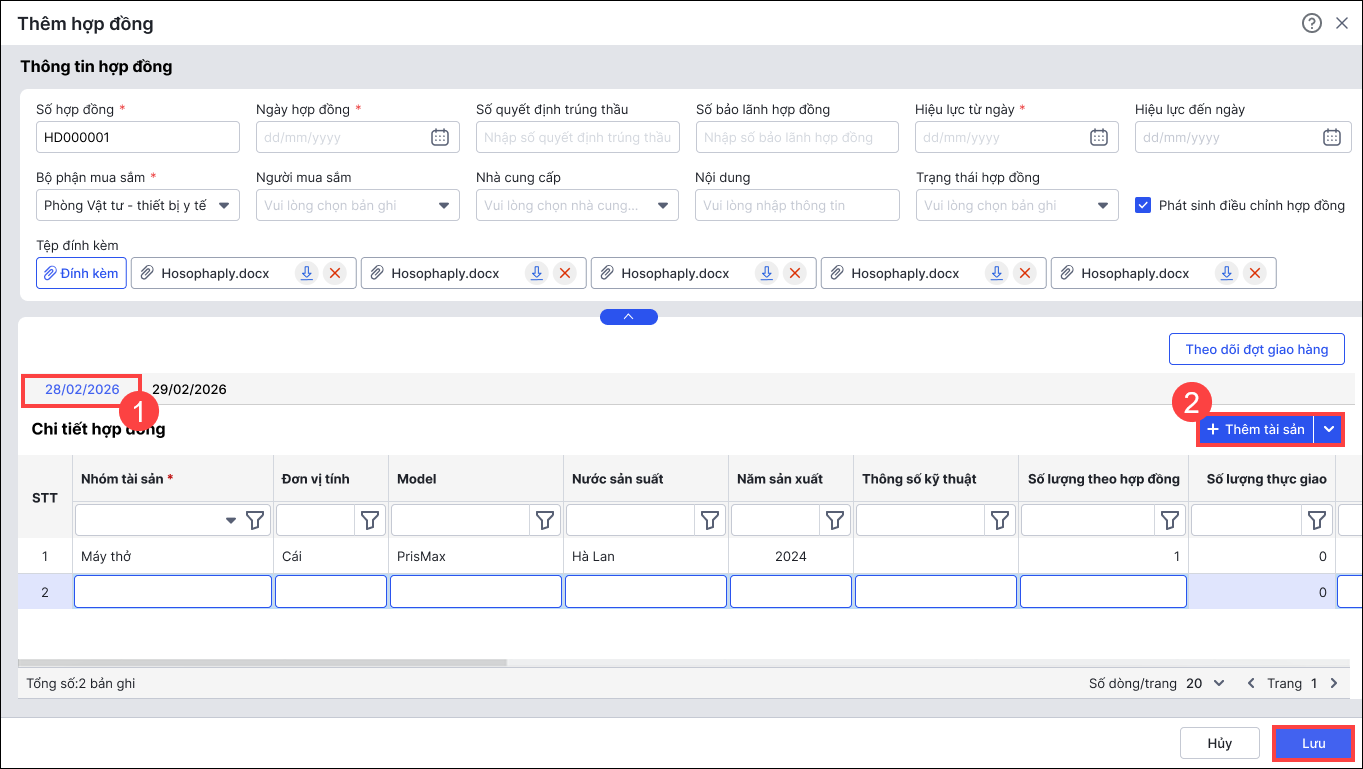
- Khai báo xong thông tin, nhấn Lưu để hoàn tất
Sửa/xóa hợp đồng
- Sửa hợp đồng
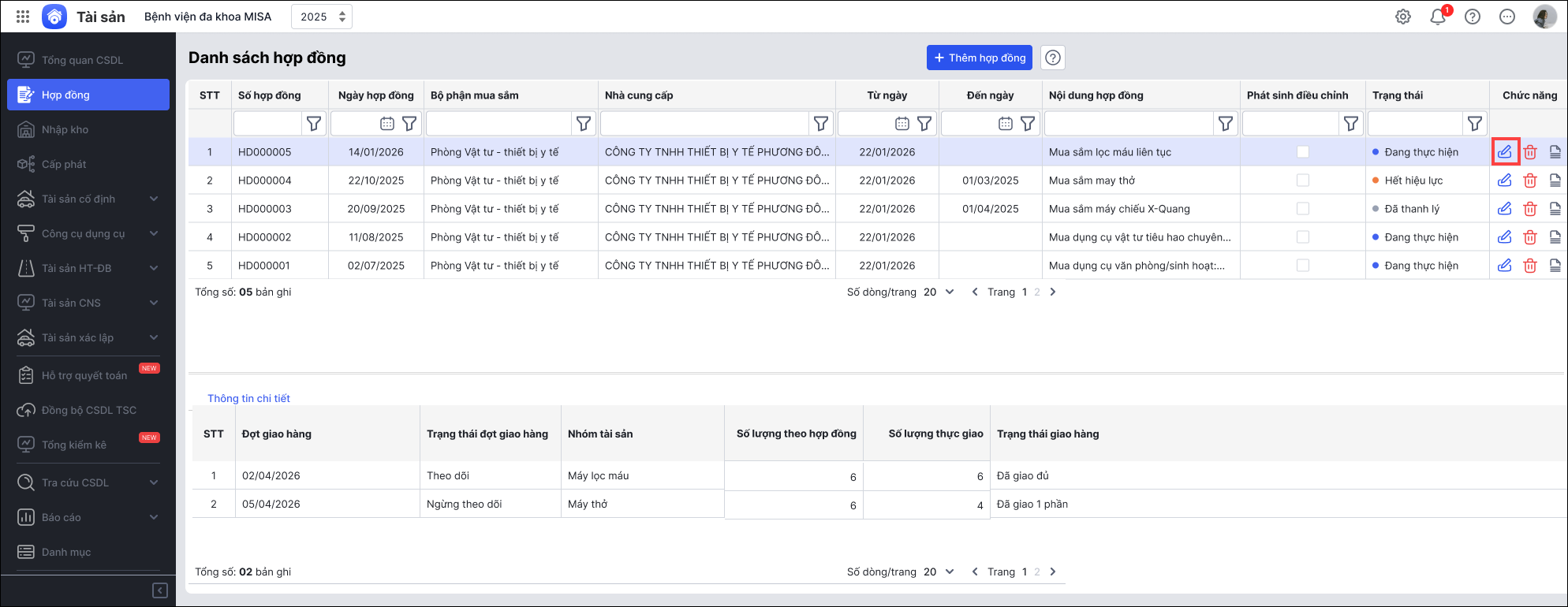
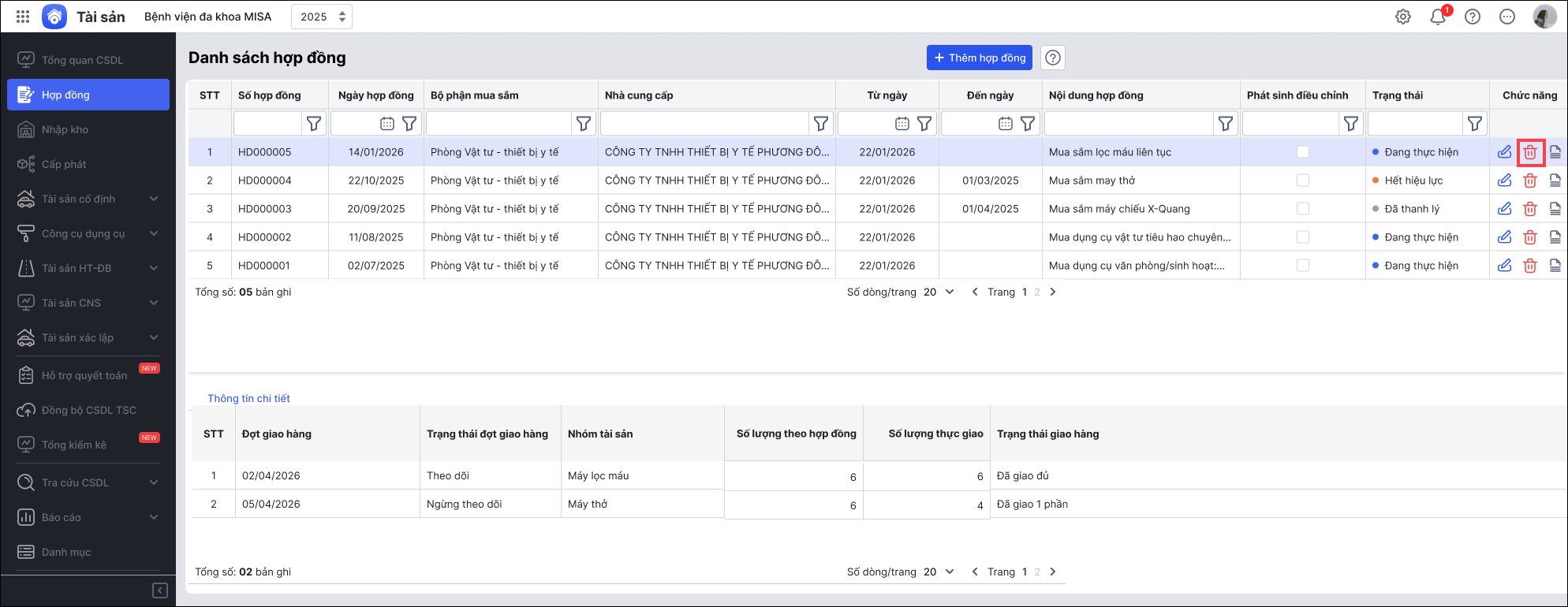
- Vào menu Hợp đồng, phần mềm hiển thị danh sách hợp đồng
- Nhấn biểu tượng hình chiếc bút
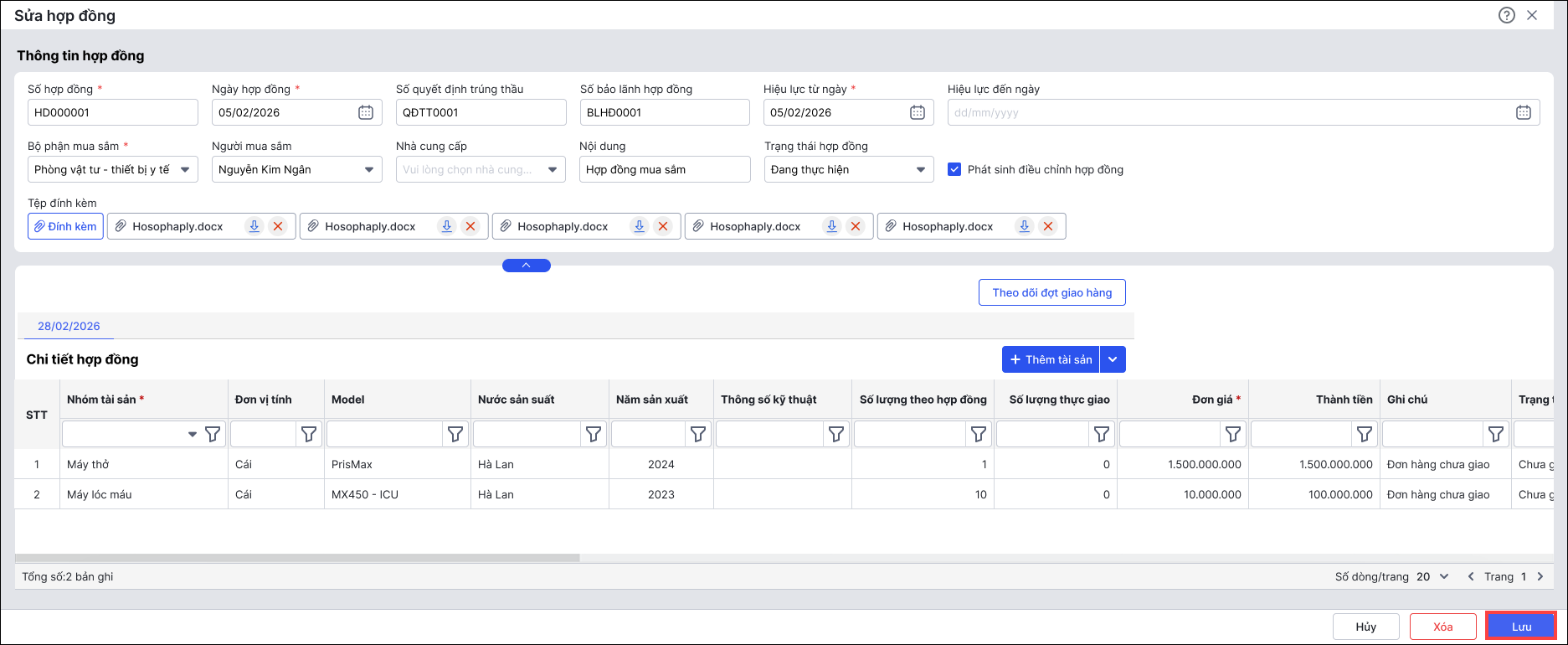
- Anh/chị thực hiện chỉnh sửa lại thông tin trên hợp đồng sau đó nhấn để chỉnh sửa lại thông tin trên hợp đồng sau đó nhấn Lưu.
2. Xóa hợp đồng
- Trên danh sách hợp đồng, nhấn biểu tượng thùng rác
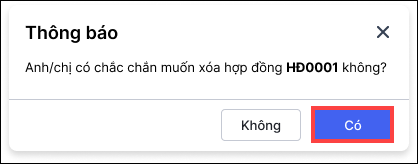
2. Chương trình gửi thông báo xác nhận xóa hợp đồng. Nhấn Có