
1. Tổng quan
Bài viết hướng dẫn chức năng Chuyển loại tài sản trên phần mềm MISA, giúp thay đổi loại tài sản, cấp hạng nhà hoặc nhóm tài sản khi khai báo nhầm.
Nội dung bao gồm chuyển loại tài sản đơn lẻ, chuyển loại hàng loạt, hủy chuyển loại và xử lý các vấn đề thường gặp.
Chức năng áp dụng cho tài sản cố định đủ điều kiện, không áp dụng cho công cụ dụng cụ hoặc tài sản không đáp ứng tiêu chuẩn tài sản cố định.
2. Các bước thực hiện
2.1. Chuyển loại tài sản
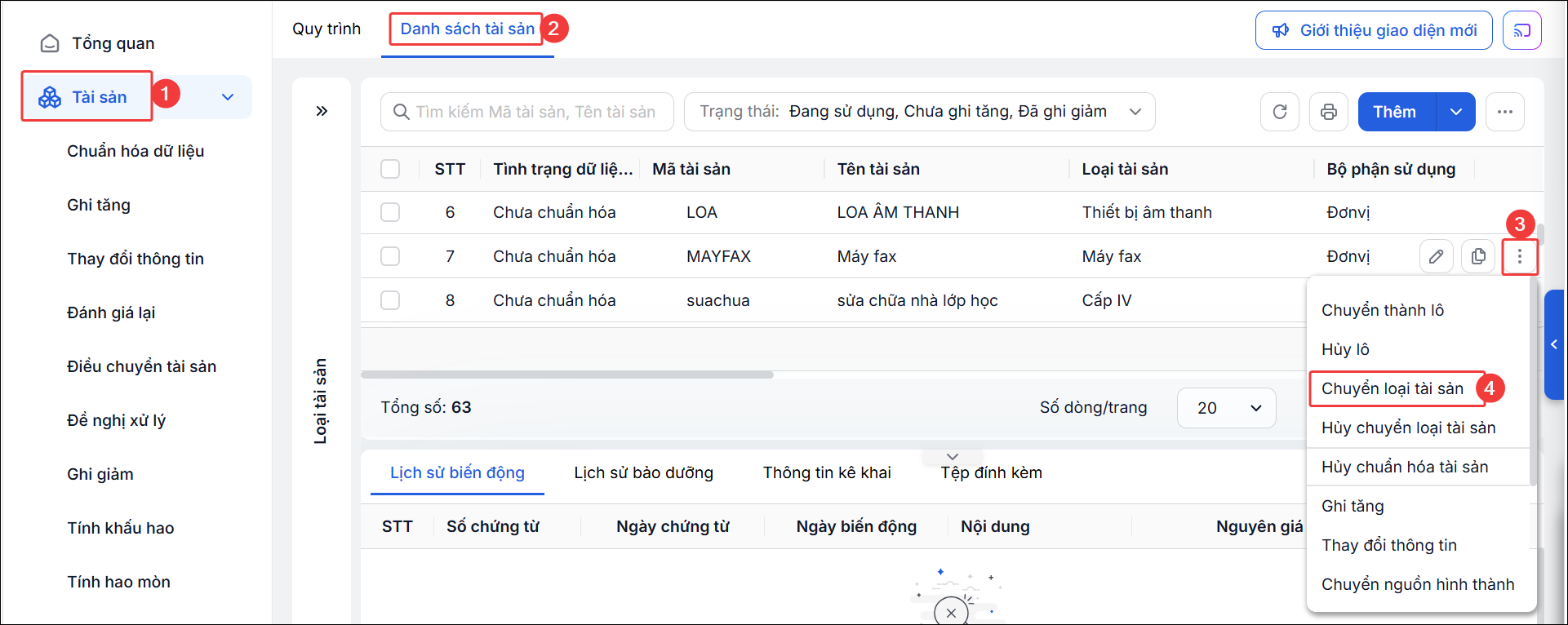
Bước 1: Vào Tài sản\Danh sách tài sản cố định, tìm kiếm tài sản cần thay đổi, nhấn vào biểu tượng dấu ba chấm tại cuối dòng tài sản, chọn Chuyển loại tài sản.
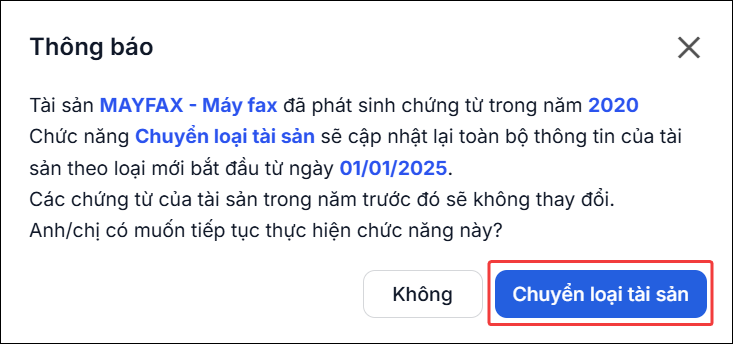
Bước 2: Chọn Chuyển loại tài sản để khai báo lại thông tin của tài sản.
Bước 3: Khai báo thông tin thay đổi để chuyển loại tài sản:
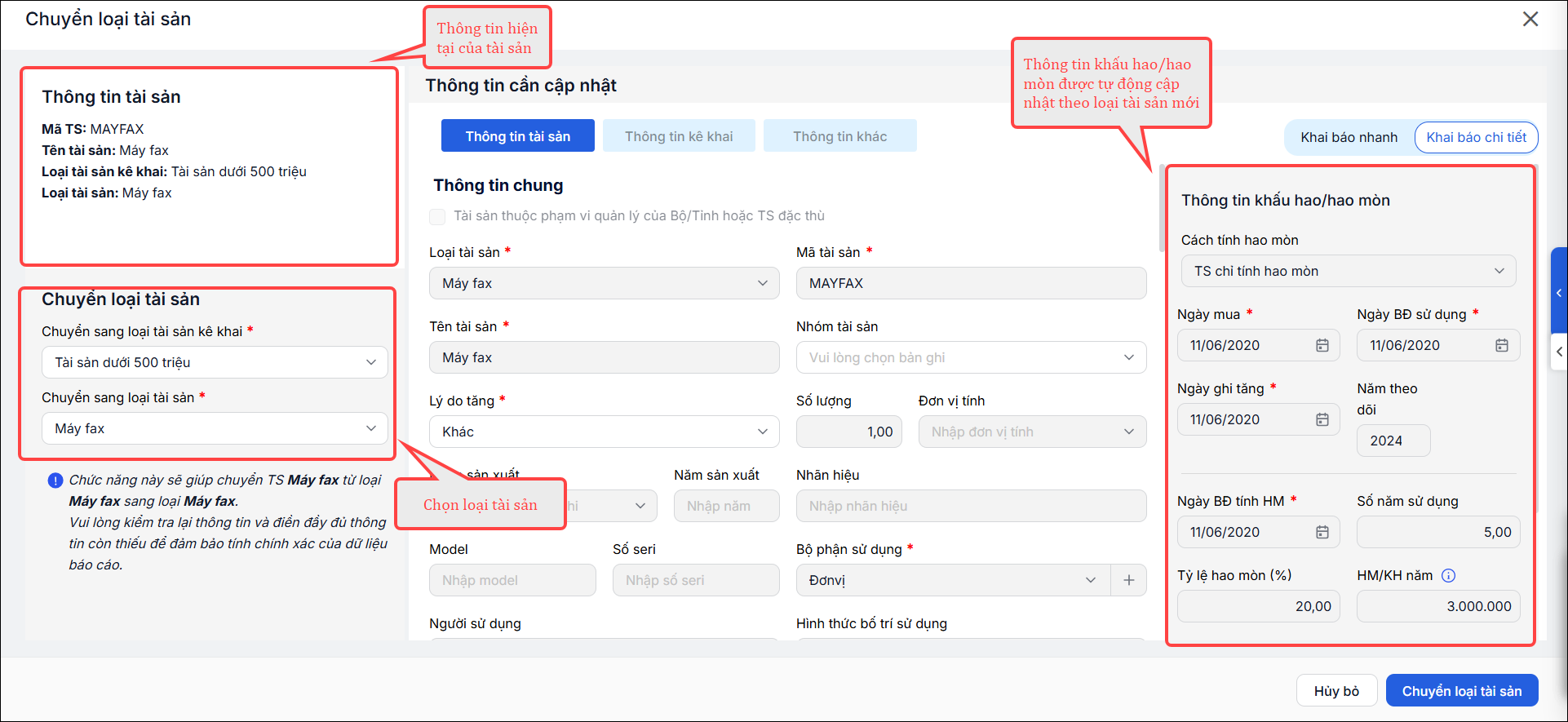
- Thông tin tài sản: Hiển thị thông tin hiện tại của tài sản cần thay đổi.
- Chuyển loại tài sản: Chọn lại loại tài sản kê khai và loại tài sản ở ô tương ứng bằng cách nhấn vào biểu tượng dấu mũi tên, chọn lại loại tài sản trong danh mục. Lưu ý: Chọn loại con của loại tài sản cần chuyển. Ví dụ muốn chuyển tài sản sang loại dùng chung, cần chọn loại con của loại 502 – Máy móc, thiết bị phục vụ hoạt động chung của cơ quan, tổ chức, đơn vị như 5020222 – Máy móc, thiết bị phục vụ hoạt động chung khác tùy theo loại tài sản cần chuyển đến.
- Thông tin cập nhật: Khai báo thay đổi thông tin tài sản, các trường thông tin tự động cập nhật tương ứng với loại tài sản mới.
- Thông tin khấu hao/hao mòn: Giá trị khấu hao/hao mòn của tài sản tự động được cập nhật theo loại tài sản mới vừa chọn.
Bước 4: Sau khi điền các thông tin cần cập nhật, chọn Chuyển loại tài sản, phần mềm sẽ thông báo Chuyển đổi loại tài sản thành công.
Lưu ý:
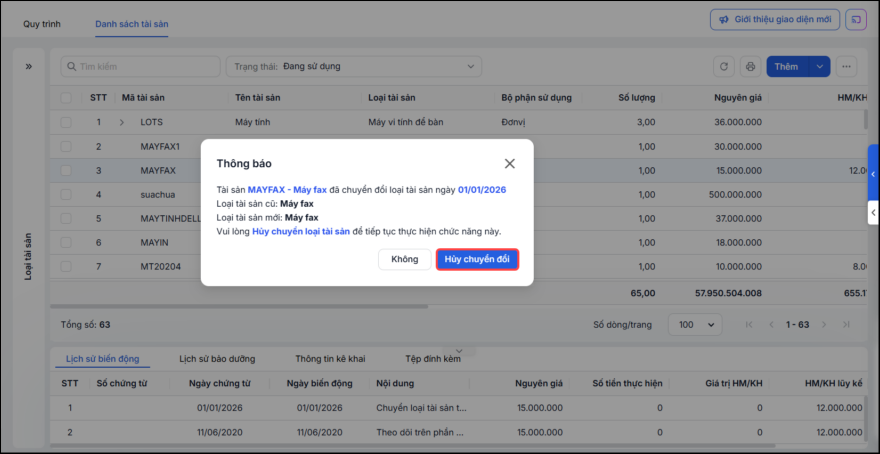
- Trong năm chỉ được chuyển loại tài sản 01 lần. Trường hợp đã chuyển loại tài sản và cần chuyển loại tài sản lần nữa, phần mềm sẽ thông báo anh/chị Hủy chuyển đổi rồi tiến hành Chuyển loại tài sản.
- Chức năng Chuyển loại tài sản chỉ thực hiện với từng tài sản, không thể chuyển nhiều tài sản cùng lúc. Đối với lô tài sản, cần hủy lô và thực hiện chuyển loại cho từng tài sản.
- Chức năng chỉ thực hiện từ năm không có dữ liệu phát sinh trở đi.
- Nếu chuyển loại tài sản mà tài sản đã có chứng từ phát sinh ở năm trước, phần mềm sẽ hiển thị cảnh báo.
 Nếu tiếp tục chuyển loại, phần mềm sẽ cập nhật lại thông tin tài sản theo loại mới bắt đầu từ ngày 01/01 của năm thực hiện chuyển loại tài sản, các chứng từ của năm trước không thay đổi.
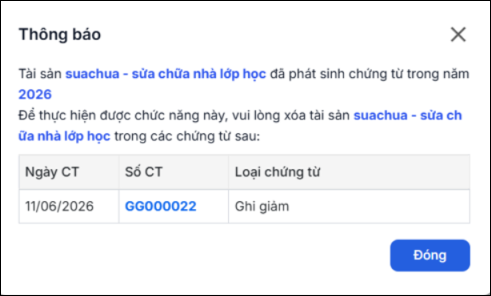
- Nếu chuyển loại tài sản vào năm đã có chứng từ phát sinh hoặc chuyển đổi thông tư, phần mềm sẽ hiển thị cảnh báo.
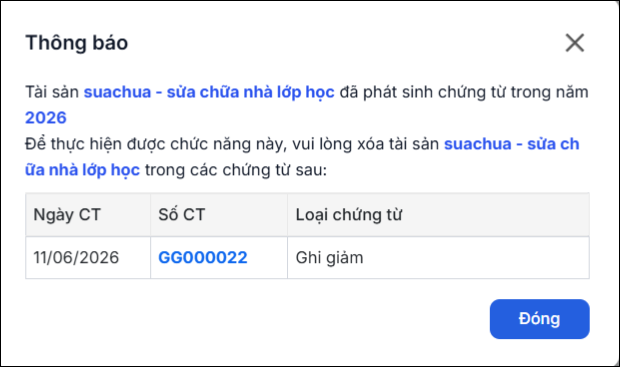
Trường hợp chứng từ có nhiều tài sản, xóa tài sản đó trong các chứng từ phát sinh.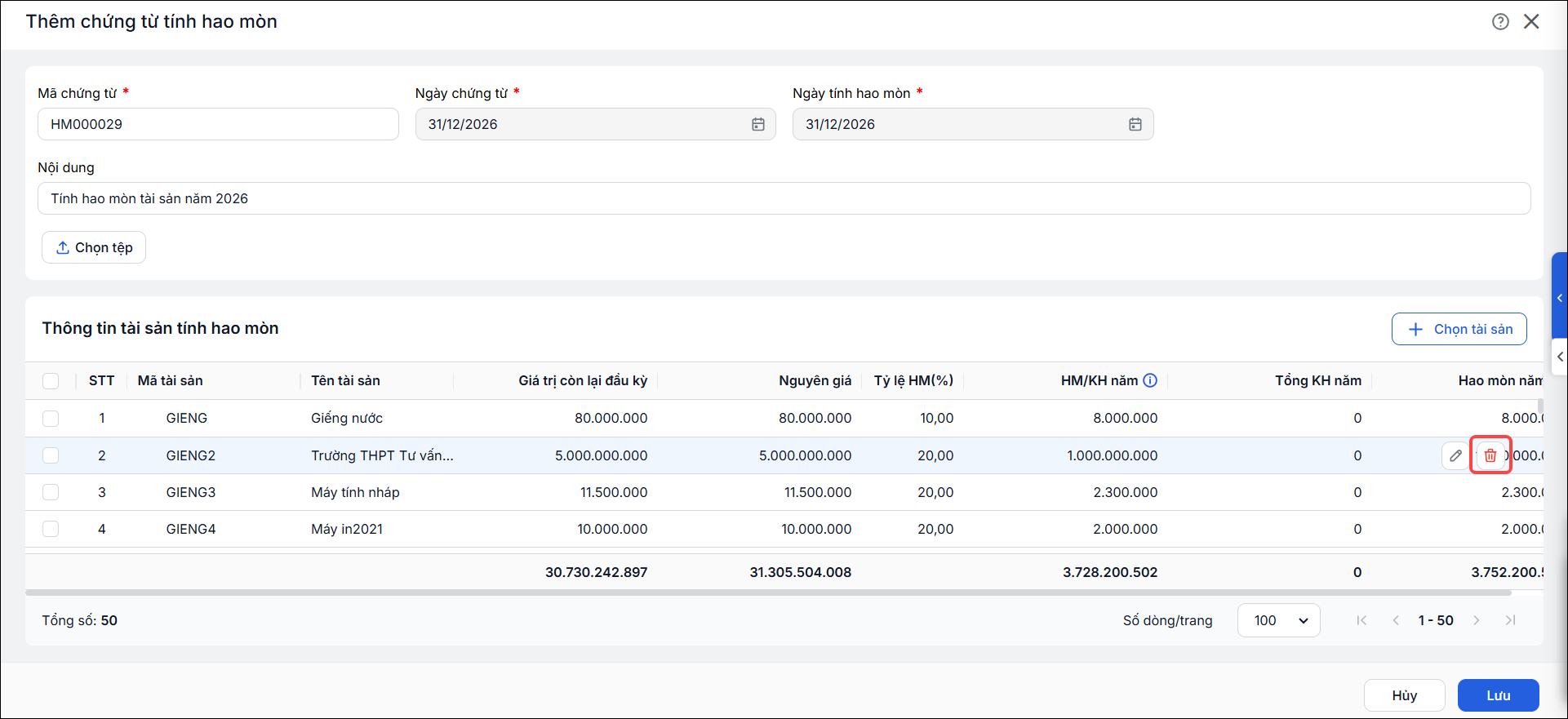
-
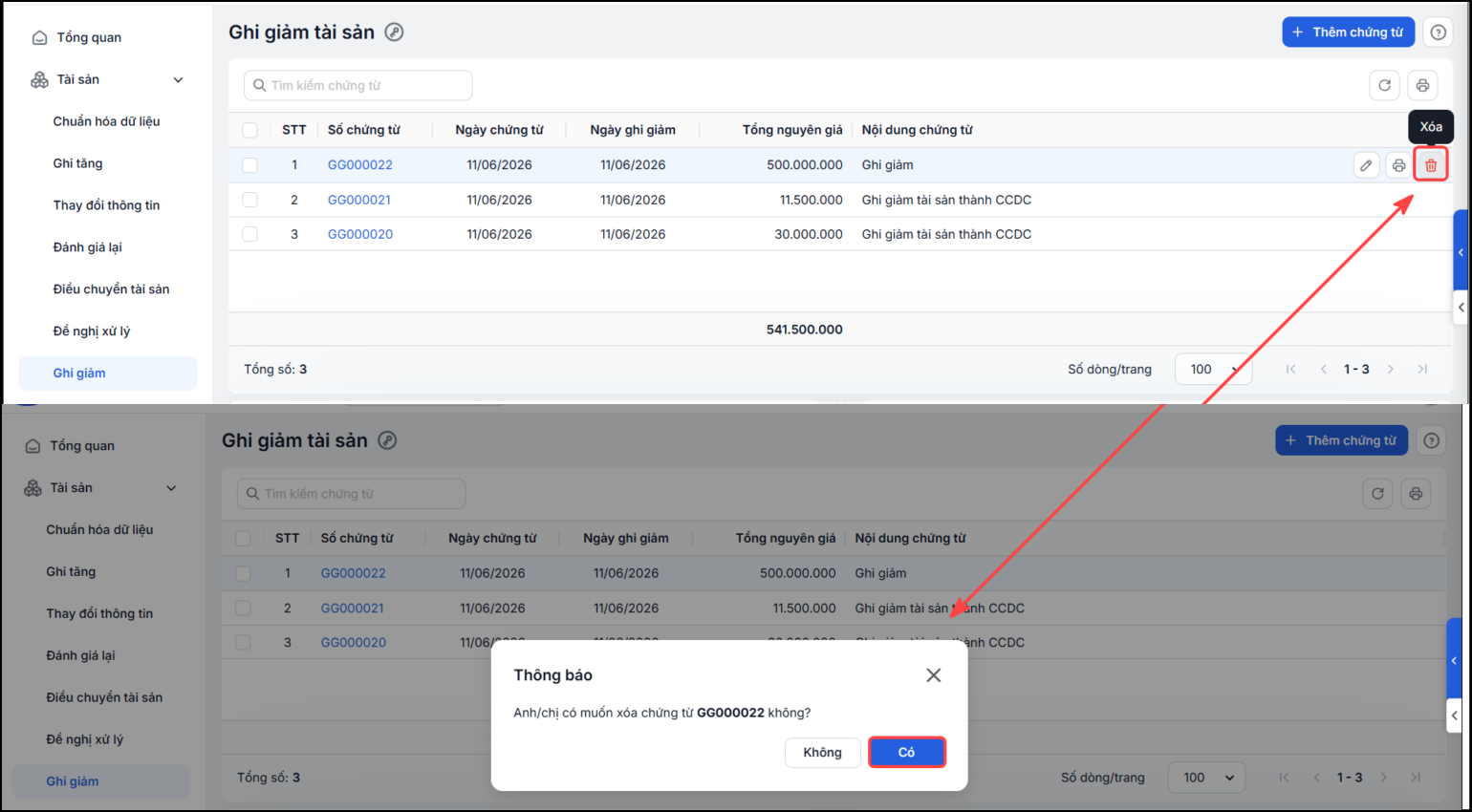
- Trường hợp chứng từ chỉ có một tài sản, chọn Xóa chứng từ tại Danh sách chứng từ tương ứng.
-
- Sau khi đã xóa tài sản trong các chứng từ này, thực hiện các bước chuyển loại tài sản như hướng dẫn ở trên.
- Trường hợp tài sản đã chuẩn hóa dữ liệu, chọn biểu tượng tùy chọn, sau đó chọn Hủy chuẩn hóa tài sản.
- Trường hợp lập Chứng từ Tổng kiểm kê, phần mềm hỗ trợ tự động điền loại Máy móc, thiết bị phục vụ công tác các chức danh cho các TSCĐ thuộc loại Máy móc, thiết bị văn phòng phổ biến khi lập chứng từ Tổng kiểm kê.
2.2. Chuyển loại tài sản hàng loạt
Để chuyển loại tài sản hàng loạt, thực hiện như sau:
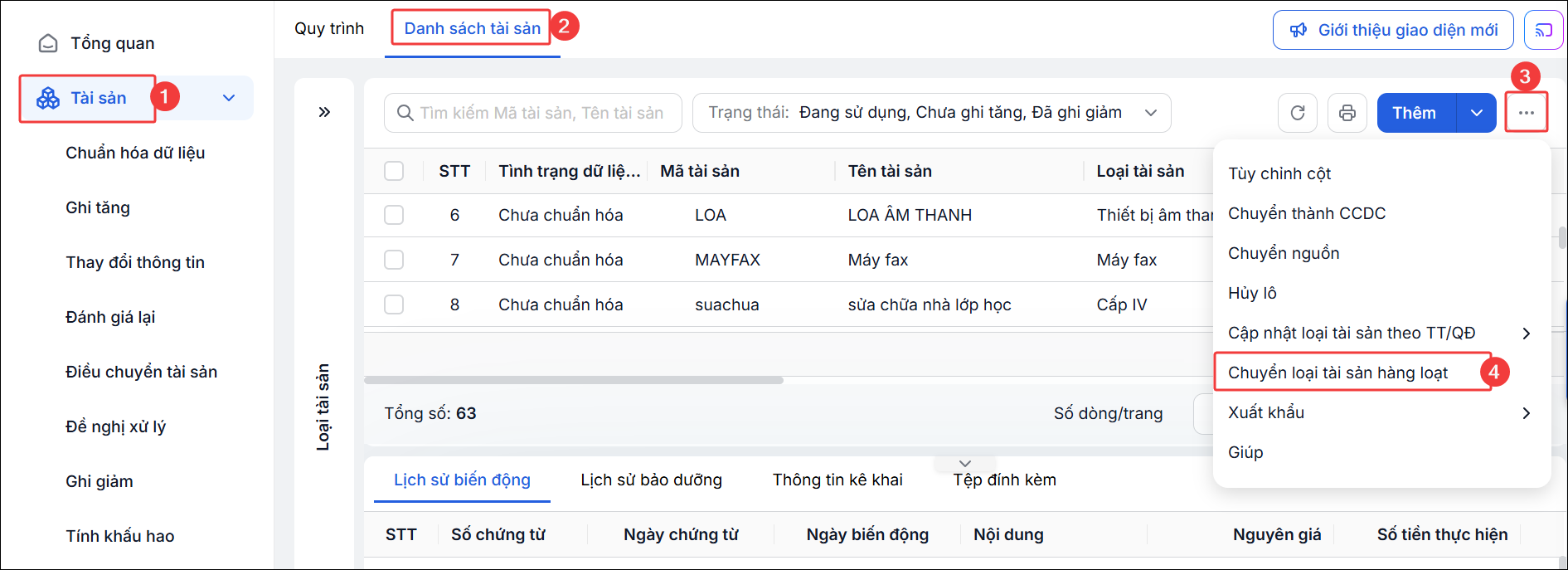
Bước 1: Tại menu Tài sản, nhấn dấu 3 chấm … góc phải màn hình, chọn Chuyển loại tài sản hàng loạt:
Bước 2: Chọn tài sản cần chuyển loại
- Chọn nhóm tài sản để chuyển loại
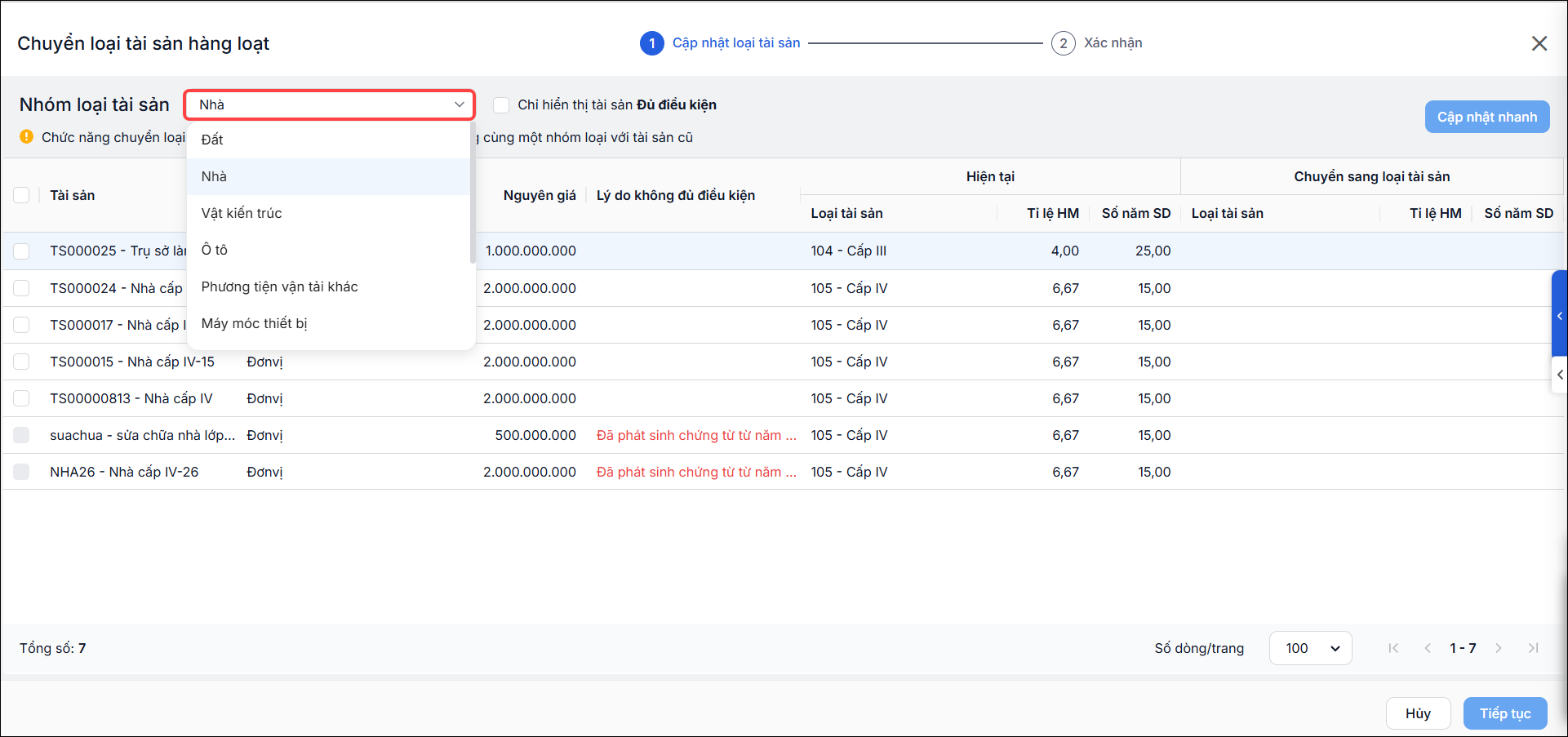
- Phần mềm sẽ hiển thị các tài sản nằm trong loại tài sản vừa chọn
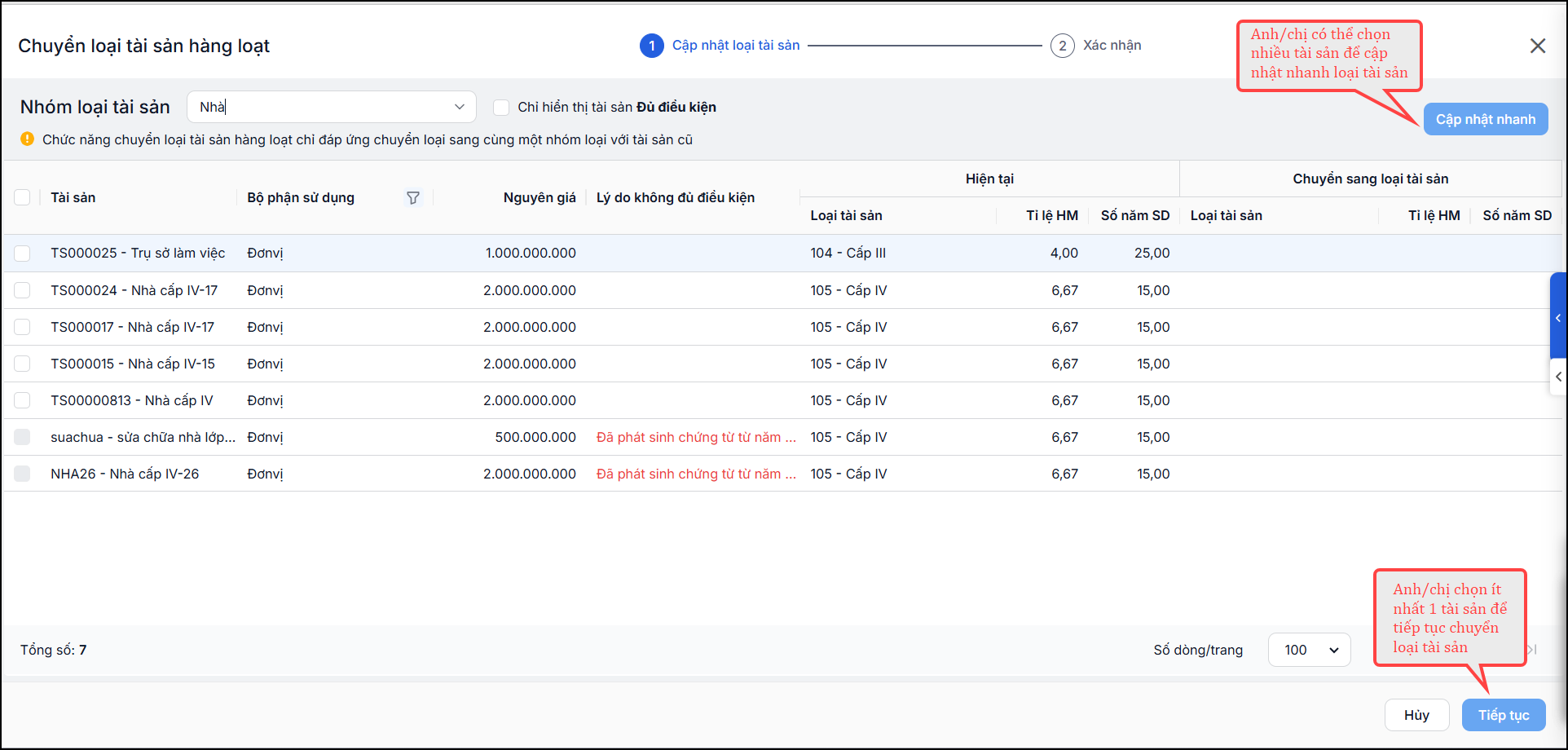
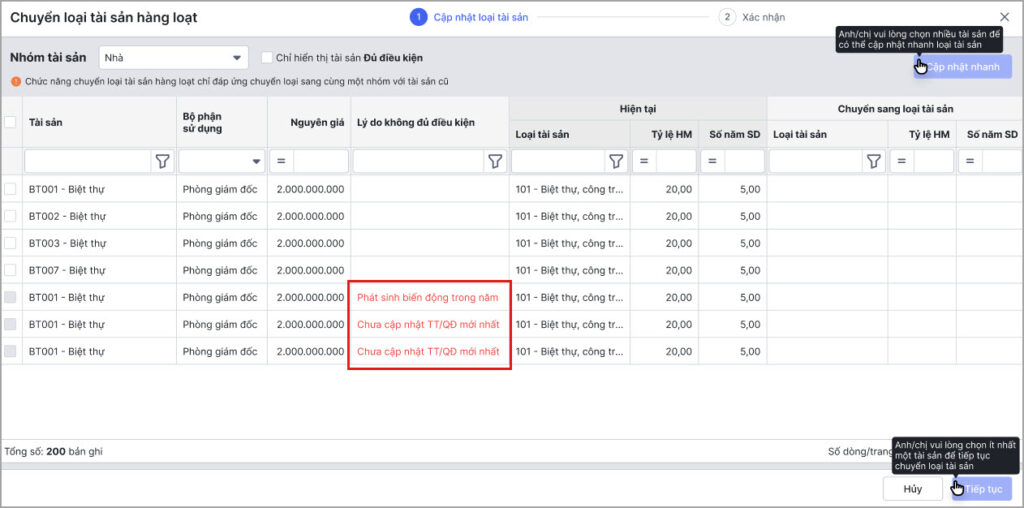
- Với những tài sản không đủ điều kiện để chuyển loại, phần mềm hiển thị lý do để cán bộ QLTS nắm bắt.
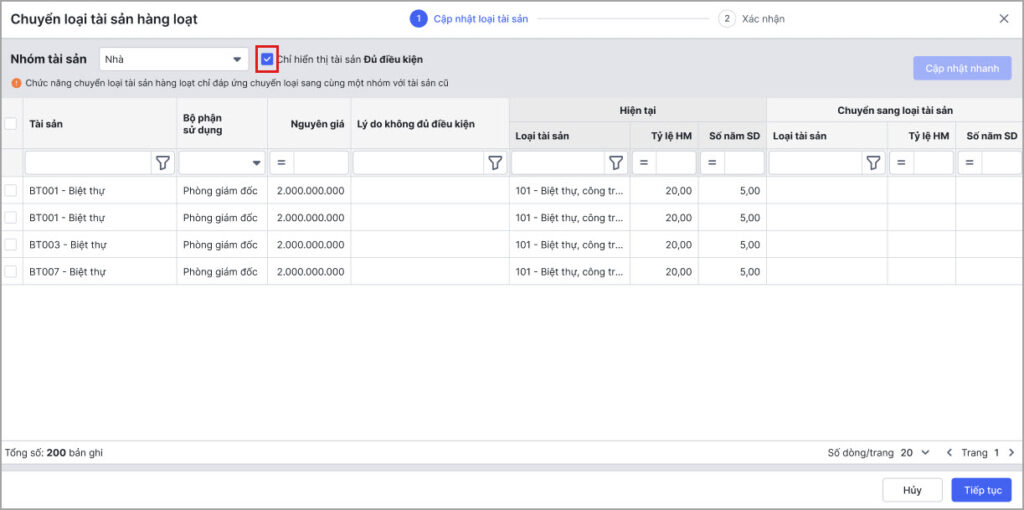
- Tích chọn ô Chỉ hiển thị tài sản Đủ điều kiện để lọc tài sản đủ điều kiện chuyển loại
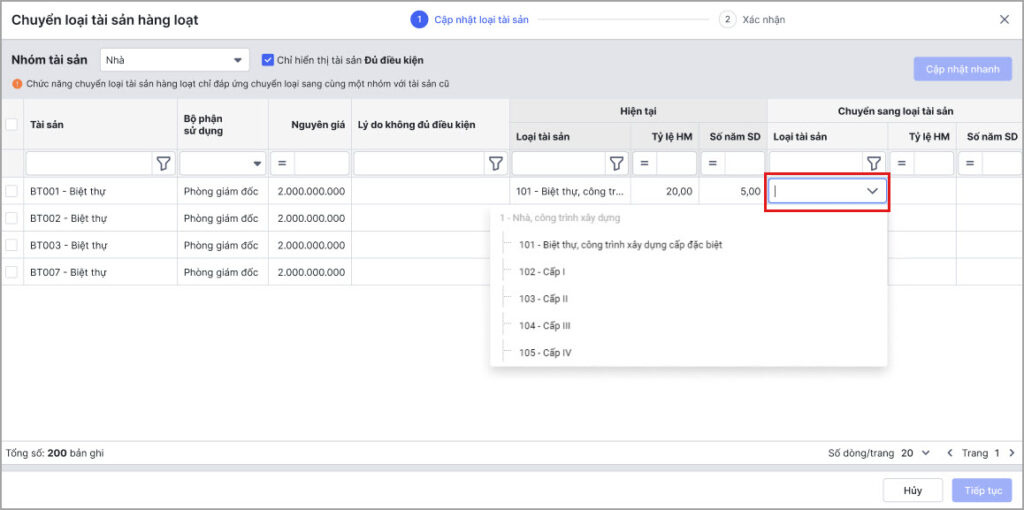
Bước 3: Chọn loại tài sản mới
- Cách 1: Chọn Loại tài sản để chuyển loại cho tài sản
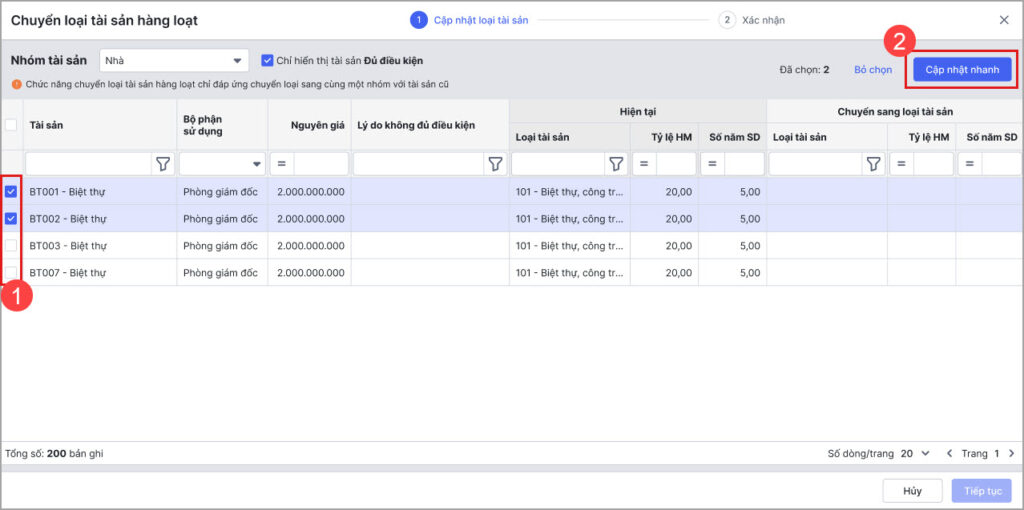
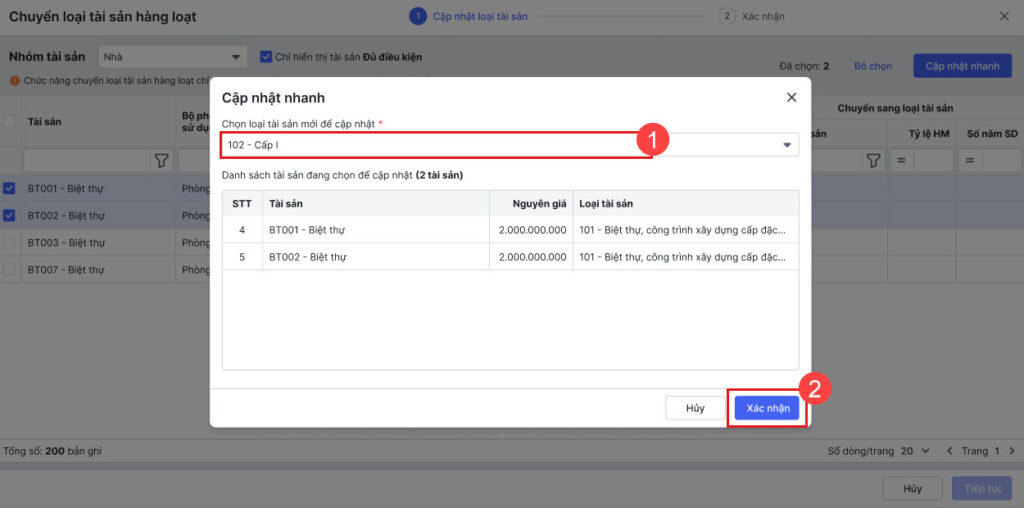
- Cách 2: Tích chọn nhiều tài sản để cập nhật nhanh loại tài sản và chọn Loại tài sản mới để cập nhật, sau đó chọn Xác nhận.
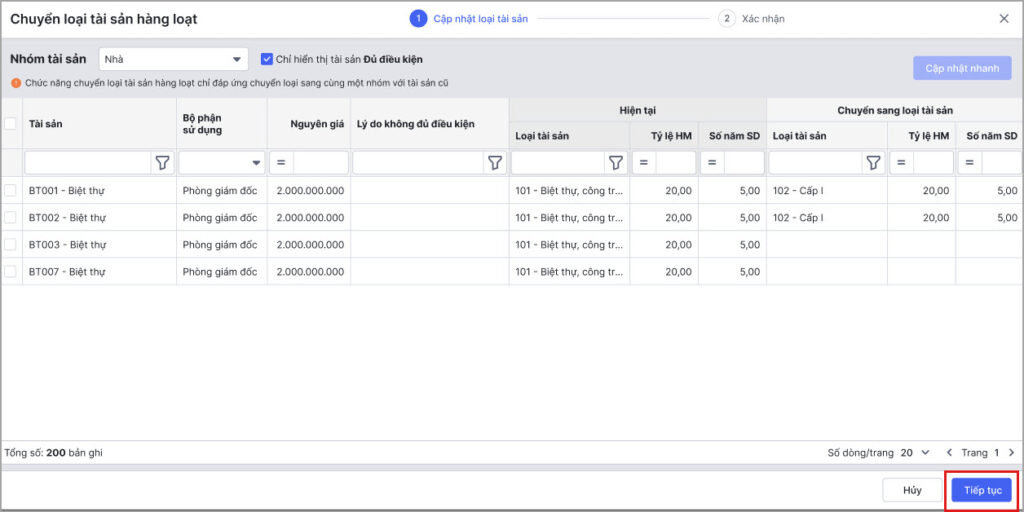
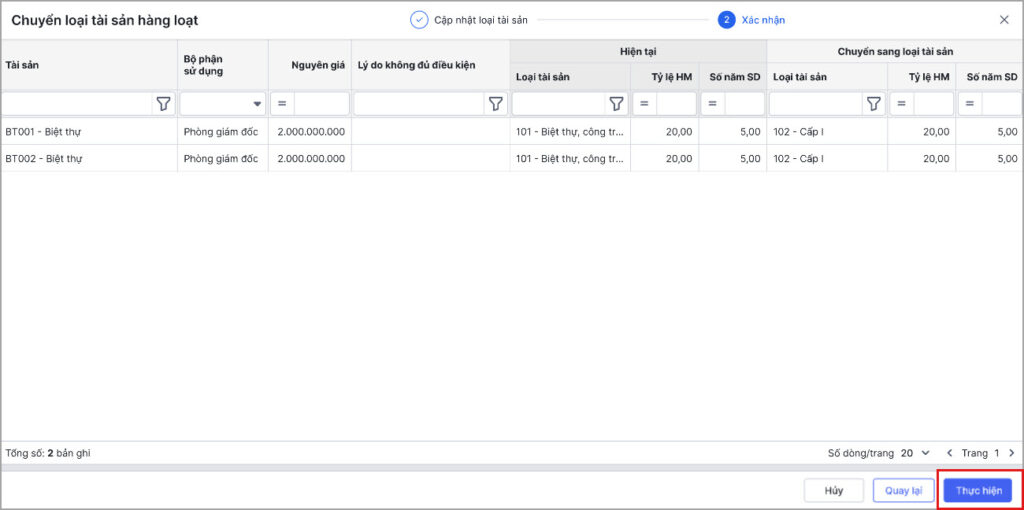
Bước 4: Sau khi chọn loại tài sản mới cho tài sản xong, chọn Tiếp tục
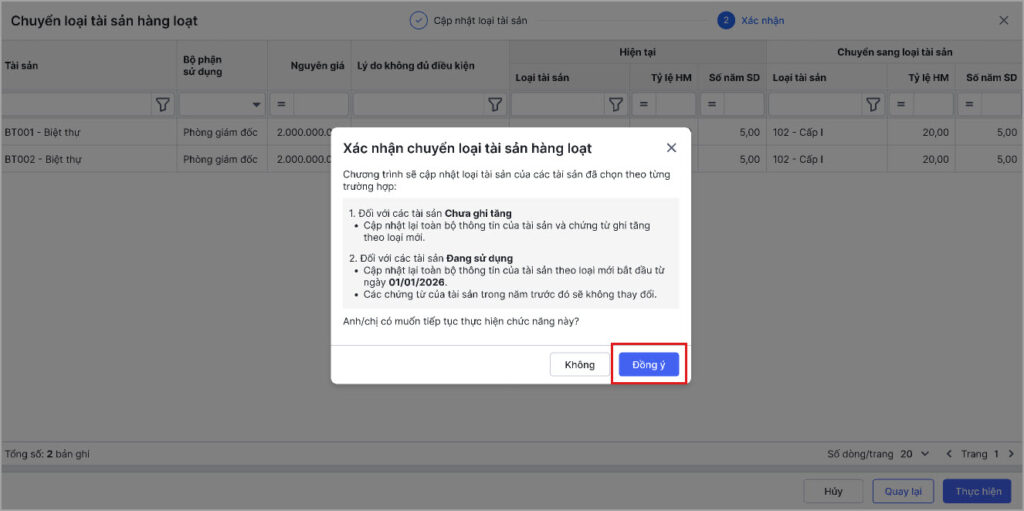
Bước 5: Chọn Thực hiện để hoàn thành việc chuyển loại tài sản
Bước 6: Chọn Đồng ý
2.3. Hủy chuyển loại tài sản
Trường hợp thông tin tài sản thay đổi cần tiếp tục Chuyển loại tài sản, thực hiện Hủy chuyển loại tài sản như sau:
Bước 1: Vào Tài sản \ Danh sách tài sản cố định, tìm và chọn tài sản cần khôi phục.
Bước 2: Nhấn nút ba chấm (⋯) cuối dòng tài sản, chọn Hủy chuyển loại tài sản.
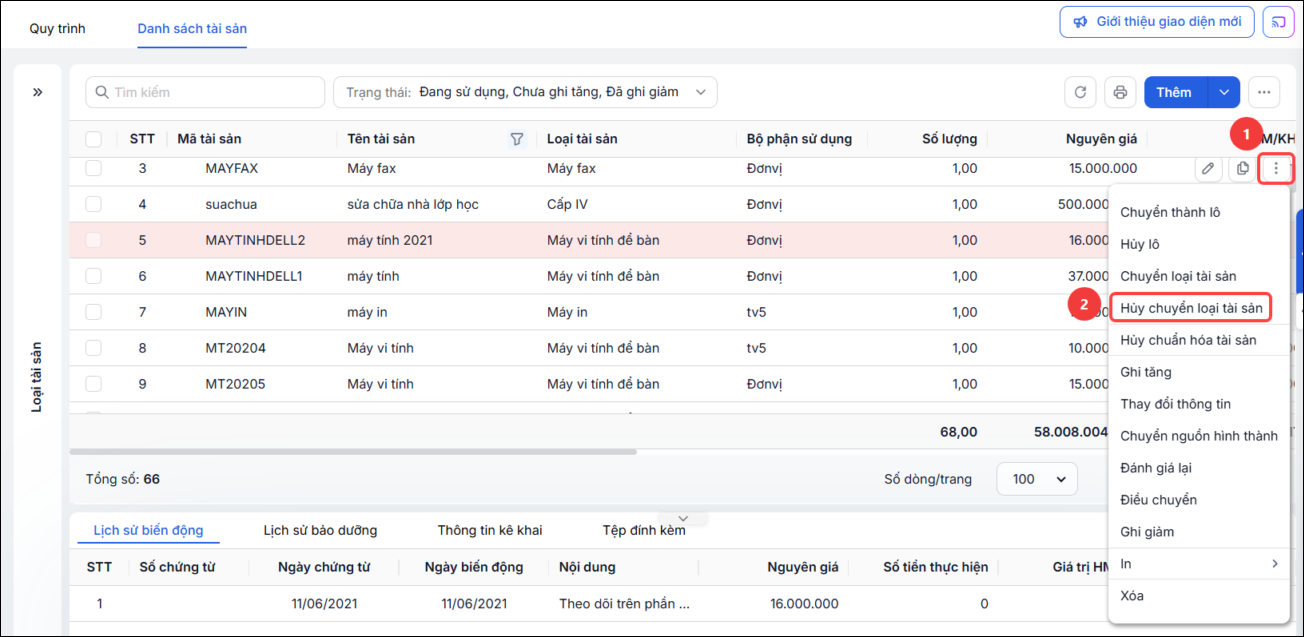 Bước 3: Chọn Hủy chuyển đổi. Sau khi hủy, phần mềm sẽ cập nhật lại thông tin tài sản theo loại tài sản cũ trước khi chuyển đổi, sau đó có thể thực hiện chuyển loại như thông thường.

Bước 4: Nếu tài sản đã có chứng từ phát sinh, phần mềm sẽ hiển thị thông báo: “Tài sản đã có phát sinh”. Nhấn vào số chứng từ được hiển thị màu xanh để xóa. Sau đó tiếp tục thực hiện Hủy chuyển loại tài sản.
Lưu ý: Phần mềm chưa hỗ trợ Hủy chuyển đổi hàng loạt, vui lòng thực hiện từng tài sản một.

