
1. Tổng quan
2. Hướng dẫn thực hiện
2.1. Thiết lập cơ cấu tổ chức
2.1.1. Thiết lập cơ cấu tổ chức
Khi anh/chị đăng nhập lần đầu vào nền tảng MISA iHOS, hệ thống hiển thị màn hình Bắt đầu sử dụng. Nhấn Bắt đầu thiết lập.
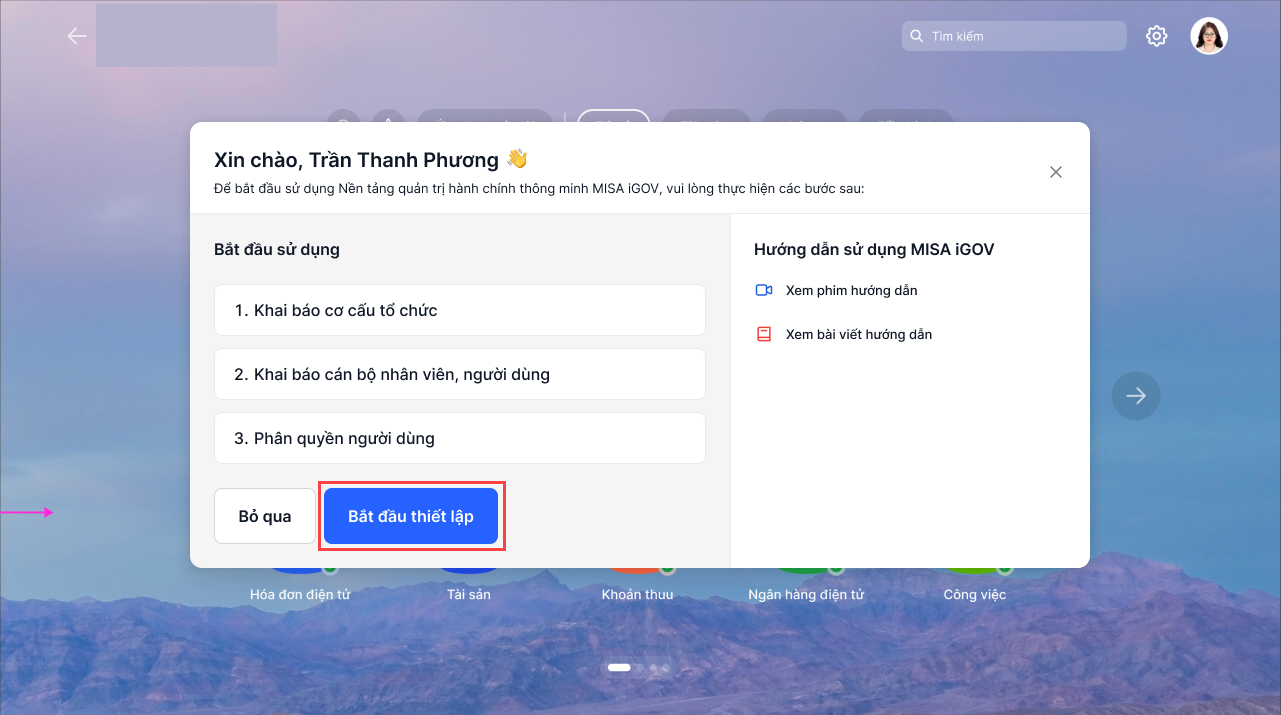
Lưu ý: Nhấn vào nút Bỏ qua, hệ thống sẽ bỏ qua các bước khai báo ban đầu và đưa anh/chị trực tiếp vào màn hình chính (Launcher) để lựa chọn ứng dụng làm việc.
Có thể thêm CCTC bằng 2 cách:
Để thiết lập nhanh một khoa/phòng đơn lẻ, anh/chị có thể thực hiện thao tác thủ công theo các bước sau:
Cách 1: Thêm mới cơ cấu tổ chức thủ công
- Bước 1: Tại màn hình Cơ cấu tổ chức, nhấn nút [+ Thêm] ở góc trên bên phải màn hình, hệ thống sẽ hiển thị bảng thông tin để anh/chị nhập liệu.
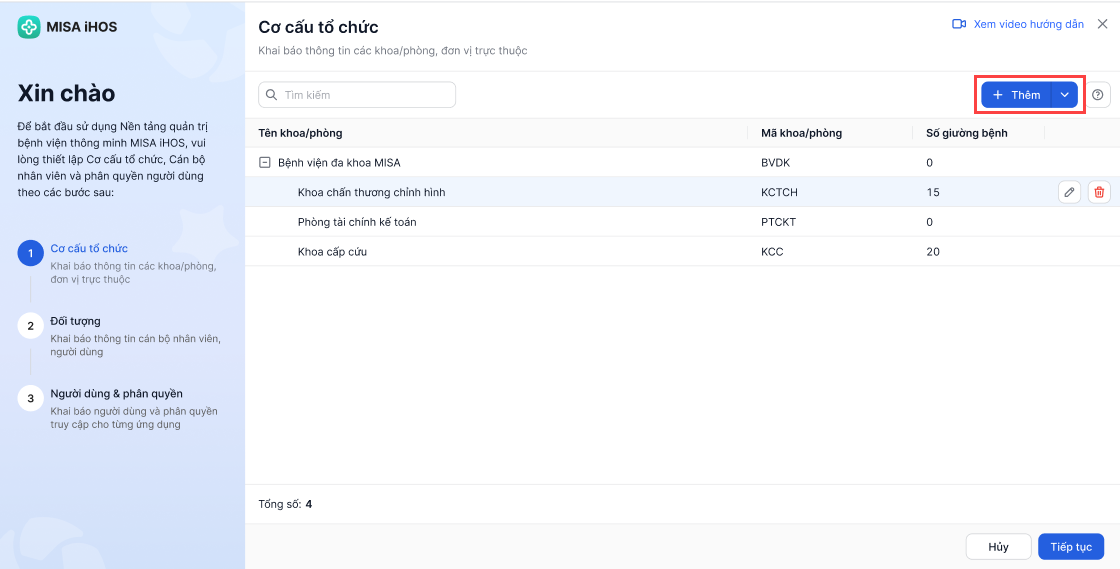
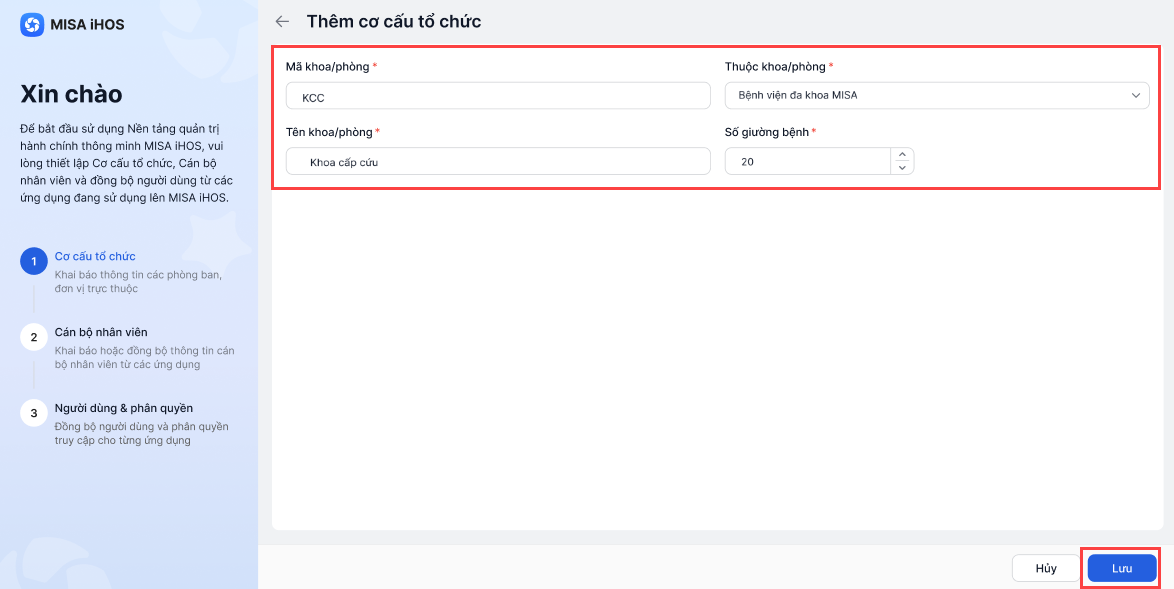
- Bước 2: Nhập các thông tin cần thiết vào các trường dữ liệu:
- Tên khoa/phòng: Nhập tên đơn vị (ví dụ: Khoa Chẩn đoán hình ảnh).
- Mã khoa/phòng: Nhập mã định danh duy nhất để hệ thống quản lý.
- Số giường bệnh: Nhập số lượng giường dự kiến (nếu có).
- Bước 3: Nhấn nút Lưu để hệ thống ghi nhận và lưu đơn vị mới vào danh sách cơ cấu tổ chức.
Cách 2: Nhập khẩu cơ cấu tổ chức
Trong trường hợp bệnh viện có số lượng khoa/phòng lớn, anh/chị nên sử dụng tính năng nhập khẩu để tiết kiệm thời gian và tránh sai sót so với việc nhập từng dòng.
- Bước 1: Nhấn vào mũi tên xuống cạnh nút [+ Thêm], sau đó chọn chức năng [Nhập khẩu], hệ thống sẽ hiển thị giao diện tải lên file dữ liệu.
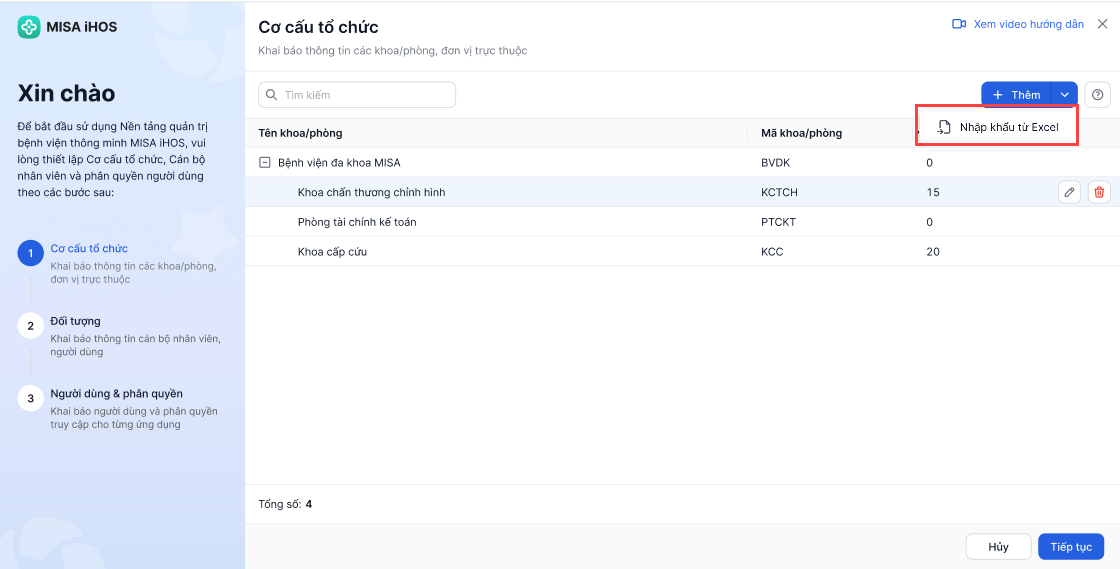
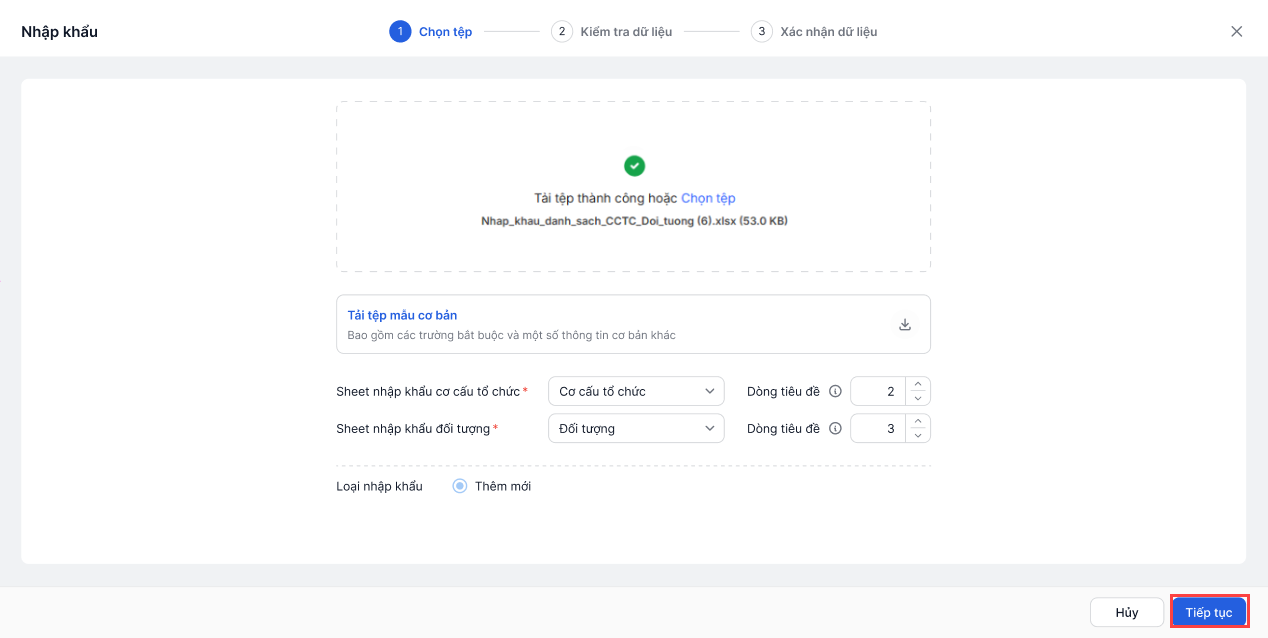
- Bước 2: Tải file tệp nhập khẩu lên hệ thống để đảm bảo các cột dữ liệu khớp với cấu trúc yêu cầu của MISA iHOS và nhấn Tiếp tục.
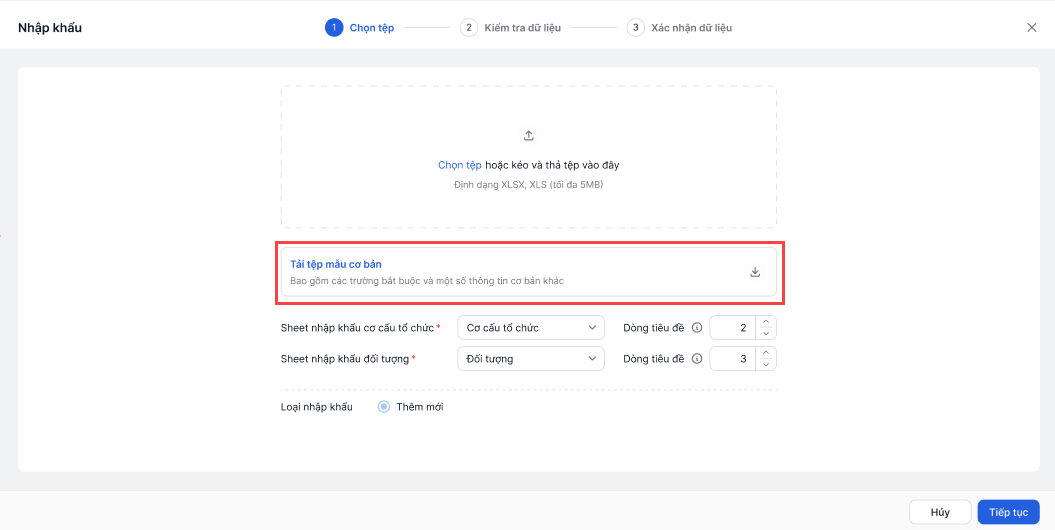
Lưu ý: Để dữ liệu nhập nhẩu chính xác và nhanh chóng hơn, anh/chị nhấn Tải tệp mẫu cơ bản, sau đó điền thông tin theo mẫu và tải lên phần mềm.
- Bước 3: Thực hiện kiểm tra các dòng dữ liệu đã tải lên và nhấn Tiếp tục.
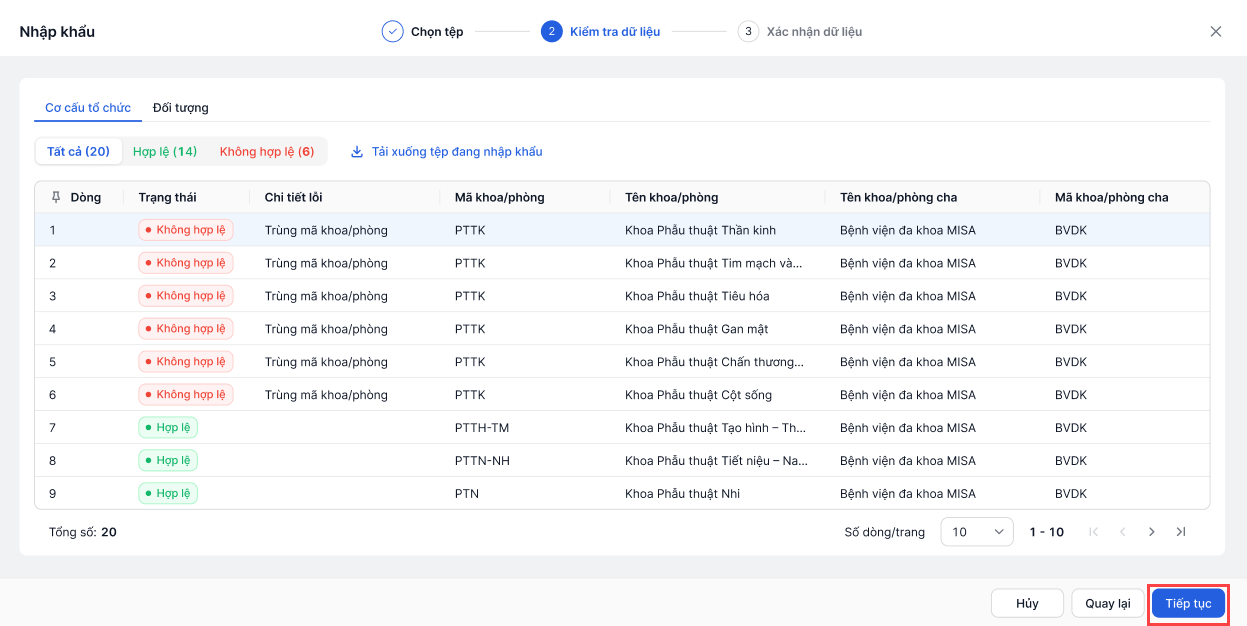
Lưu ý: Với các dòng dữ liệu không hợp lệ, anh/chị cần kiểm tra lại lý do không hợp lệ và sửa lại trên tệp nhập khẩu, sau đó nhập khẩu lại.
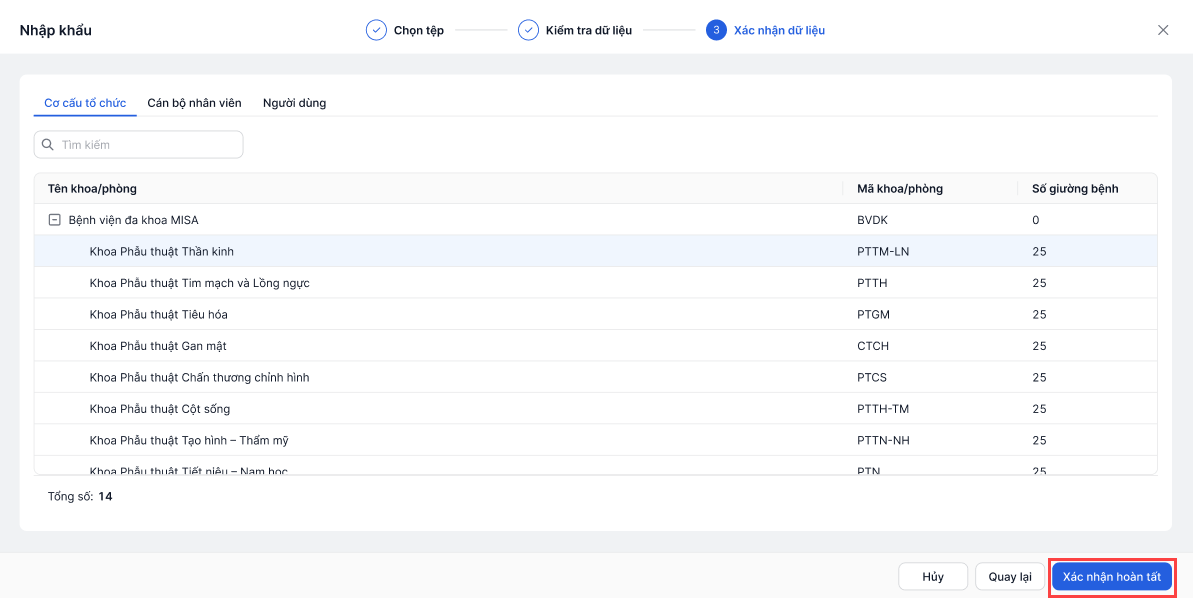
- Bước 4: Nhấn xác nhận để hệ thống tự động đưa toàn bộ danh sách khoa/phòng vào cơ cấu tổ chức.
2.2. Thiết lập CBNV
Có thể khai báo từng CBNV hoặc nhập khẩu danh sách CBNV từ file excel vào phần mềm.
2.2.1. Khai báo từng cán bộ nhân viên
Bước 1: Nhấn Thêm.
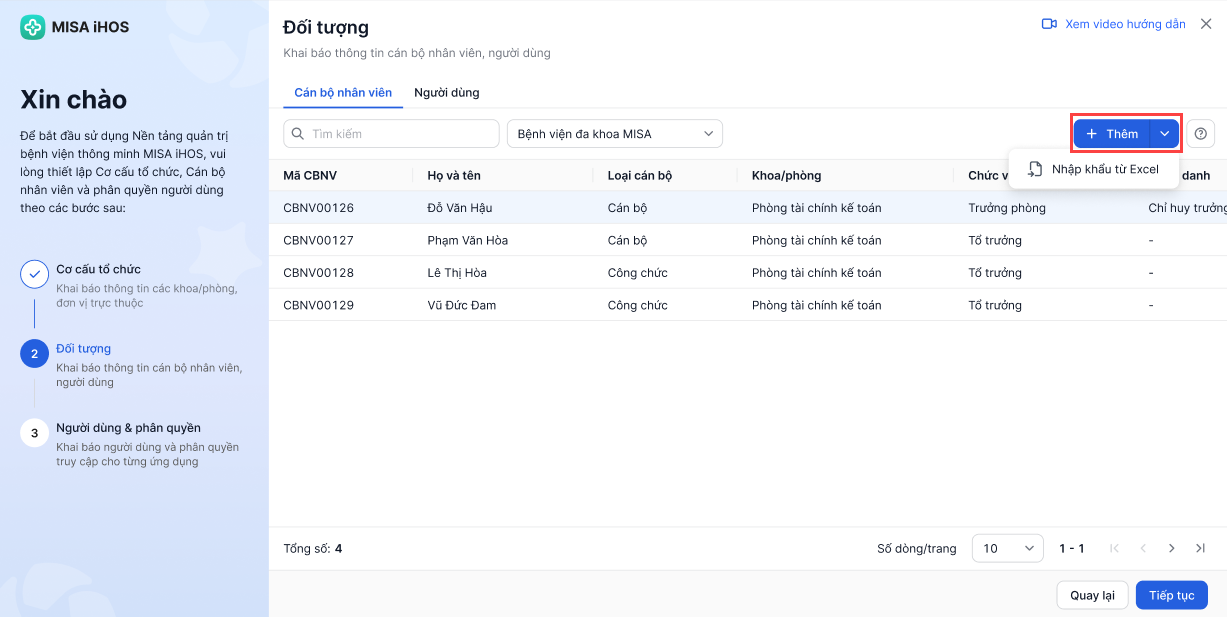
Bước 2: Khai báo thông tin đối tượng:
- Phần mềm tự động tích chọn Là cán bộ nhân viên. Nếu đối tượng không phải là cán bộ nhân viên tại đơn vị thì bỏ chọn.
- Khai báo thông tin Loại cán bộ, Mã cán bộ nhân viên, Họ và tên, Phòng ban, Email đăng nhập…
- Nhấn Lưu nếu chỉ lưu thông tin.
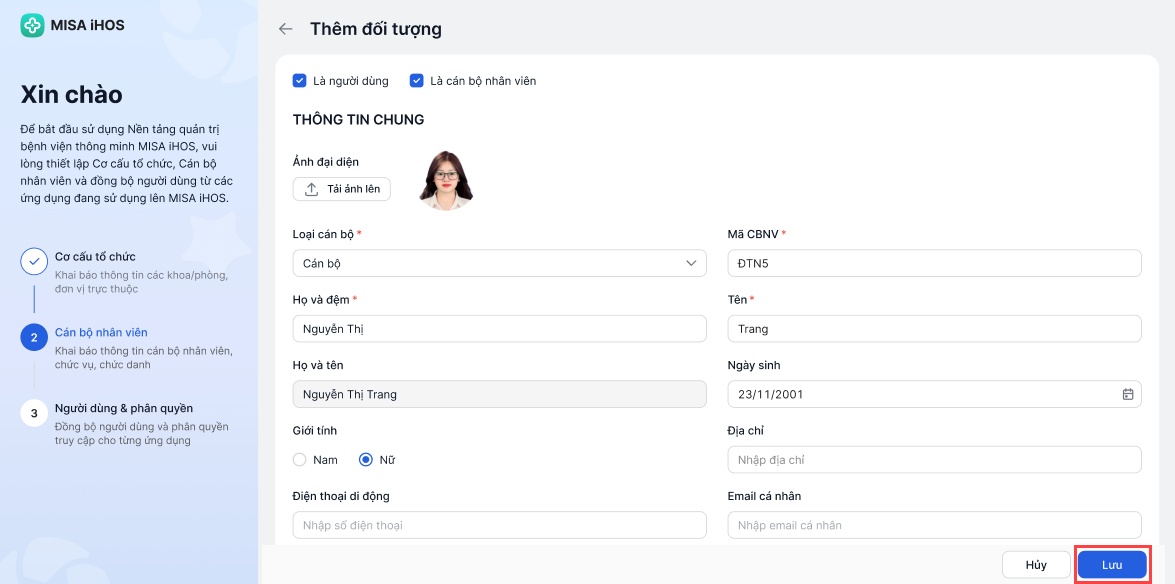
Bước 3: Sau khi hoàn tất khai báo, hệ thống sẽ gửi email kích hoạt tài khoản qua email hoặc gửi qua Zalo SMS.
Khi đó, người dùng thực hiện kích hoạt và đăng nhập vào nền tảng để làm việc.
2.2.2. Nhập khẩu danh sách cán bộ nhân viên từ file excel
- Bước 1: Nhấn vào mũi tên xuống cạnh nút [+ Thêm], sau đó chọn chức năng [Nhập khẩu], hệ thống sẽ hiển thị giao diện tải lên file dữ liệu.
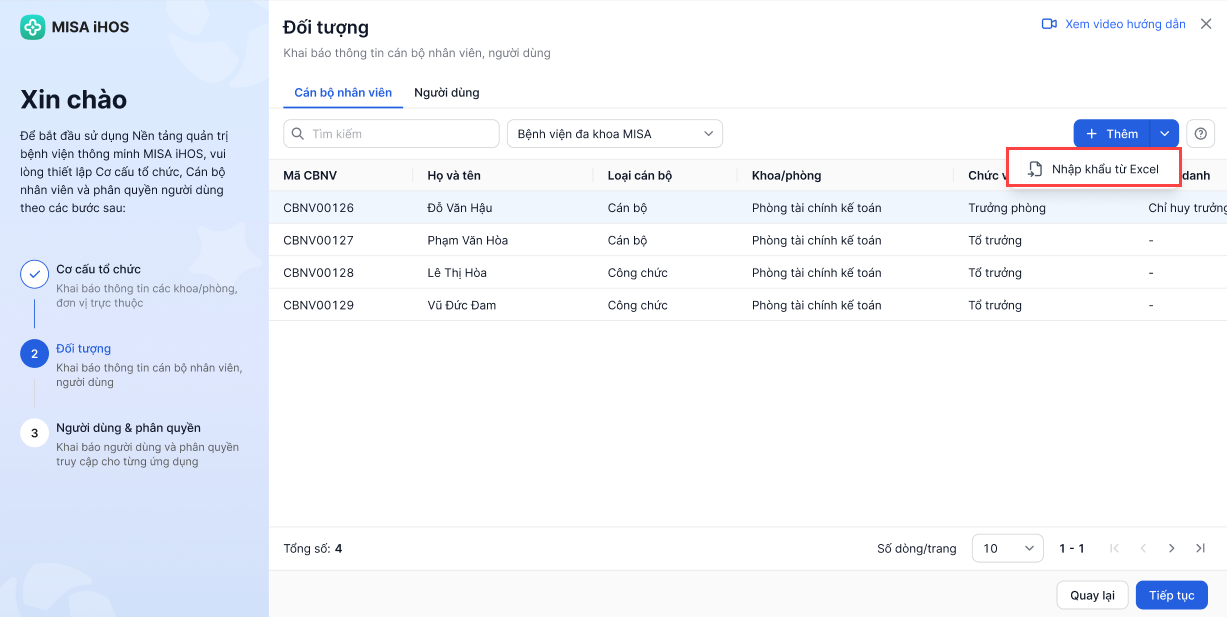
- Bước 2: Tải file tệp nhập khẩu lên hệ thống để đảm bảo các cột dữ liệu khớp với cấu trúc yêu cầu của MISA iHOS và nhấn Tiếp tục.
Lưu ý: Để dữ liệu nhập nhẩu chính xác và nhanh chóng hơn, anh/chị nhấn Tải tệp mẫu cơ bản, sau đó điền thông tin theo mẫu và tải lên phần mềm.
- Bước 3: Thực hiện kiểm tra các dòng dữ liệu đã tải lên và nhấn Tiếp tục.
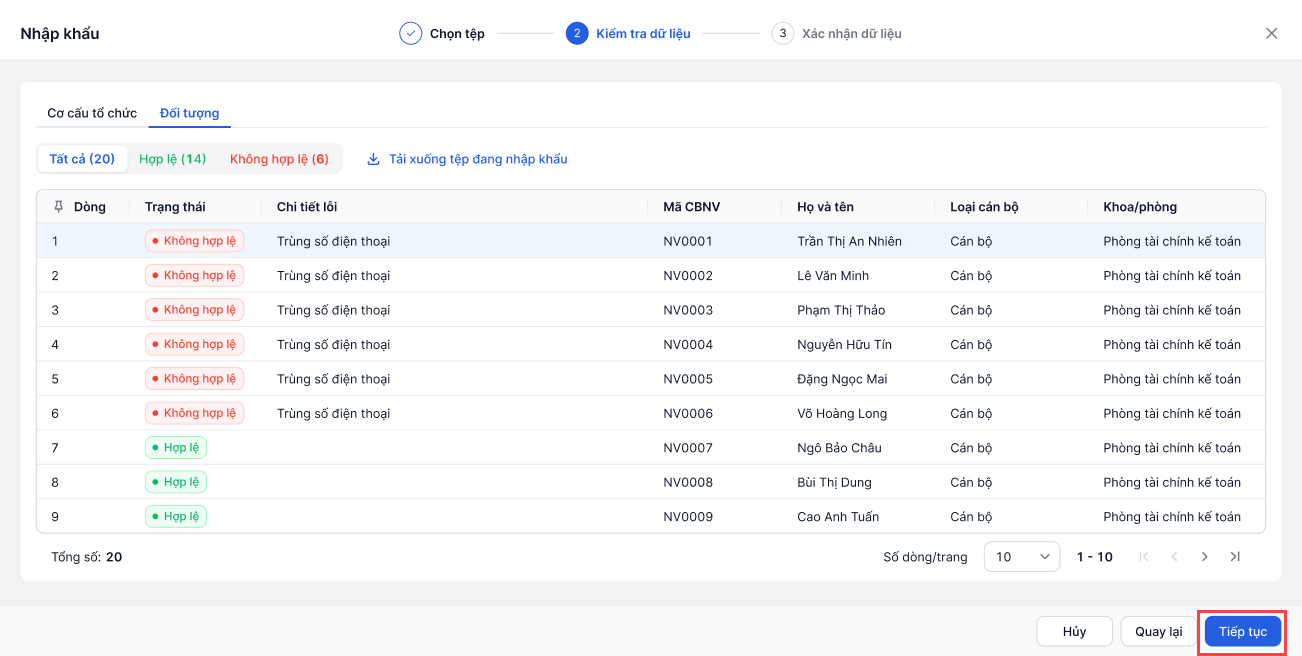
Lưu ý: Với các dòng dữ liệu không hợp lệ, anh/chị cần kiểm tra lại lý do không hợp lệ và sửa lại trên tệp nhập khẩu, sau đó nhập khẩu lại.
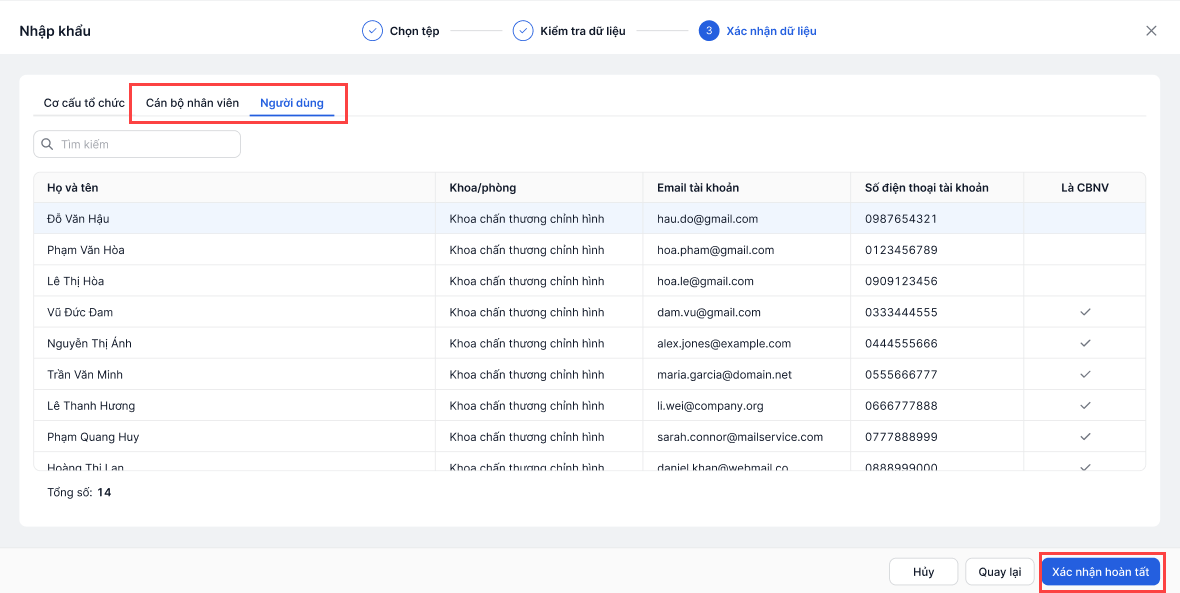
- Bước 4: Chọn các tab Cán bộ nhân viên/Người dùng, kiểm tra lại danh sách và nhấn Xác nhận hoàn tất để hệ thống tự động đưa toàn bộ danh Cán bộ nhân viên/Người dùng.
2.3. Phân quyền người dùng
Sau khi đã khai báo xong cán bộ nhân viên nhấn Tiếp tục để chuyển qua bước Phân quyền người dùng
Anh/chị thực hiện phân quyền cho từng người dùng.
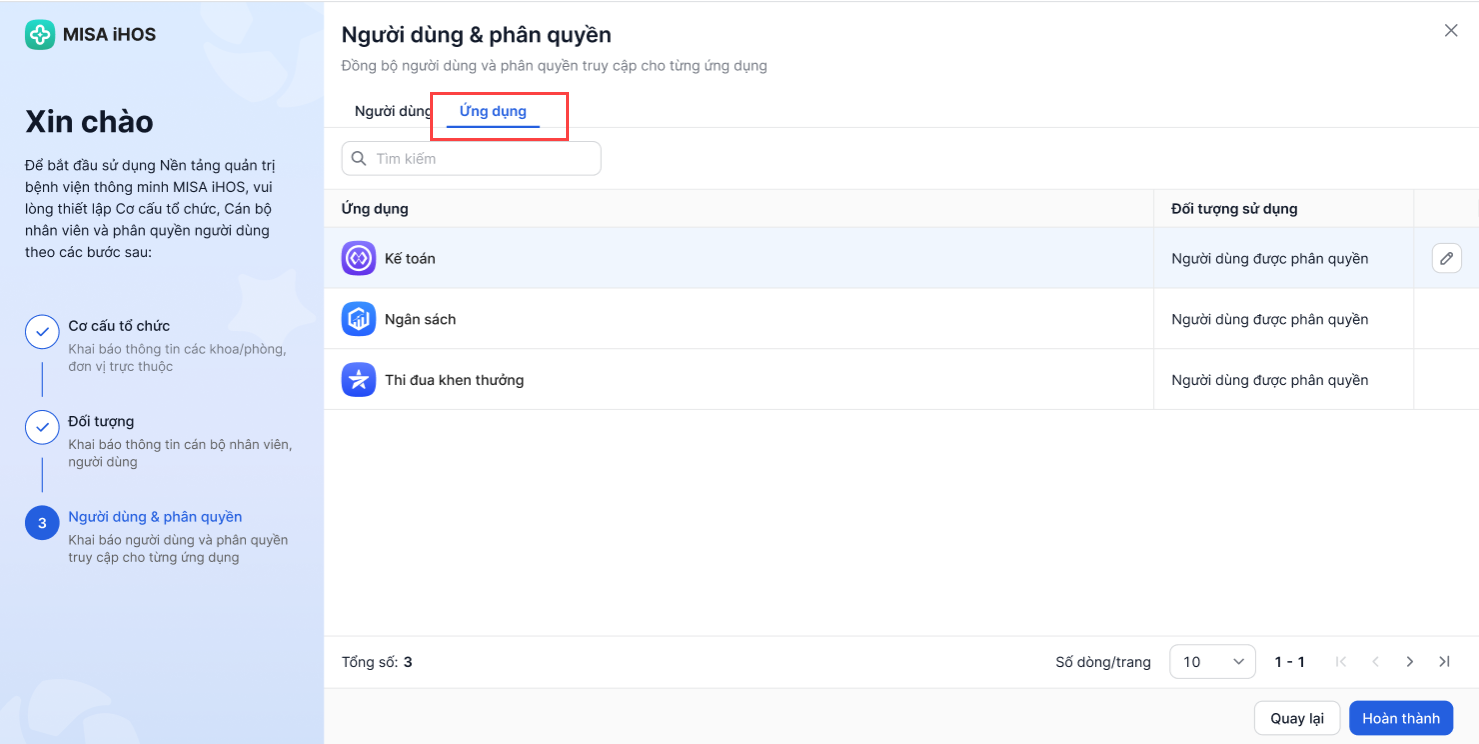
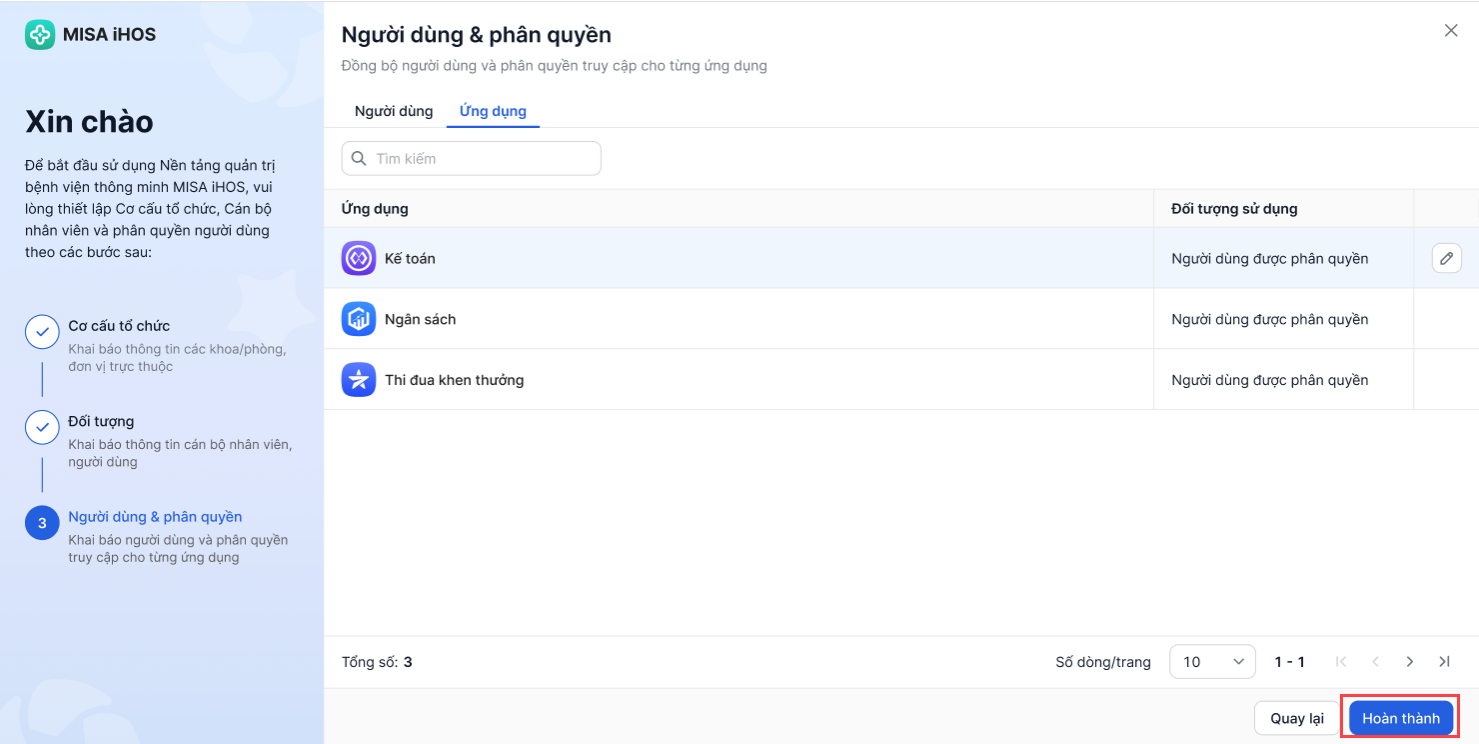
Bước 1: Vào mục Ứng dụng, nhấn nút sửa tại ứng dụng muốn phân quyền cho người dùng
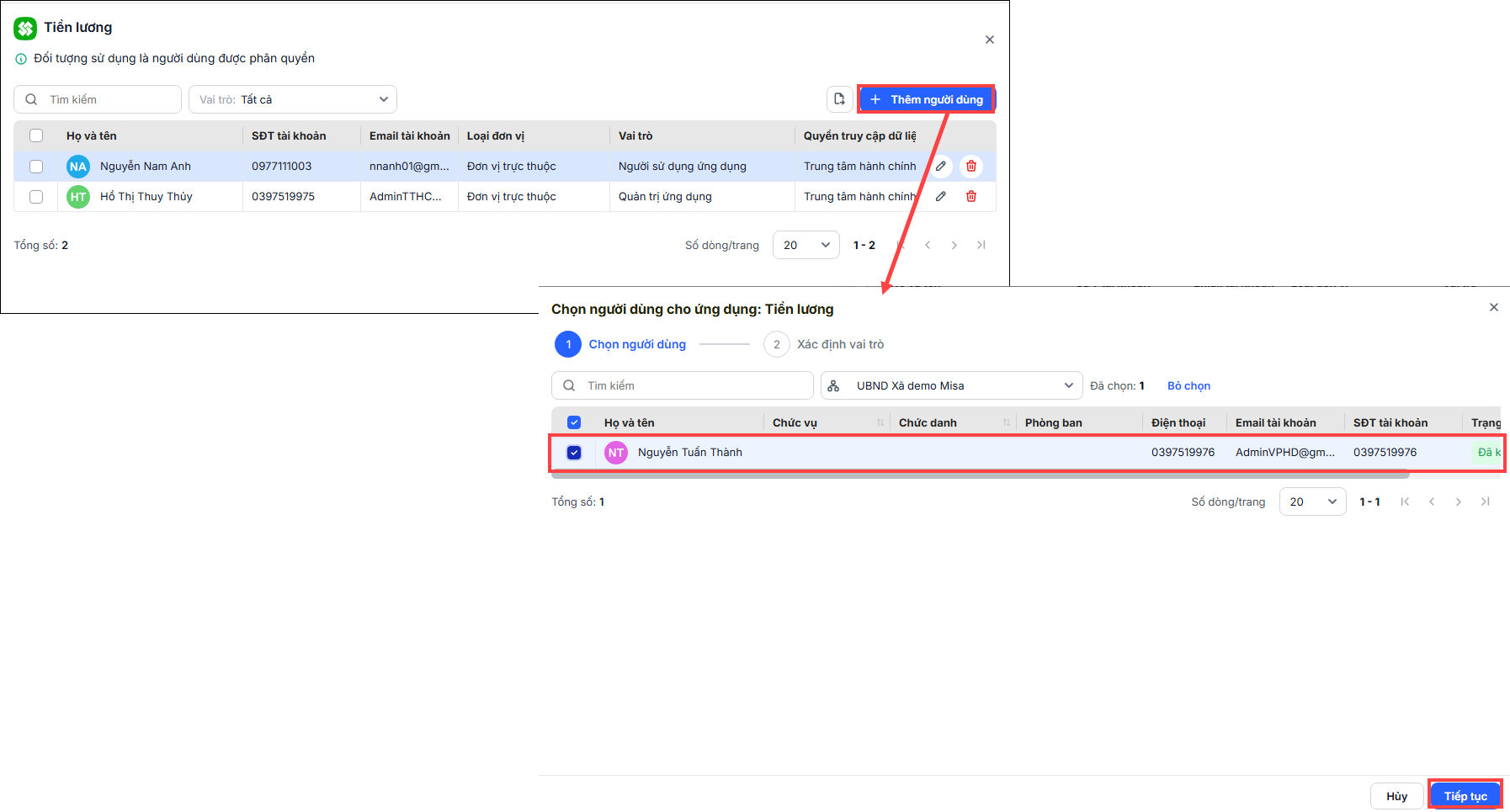
Bước 2: Nhấn vào ứng dụng, sau đó chọn Thêm ứng dụng sau đó tích chọn người dùng. Nhấn Tiếp tục
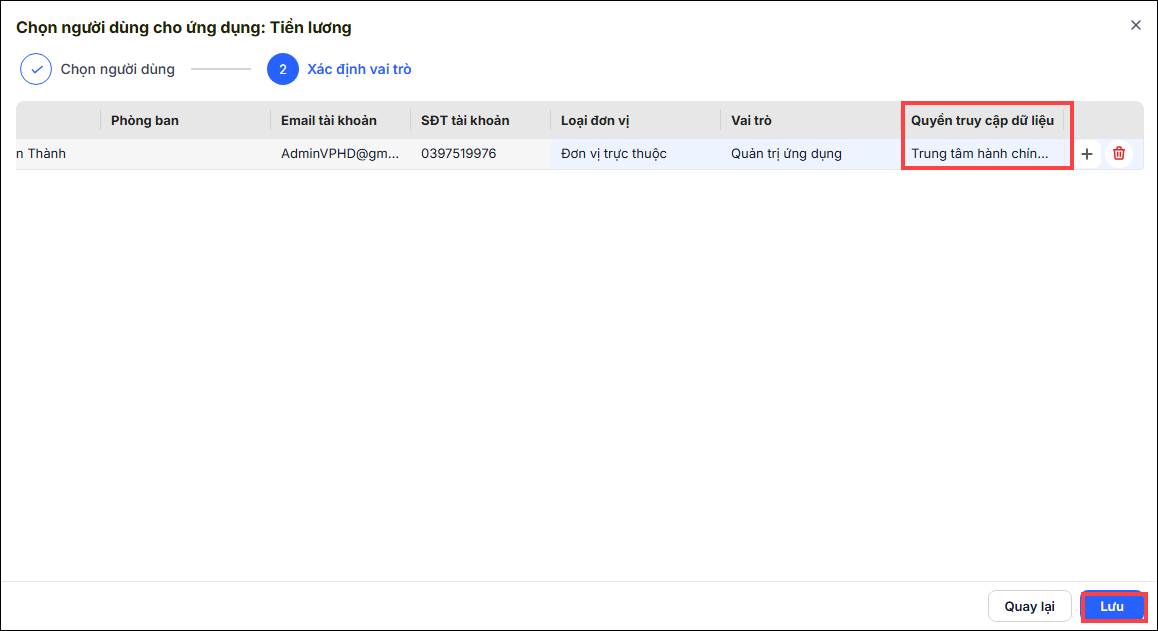
Bước 4: Anh/chị xác định quyền truy cập dữ liệu cho người dùng vừa thêm. Sau đó nhấn Lưu.
Bước 5: Sau khi phân quyền xong, nhấn Hoàn thành.
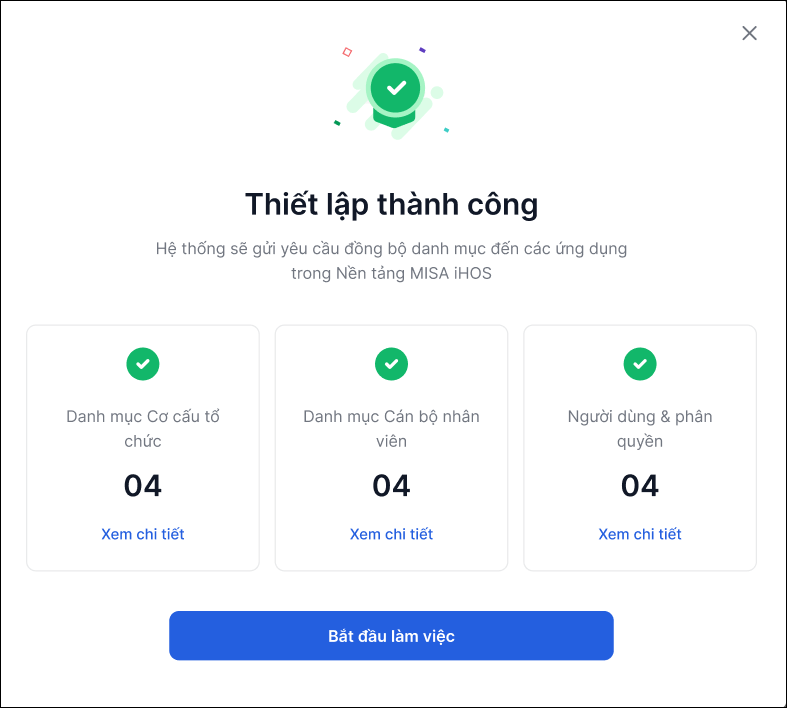
Khi anh chị thiết lập thành công danh mục dùng chung và phân quyền người dùng, hệ thống sẽ gửi yêu cầu đồng bộ danh mục đến các ứng dụng trong nền tảng.
Lúc này, anh/chị chọn Bắt đầu làm việc trên nền tảng MISA iHOS.




 024 3795 9595
 https://www.misa.vn/