1. Tổng quan
Bài viết này nhằm hướng dẫn bạn có thể in S02-H: Chứng từ ghi sổ hiển thị số lượng chứng từ kế toán.
– Trước phiên bản R20: Phần mềm hiện đang đếm số lượng chứng từ dựa trên cả Loại chứng từ và Số chứng từ. Vì vậy, nếu các chứng từ có cùng số nhưng khác loại, hệ thống sẽ tính là nhiều chứng từ riêng biệt và cộng dồn lại khi hiển thị trên sổ.
Ví dụ: Bạn lập một chứng từ rút dự toán chuyển khoản lương, sau đó tạo các chứng từ liên quan (chuyển khoản kho bạc, chi tiền gửi, hạch toán chi phí…) đều có cùng số CCKB01 nhưng khác loại. Khi in sổ S02a-H, phần mềm sẽ hiển thị “Kèm theo 3 chứng từ kế toán” (do đếm theo từng loại chứng từ). Vì vậy, bạn phải xuất ra Excel để chỉnh sửa lại, gây mất thời gian và bất tiện.
– Kể từ phiên bản R20: Khi in sổ S02a-H: Chứng từ ghi sổ, bạn có thể tùy chọn Hiển thị số lượng chứng từ kế toán tùy theo nhu cầu của đơn vị.
2. Các bước thực hiện
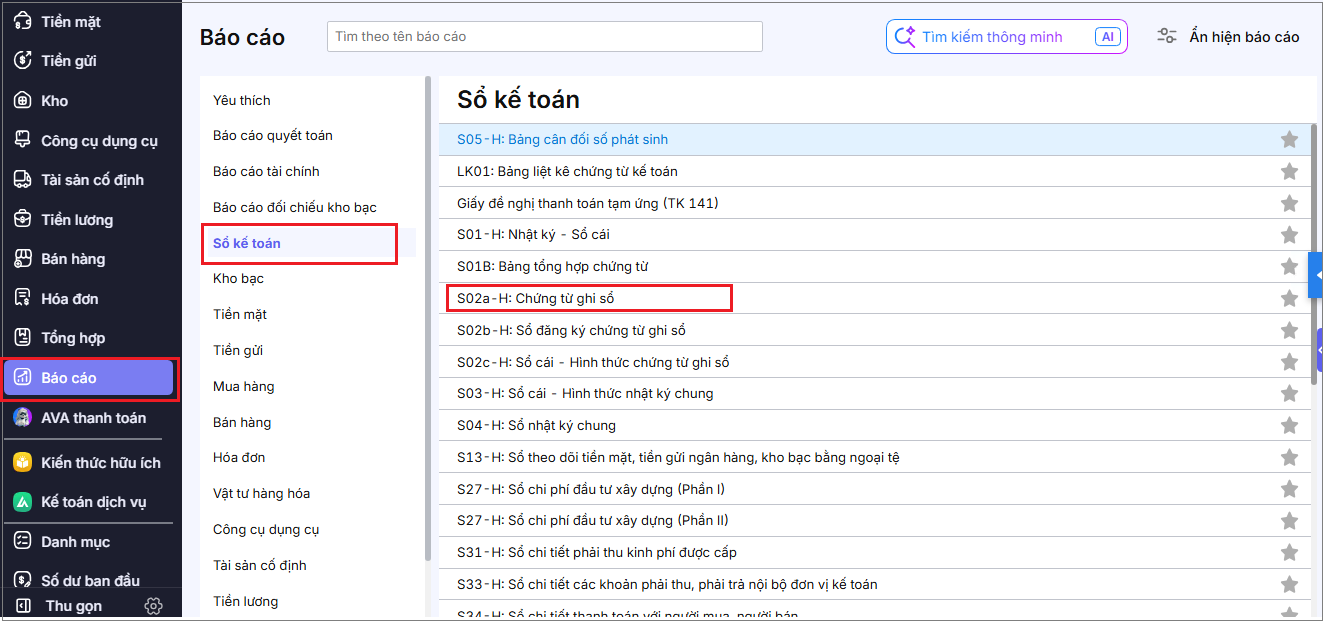
Bước 1: Vào mục Báo cáo\Sổ kế toán.
Bước 2: Kích đúp chuột vào S02-H: Chứng từ ghi sổ.
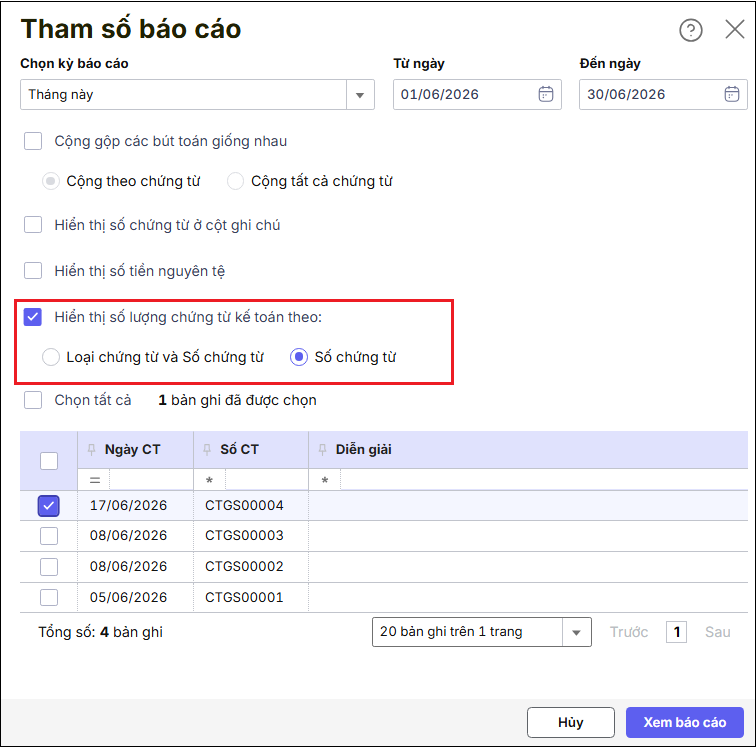
Bước 3: Khai báo tham số in, lưu ý tích chọn Hiển thị số lượng chứng từ kế toán theo:
- Loại chứng từ và Số chứng từ: Nếu tích chọn thì mỗi Loại chứng từ và Số chứng từ sẽ được tính là 1 chứng từ riêng (kể cả trùng Số chứng từ).
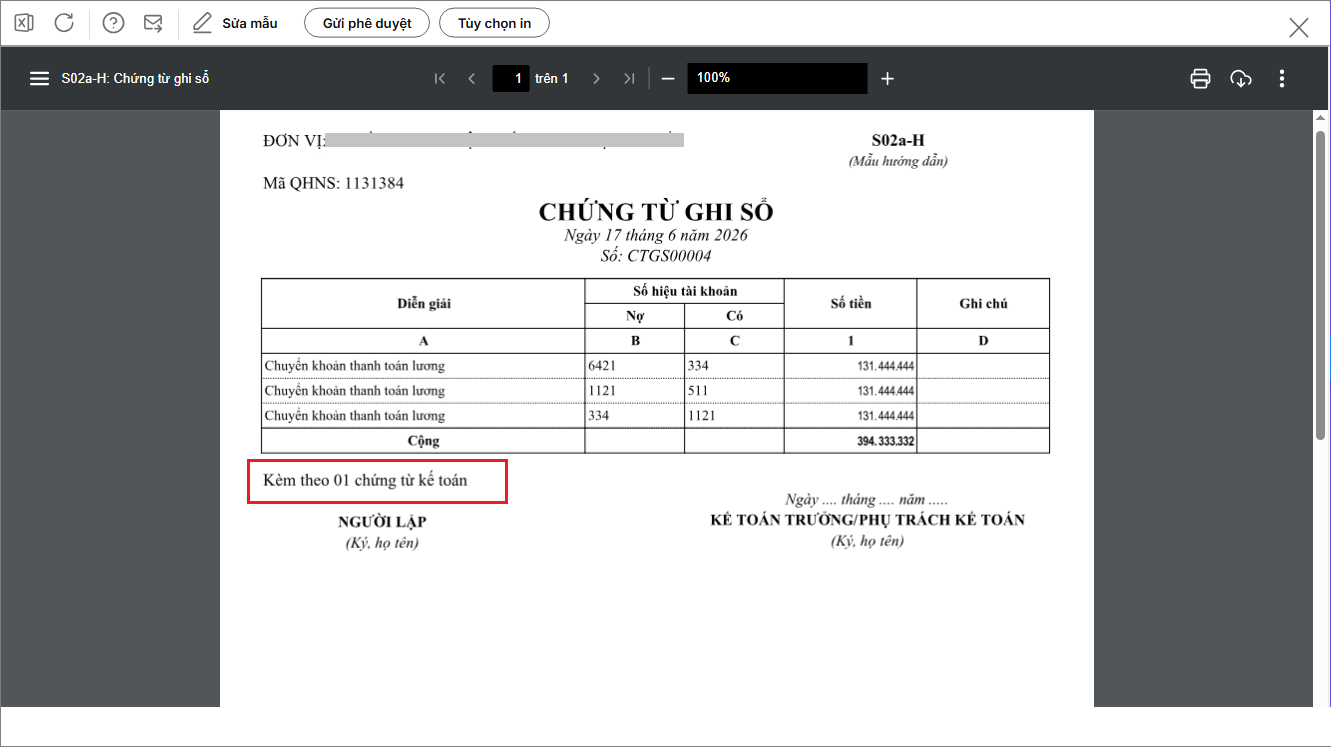
- Số chứng từ: Nếu tích chọn thì các chứng từ có cùng Số chứng từ sẽ được tính là 1 chứng từ, không phân biệt loại chứng từ khác nhau.
Bước 4: Nhấn Xem báo cáo.
=> Phần mềm in báo cáo như sau: