1. Tổng quan
Bài viết này nhằm hướng dẫn đơn vị có thể xây dựng phương án tính giá cho từng dịch vụ kỹ thuật (xét nghiệm, phẫu thuật, tiêm chủng,…) ngay trên ứng dụng Kế toán để nộp Bộ Y tế phê duyệt trước khi áp dụng, đồng thời xem được lịch sử xây dựng giá để nhanh chóng nắm bắt biến động giá qua từng thời điểm mà không phải thực hiện thủ công theo yêu cầu đặc thù của Bệnh viện Ung bướu và TT21/2024/TT-BYT.
2. Các bước thực hiện
2.1. Khai báo danh mục Dịch vụ, kỹ thuật
Xem hướng dẫn chi tiết tại đây
2.2. Lập phiếu xây dựng giá
Cách 1: Lập từng phiếu giá
Bước 1: Vào mục Cơ sở giá, nhấn Lập phiếu giá.
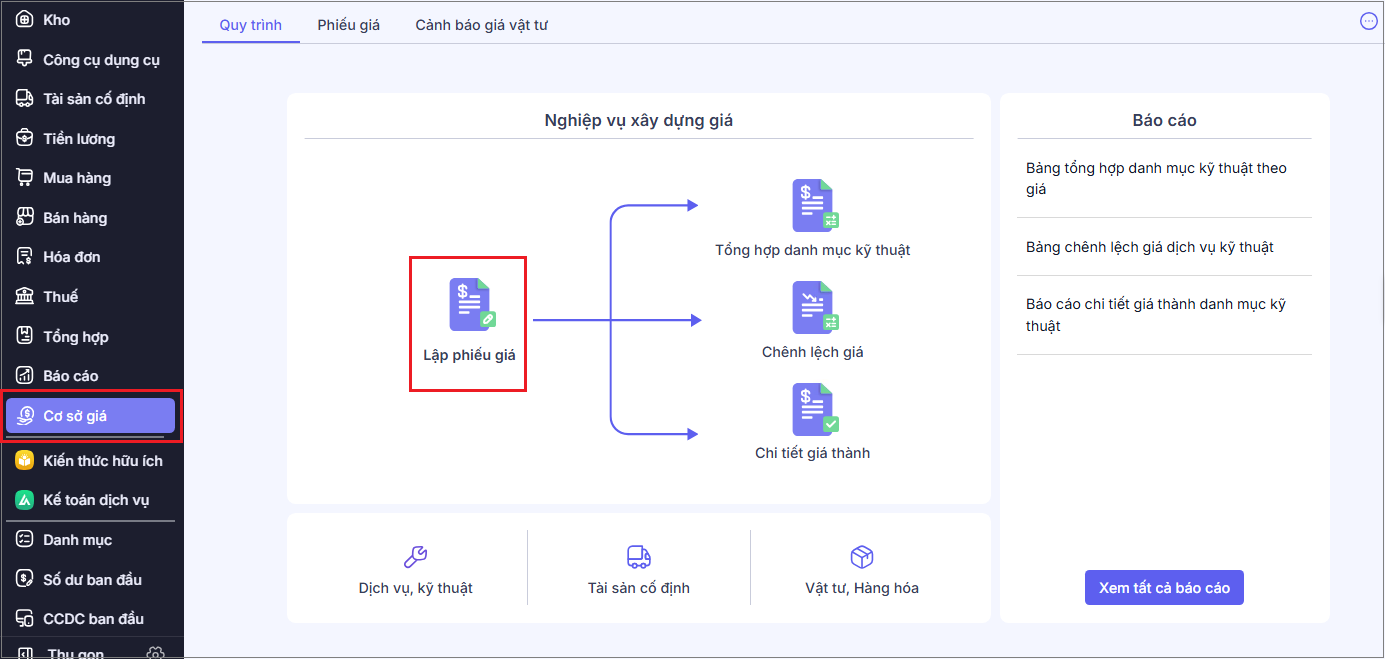
Bước 2: Chọn Mã dịch vụ hoặc khai báo thêm mã dịch vụ mới.
Bước 3: Thực hiện khai báo chi phí cấu thành giá theo từng nhóm chi phí như: Nhóm Thuốc; nhóm Hóa chất, vật tư tiêu hao; nhóm Vật tư thay thế,…
*Lưu ý: Có thể chọn các danh mục vật tư, tài sản từ danh sách đã khai báo trên phần mềm hoặc nhập tay từng vật tư, tài sản nếu cần.
Ví dụ: Tại mục I. Chi phí về hóa chất, vật tư tiêu hao:
- Tại nhóm Thuốc/nhóm Hóa chất, vật tư tiêu hao: Chọn vật tư từ danh sách vật tư đã thiết lập trên phần mềm, hệ thống sẽ tự động lấy lên Mã vật tư, Đơn vị tính, Đơn giá. Bạn nhập Định mức, hệ thống sẽ tính Thành tiền.
- Tại nhóm Khác, bạn có thể tự nhập tay từng vật tư hàng hóa như Tên, mã vật tư, Đơn vị tính, Định mức, Đơn giá.
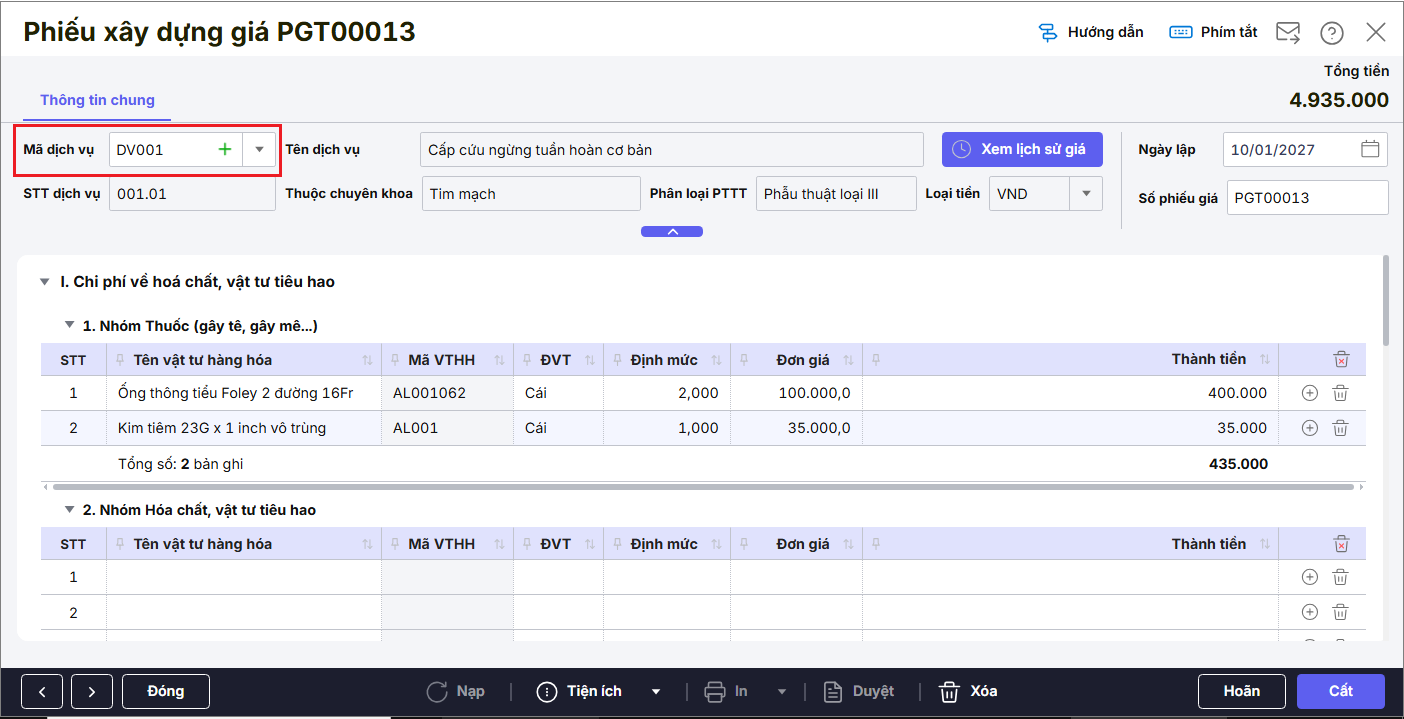
Bước 4: Nhấn Cất để lưu phiếu giá.
Bước 5: Nhấn In và chọn mẫu phiếu giá cần in.
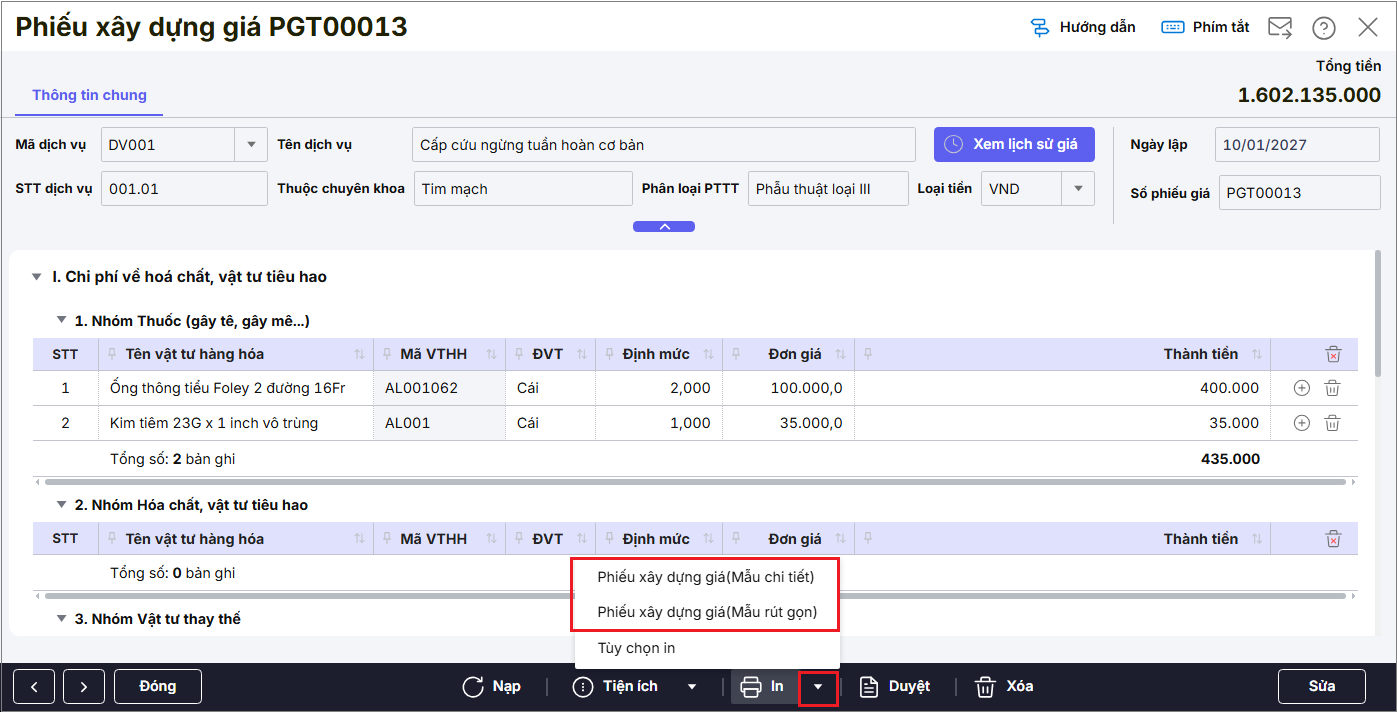
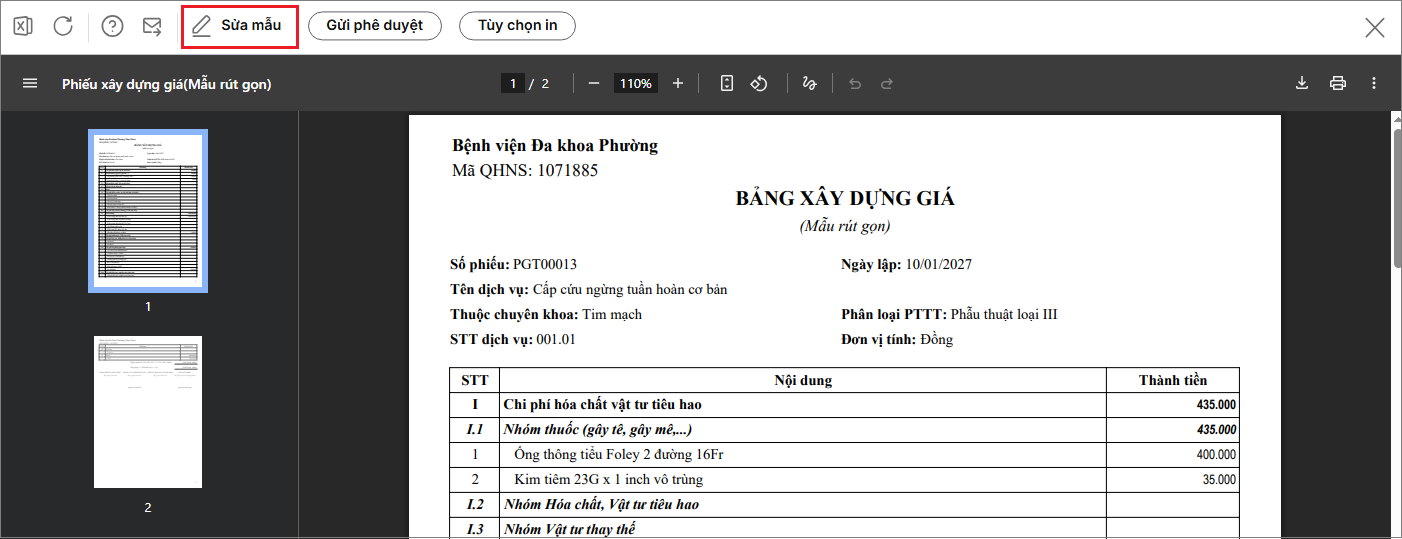
Bước 6: Để sửa mẫu in phiếu giá, nhấn Sửa mẫu và tham khảo hướng dẫn tại đây
Cách 2: Nhập khẩu nhiều phiếu giá cùng lúc từ file Excel
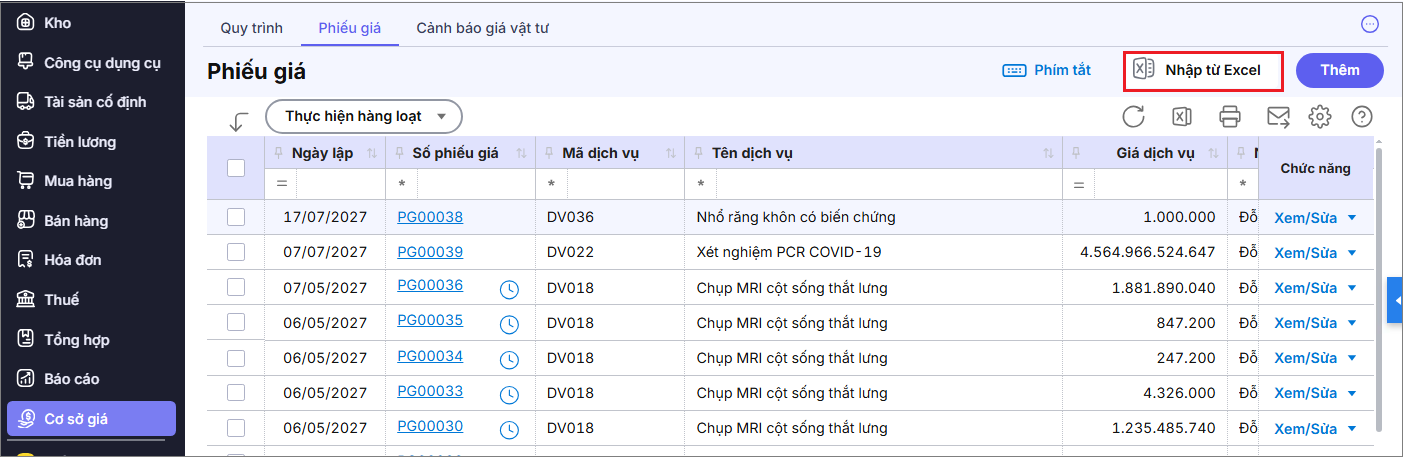
Bước 1: Vào mục Cơ sở giá\Phiếu giá.
Bước 2: Nhấn Nhập từ Excel.
Bước 3: Chọn tệp nguồn
- Chọn file nhập khẩu từ các file dữ liệu sẵn có trên máy tính hoặc có thể tải file mẫu về để tạo file dữ liệu nhập khẩu.
- Chọn sheet có chứa dữ liệu cần nhập khẩu và lựa chọn dòng bắt đầu lấy dữ liệu.
- Tích chọn Tự động ghép cột với AVA Kế toán để được hỗ trợ ghép cột nhanh chóng bằng AI.
- Có 3 lựa chọn phương thức nhập khẩu thông tin:
-
- Thêm mới: thêm mới các chứng từ Phiếu thu, phiếu chi,…
- Cập nhật: cập nhật, bổ sung thêm các thông tin của các mã đã được tạo từ trước trên danh mục.
- Ghi đè: toàn bộ dữ liệu trong hệ thống sẽ được thay thế bằng dữ liệu trong tệp nhập khẩu.
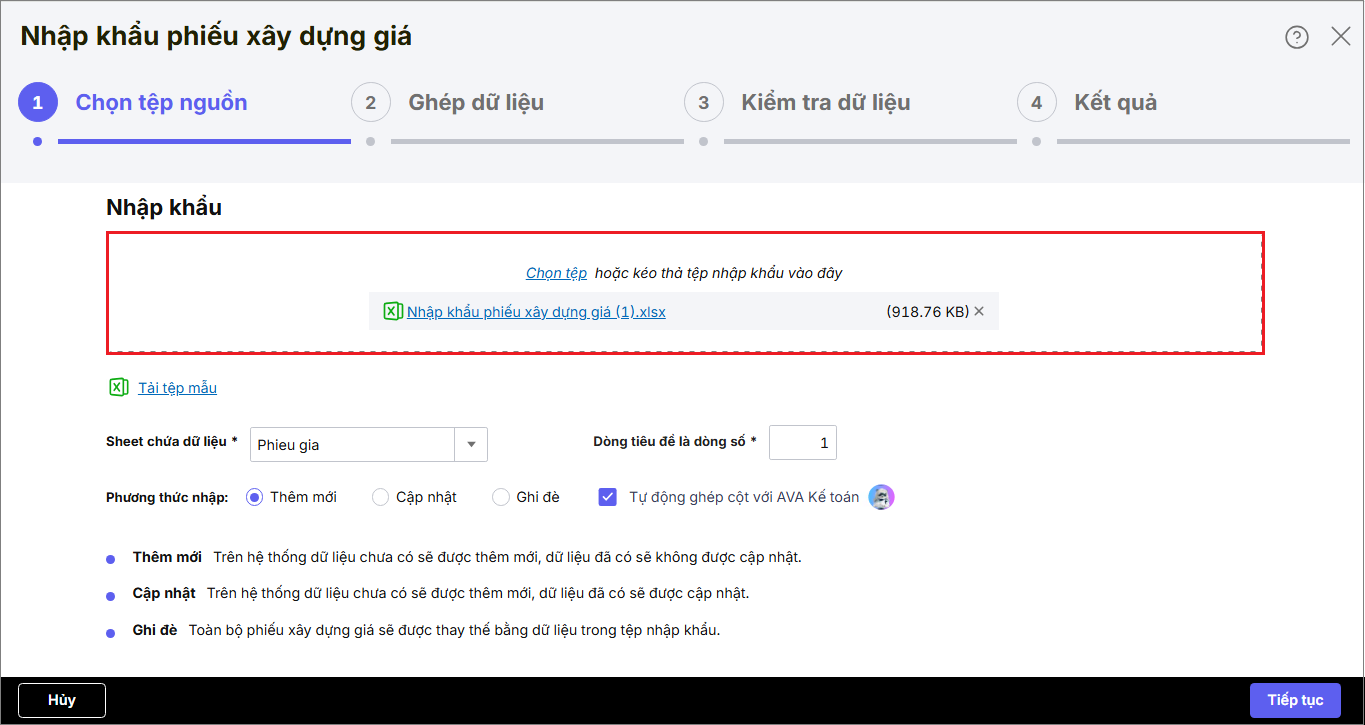
- Sau khi đã lựa chọn xong, nhấn Tiếp tục để chuyển qua Bước 2.
Bước 4: Ghép dữ liệu
- Hệ thống sẽ tự động ghép các cột trên tệp dữ liệu với cột trên trên phần mềm.
- Nhấn Thực hiện.
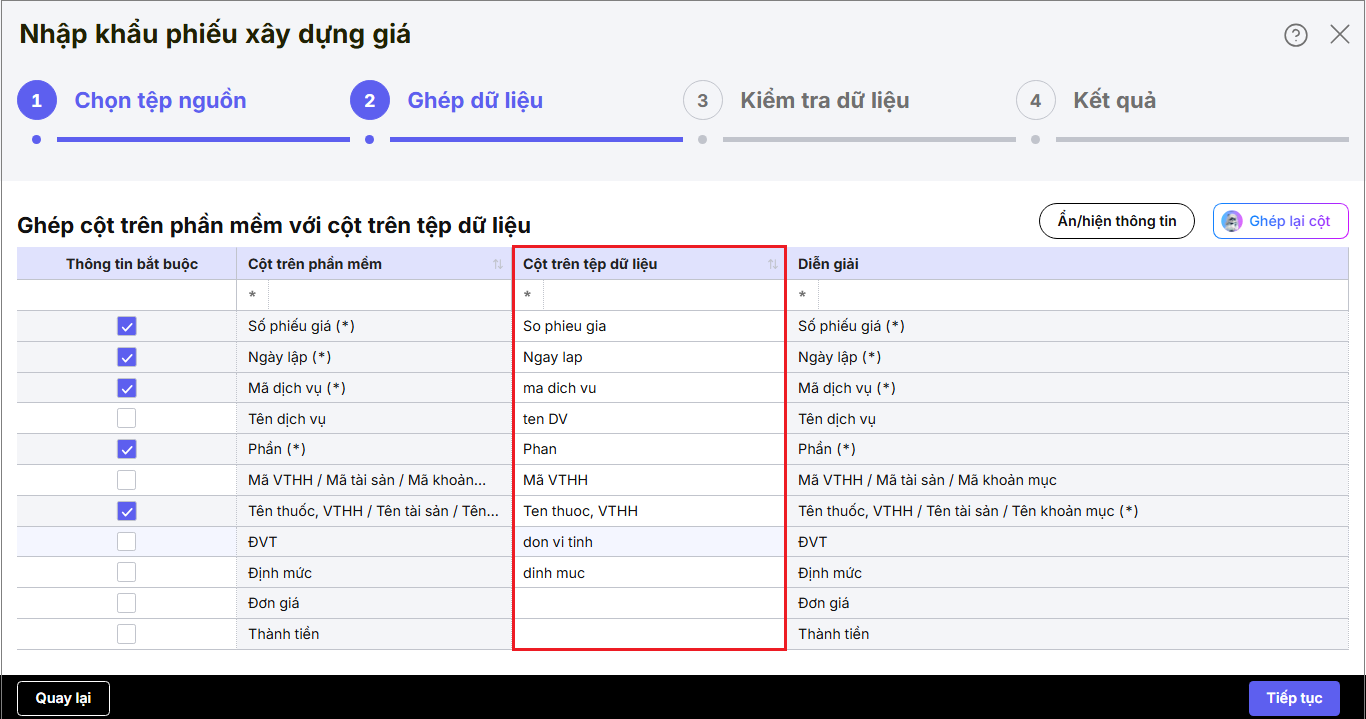
- Sau đó nhấn Tiếp tục để chuyển sang Bước 3.
Bước 5: Kiểm tra dữ liệu:
- Chương trình sẽ kiểm tra toàn bộ dữ liệu trong các cột với dữ liệu đã tồn tại trên chương trình và hiển thị thông báo số bản ghi hợp lệ/không hợp lệ.
- Khi đó:
-
- Nhấn Nhập dữ liệu: chương trình sẽ bỏ qua các chứng từ không hợp lệ và chỉ nhập lên hệ thống các chứng từ hợp lệ.
- Kiểm tra thông tin chi tiết lỗi trên giao diện hoặc nhấn Tải tệp kiểm tra để tải file kết quả về máy và kiểm tra lại. Sau đó quay lại Bước 1 để cập nhật lại file nhập khẩu.
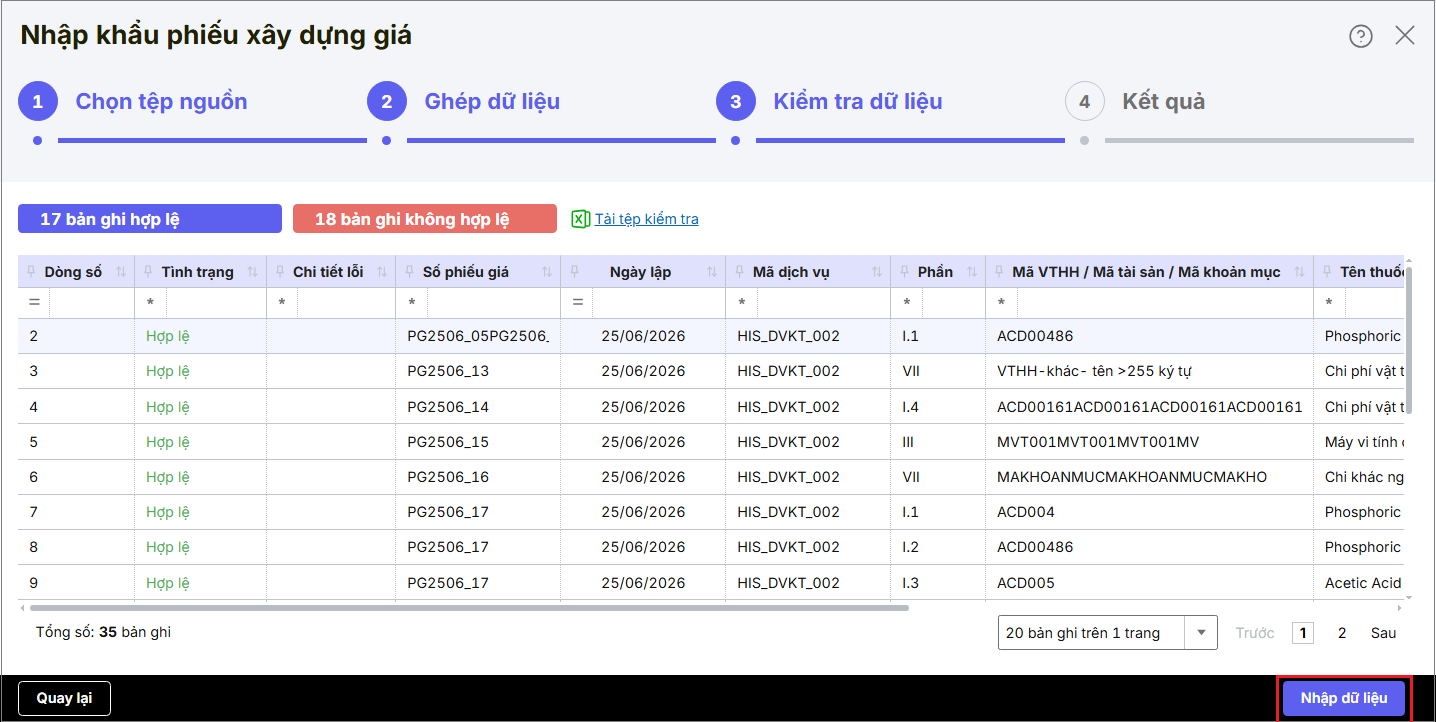
Bước 6: Thông báo kết quả nhập liệu
- Chương trình sẽ trả về kết quả các chứng từ đã nhập khẩu thành công hoặc không thành công dựa theo kết quả kiểm tra ở Bước 3.
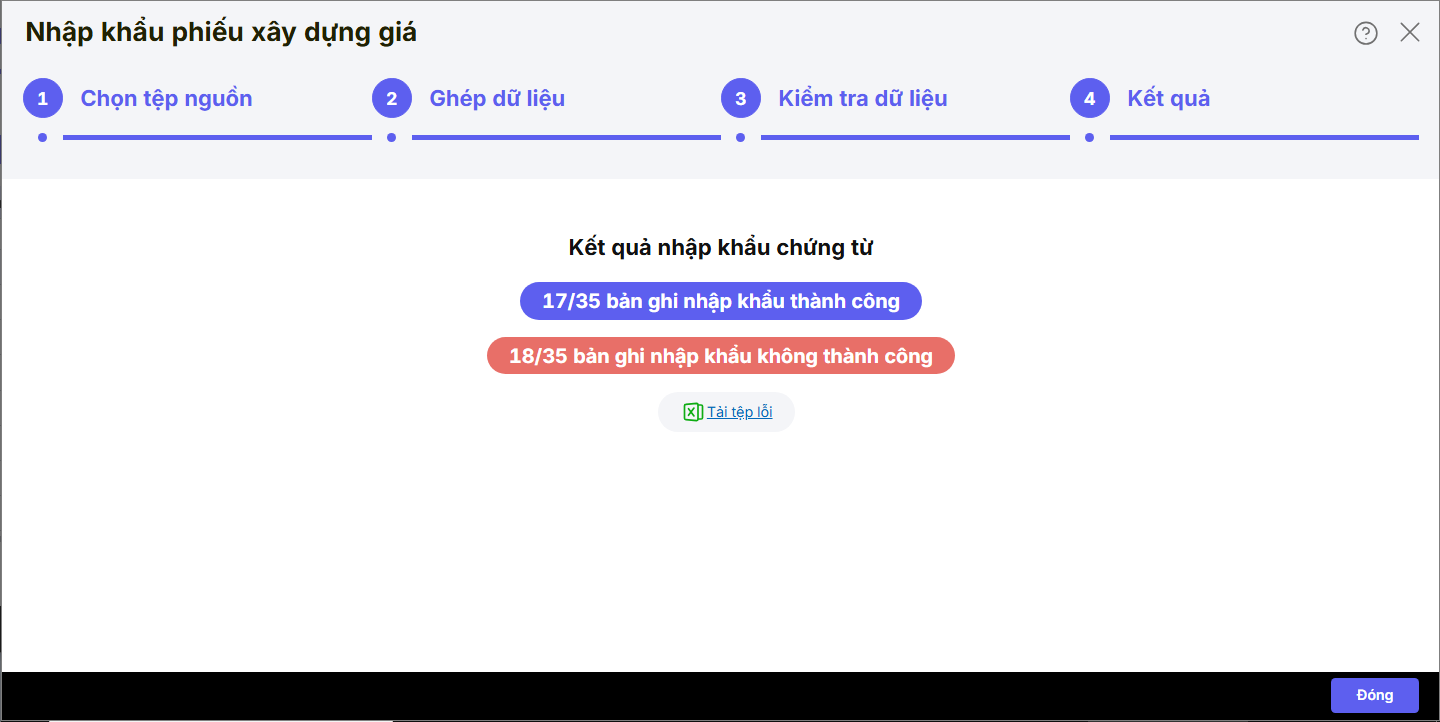
- Nhấn Đóng hoặc nhấn biểu tượng dấu X để hoàn thành nhập khẩu chứng từ.
2.3. Xem lịch sử xây dựng giá
*Lưu ý: Áp dụng với các dịch vụ đã được lập ít nhất 2 phiếu xây dựng giá trước đó trên hệ thống.
Bước 1: Vào mục Cơ sở giá\Phiếu giá.
Bước 2: Chọn 1 trong 2 cách xem lịch sử giá:
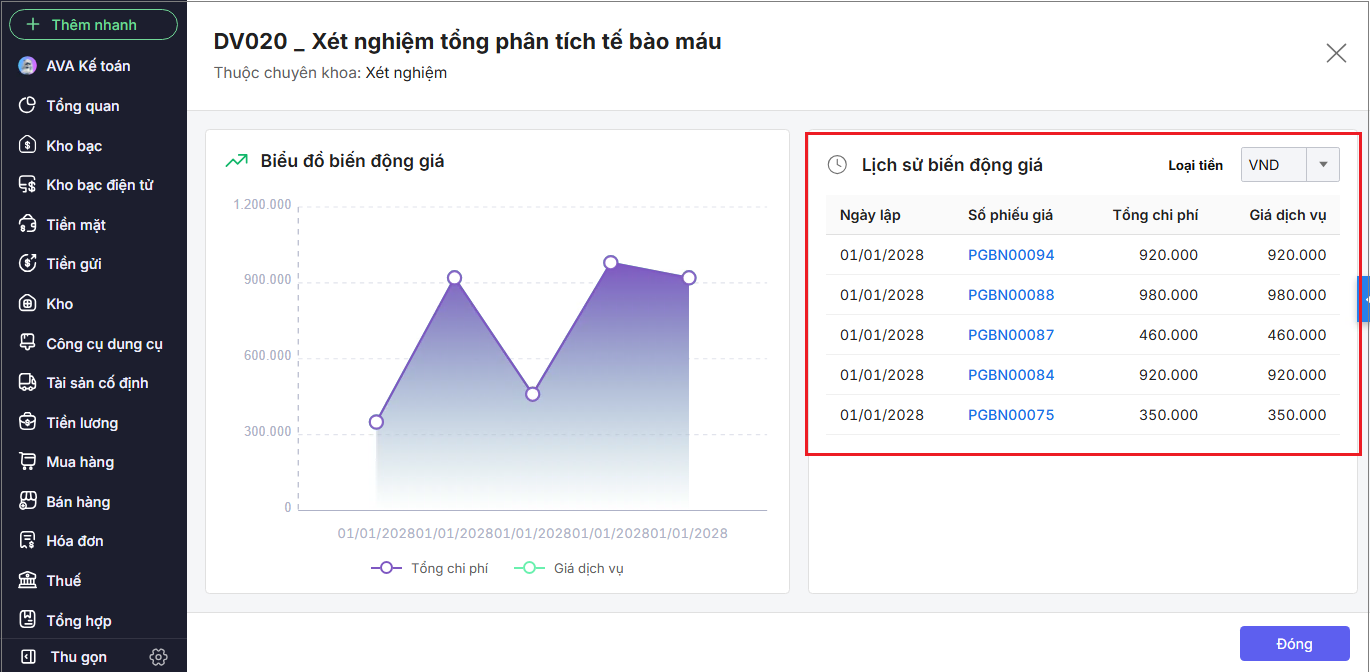
- Tại dịch vụ cần xem lịch sử giá, nhấn vào biểu tượng Đồng hồ cạnh Số phiếu giá để xem lịch sử giá.
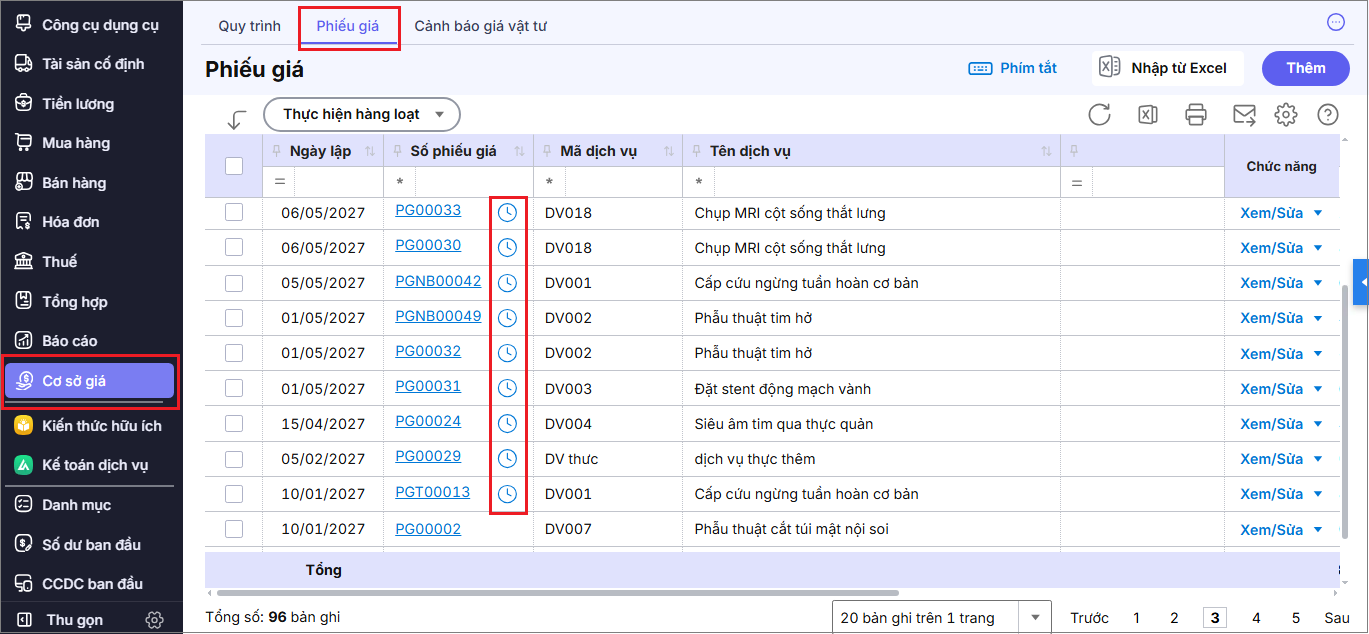
- Hoặc khi lập phiếu xây dựng giá, sau khi chọn Mã dịch vụ, nhấn Xem lịch sử giá.
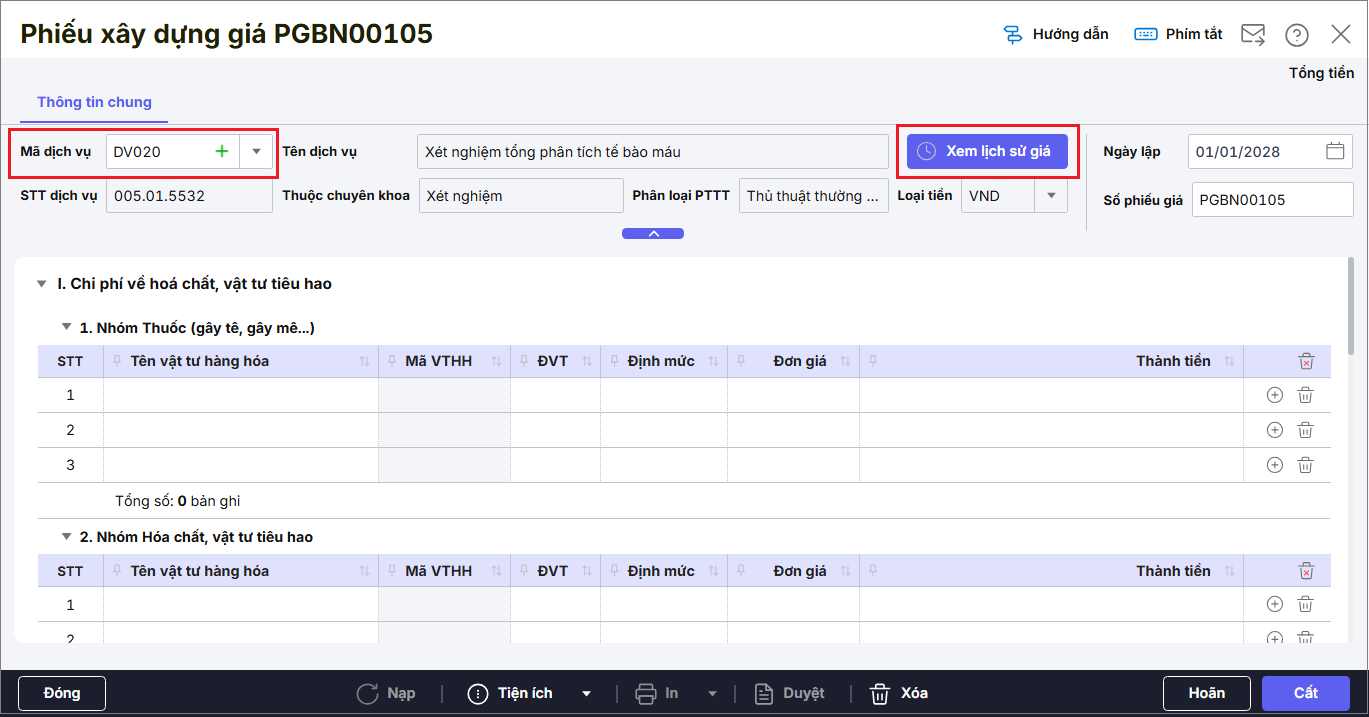
Bước 3: Xem biểu đồ biến động giá hoặc nhấn vào Số phiếu giá để xem chi tiết.
Bước 4: Nhấn Đóng để quay về màn hình lập phiếu giá hiện tại.