1. Tổng quan
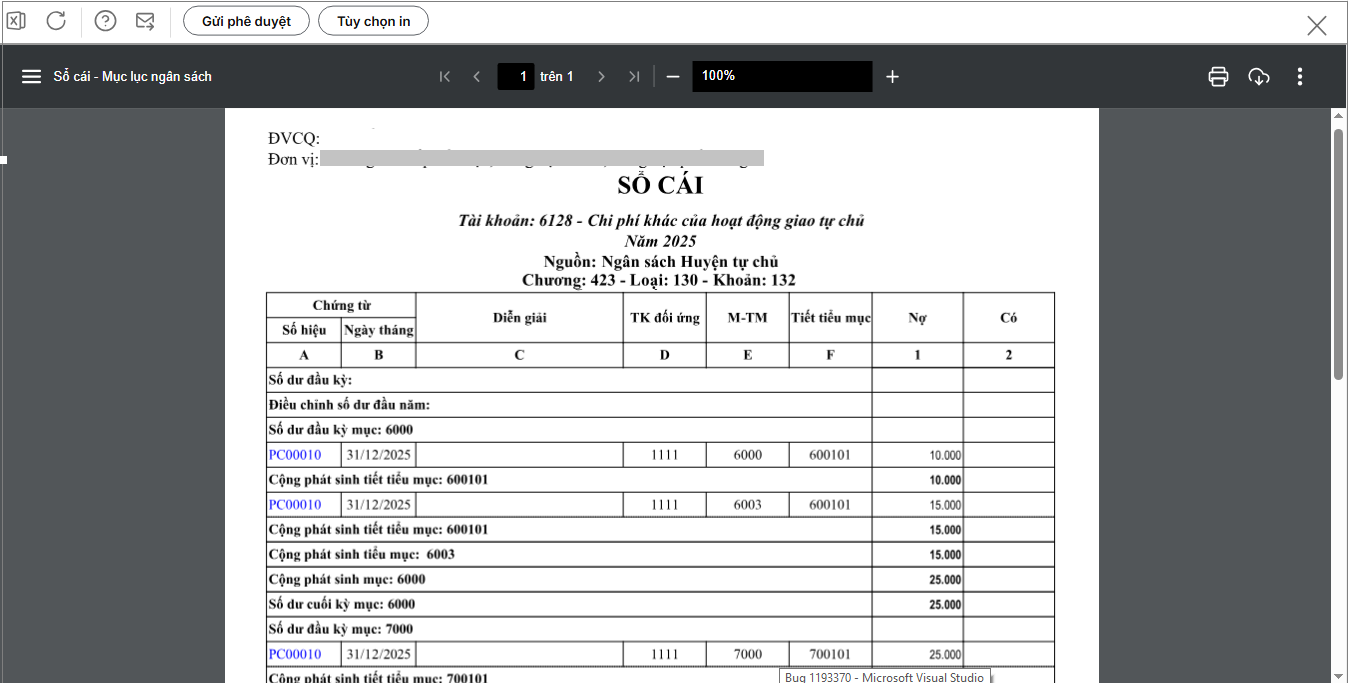
Bài viết này nhằm hướng dẫn bạn có thể in Sổ cái theo MLNS chi tiết theo từng tiết tiểu mục để phục vụ nhu cầu quản lý.
– Trước phiên bản R20: Khi in Sổ Cái theo MLNS để kiểm soát và lưu trữ, phần mềm chỉ hiển thị dữ liệu tổng hợp ở cấp Tiểu mục. Báo cáo hiện tại chưa có thông tin chi tiết theo từng Tiết tiểu mục như trên chứng từ thực tế đơn vị đã hạch toán. Do đó đơn vị phải vào chức năng Tìm kiếm chứng từ, xuất toàn bộ dữ liệu ra Excel rồi tự lọc, bóc tách số liệu thủ công theo từng Tiết tiểu mục. Với khối lượng chứng từ lớn, việc xử lý dữ liệu hoàn toàn bằng tay trên Excel rất dễ dẫn đến nhầm lẫn, làm sai lệch số liệu quản lý và làm chậm trễ công tác báo cáo.
– Kể từ phiên bản R20: Phần mềm bổ sung thêm tham số Tiết tiểu mục khi in Sổ Cái theo MLNS.
2. Các bước thực hiện
Bước 1: Thiết lập hạch toán đến Tiết tiểu mục
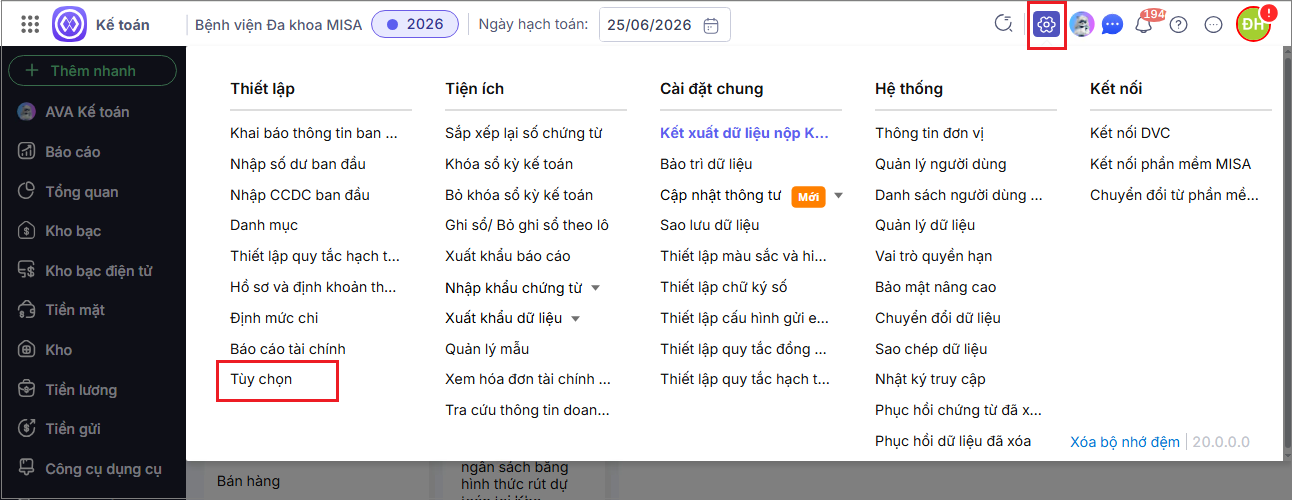
- Vào biểu tượng Bánh răng ⚙ (góc phải phía trên) Thiết lập\Tùy chọn.
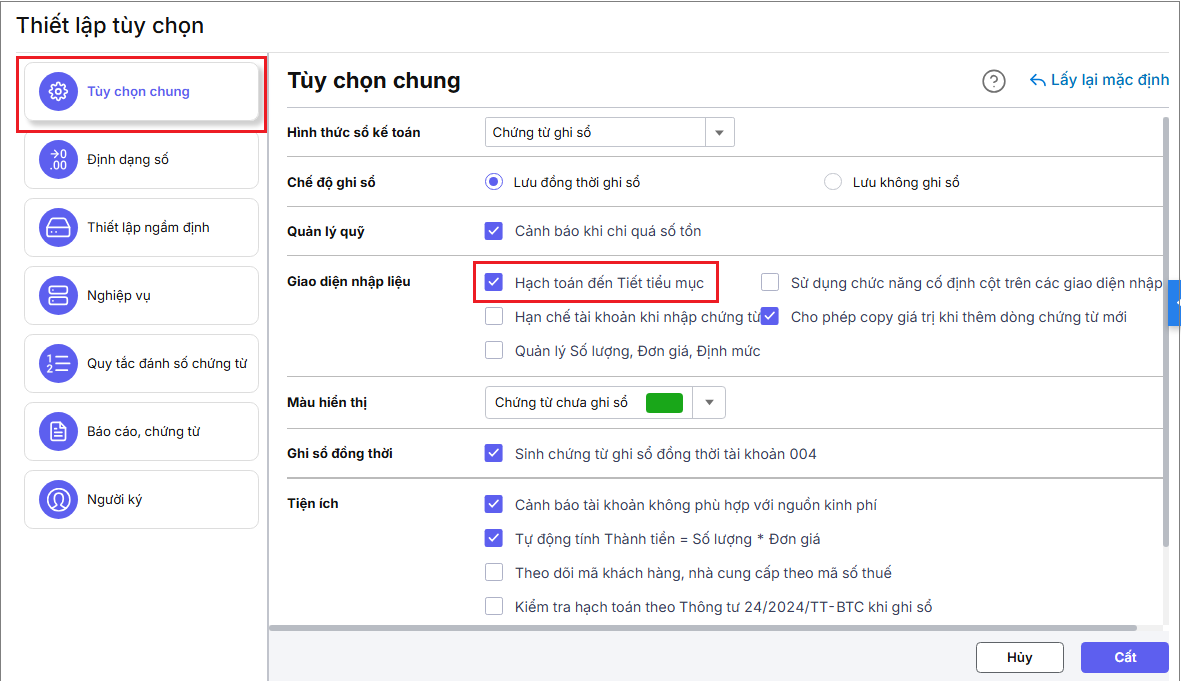
- Chọn Tùy chọn chung. Nhấn Sửa.
- Tích chọn vào ô Hạch toán đến Tiết tiểu mục. Nhấn Cất.
Bước 2: In Sổ cái theo MLNS chi tiết đến Tiết tiểu mục
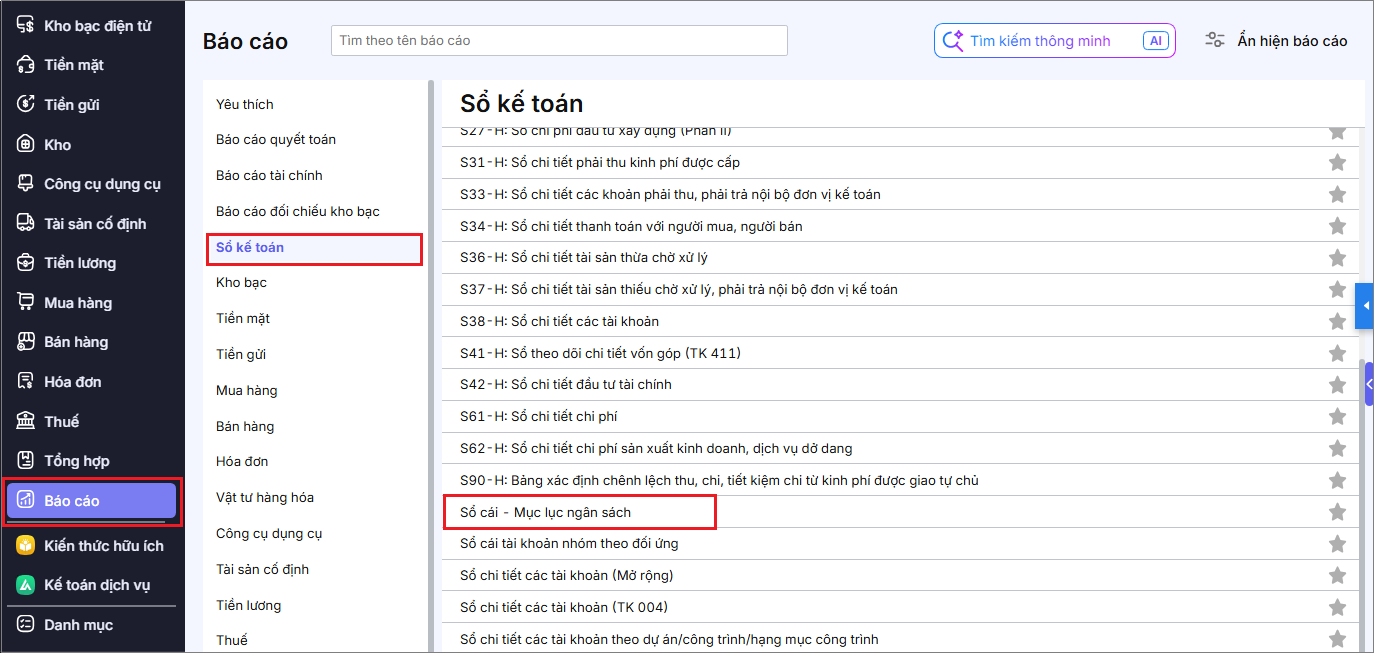
- Vào mục Báo cáo\Sổ kế toán.
- Kích đúp chuột vào Sổ cái – Mục lục ngân sách.
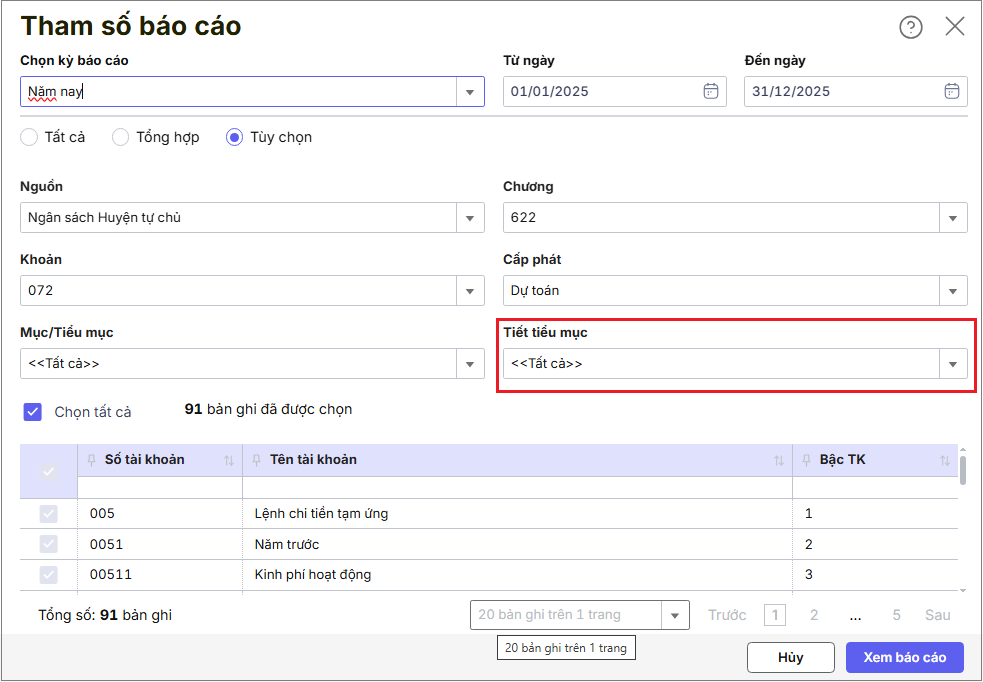
- Khai báo tham số in, lưu ý chọn Tiết tiểu mục.
- Nhấn Xem báo cáo.
- Phần mềm in báo cáo như sau: