1. Tổng quan
Bài viết hướng dẫn anh/ chị tại các đơn vị sự nghiệp thực hiện khai báo và quản lý danh mục dùng chung trên nền tảng MISA iHOS bao gồm cơ cấu tổ chức và danh sách đối tượng/người dùng/cán bộ nhân viên.
Nội dung:
- Thêm mới, chỉnh sửa, nhân bản, xóa hoặc ngừng theo dõi phòng ban.
- Khai báo người dùng và cán bộ nhân viên; phân quyền và kích hoạt tài khoản qua email.
- Tìm kiếm, lọc và xuất khẩu danh sách người dùng theo phòng ban, trạng thái, chức vụ, chức danh và các tiêu chí liên quan.
2. Các bước thực hiện
2.1. Khai báo cơ cấu tổ chức
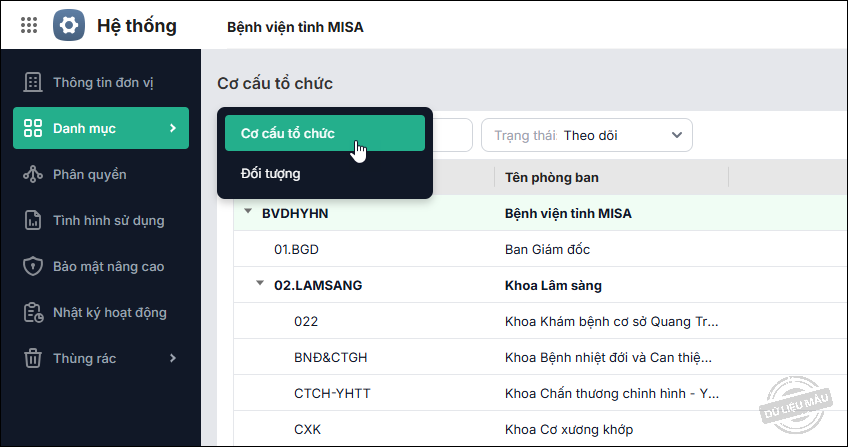
2.1.1. Thêm mới phòng banBước 1: Vào Danh mục, chọn Cơ cấu tổ chức.
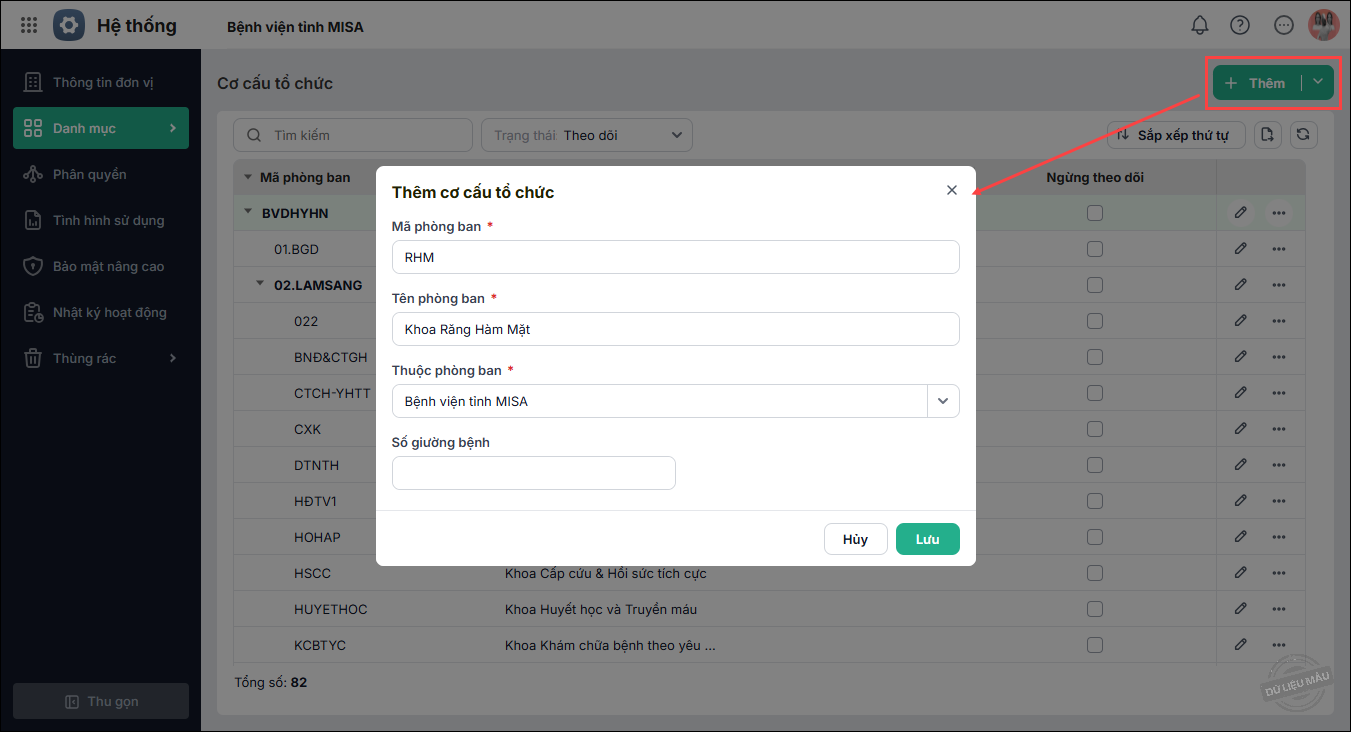
Bước 2: Nhấn Thêm. Khai báo thông tin phòng ban: Mã phòng ban, Tên phòng ban, Thuộc phòng ban,… Bước 3: Nhấn Lưu.
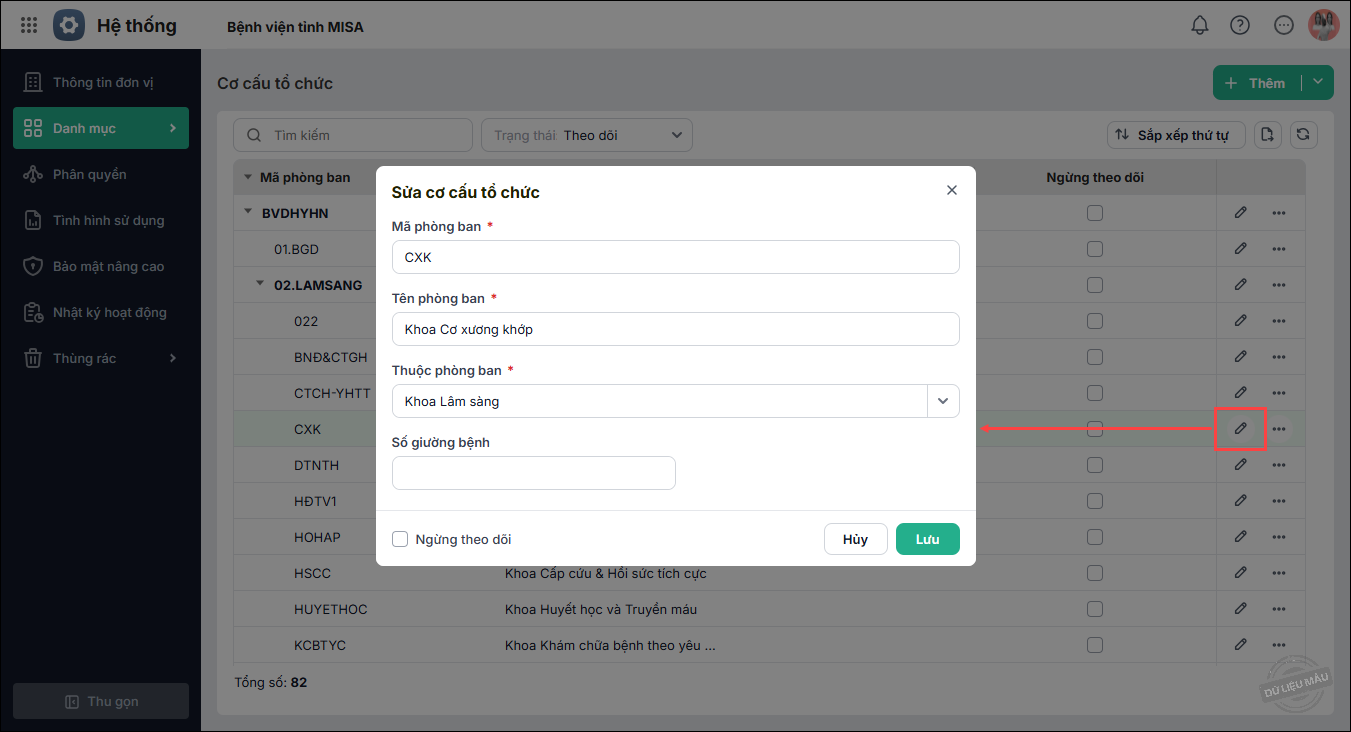
2.1.2. Sửa thông tin phòng banBước 1: Nhấn đúp chuột tại phòng ban cần sửa hoặc chọn vào biểu tượng 🖉 ở cột chức năng. Bước 2: Thực hiện chỉnh sửa thông tin, sau đó nhấn Lưu.
2.1.3. Nhân bản/Xóa/Ngừng theo dõi phòng banBước 1: Tại menu góc bên trái chọn Danh mục/ Cơ cấu tổ chức. Bước 2: Nhấn vào biểu tượng ⋯ ở cuối dòng để thực hiện các chức năng: Nhân bản, Xóa, Ngừng theo dõi. 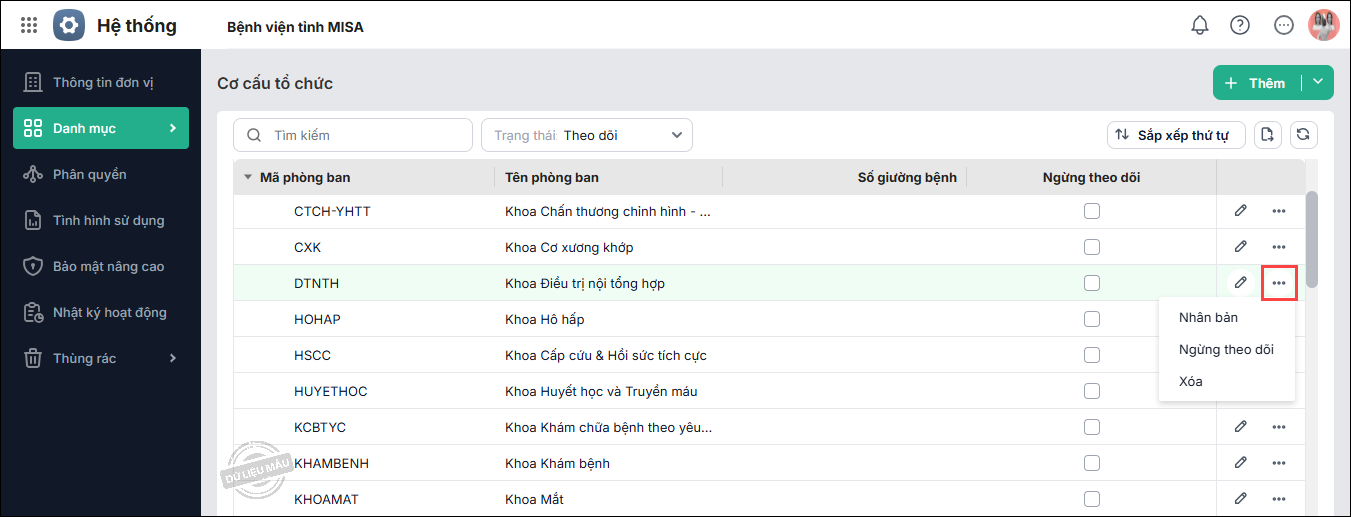 |
2.2. Khai báo đối tượng (cán bộ nhân viên/người dùng)
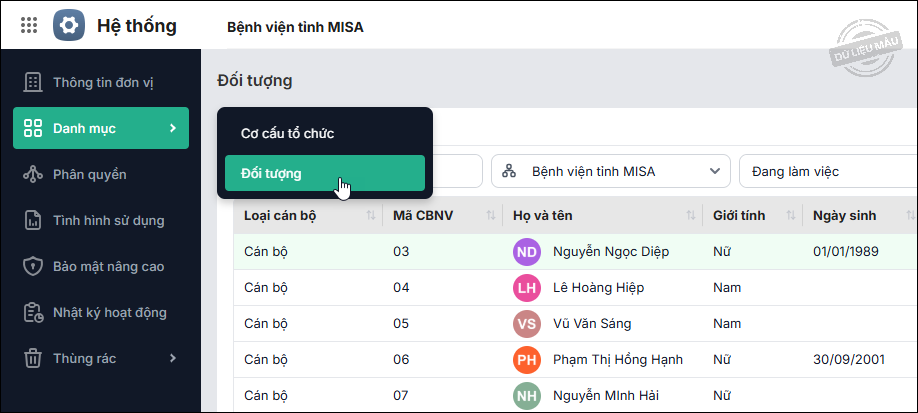
2.2.1. Thêm mới đối tượngCách 1: Khai báo từng đối tượngBước 1: Vào Danh mục, chọn Đối tượng.
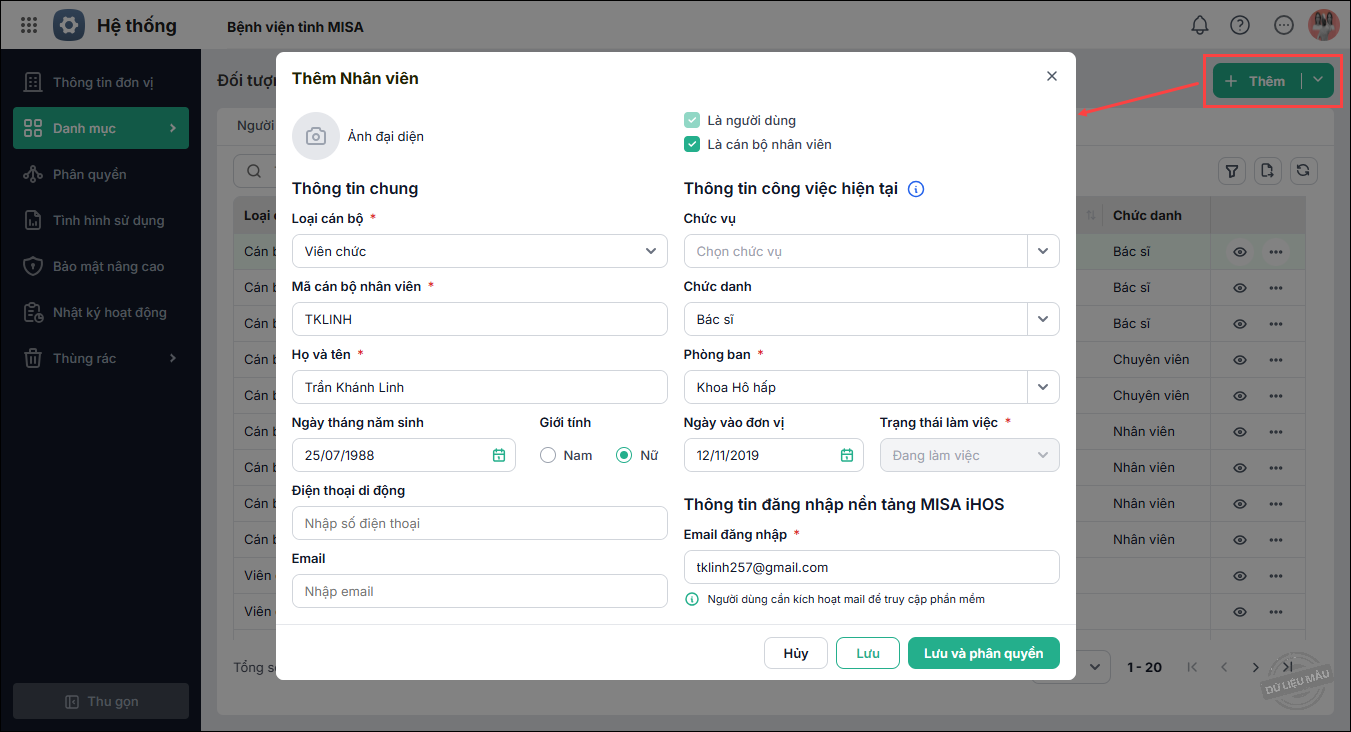
Bước 2: Nhấn Thêm. Bước 3: Khai báo thông tin đối tượng:
>> Xem hướng dẫn phân quyền tại đây.
Bước 4: Sau khi quản trị hệ thống khai báo người dùng, hệ thống sẽ gửi email kích hoạt tài khoản theo thông tin đã khai báo tại mục Email đăng nhập.
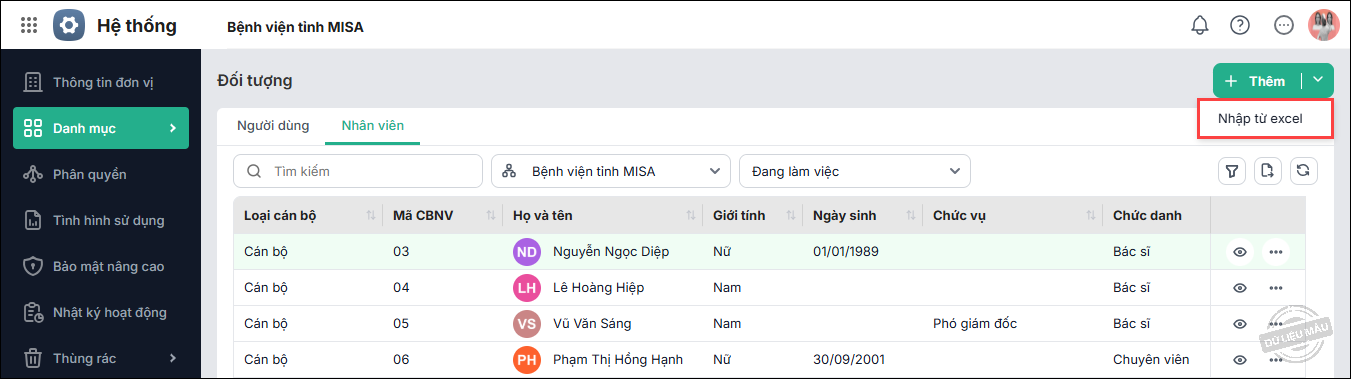
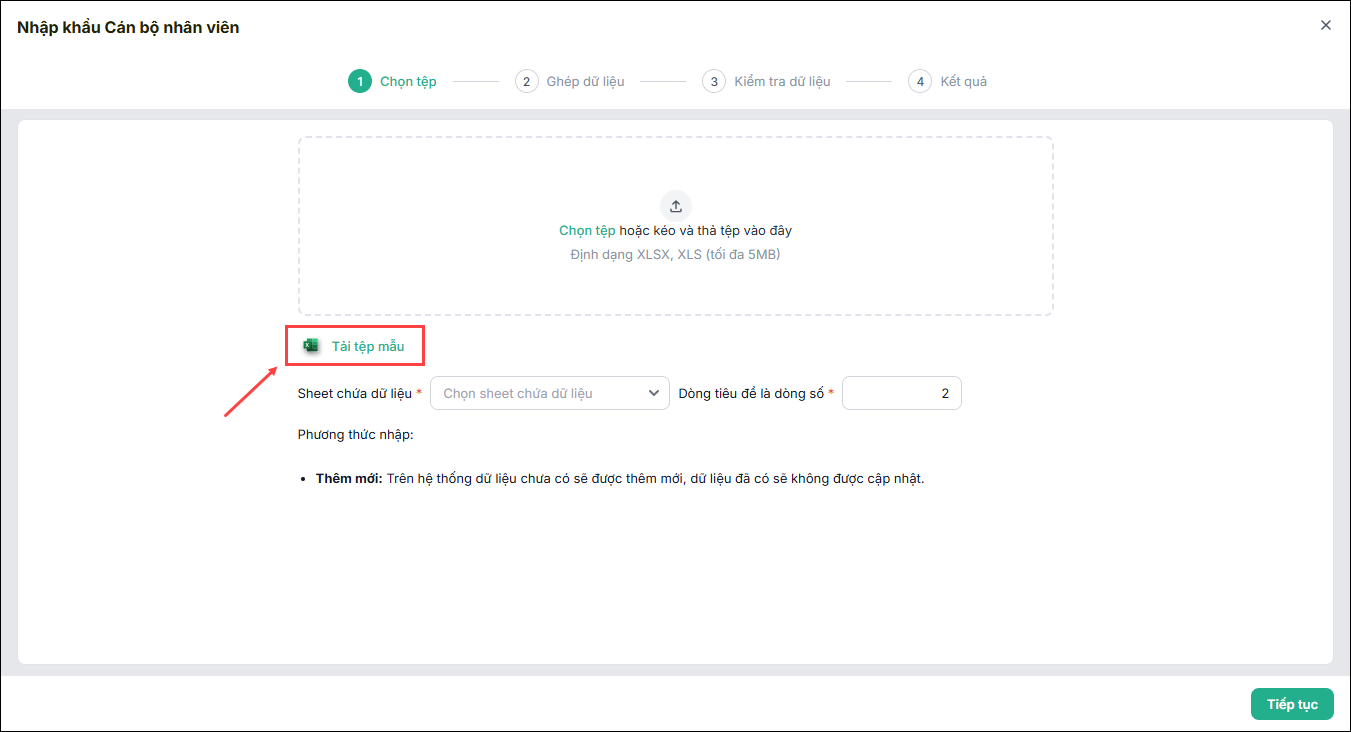
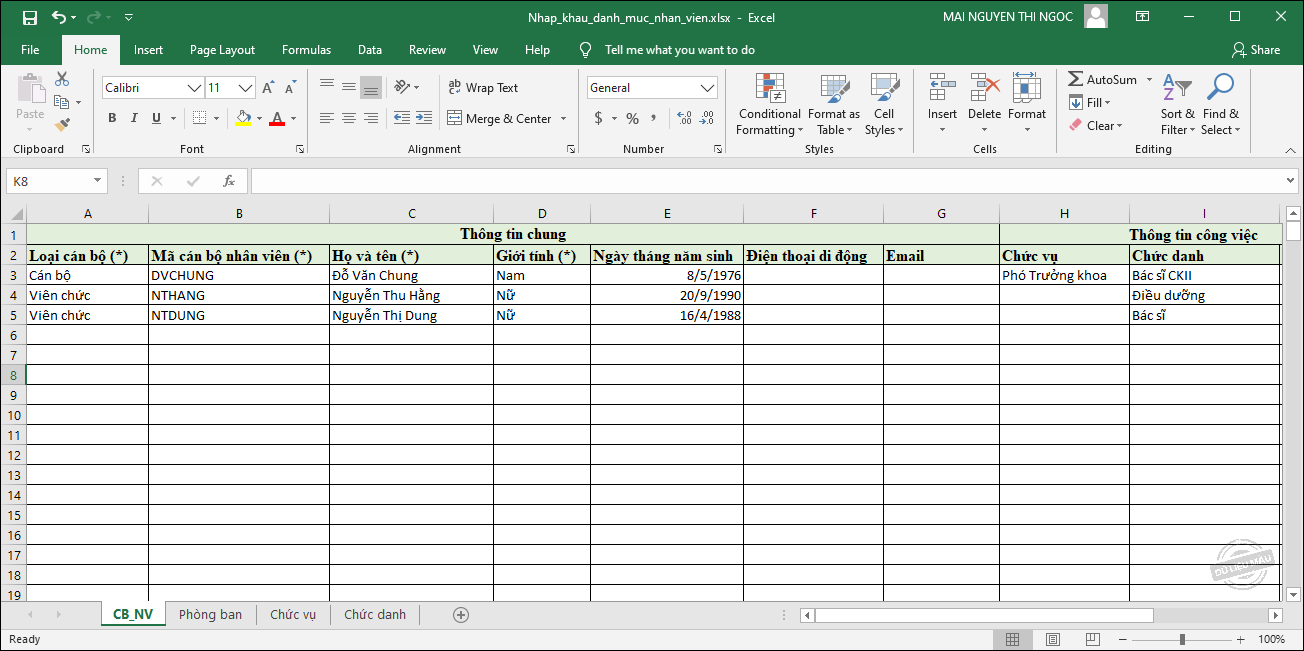
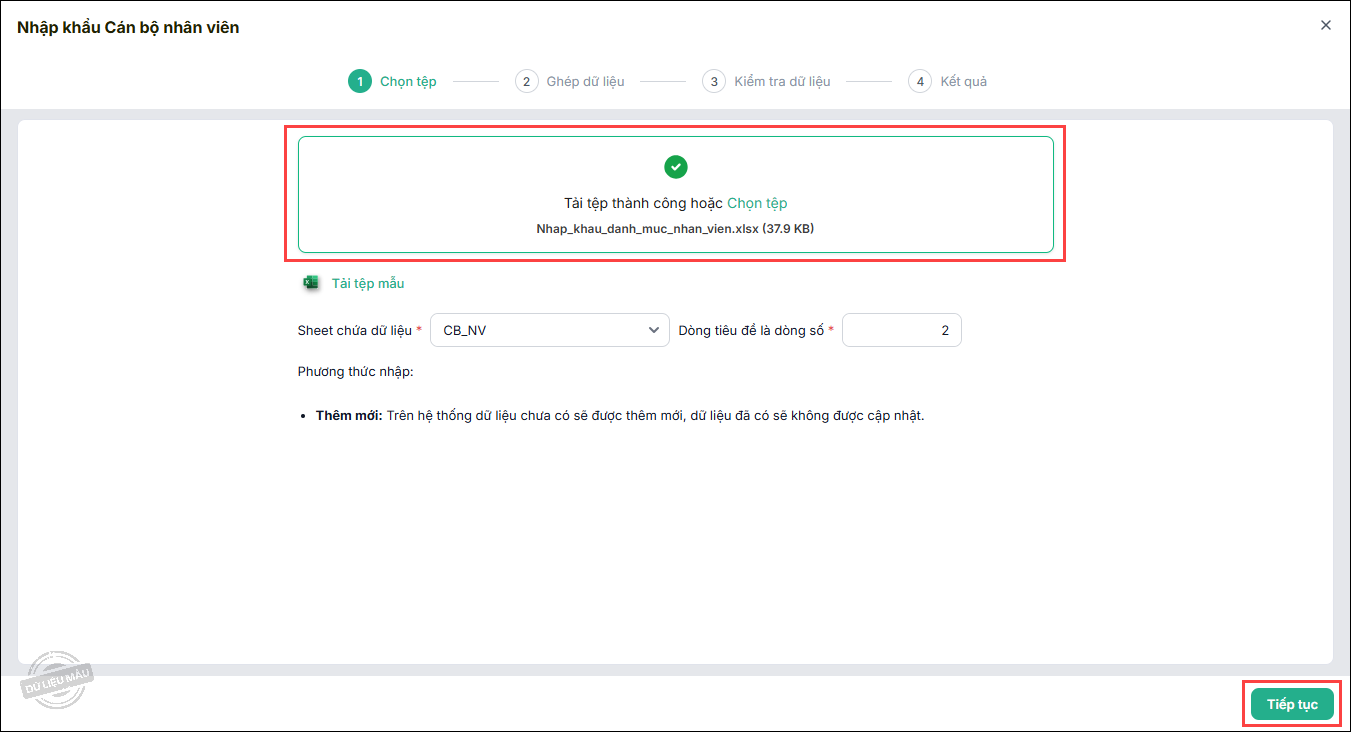
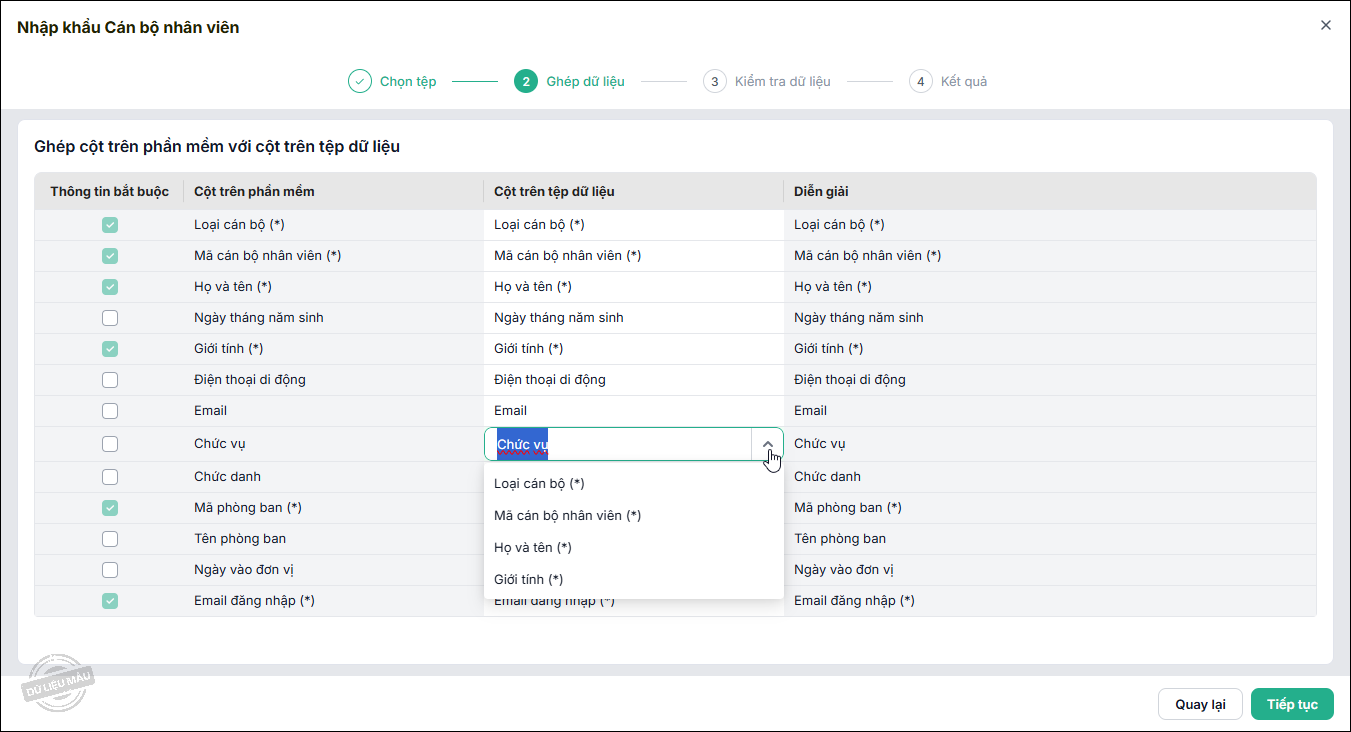
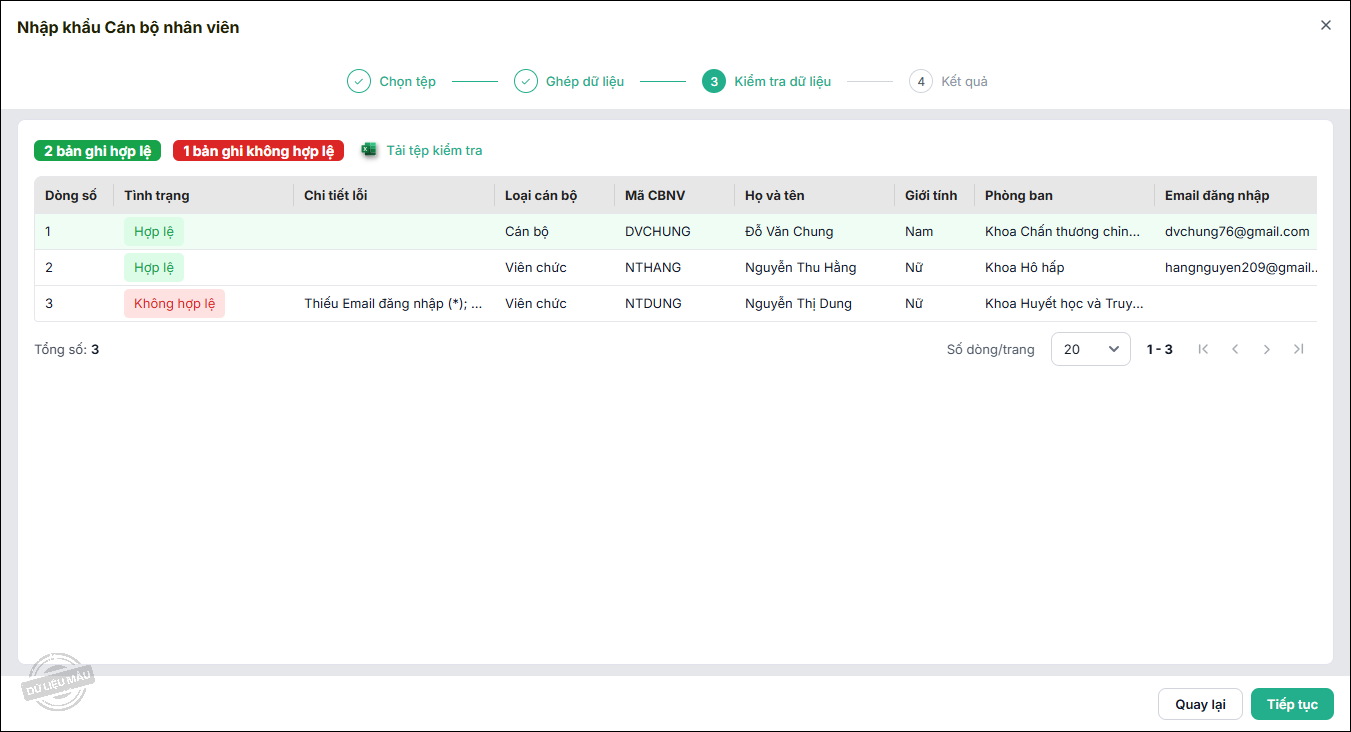
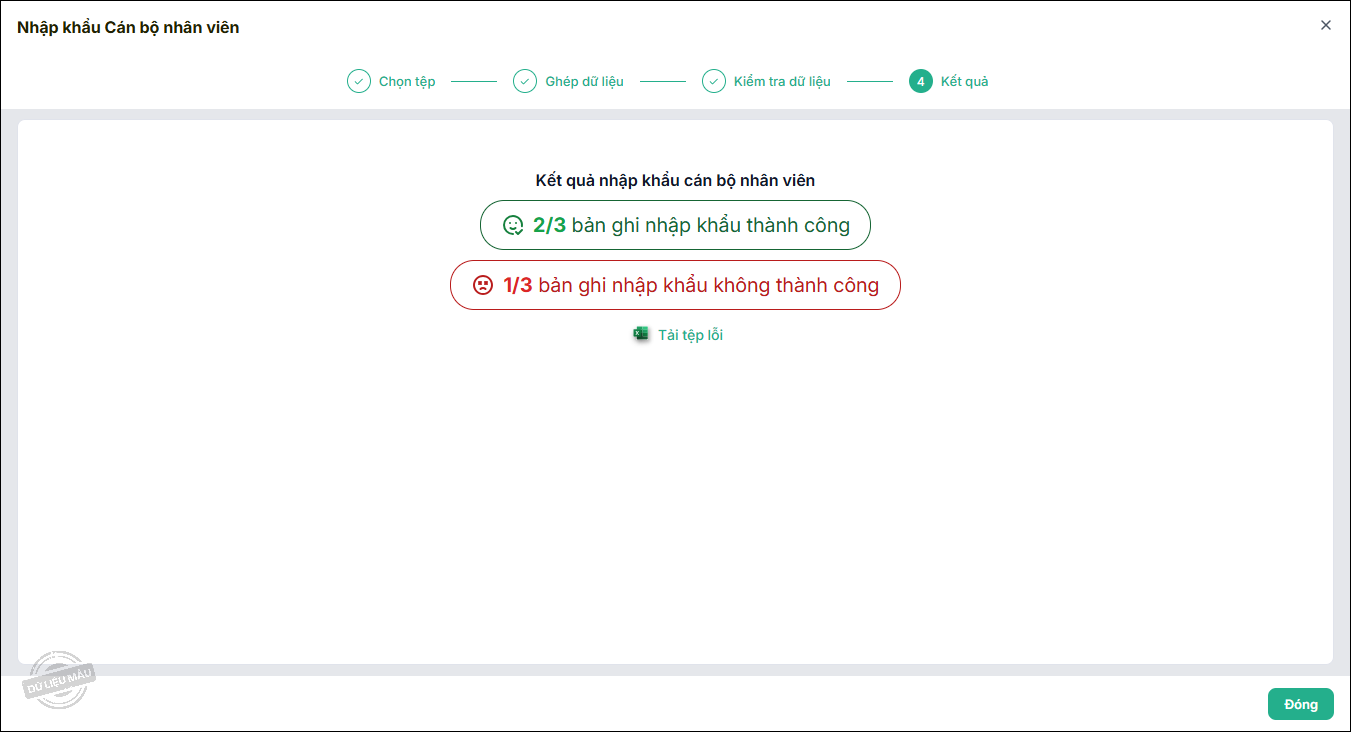
Cách 2: Nhập khẩu danh sách đối tượng từ file excel vào phần mềmBước 1: Vào Danh mục, chọn Đối tượng. Bước 2: Nhấn vào biểu tượng cạnh nút Thêm, chọn Nhập từ excel.
Bước 3: Thực hiện nhập khẩu:
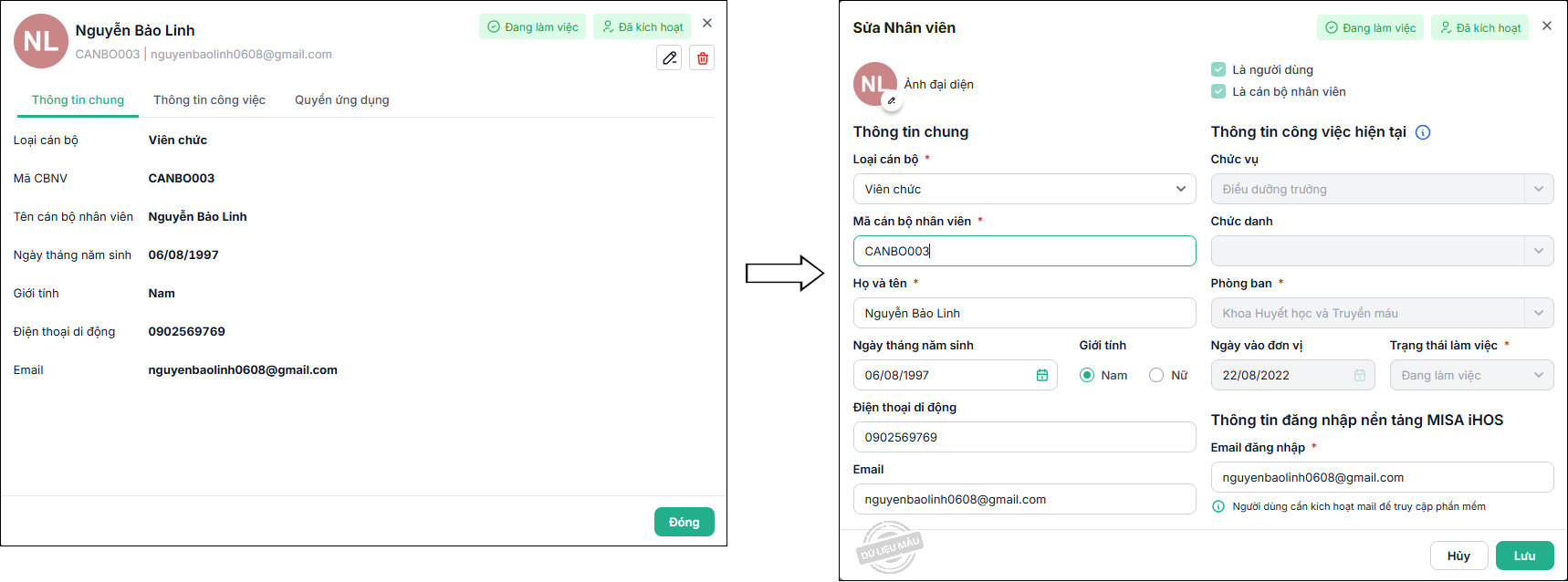
2.2.2. Sửa thông tin đối tượngBước 1: Nhấn đúp chuột tại đối tượng cần sửa. Chọn vào biểu tượng 🖉. Bước 2: Thực hiện chỉnh sửa thông tin, sau đó nhấn Lưu.
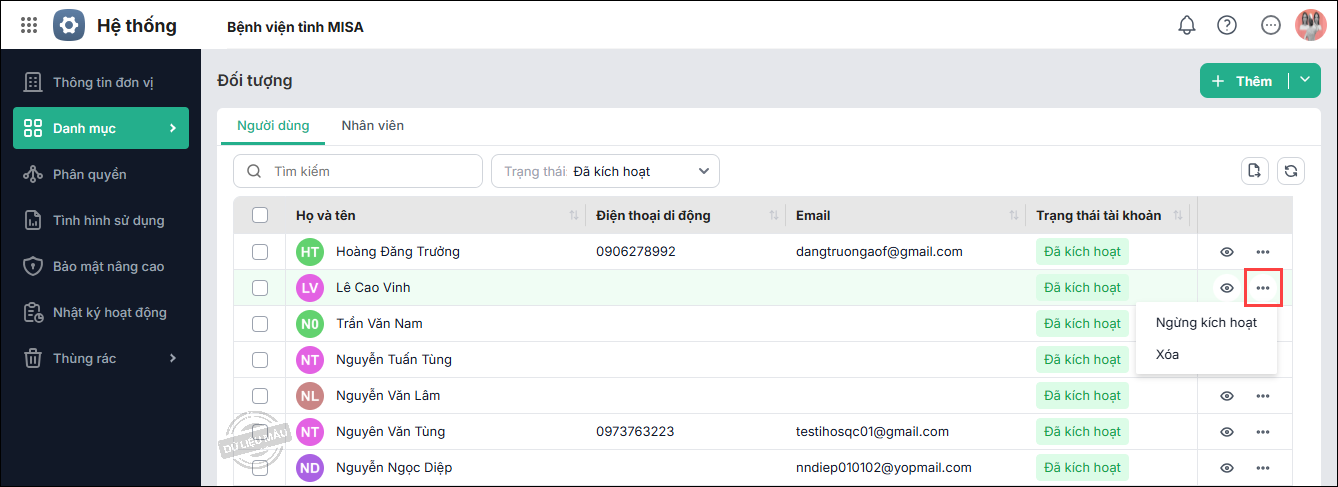
2.2.3. Xóa/Ngừng kích hoạt đối tượngBước 1: Tại menu góc bên trái chọn Danh mục/ Cơ cấu tổ chức. Bước 2: Tìm người dùng hoặc nhân viên cần xử lý, sau đó nhấn biểu tượng dấu ba chấm (…) ở cuối dòng.
Lưu ý:
 |

 024 3795 9595
 https://www.misa.vn/