
1. Tổng quan
Mục đích: Hướng dẫn kết nối máy chấm công ZKTECO MFACE với phần mềm iHOS Chấm công thông qua công cụ kết nối (Tool) để tự động lấy dữ liệu chấm công.
Nội dung:
- Cài đặt và cập nhật phiên bản Tool iHOS Chấm công
- Thiết lập thông tin máy chấm công ZKTECO MFACE
- Khởi chạy chế độ máy chủ để nhận dữ liệu tự động
Phạm vi áp dụng: Nhân sự, Quản trị phần mềm, IT.
2. Các bước thực hiện
Bước 1: Cài đặt tool iHOS Chấm Công
Để lấy bộ cài ở phiên bản mới nhất, anh chị có thể mở ứng dụng iHOS Chấm công, vào Thiết lập\Quy định chấm công\Máy chấm công.
Nhấn vào biểu tượng tải xuống để tải công cụ kết nối máy chấm công
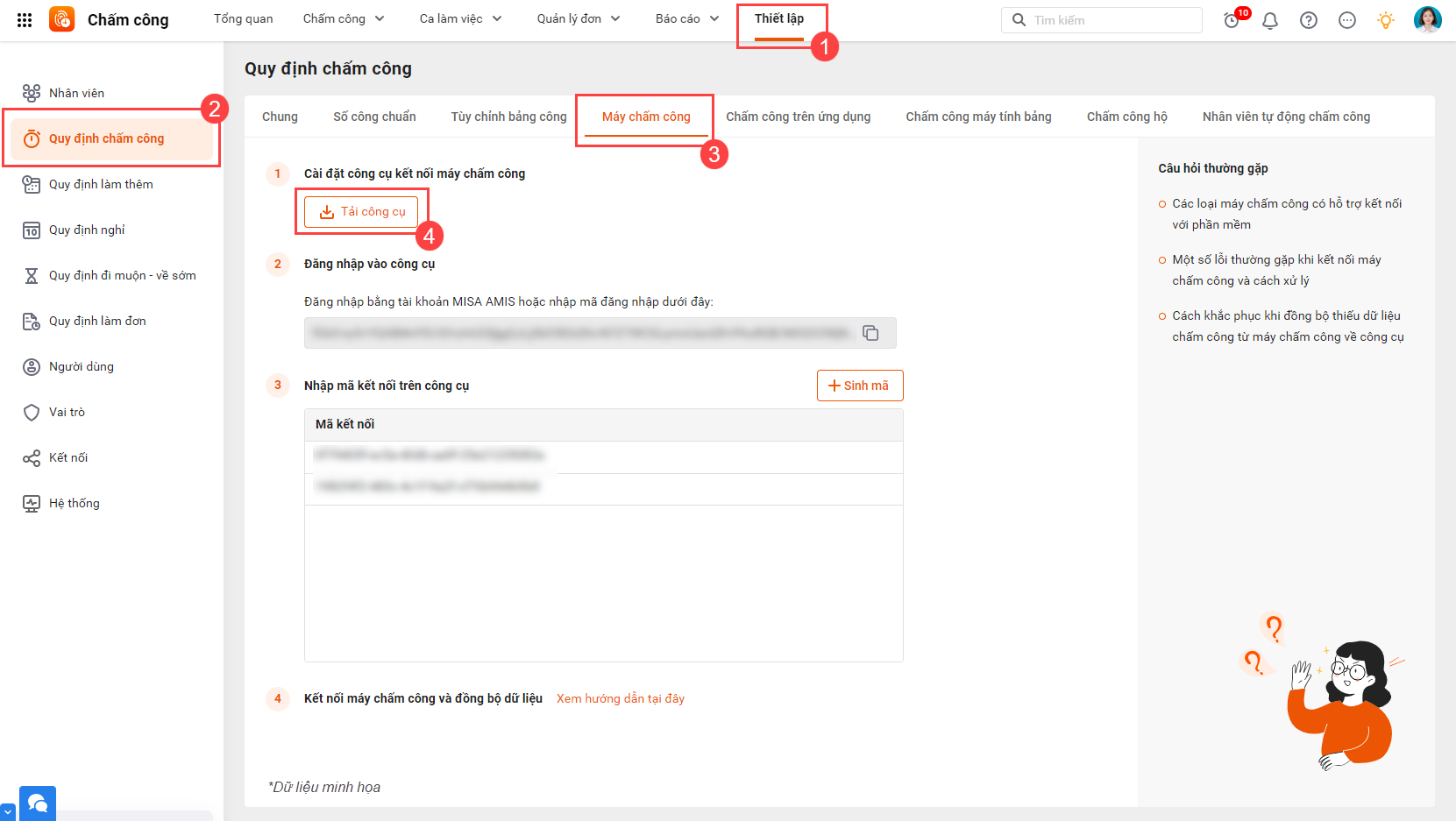
Chi tiết hướng dẫn cài đặt Tool iHOS Chấm Công xem tại đây.
Bước 2: Thiết lập máy chấm công ZKTECO MFACE
Cần thiết lập các thông tin sau:
- Tên thiết bị, Địa điểm làm việc, Đơn vị: người dùng tự nhập như các dòng máy khác
- Loại máy: ZKTECO_MFACE
- Kiểu kết nối: TCP/IP
- Địa chỉ IP: địa chỉ IP kết nối với máy chấm công
- Cổng: cổng liên kết TCP đến máy chấm công, mặc định là 4370
- Mã kết nối: mã kết nối đến máy chấm công(nếu có)
- IP máy chủ: Địa chỉ Server điện toán đám mây trên máy chấm công (đã hiển thị sẵn để người dùng chọn)
- Cổng máy chủ: Port Server điện toán đám mây trên máy chấm công
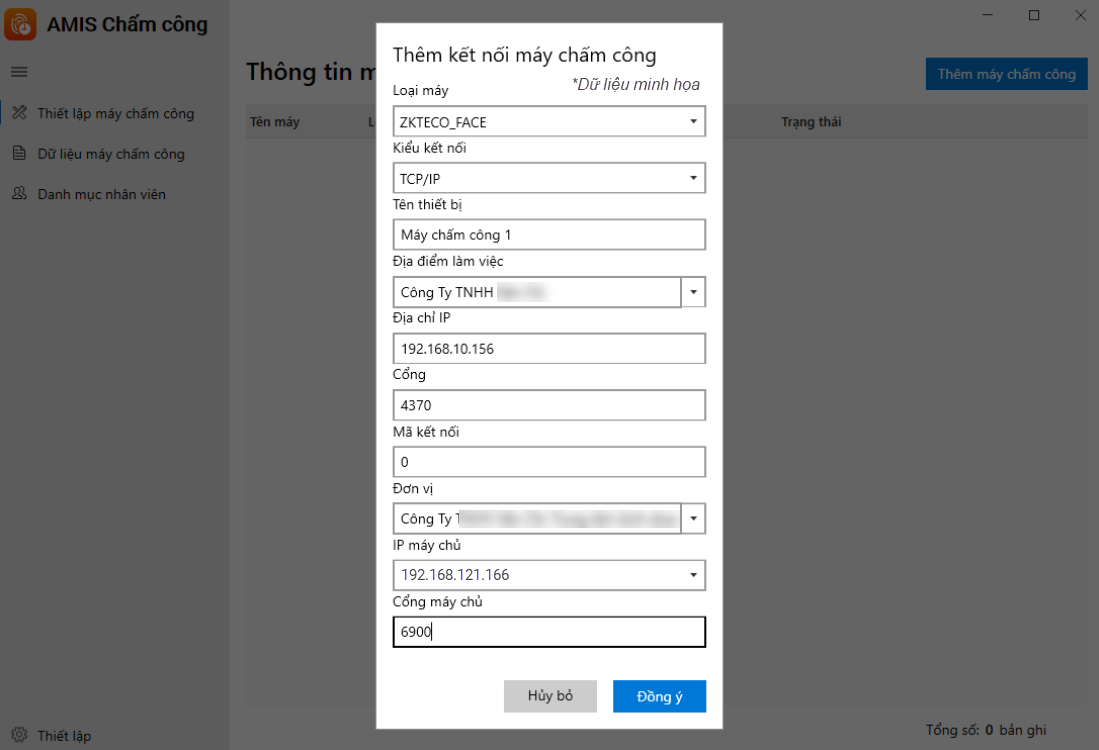
Để lấy thông tin trên máy chấm công, anh chị thực hiện như sau:
Lưu ý: Nếu KH đã có phần mềm hãng kết nối sẵn tới máy chấm công thì chỉ cần lấy thông tin Địa chỉ IP, Cổng, IP máy chủ, Cổng máy chủ ở bên phần mềm hãng để nhập liệu vào Tool iHOS Chấm Công.
- Lấy Địa chỉ IP: Truy cập máy chấm công \ Phần thiết lập Ethernet
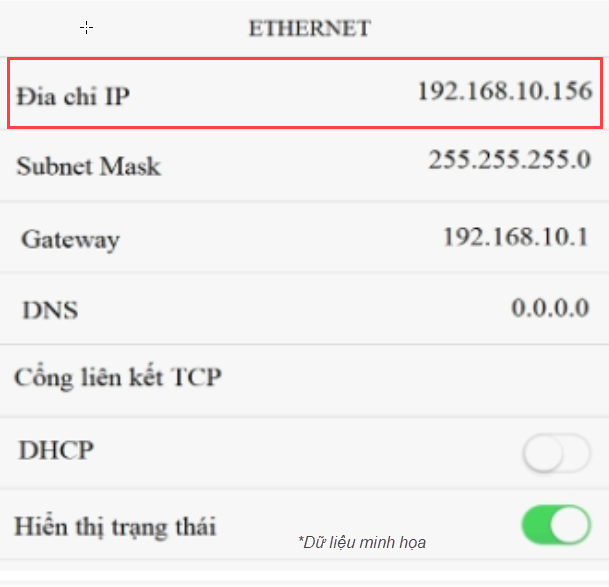
- Lấy IP máy chủ và Cổng máy chủ: Truy cập máy chấm công \ Phần thiết lập Cài đặt máy chủ đám mây (Cài đặt dịch vụ đám mây)
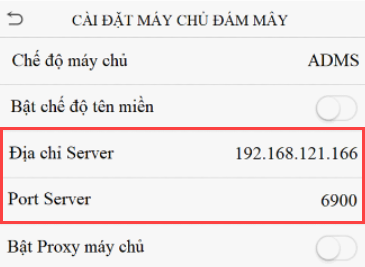
Bước 3: Khởi chạy chế độ máy chủ để nhận dữ liệu từ máy chấm công về
Thực hiện các bước sau để bắt đầu nhận dữ liệu:
- Tắt thiết lập nhận dữ liệu tại phần mềm hãng (nếu đang bật). Vào phần mềm hãng \ Tìm màn hình tải dữ liệu chấm công \ Chọn ngừng lấy dữ liệu.
- Truy cập Tool iHOS Chấm Công \ Chọn Dữ liệu máy chấm công \ Dữ liệu tự động \ Nhập IP máy chủ, Cộng máy chủ theo thông tin đã lấy ở bước 2\ Nhấn Bắt đầu lấy dữ liệu để khởi động chế độ nhận dữ liệu từ máy chấm công.
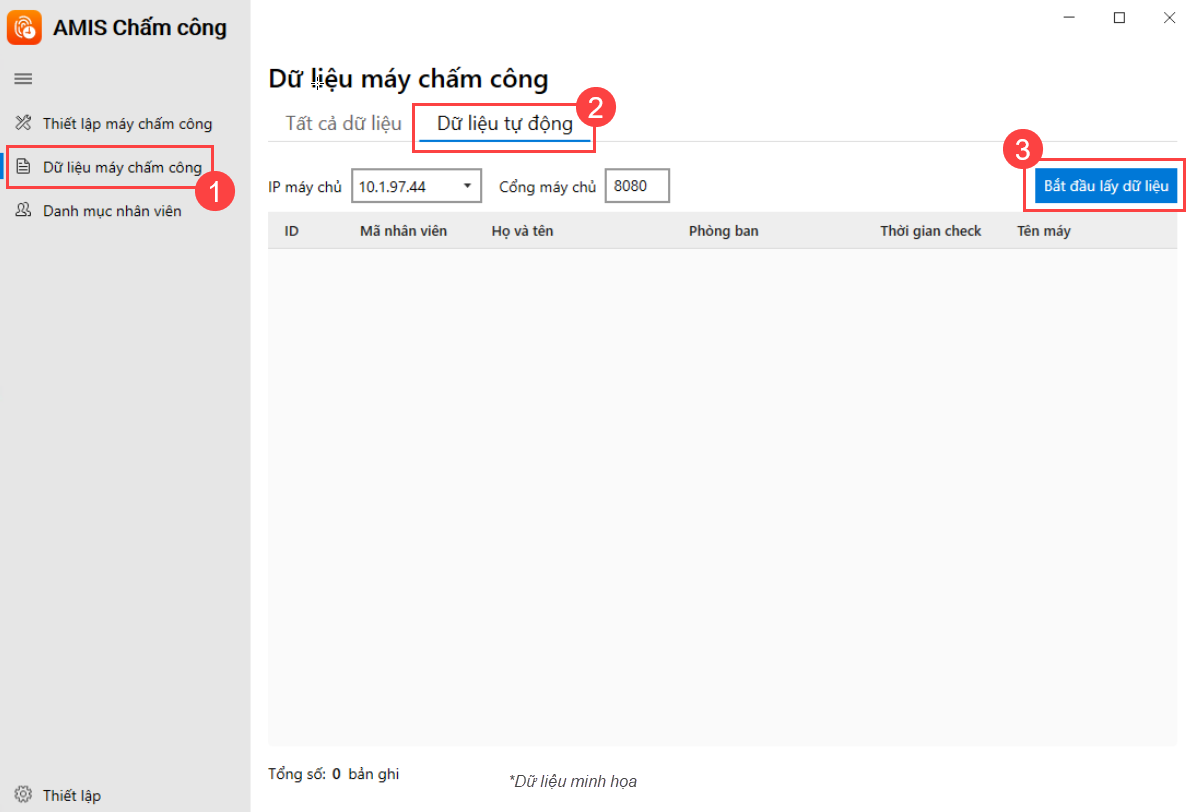
Khi nhân viên chấm công tại máy chấm công, dữ liệu sẽ được tự động đẩy về Tool iHOS Chấm Công. Đồng thời, anh/chị cũng có thể theo dõi trực tiếp các lượt chấm công đang đổ về máy và xem tổng hợp các lượt chấm công theo khoảng thời gian tại tab Tất cả dữ liệu.
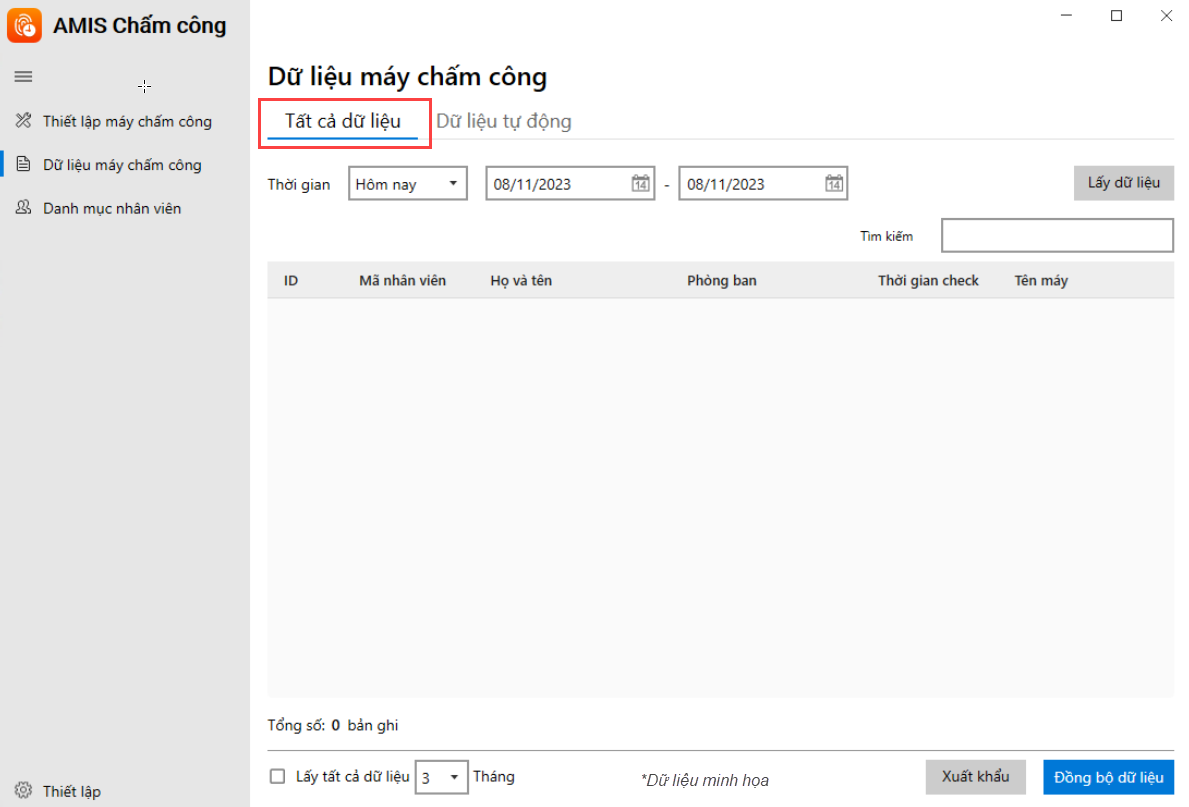
Lưu ý: Sau lần thiết lập đầu tiên Tool iHOS Chấm Công đã bật chế độ tự động khởi động và bắt đầu lấy dữ liệu tự động từ máy chấm công về, tuy nhiên trên phần mềm hãng cũng có thể đang bật tự động khởi động cùng máy tính giống với Tool iHOS Chấm Công nên dẫn đến phần mềm hãng được khởi động trước và Tool iHOS Chấm Công không thể khởi động ngay sau đó, vì vậy cần đảm bảo kiểm tra phần mềm hãng đã được tắt hoàn toàn.
Khuyến nghị: Người dùng nên kiểm tra xem Tool iHOS Chấm Công đã được tự động nhận dữ liệu hay chưa mỗi khi khởi động lại máy tính.