
1. Tổng quan
Mục đích: Hướng dẫn theo dõi, chỉnh sửa Bảng phân ca tổng hợp để quản lý lịch làm việc của nhân viên và đơn vị một cách hiệu quả.
Nội dung:
- Theo dõi bảng phân ca tổng hợp
- Chỉnh sửa bảng phân ca
- Xóa phân ca
Phạm vi áp dụng: Nhân sự (HR), quản lý phòng ban, trưởng đơn vị.
2. Các bước thực hiện
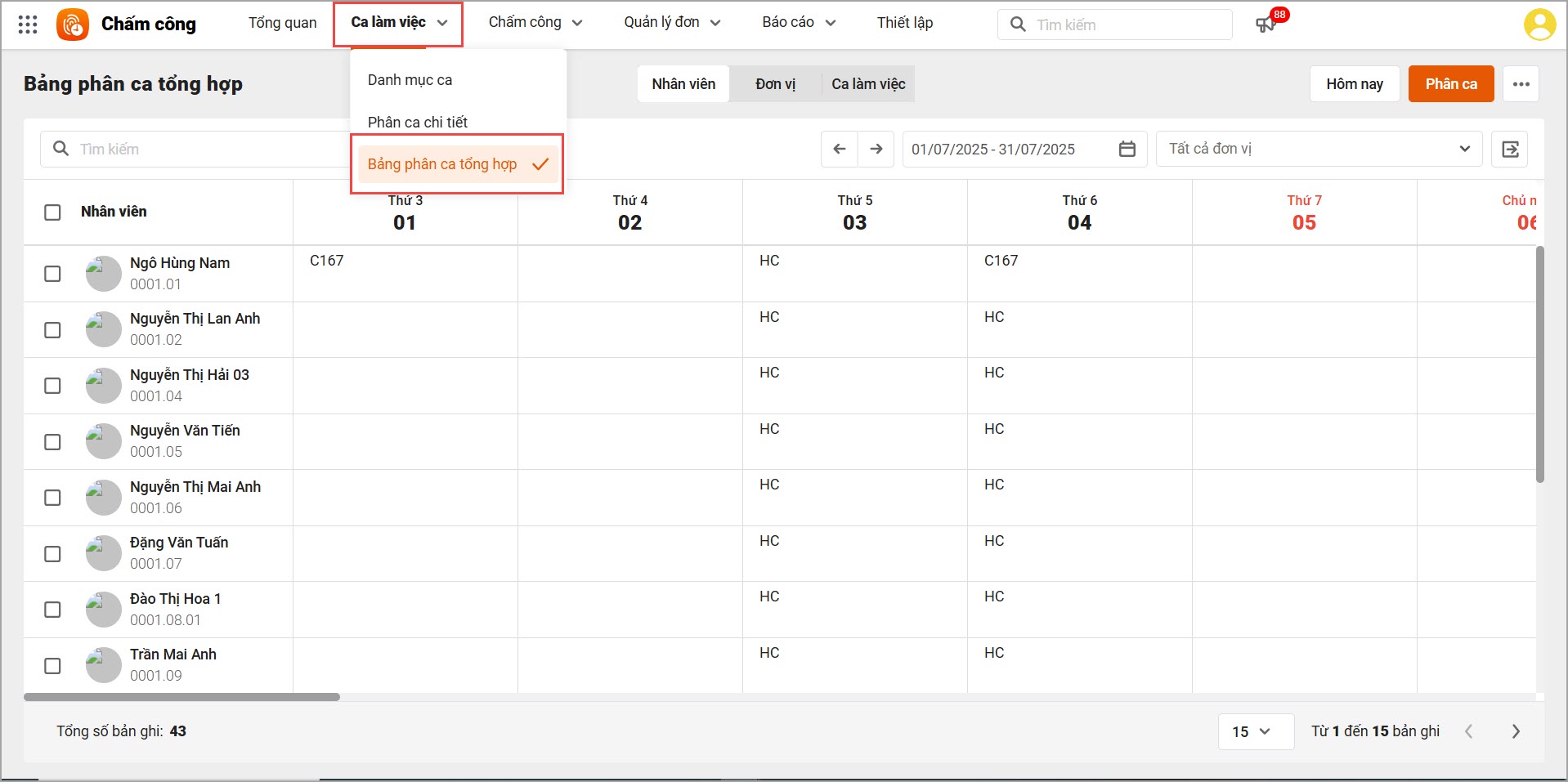
Vào phân hệ Ca làm việc\Bảng phân ca tổng hợp: Cán bộ theo dõi được các ca làm việc đã phân cho từng CBNV hoặc khoa phòng dưới dạng lịch biểu.
2.1. Theo dõi bảng phân ca tổng hợp
Bảng phân ca tổng hợp được lấy dữ liệu từ các bảng phân ca chi tiết để giúp Cán bộ có cái nhìn trực quan về lịch làm việc của từng CBNV, khoa phòng hàng ngày.
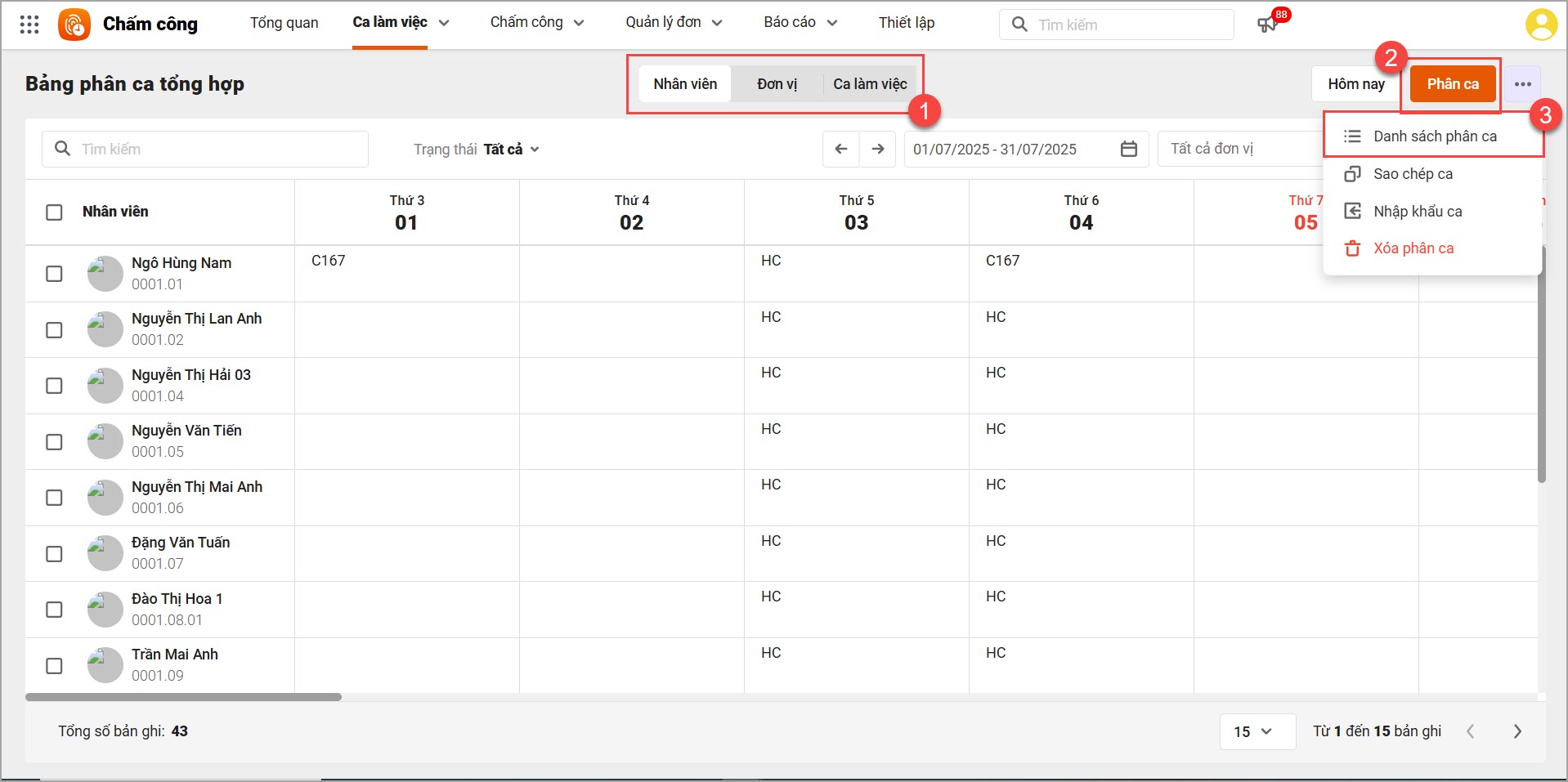
Một số tiện ích:
- (1) Lựa chọn xem bảng phân ca theo: Nhân viên/Ca làm việc.
- (2) Phân ca theo quy tắc: Tạo nhanh bảng phân ca chi tiết cho nhân viên hoặc cơ cấu tổ chức.
2.2. Chỉnh sửa bảng phân ca
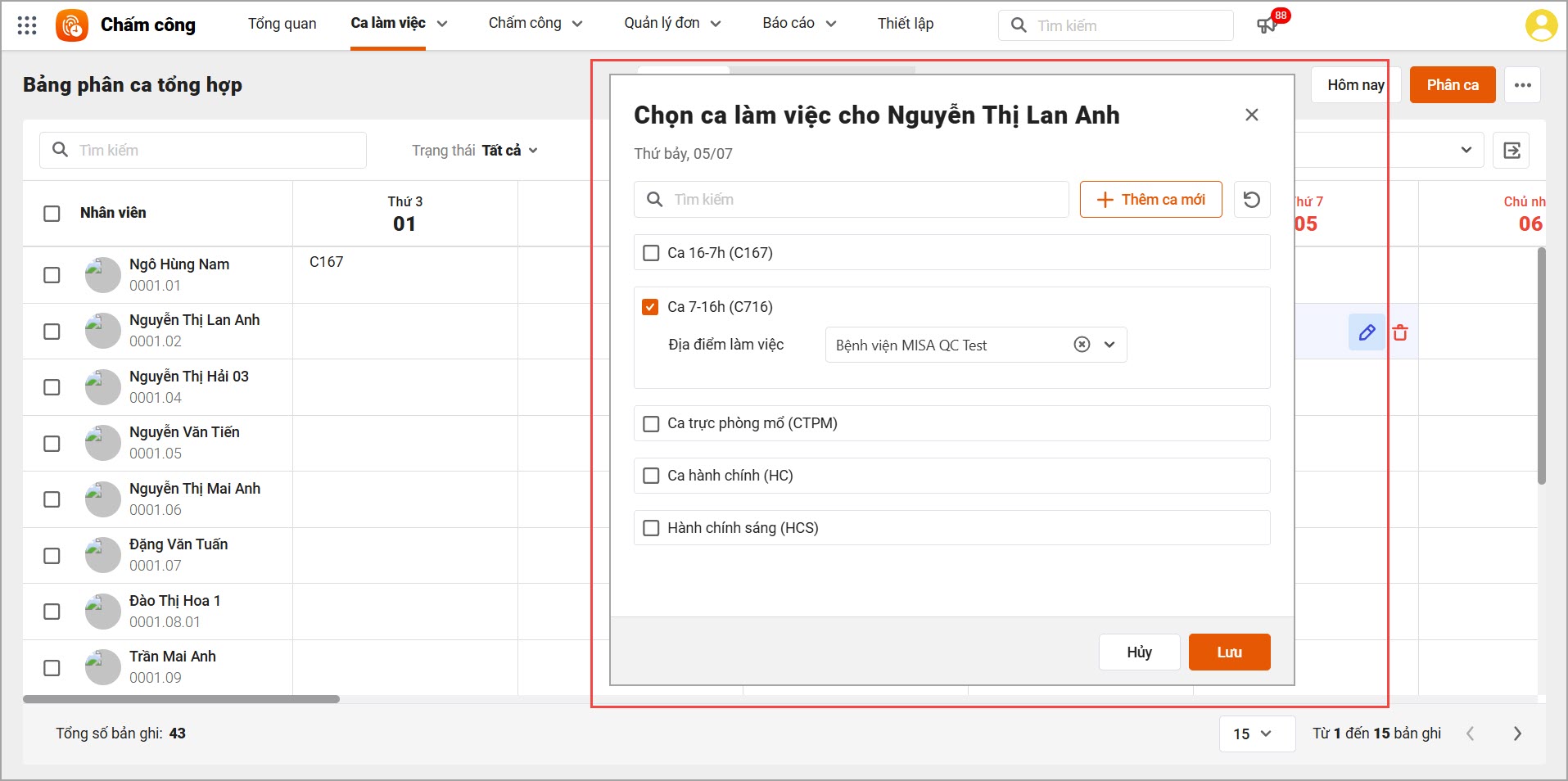
2.2.1. Cách 1: Chỉnh sửa nhanh ca làm việc cho từng CBNV:
- Bước 1: Vào Ca làm việc\Bảng phân ca tổng hợp
- Bước 2: Thực hiện chỉnh sửa
- Nếu xem theo Nhân viên: Nhấn vào ngày cần chỉnh sửa phân ca của nhân viên. Tích chọn ca để phân ca hoặc bỏ tích để hủy phân ca.
- Nếu xem theo Ca làm việc: Nhấn biểu tượng + tại ca và ngày cần phân để thêm nhân viên vào ca. Để loại bỏ nhân viên khỏi ca, nhấn biểu tượng hình người tại ca/ngày cần sửa, sau đó nhấn x tại dòng nhân viên cần xóa.

2.2.2. Cách 2: Sao chép ca
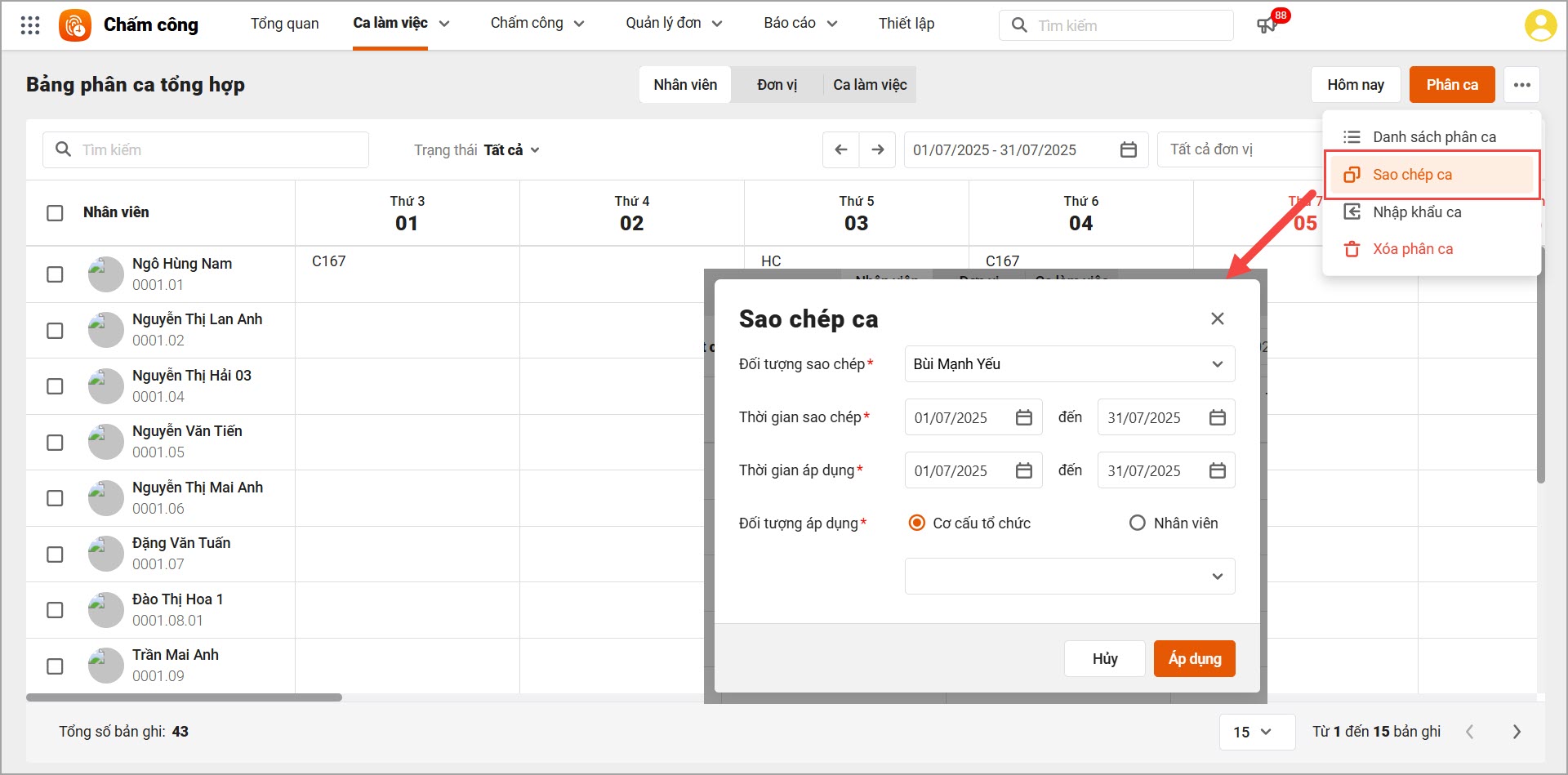
Để sao chép nhanh ca làm việc của nhân viên này cho nhân viên/cơ cấu tổ chức khác, hoặc sao chép ca đã phân tại khoảng thời gian này cho một khoảng thời gian khác:
- Bước 1: Vào Ca làm việc\Bảng phân ca tổng hợp
- Bước 2: Nhấn nút Sao chép ca và nhập các thông tin.
- Bước 3: Nhấn Áp dụng. Chương trình sẽ tự động sao chép bảng phân ca cho đối tượng được chọn.
2.2.3. Cách 3: Nhập khẩu bảng phân ca:
Nếu anh/chị đã có bảng phân ca trên Excel từ trước đó thì có thể nhập khẩu lên phần mềm bằng chức năng Nhập khẩu ca.
- Bước 1: Vào Ca làm việc\Bảng phân ca tổng hợp
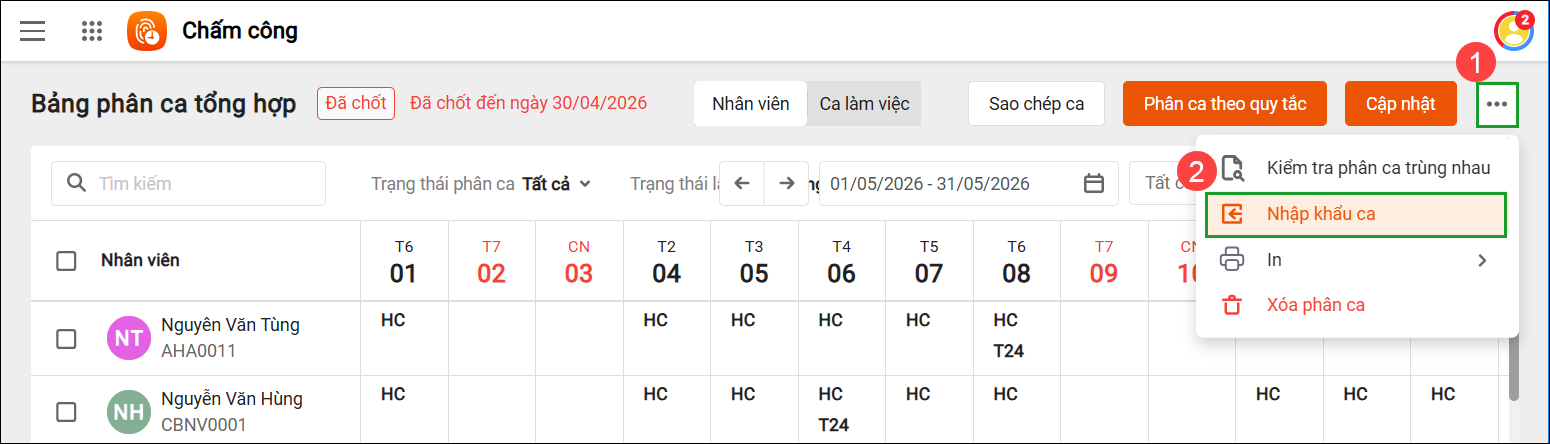
- Bước 2: Nhấn biểu tượng Ba chấm ⋯\Chọn Nhập khẩu ca
- Bước 3: Chọn file và nhấn Tiếp tục và thực hiện theo các bước nhập khẩu của chương trình.
Lưu ý: Nên chọn Tải file mẫu để tải file mẫu của phần mềm, điền đầy đủ thông tin và sử dụng file này để nhập khẩu dữ liệu chính xác.
2.3. Xóa phân ca
2.3.1. Xóa phân ca trực tiếp trên bảng
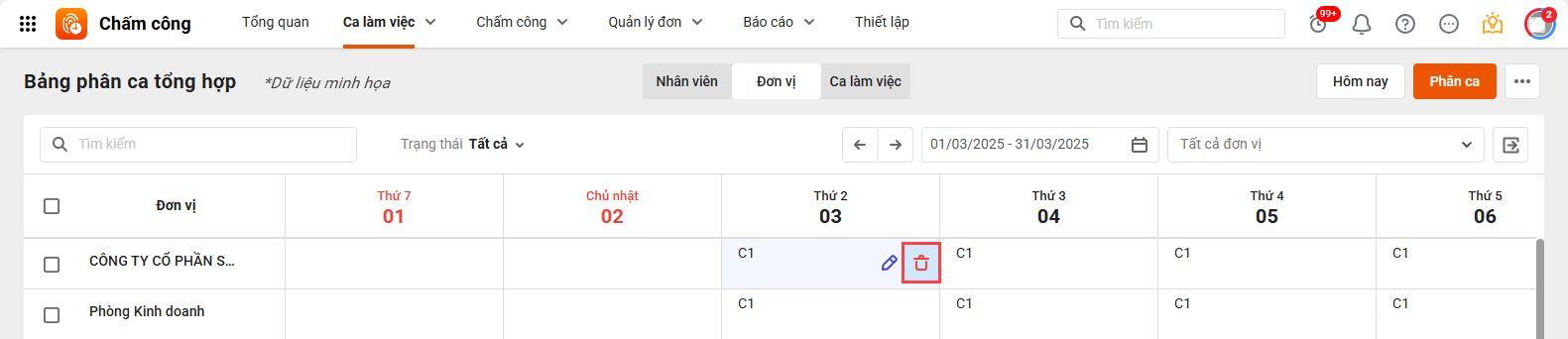
Bước 1: Vào Ca làm việc\Bảng phân ca tổng hợp\Chọn tab Nhân Viên
Bước 2: Nhấn chuột vào ngày và dòng phân ca của nhân viên cần xóa.
Bước 3: Bỏ tích phân ca\Nhấn Lưu, phần mềm sẽ xóa ca làm việc tại ngày và dòng nhân viên đã chọn.
2.3.2. Xóa phân ca bằng biểu tượng ba chấm
Bước 1: Vào Ca làm việc\Bảng phân ca tổng hợp
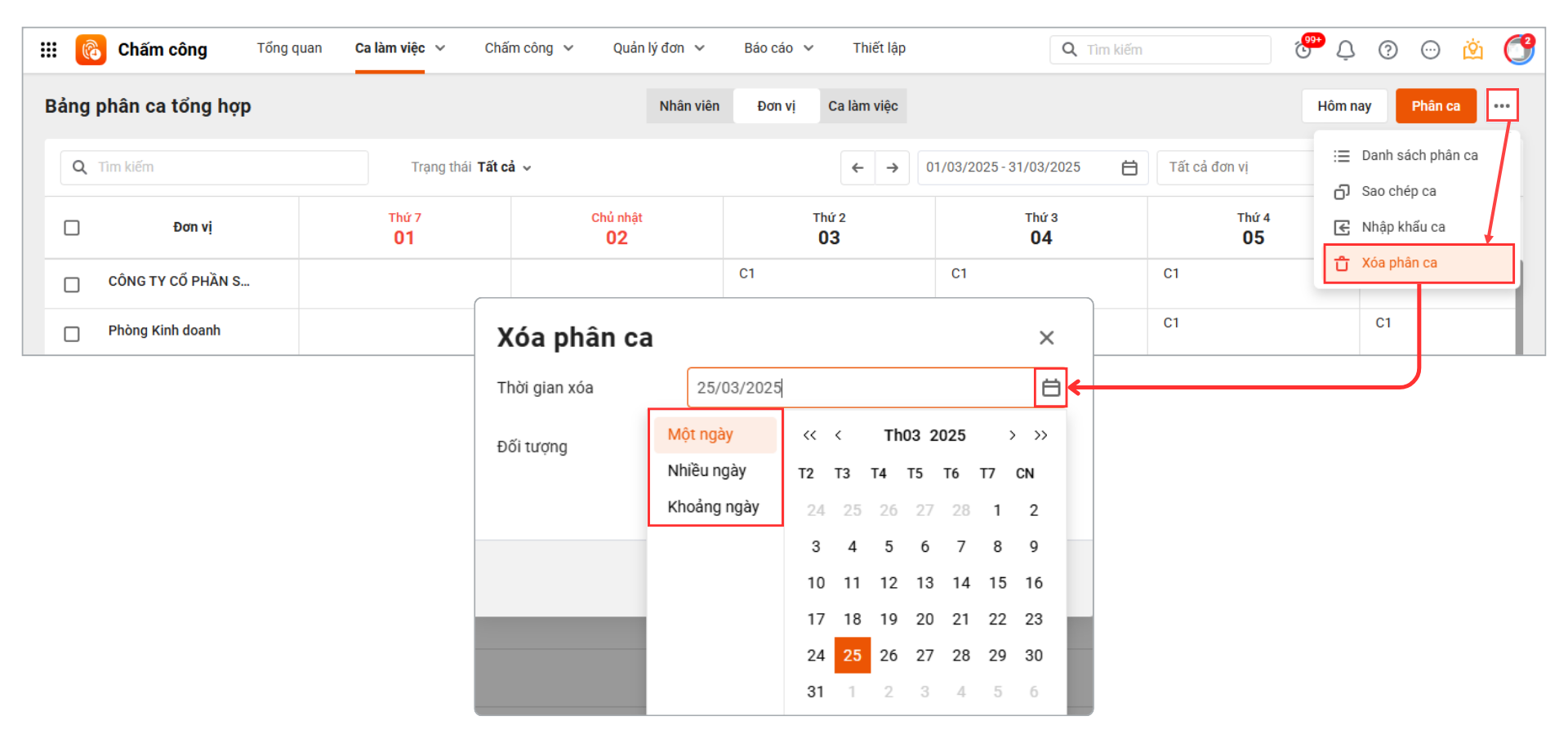
Bước 2: Nhấn vào biểu tượng ba chấm trên giao diện bảng phân ca.
Bước 3: Chọn Xóa phân ca từ menu.
Bước 4: Tại mục Thời gian, lựa chọn xóa theo:
- 1 ngày
- Nhiều ngày
- Khoảng ngày (từ ngày nào tới ngày nào)
Bước 5: Lựa chọn Đối tượng xóa:
- Cơ cấu tổ chức: Khai báo danh sách đơn vị cần xóa.
- Nhân viên: Chọn các nhân viên cần xóa.
Bước 6: Nhấn Xóa
2.3.3. Xóa phân ca cho nhiều nhân viên cùng lúc
Bước 1: Vào Ca làm việc\Bảng phân ca tổng hợp
Bước 2: Tích chọn các nhân viên cần xóa phân ca.
Bước 3: Nhấn Xóa phân ca.
Bước 4: Tương tự, phần mềm cho phép Xóa theo dạng 1 ngày, nhiều ngày hoặc khoảng ngày từ ngày nào tới ngày nào.
Lưu ý: Hãy kiểm tra kỹ thông tin trước khi xóa để tránh mất dữ liệu quan trọng.