
1. Tổng quan
Bài viết nhằm hướng dẫn cách khai báo bảng phân ca chi tiết trên phần mềm iHOS Chấm công để áp dụng cho nhân viên hoặc đơn vị theo chu kỳ cố định.
Nội dung tổng quan gồm quản lý danh sách, thiết lập bảng phân ca và các tình huống phổ biến.
Phạm vi áp dụng: người dùng HR, quản lý nhân sự sử dụng iHOS Chấm công.
2. Các bước thực hiện
Đối với những CBNV, khoa phòng có lịch làm việc cố định hoặc lặp lại theo chu kỳ thì Cán bộ có thể thiết lập các bảng phân ca chi tiết để ghi nhận nhanh ca làm việc trong một khoảng thời gian dài cho từng CBNV, khoa phòng này.
2.1. Quản lý danh sách bảng phân ca chi tiết
Vào Ca làm việc\Phân ca chi tiết, trên danh sách bảng phân ca chi tiết sẽ hiển thị đầy đủ các bảng phân ca đã khai báo cho từng CBNV, khoa phòng và cho phép thực hiện các chức năng thêm, sửa, xóa bảng.
Lưu ý: Tại đây sẽ chỉ lấy lên các bảng phân ca chi tiết thuộc cơ cấu tổ chức mà người dùng có quyền.
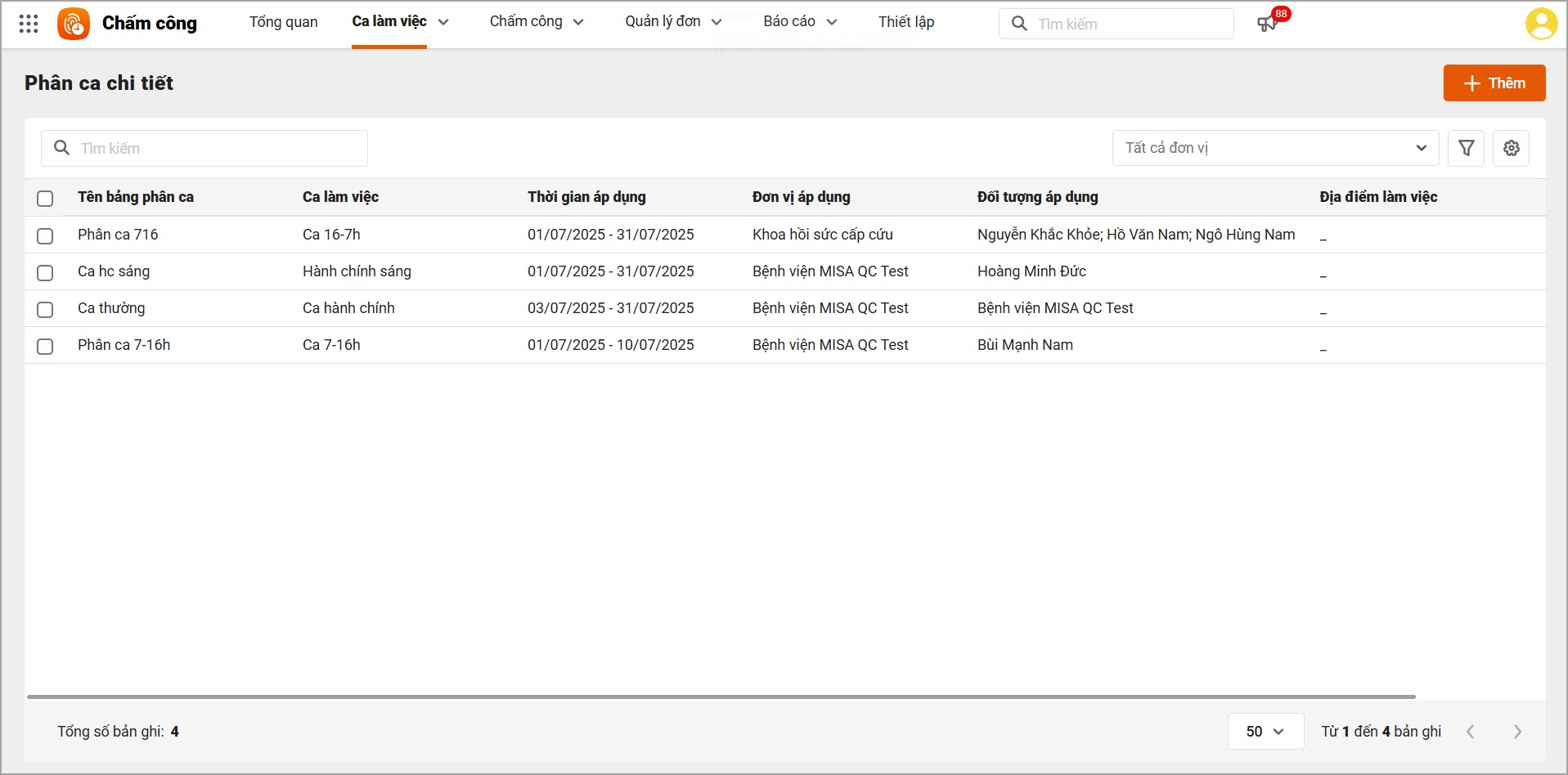
2.2. Khai báo bảng phân ca chi tiết
Bước 1: Tại phân hệ Ca làm việc \ Phân ca chi tiết
Bước 2: Nhấn Thêm để khai báo bảng phân ca chi tiết mới theo quy định của đơn vị với các thông tin:
- Phòng ban áp dụng: Chọn phòng ban áp dụng
- Đối tượng áp dụng: Lấy theo danh sách nhân viên hay theo cơ cấu tổ chức thuộc phòng ban áp dụng bảng phân ca này. Anh/chị có thể chọn Tất cả hoặc nhấn Tùy chọn cán bộ nhấn viên\Chọn cán bộ nhân viên để chọn riêng các cán bộ cần phân ca.
- Ca làm việc: Chương trình hiển thị danh sách các ca đã được thiết lập trong mục Ca làm việc để Cán bộ lựa chọn. Nếu không muốn chọn ca nào anh/chị nhấn vào biểu tượng thùng rác tại dòng ca không cần thiết lập.
- Thời gian áp dụng: Là khoảng thời gian sẽ áp dụng bảng phân ca này từ ngày nào đến ngày nào. Anh chị có thể để trống ngày kết thúc nếu bảng phân ca này không giới hạn thời gian.
- Tên bảng phân ca chi tiết: Phần mềm mặc định hiển thị Bảng phân ca từ ngày … đến ngày …, anh/chị có thể sửa lại nếu muốn
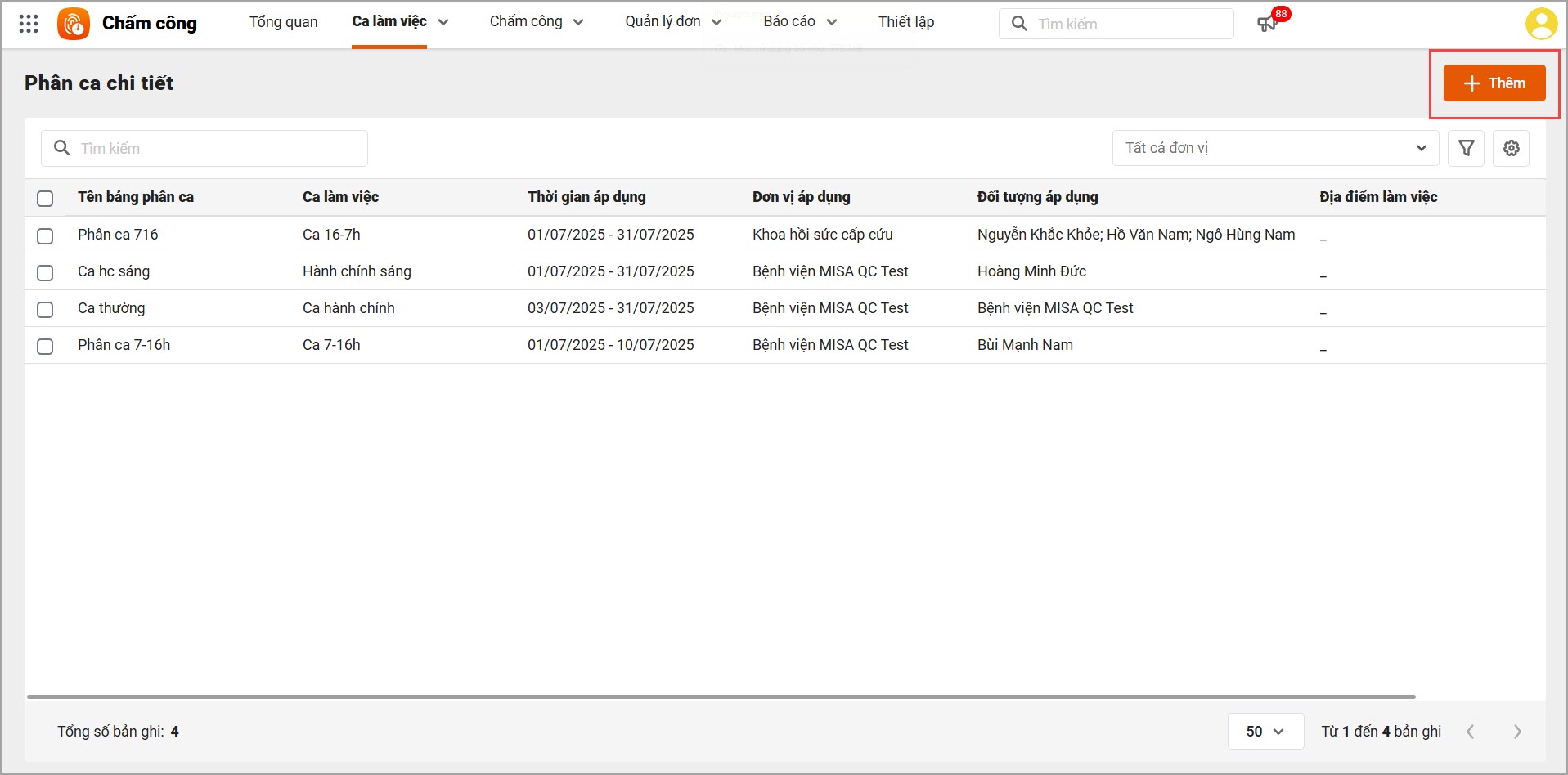
Bước 3: Nhấn Đồng ý và thiết lập phân ca cho bảng phân ca chi tiết
Anh/chị có thể tích vào từng ngày tại từng dòng cán bộ cần phân ca và chọn ca tương ứng.
Hoặc chọn Phân ca theo quy tắc và khai báo các thông tin Ca làm việc, Ngày bắt đầu, Ngày kết thúc, Lặp theo, Đối tượng áp dụng theo thực tế đơn vị\ Áp dụng để thiết lập nhanh.
Hoặc dùng tính năng Sao chép ca để sao chép phân ca chi tiết của 1 cán bộ đã khai báo cho các cán bộ khác.
Sau khi lưu bảng phân ca chi tiết, kết quả phân ca này sẽ được ghi nhận vào bảng phân ca tổng hợp để anh/chị có thể theo dõi tập trung lịch làm việc của toàn bộ nhân viên, đơn vị mà mình quản lý.
2.3. Một số trường hợp phân ca phổ biến
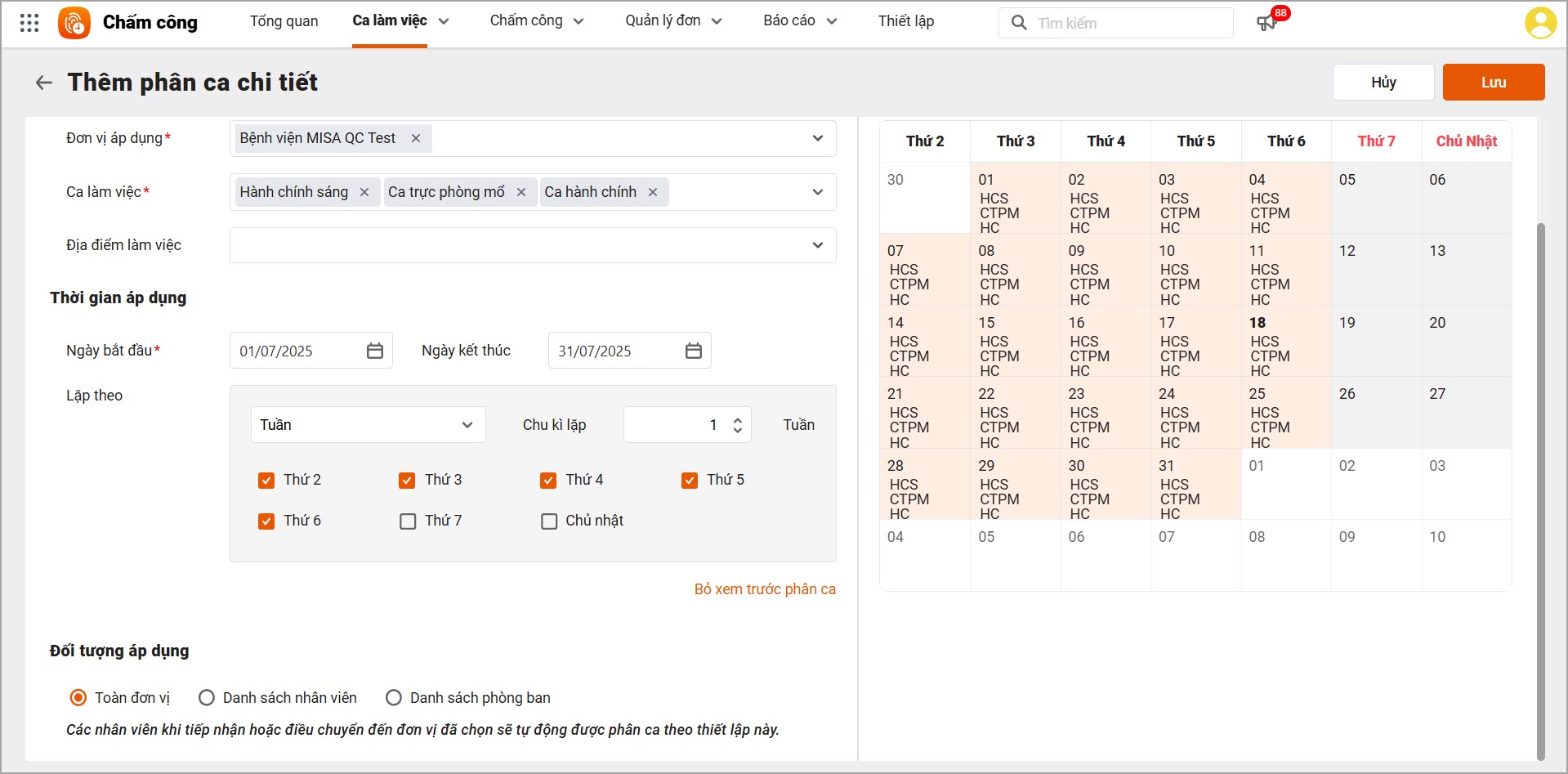
2.3.1 Làm việc giờ hành chính từ thứ 2 đến thứ 6
Khai báo bảng phân ca hành chính và thiết lập phân ca theo quy tắc có chu kỳ lặp lại mỗi tuần 1 lần và áp dụng cho các ngày từ thứ 2 đến thứ 6 như hình minh họa bên dưới.
2.3.2. Làm giờ hành chính từ thứ 2 đến thứ 6 và thứ 7 cách tuần
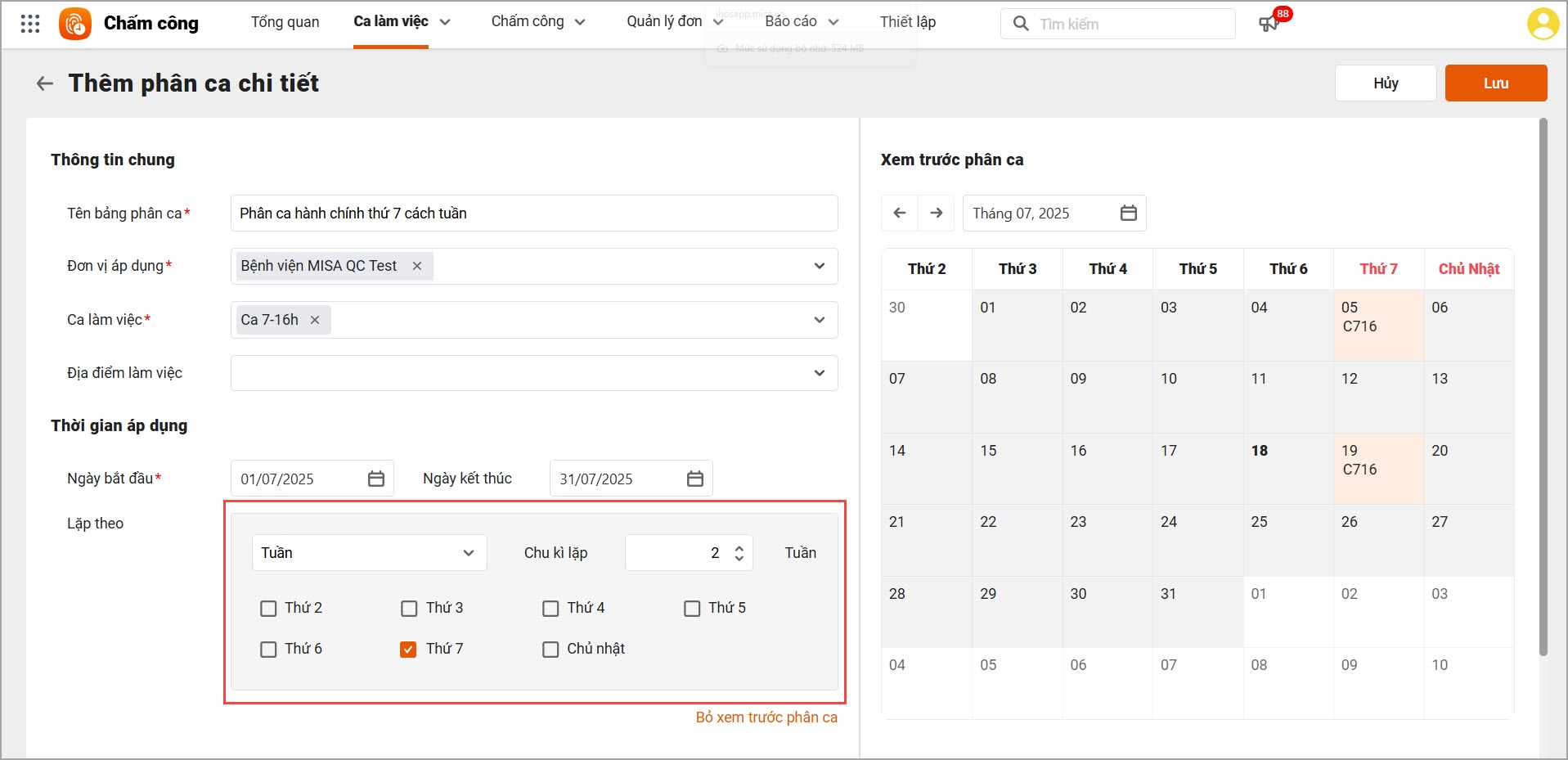
Khai báo 2 bảng phân ca:
- Bảng phân ca hành chính áp dụng từ thứ 2 đến thứ 6: khai báo như tình huống 2.3.1
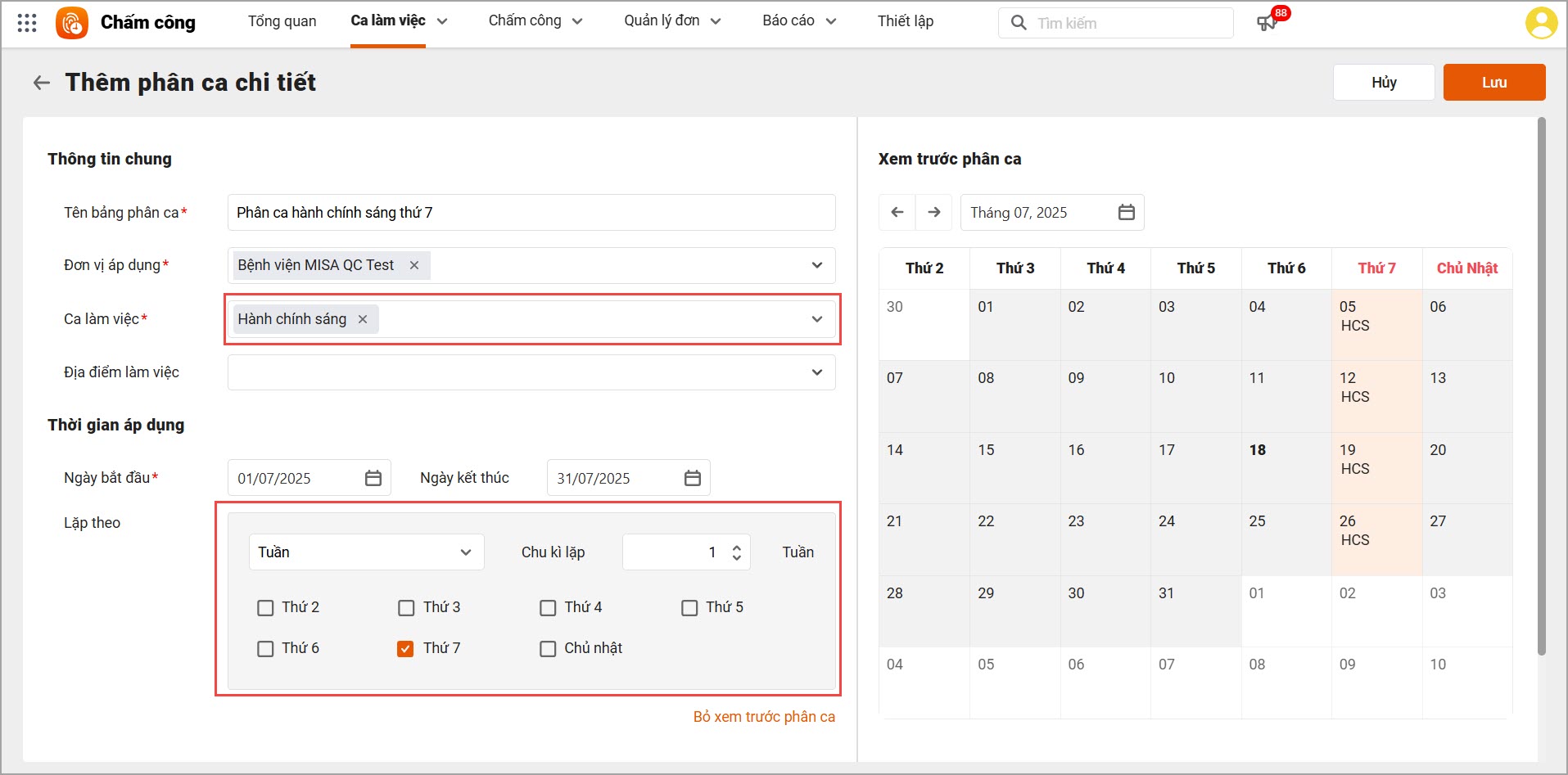
- Bảng phân ca áp dụng cho thứ 7: lựa chọn chu kỳ là 2 tuần lặp lại 1 lần.
2.3.3. Làm giờ hành chính từ thứ 2 đến thứ 6 và sáng thứ 7
Khai báo 2 bảng phân ca:
- Bảng phân ca hành chính áp dụng từ thứ 2 đến thứ 6: khai báo như tình huống 2.3.1
- Bảng phân ca sáng áp dụng cho thứ 7: lựa chọn ca làm việc là ca sáng và chu kỳ là 1 tuần lặp lại 1 lần.
2.3.4. Làm theo ca kíp đổi định kỳ
– Khai báo các bảng phân ca tương ứng với từng ca làm việc theo quy định tại đơn vị. Ví dụ: Ca sáng, Ca chiều, Ca tối,…
– Nếu ca được áp dụng cho từng CBNV thì lựa chọn đối tượng áp dụng là Nhân viên và chọn nhân viên được phân ca tương ứng, nếu ca được áp dụng cho cả 1 bộ phận (ví dụ: tổ, đội, nhóm) thì chọn cơ cấu tổ chức.
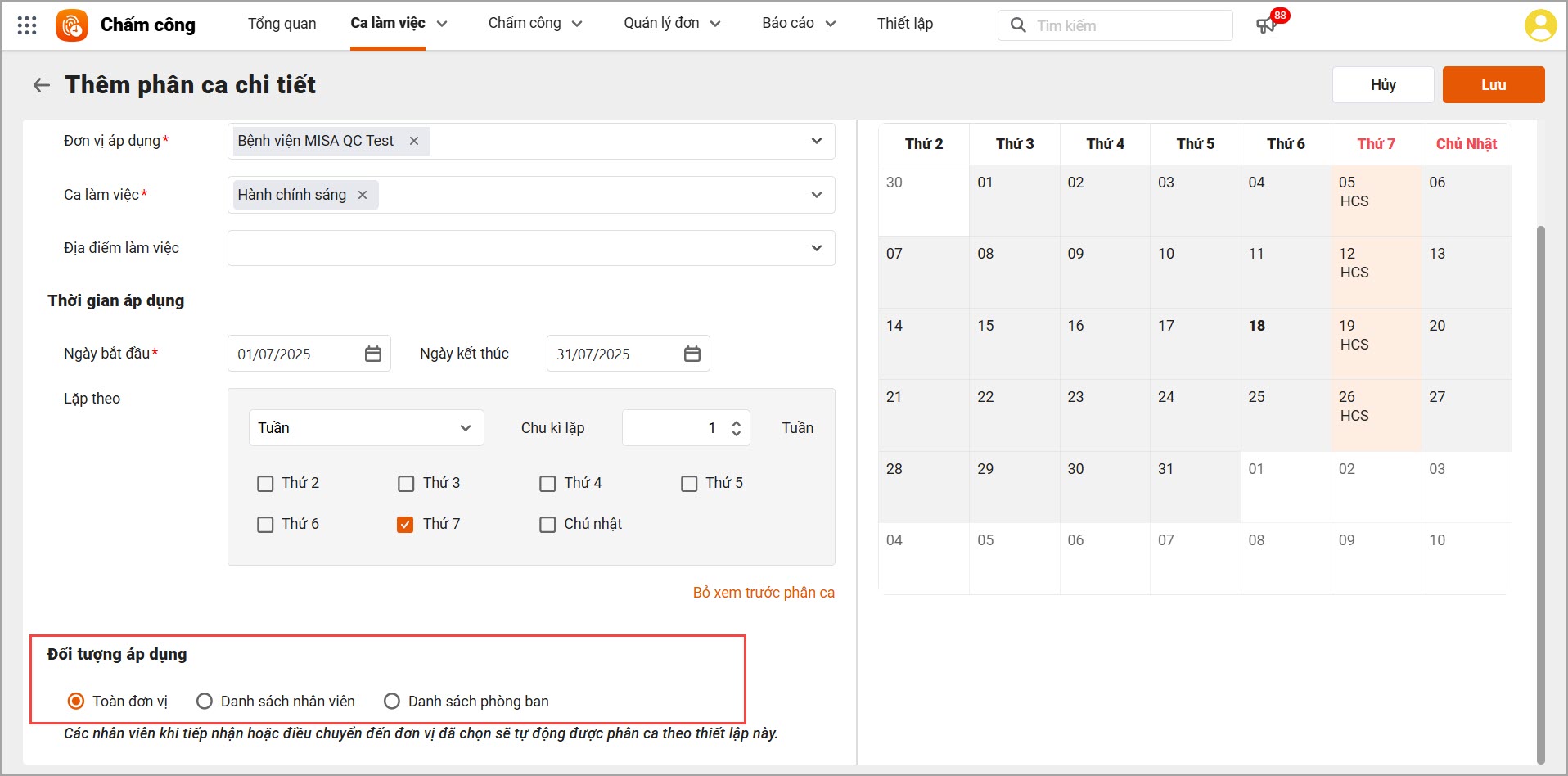
*Lưu ý: Chức năng phân ca chi tiết chỉ được sử dụng trong trường hợp CBNV, khoa phòng được phân ca cố định hoặc có quy tắc lặp lại theo thời gian. Còn tình huống CBNV làm ca linh hoạt, không có quy tắc cụ thể mà theo phân công của quản lý, nhân sự định kỳ thì khi phát sinh ca, Cán bộ sẽ trực tiếp vào bảng phân ca tổng hợp để ghi nhận ca cho CBNV.