
1. Tổng quan
Bài viết nhằm hướng dẫn: Hướng dẫn khắc phục lỗi trùng mã chấm công khi sử dụng nhiều máy chấm công tại các đơn vị khác nhau trong cùng tổ chức.
Nội dung tổng quan bao gồm:
- Phân tích nguyên nhân lỗi trùng mã chấm công
- Giải pháp thiết lập đúng đơn vị khi kết nối máy chấm công
Phạm vi áp dụng: Nhân sự, quản trị phần mềm chấm công, quản lý đơn vị sử dụng iHOS Chấm công.
2. Cách xử lý
Biểu hiện: Bệnh viện có nhiều văn phòng, địa điểm làm việc, mỗi nơi có thiết lập 1 máy chấm công khác nhau. Khi lấy dữ liệu từ máy chấm công, mã chấm công của nhân viên trên máy chấm giữa các điểm bị trùng nhau dẫn đến dữ liệu giữa các nhân viên ở mỗi địa điểm bị lẫn với nhau.
Nguyên nhân: Khi kết nối máy chấm công, tại mục Địa điểm, KH đã lựa chọn cơ cấu đơn vị cha dẫn đến phần mềm hiểu là máy chấm công sẽ sử dụng cho tất cả các đơn vị con thuộc đơn vị cha đó.
Ví dụ: Bệnh viện MISA có 2 máy chấm công riêng cho 2 địa điểm đặt máy chấm công là lễ tân và Phòng họp bệnh viện. Khi thiết lập máy chấm công, nếu Cán bộ chọn đơn vị chung là Bệnh viện MISA thì sẽ gây trùng lẫn mã nhân viên giữa các phòng với nhau.
Giải pháp:
Thiết lập đúng đơn vị khi kết nối máy chấm công
Bước 1: Tại mỗi địa điểm chấm công cần có 1 máy tính chung hệ thống mạng lan với máy chấm công trên, tiến hành cài Tool kết nối chấm công tại máy tính ở từng địa điểm
- Vào phân hệ Thiết lập \ Quy định chấm công \ Máy chấm công , Tải công cụ
- Sau khi tải công cụ thành công, chạy file iHOSTimesheetAgent_Setup.exe để tiến hành cài đặt.
Bước 2: Kết nối máy chấm công theo từng địa điểm:
- Đăng nhập công cụ kết nối máy chấm công bằng mã đăng nhập
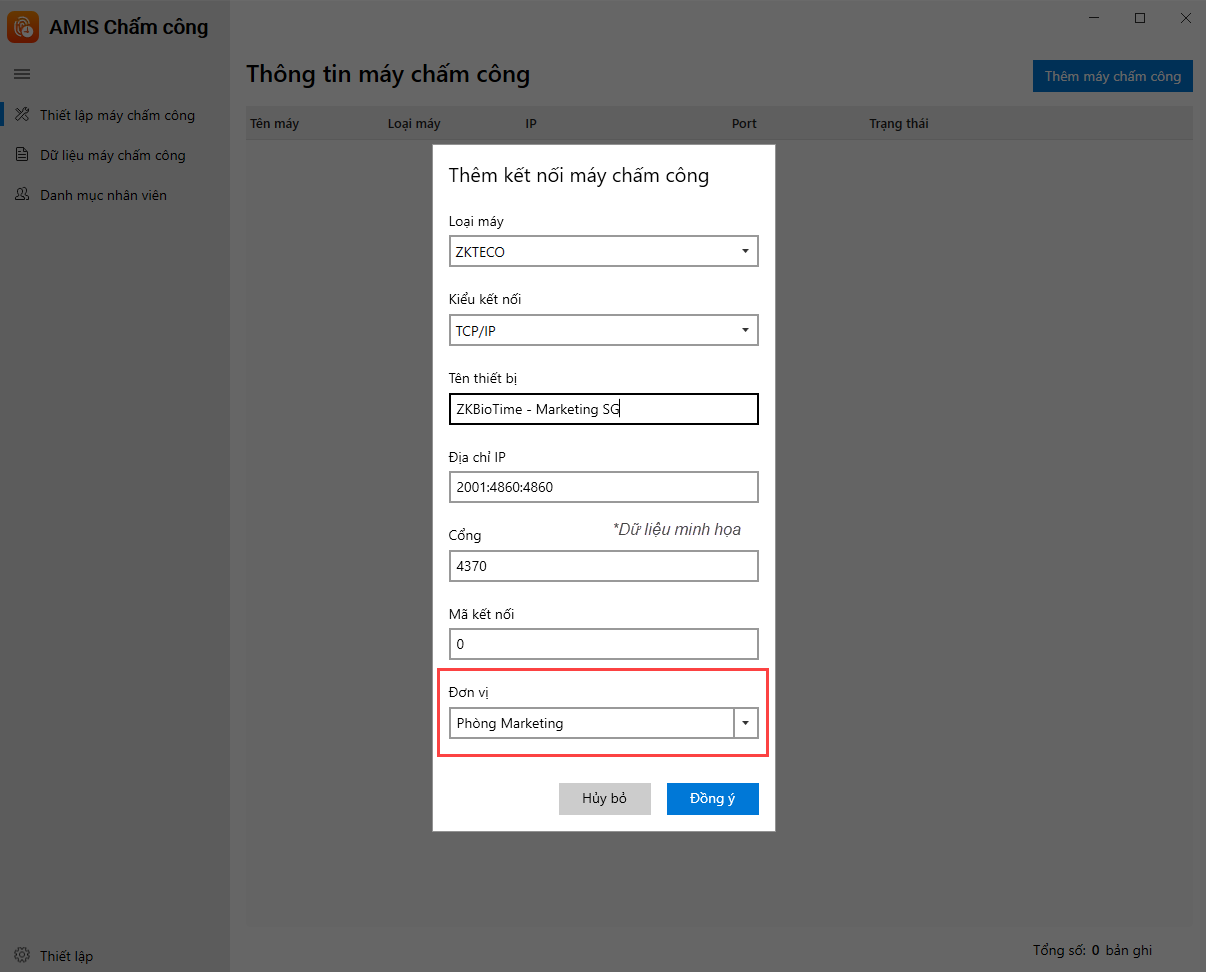
- Tiến hành nhập thông số kết nối máy chấm công tại từng địa điểm
Lưu ý:
- Nếu đơn vị không thiết lập trùng mã ID (mã chấm công) của Nhân viên giữa các bộ phận có khi kết nối tại mục Đơn vị có thể chọn đơn vị cha ( Đơn vị tổng)
- Nếu đơn vị thiết lập có trùng mã ID (mã chấm công) giữa các phòng ban thì nên chọn chi tiết đến phòng ban để tránh bị trùng lần dữ liệu
Ví dụ như: Máy chấm công đặt của Lế tân thì chọn đúng 1 đơn vị là Lễ tân
Tương tự tại Phòng họp thì chọn đúng đơn vị là phòng họp
Bước 3: Đồng bộ danh mục nhân viên
Tại phân hệ Danh mục nhân viên trên Tool kết nối chấm công : nhấn Đồng bộ dữ liệu từ iHOS Chấm công để đồng bộ dữ liệu nhân viên về công cụ.
Bước 4: Thiết lập thời gian tự động đẩy dữ liệu từ máy chấm công về phần mềm
Trên Tool kết nối máy chấm công tại phân hệ Thiết lập\Thời gian đồng bộ: Cho phép thêm giờ , sửa, xóa các mốc thời gian tự động đẩy dữ liệu từ máy chấm công về phần mềm
Lưu ý:
- Cần đảm bảo máy tính cài Tool kết nối máy chấm công luôn được bật trước các mốc thời gian đồng bộ tự động → Tránh gián đoạn hoặc mất dữ liệu chấm công
- Thiết lập thời gian hợp lý giữa việc đồng bộ dữ liệu từ Máy chấm công → Tool kết nối máy chấm công → Tự động cập nhật dữ liệu bảng chấm công chi tiết
Ví dụ:
- Thiết lập thời gian tự động đẩy dữ liệu từ máy chấm công về phần mềm lần lượt là: 8h – 10h
- Thiết lập thời gian thời gian Tự động cập nhật dữ liệu bảng chấm công chi tiết lần lượt là: 8h05 – 10h30
Xem thêm: Hướng dẫn kết nối máy chấm công tại đây.