
1. Tổng quan
Kể từ thời điểm Nghị định số 70/2025/NĐ-CP có hiệu lực, tổ chức khấu trừ thuế thu nhập cá nhân phải ngừng sử dụng chứng từ khấu trừ thuế thu nhập cá nhân điện tử đã phát hành theo các quy định trước đây và chuyển sang áp dụng chứng từ khấu trừ thuế thu nhập cá nhân điện tử theo quy định tại Nghị định số 70/2025/NĐ-CP.
Các điểm thay đổi của Nghị định số 70/2025/NĐ-CP: Bổ sung hướng dẫn về cách xử lý các chứng từ đã lập:
- Căn cứ Khoản 2 Điều 2 Nghị định 70/2025, các nội dung lập sai sẽ xử lý theo nguyên tắc xử lý hóa đơn điện tử.
- Chỉ sai thông tin người nộp thuế nhưng không sai số thuế, CMND/CCCD/Hộ chiếu và các thông tin khác thì thông báo cho NNT về chứng từ đã lập sai, không cần lập lại chứng từ. Thông báo cho người nộp thuế theo Mẫu số 04/SS-CTDT.
- Sai thông tin mã số thuế, CMND/CCCD/Hộ chiếu, số tiền thuế: Lập chứng từ thay thế hoặc điều chỉnh.
- Điều chỉnh: phải có dòng chữ “Điều chỉnh cho chứng từ Mẫu số… ký hiệu… số… ngày… tháng… năm”.
- Thay thế: phải có dòng chữ “Thay thế cho chứng từ Mẫu số… ký hiệu… số… ngày… tháng… năm”.
- Thông báo cơ quan thuế về các chứng từ điều chỉnh, thay thế đã lập sai hoặc trong trường hợp cơ quan thuế gửi thông báo rà soát theo Mẫu số 04/SS-CTDT.
- Phải thông báo hoặc có văn bản thỏa thuận với người nộp thuế ghi rõ nội dung sai sót.
Bài viết hướng dẫn anh/chị cách lập chứng từ khấu trừ thuế điều chỉnh, thay thế khi có sai sót theo Nghị định 70/2025/NĐ-CP.
Nội dung bài viết bao gồm: Xem Quy trình thuế TNCN; Lập chứng từ điều chỉnh/chứng từ thay thế; Quản lý các chứng từ điều chỉnh, chứng từ thay thế; Gửi email cho NNT
- Trước đây: Phần mềm chưa đáp ứng nghiệp vụ Thông báo chứng từ điện tử đã lập sai, lập chứng từ thay thế, điều chỉnh theo nghị định 70/2025
- Hiện nay: Anh/chị lập chứng từ khấu trừ thuế điều chỉnh, thay thế khi có sai sót theo Nghị định 70/2025/NĐ-CP ngay trên phần mềm.
2. Các bước thực hiện
2.1. Xử lý chứng từ khấu trừ thuế
Để xử lý chứng từ khấu trừ thuế có sai sót, anh/chị thực hiện như sau:
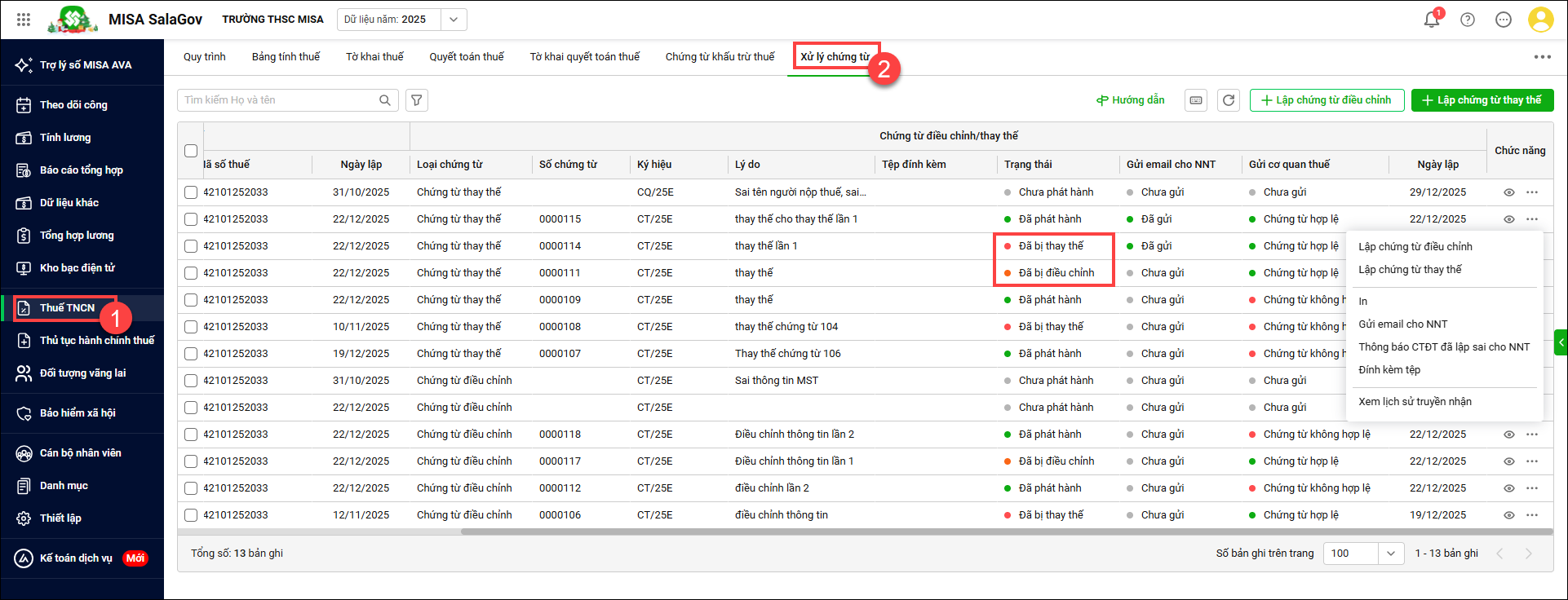
Bước 1: Vào Thuế TNCN/Xử lý chứng từ
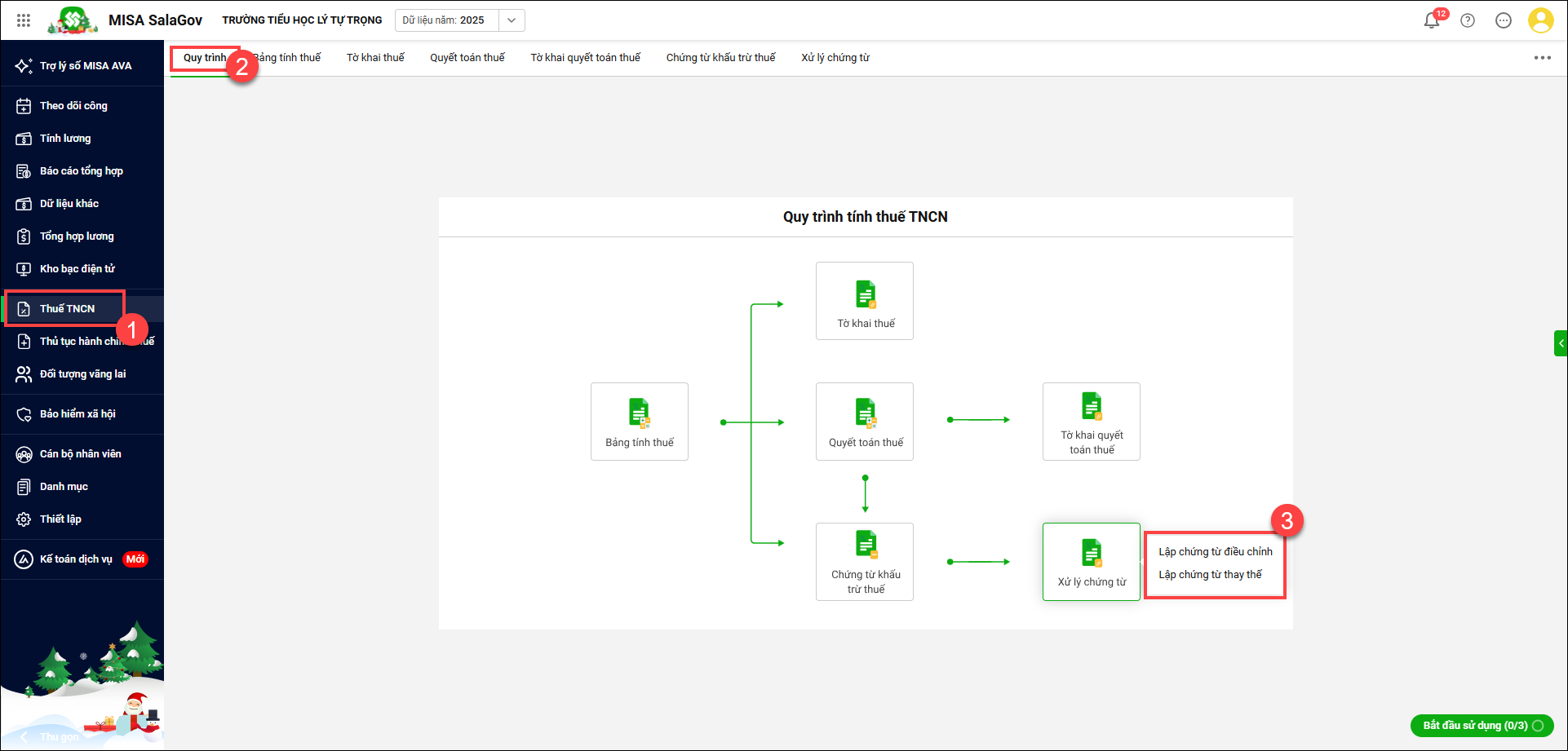
Bước 2: Chọn 1 trong 2 hình thức xử lý: Lập chứng từ điều chỉnh hoặc Lập chứng từ thay thế
Trường hợp 1. Lập chứng từ điều chỉnh
Anh/chị cần lập chứng từ điều chỉnh nếu thông tin trọng yếu trên chứng từ điện tử bị sai như: mã số thuế, số tiền thuế, CMND/CCCD/Hộ chiếu, các dữ liệu liên quan đến số liệu (số thuế phải nộp, thu nhập chịu thuế, …).
Các bước thực hiện như sau:
Bước 1: Vào Thuế TNCN/Xử lý chứng từ
Bước 2: Chọn Lập chứng từ điều chỉnh
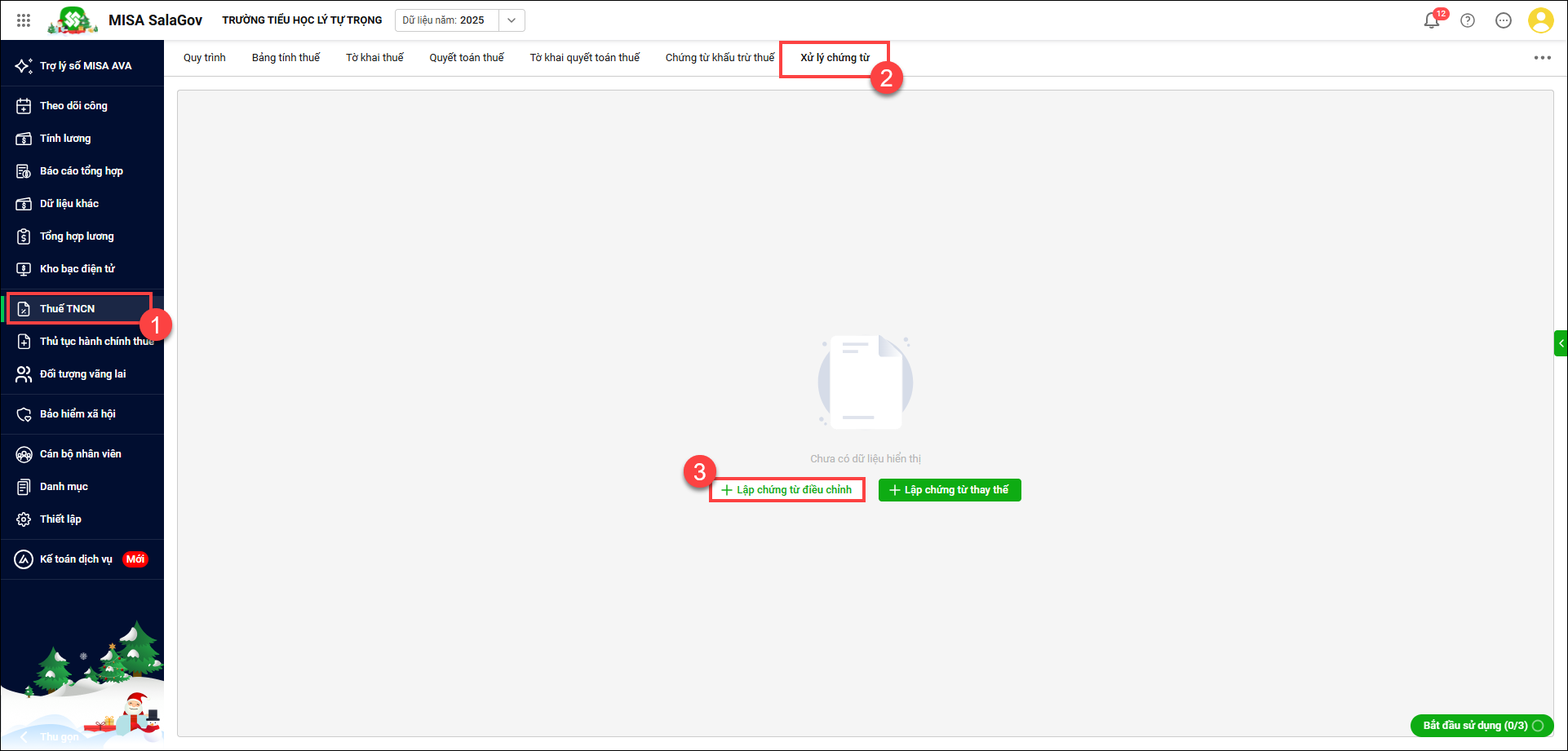
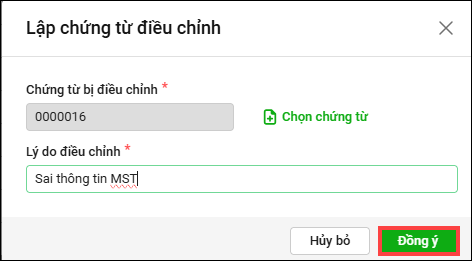
Bước 3: Tại màn hình Lập chứng từ điều chỉnh, khai báo 1 số thông tin:
- Nhấn Chọn chứng từ để lấy lên chứng từ cần điều chỉnh
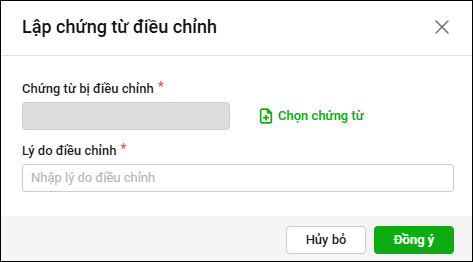
- Tích chọn chứng từ sau đó nhấn Đồng ý
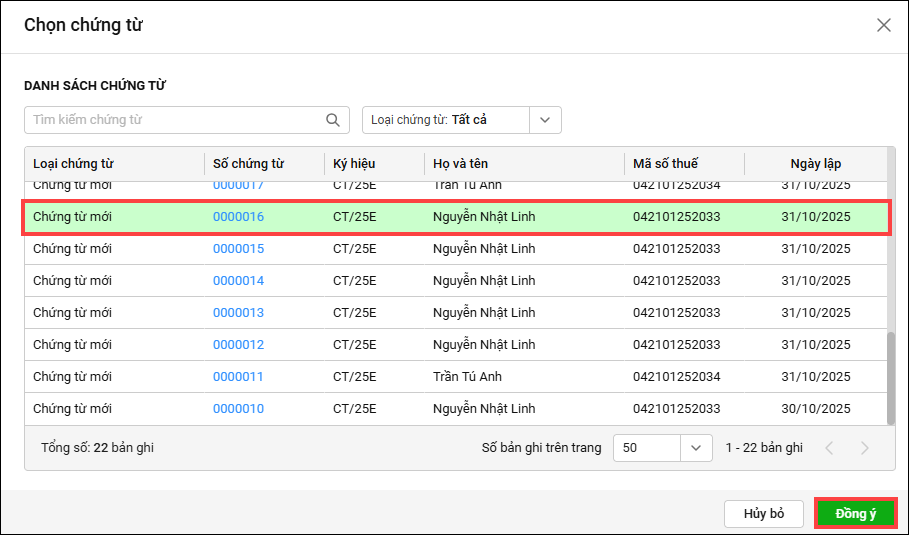
- Nhập lí do điều chỉnh
- Nhấn Đồng ý để hoàn tất
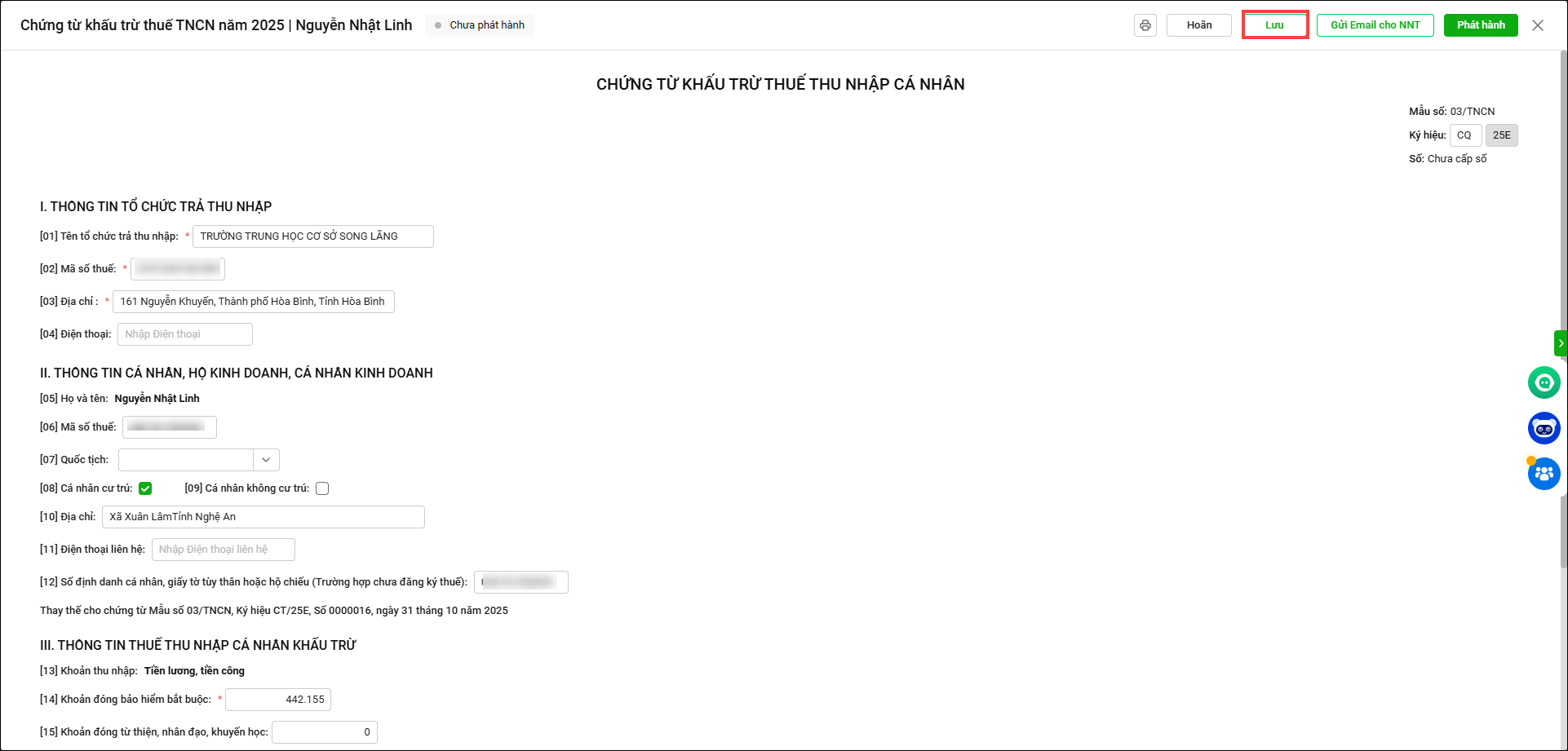
Bước 4: Anh/chị nhập lại các thông tin cần thay đổi. Nhấn Lưu
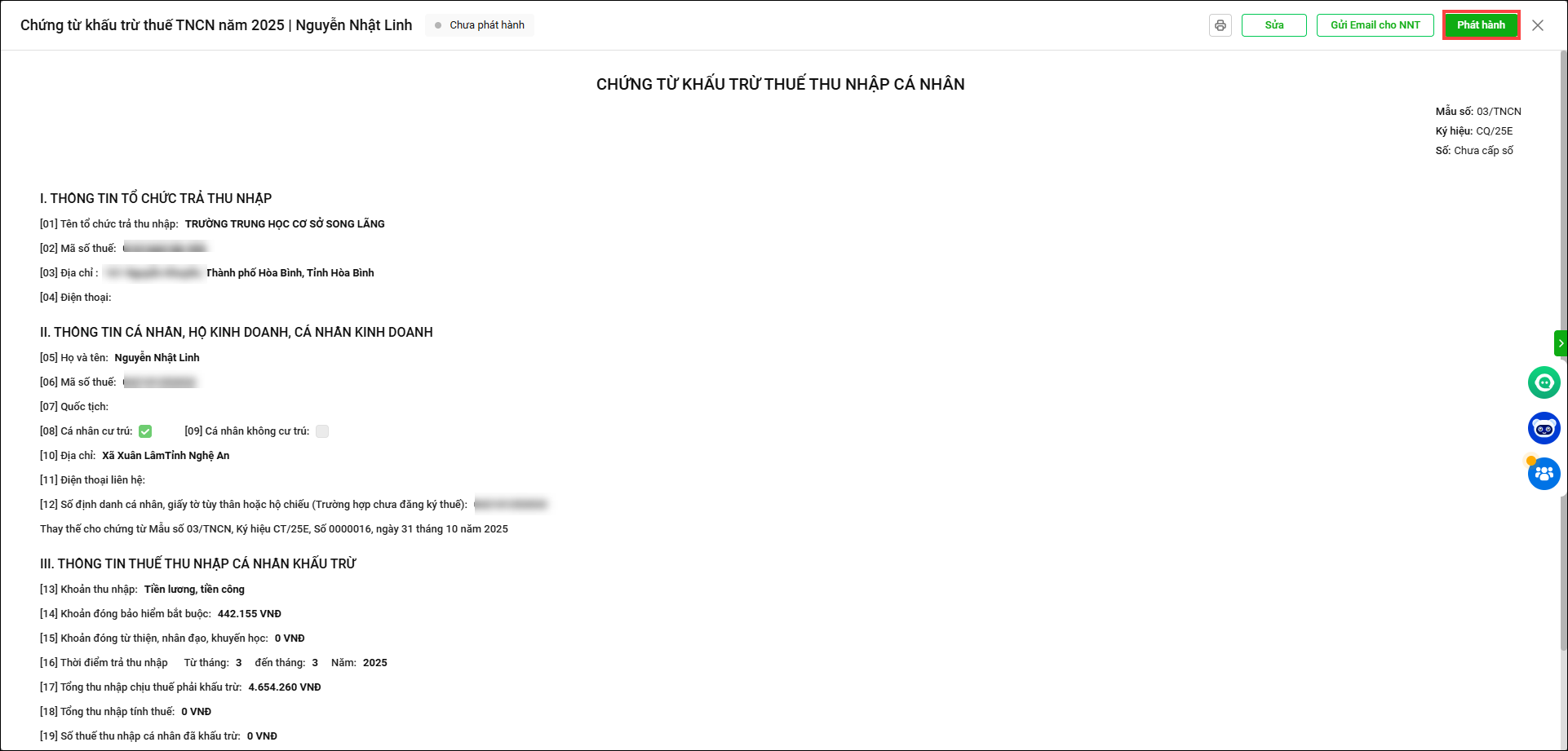
Bước 5: Sau đó nhấn Phát hành. Khi nhấn Phát hành thì đồng thời hệ thống sẽ cấp số chứng từ và gửi sang cơ quan thuế.
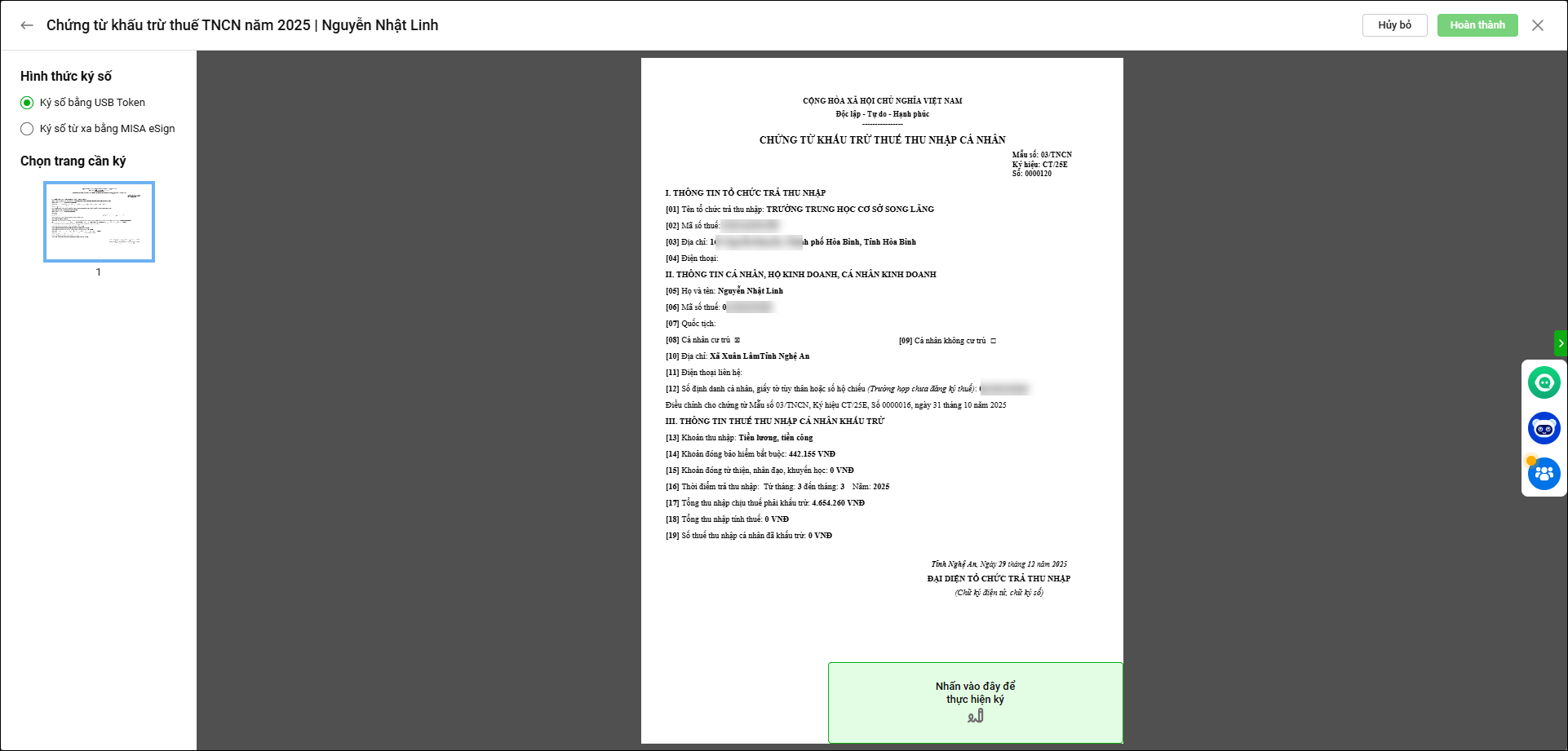
Bước 6: Anh/chị thực hiện ký số sau đó nhấn Hoàn thành
Trường hợp 2. Lập chứng từ thay thế
Anh/chị lập chứng từ thay thế nếu lập nhầm thông tin của người nộp thuế khác hoàn toàn (sai cả tên, MST, số tiền)… hoặc nhập nhầm toàn bộ thu nhập, số thuế phải khấu trừ đều sai, cần làm lại từ đầu.
Các bước thực hiện như sau:
Bước 1: Vào Thuế TNCN/Xử lý chứng từ
Bước 2: Chọn Lập chứng từ thay thế
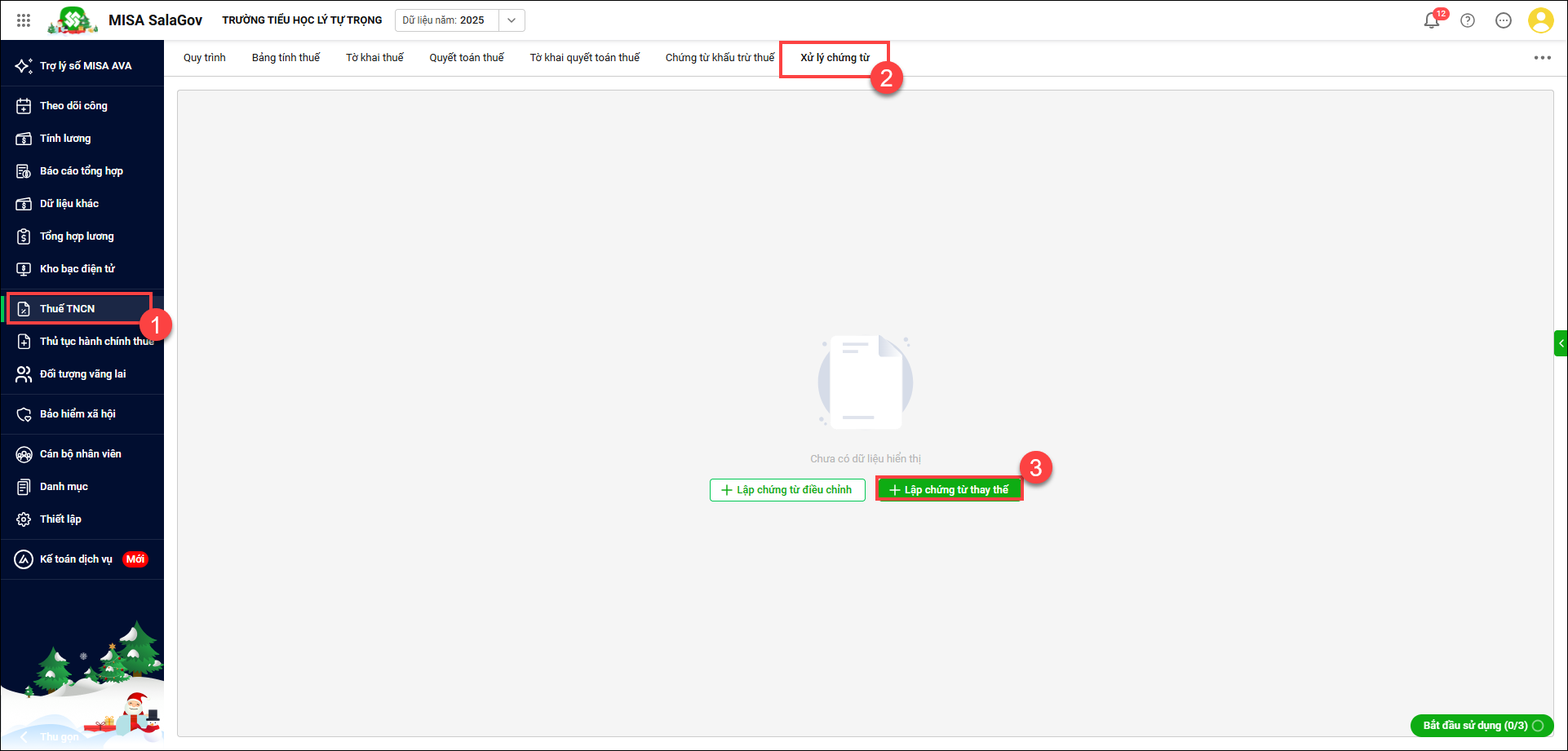
Bước 3: Tại màn hình Lập chứng từ điều chỉnh, khai báo 1 số thông tin:
- Nhấn Chọn chứng từ để lấy lên chứng từ cần điều chỉnh
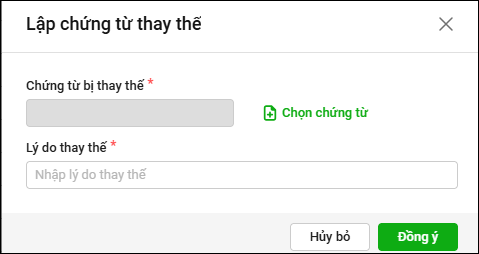
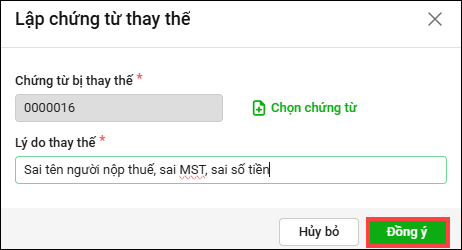
- Tích chọn chứng từ sau đó nhấn Đồng ý
- Nhập lí do điều chỉnh
- Nhấn Đồng ý để hoàn tất
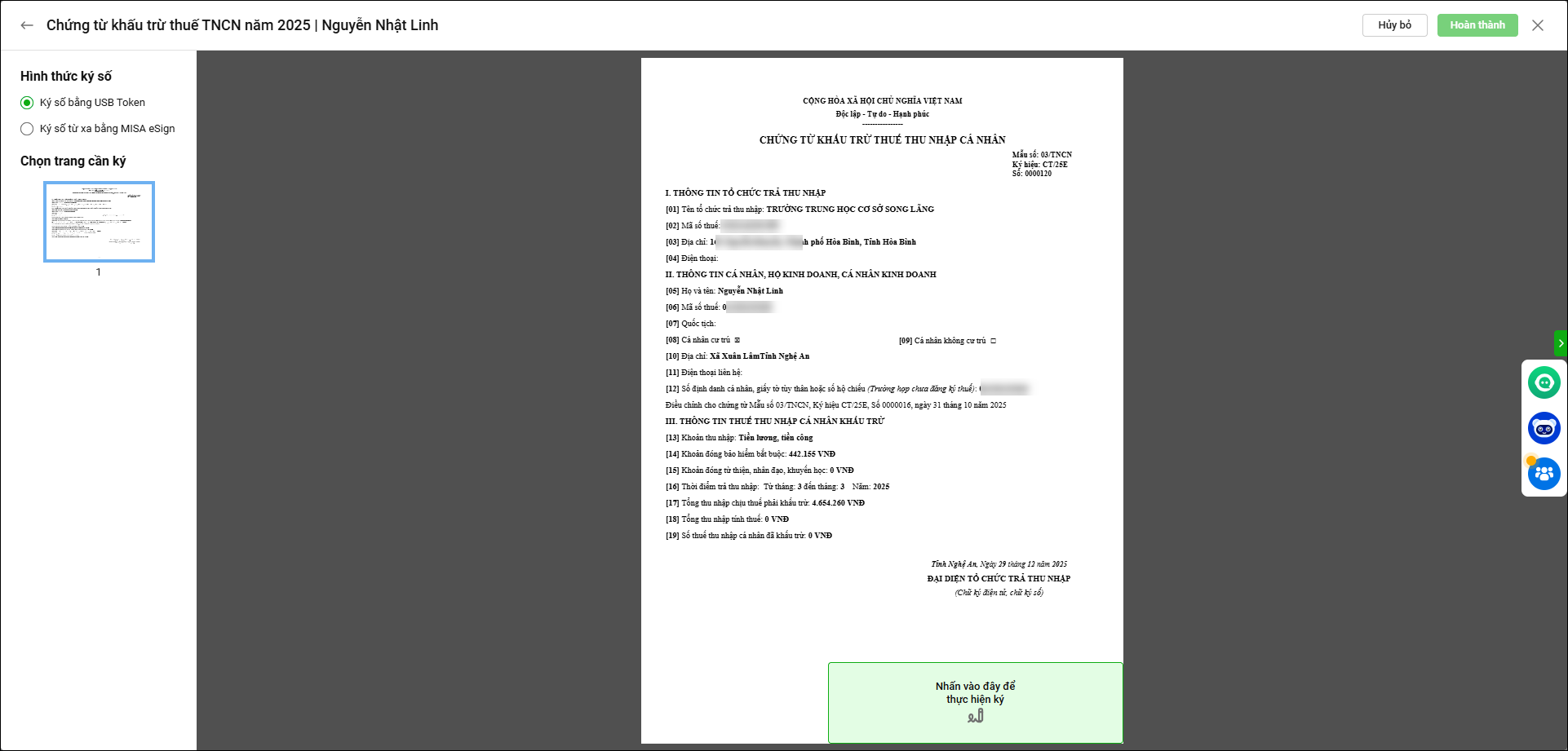
Bước 4: Anh/chị nhập lại các thông tin cần thay đổi. Nhấn Lưu
Bước 5: Sau đó nhấn Phát hành. Khi nhấn Phát hành thì đồng thời hệ thống sẽ cấp số chứng từ và gửi sang cơ quan thuế.
Bước 6: Anh/chị thực hiện ký số sau đó nhấn Hoàn thành.
2.2. Quản lý chứng từ điều chỉnh/chứng từ thay thế
Bước 1: Vào Thuế TNCN/Xử lý chứng từ
Bước 2: Tại danh sách Xử lý chứng từ thuế, anh/chị có thể:
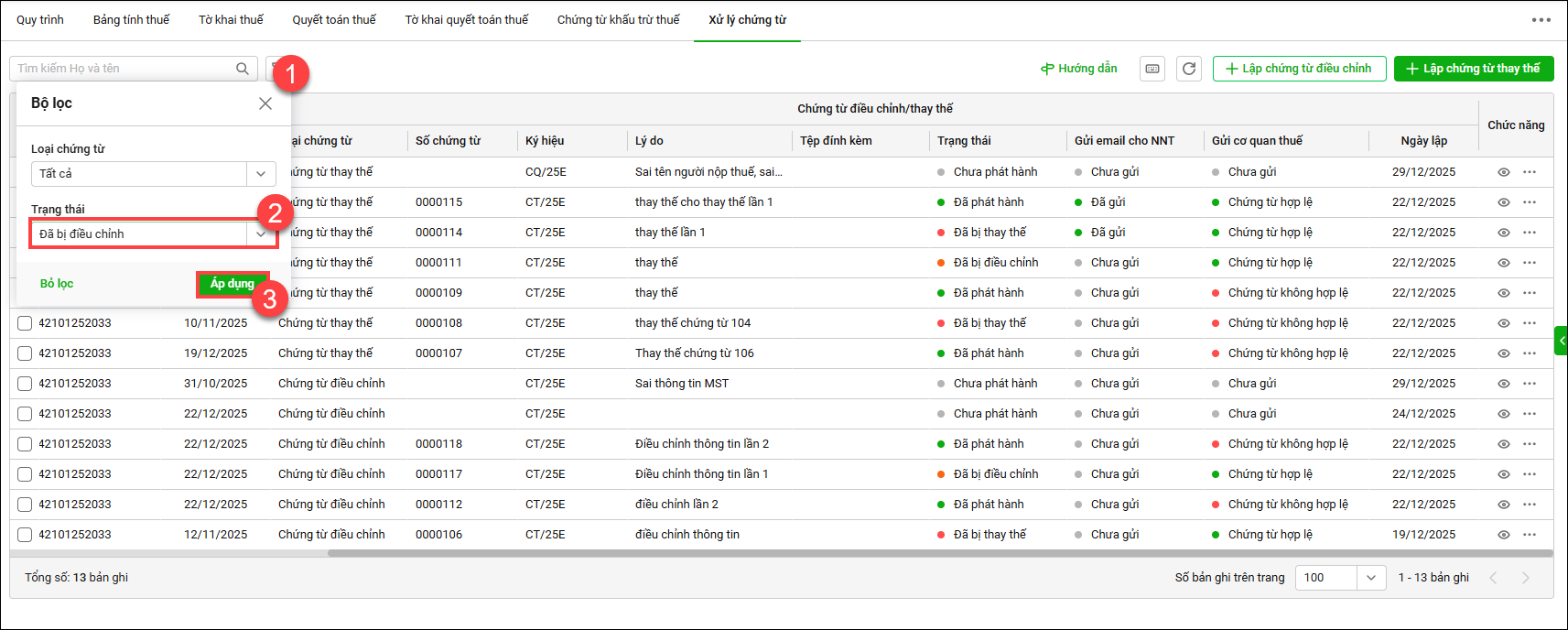
- Anh/chị có thể lọc nhanh các chứng từ đã bị điều chỉnh/thay thế bằng cách nhấn vào bộ lọc sau đó chọn Trạng thái và bấm Áp dụng
- Hoặc xem nhanh trạng thái “Đã bị thay thế, Đã bị điều chỉnh” tại cột Trạng thái
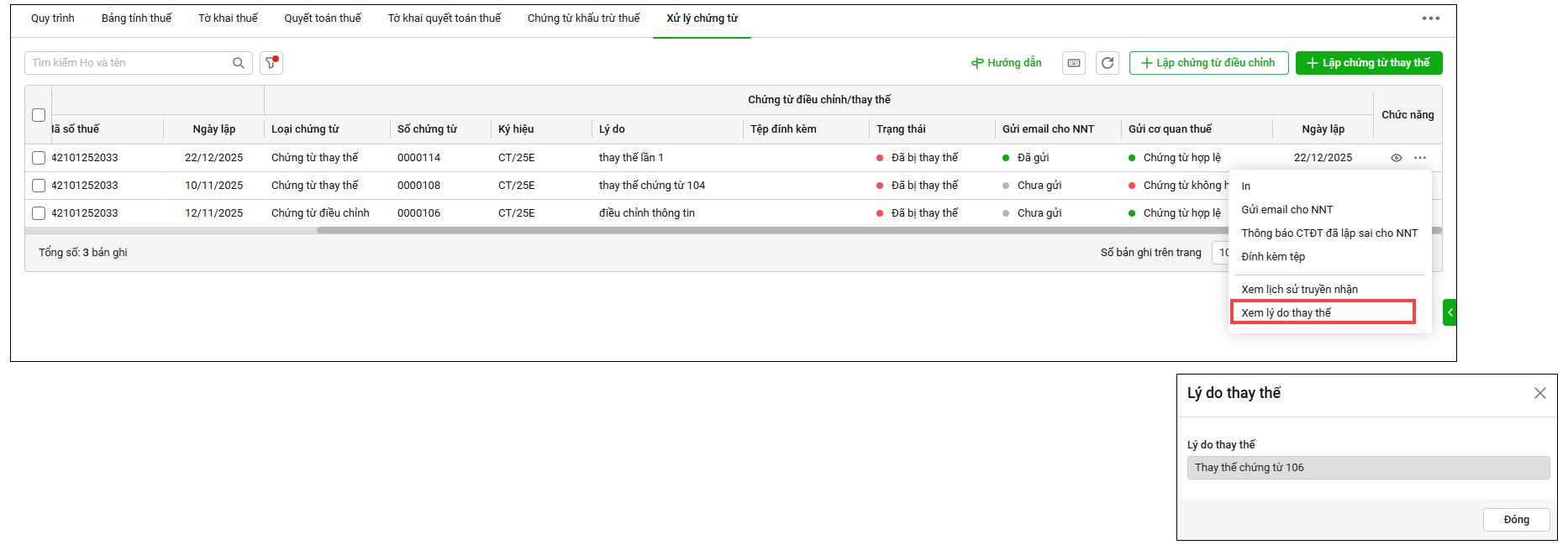
- Để xem nhanh lý do lập, anh/chị xem tại cột Lý do trên danh sách chứng từ.
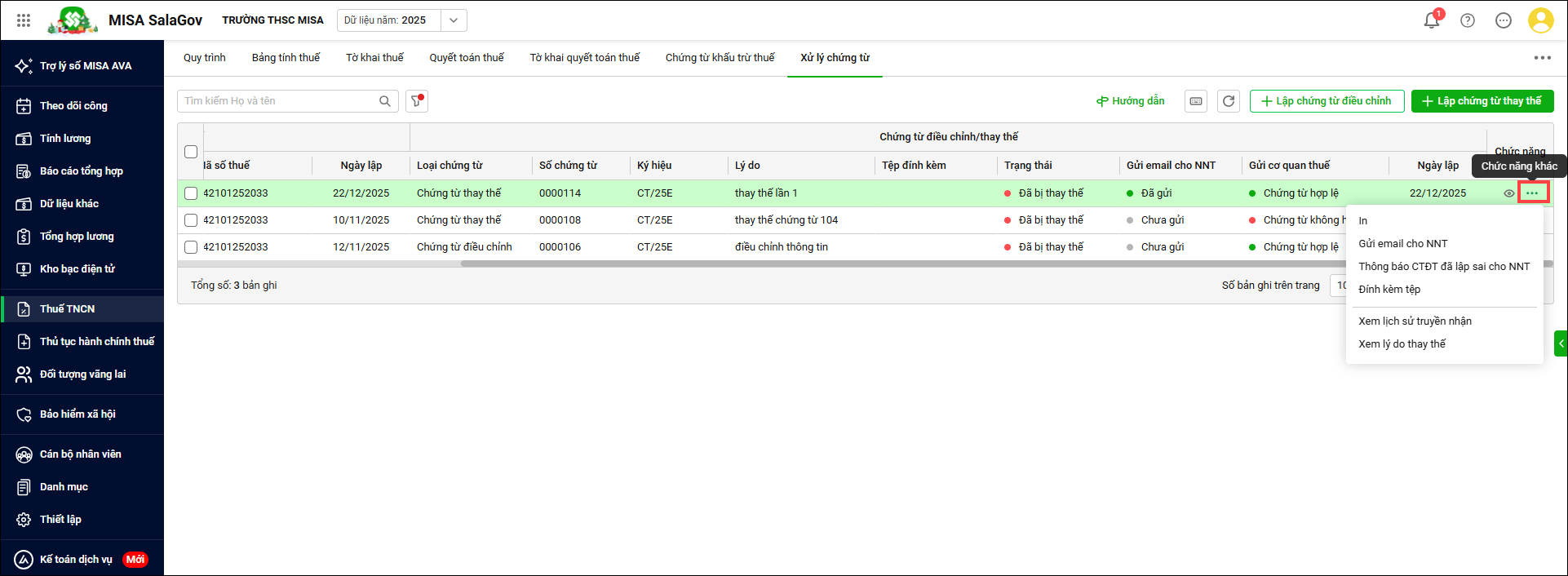
- Ngoài ra, trên phần mềm cho phép anh/chị thực hiện thêm 1 số chức năng như In, Gửi chứng từ cho người nộp thuế (NTT), Thông báo CTĐT đã lập sai cho NNT, Đính kèm tệp, Xem lịch sử truyền nhận. Anh/chị nhấn vào dấu ba chấm ⋯ (cuối dòng) và thực hiện các chức năng tương ứng.
-
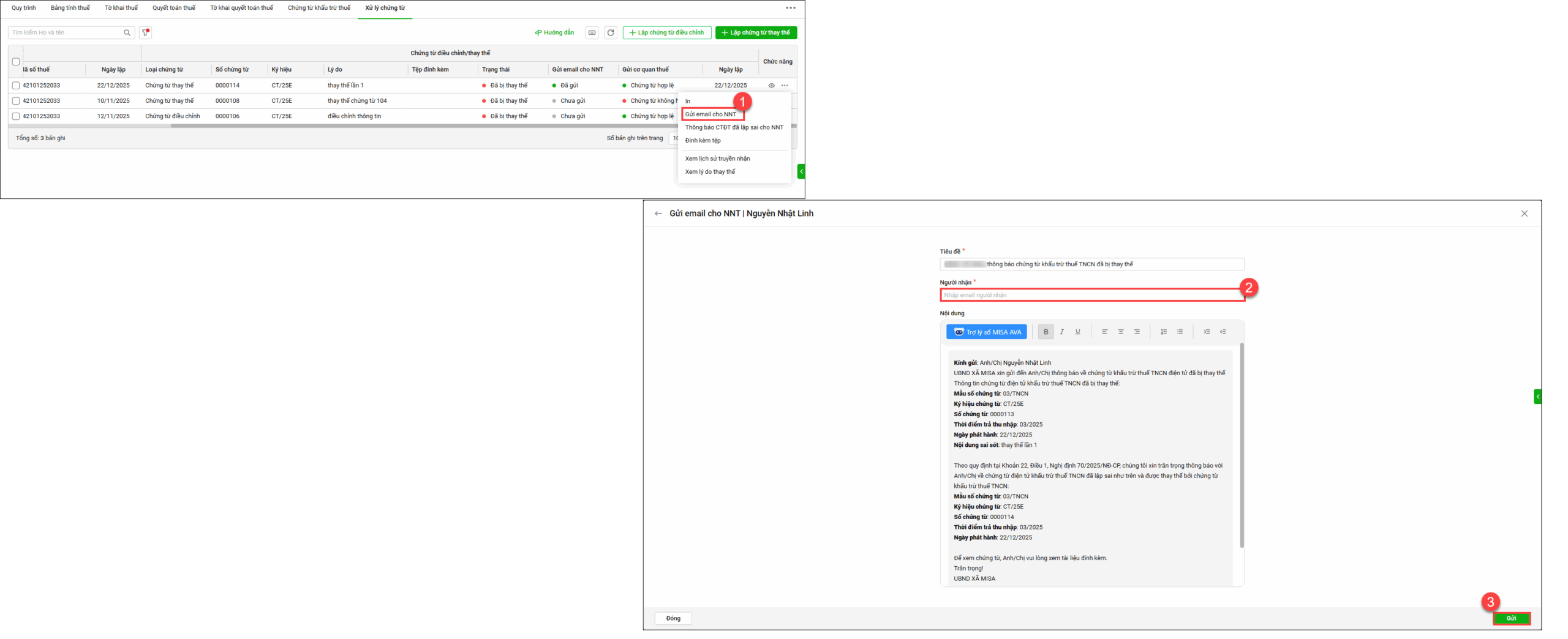
- Để gửi email cho NTT, anh/chị thực hiện:
- Nhấn Gửi mail cho NTT
- Nhập địa chỉ email người nhận
- Chỉnh sửa lại 1 số nội dung trong email (nếu cần) sau đó nhấn Gửi
- Để gửi email cho NTT, anh/chị thực hiện:
-
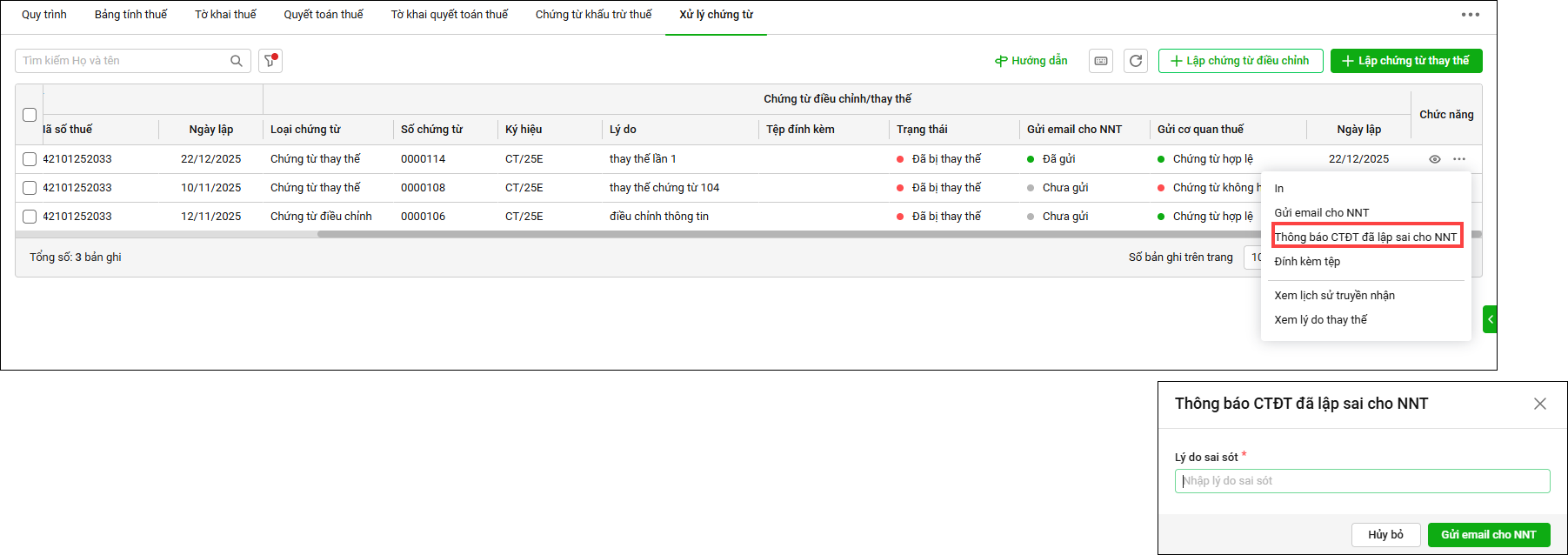
- Để thông báo CTĐT đã lập sai cho NNT:
- Nhấn Thông báo CTĐT đã lập sai cho NNT
- Nhập lý do sai sót sau đó bấm Gửi email cho NNT
- Để thông báo CTĐT đã lập sai cho NNT:
-
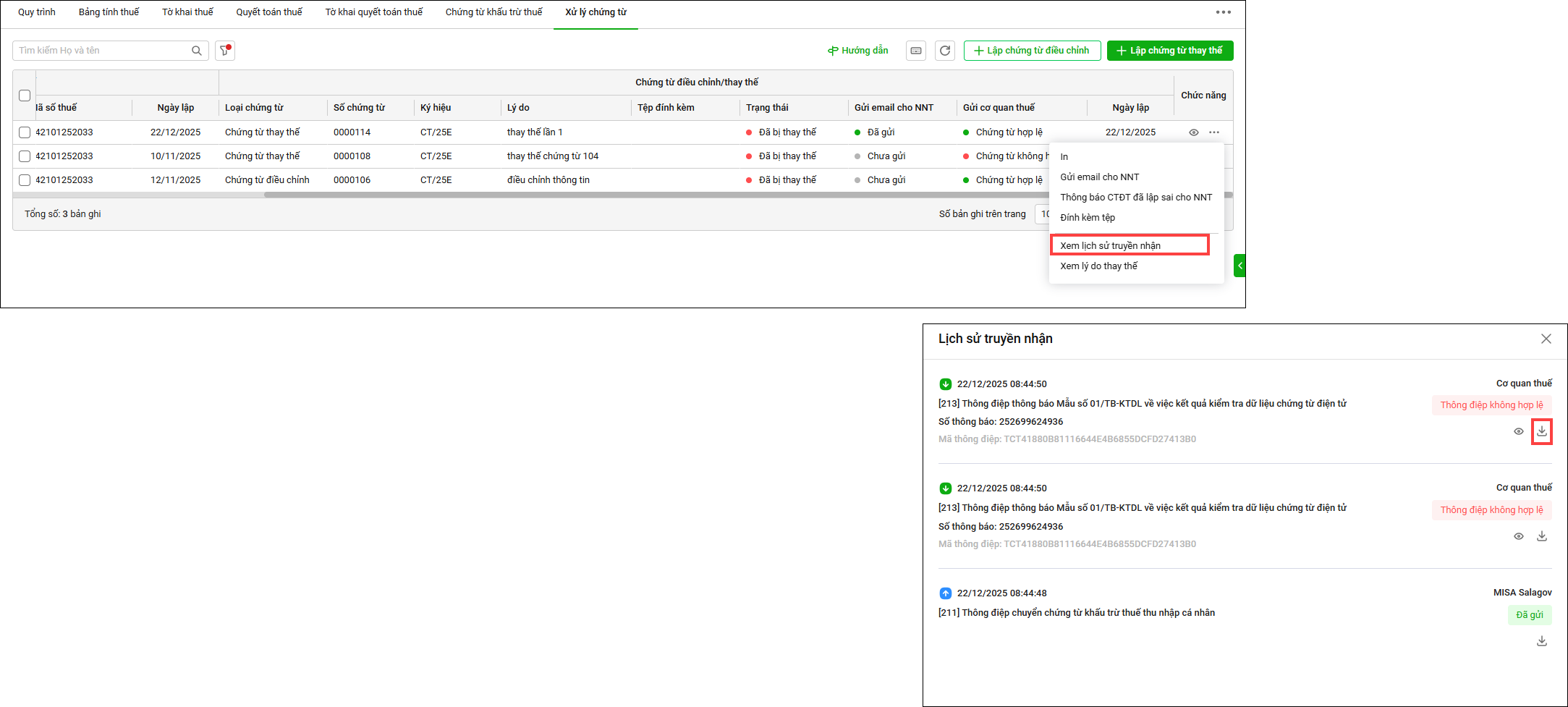
- Để xem lịch sử truyền nhận:
- Nhấn Xem lịch sử truyền nhận
- Phần mềm hiển thị các trạng thái: Đã chuyển tới cơ quan thuế; Chưa nhận phản hồi; Thông điệp hợp lệ; Thông điệp không hợp lệ. Nhấn nút Tải xuống để xem chi tiết thông báo từ Cơ quan thuế
- Để xem lịch sử truyền nhận:




 024 3795 9595
 https://www.misa.vn/