
1. Tổng quan
Khi anh/chị đã chuyển trạng thái (cán bộ nhân viên) CBNV sang nghỉ việc, nghỉ hưu…, CBNV sẽ không còn hiển thị trên danh sách mặc định. Điều này khiến anh/chị khó tìm lại để chỉnh sửa hoặc khôi phục trạng thái làm việc. Bài viết này hướng dẫn cách hiển thị lại và cập nhật trạng thái CBNV.
2. Các bước thực hiện
2.1. Nguyên nhân
Danh sách CBNV đang áp dụng bộ lọc mặc định “Đang làm việc”, nên các CBNV có trạng thái như Nghỉ việc, Nghỉ hưu… sẽ không hiển thị.
2.2. Giải pháp
Trên danh sách CBNV, nhấn biểu tượng Lọc (hình phễu). Chọn lại tiêu chí Trạng thái làm việc là Tất cả để hiển thị cán bộ theo tất cả trạng thái. Nếu muốn sửa lại trạng thái làm việc anh/chị làm theo hướng dẫn tương ứng dưới đây:
2.2.1. Trường hợp1: Không sử dụng iHOS Nhân sự
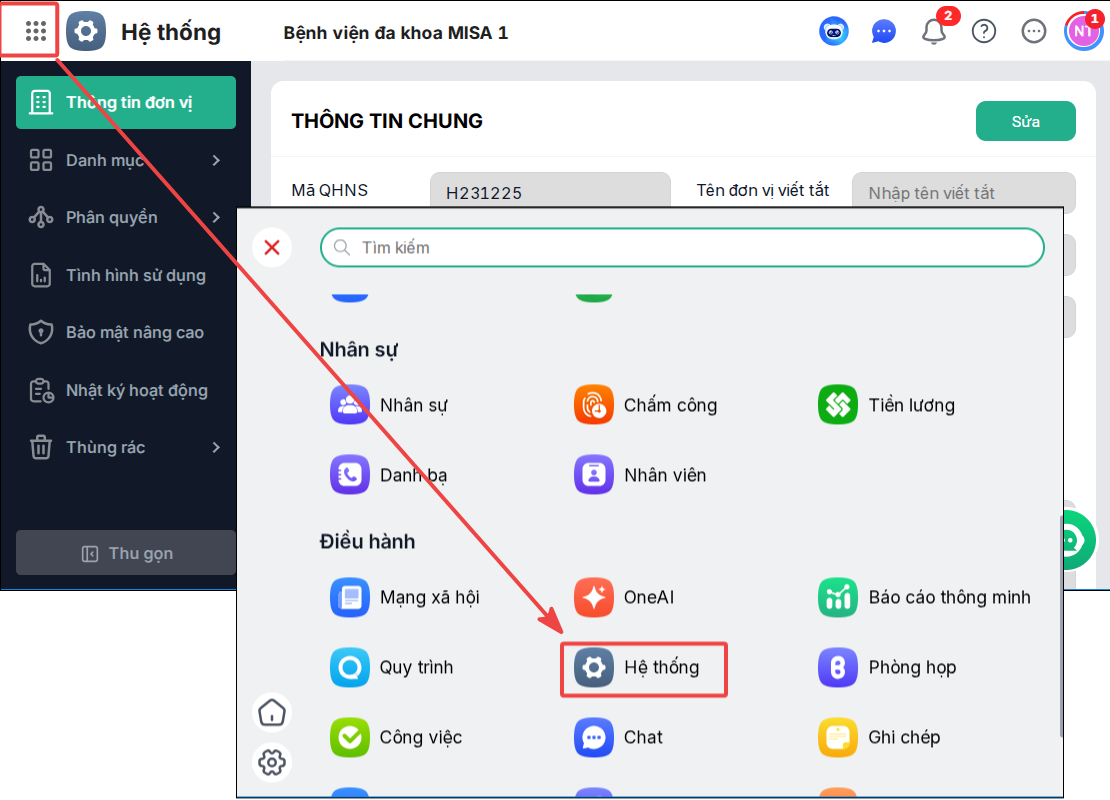
Bước 1: Kích chọn biểu tượng 9 ô vuông góc bên trái màn hình, anh/ chị chọn Hệ thống
hoặc đăng nhập vào link https://ihosapp.misa.vn/home, tích chọn Hệ thống.
Lưu ý: Nếu không được phân quyền vào ứng dụng hệ thống anh/chị liên hệ cán bộ có quyền admin hoặc có quyền trên ứng dụng iHOS Hệ thống để thực hiện.
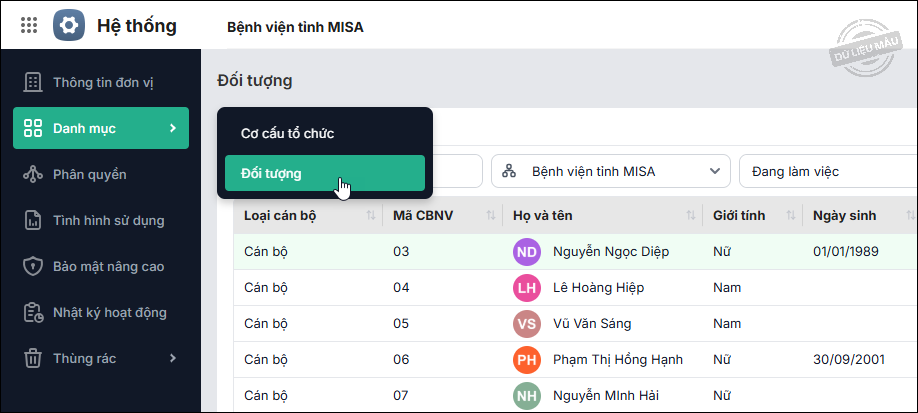
Bước 2: Vào Danh mục, chọn Đối tượng\Chọn tab Nhân viên.
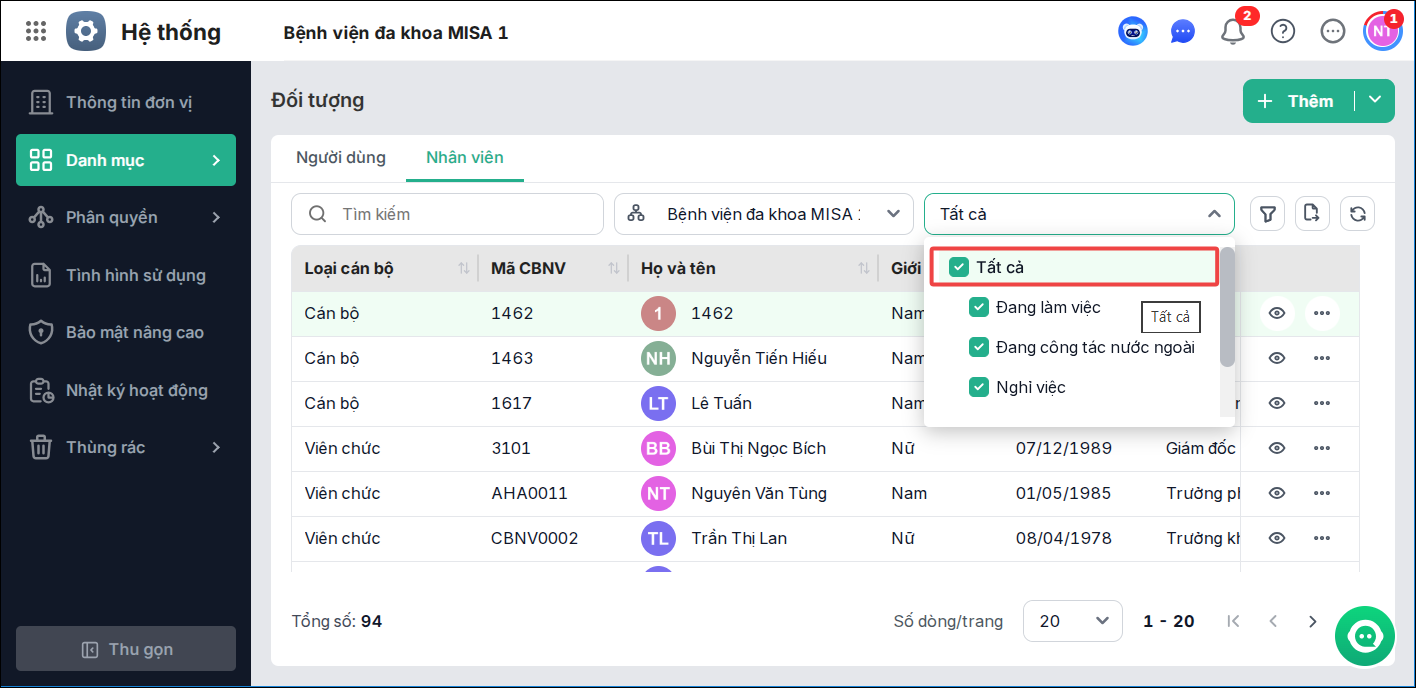
Bước 3: Chọn lại tiêu chí Trạng thái làm việc
- Chọn Tất cả nếu muốn hiển thị cán bộ theo tất cả trạng thái
- Hoặc chọn Nghỉ việc, Nghỉ hưu… tương ứng với trạng thái cần sửa để chỉ hiển thị cán bộ theo trạng thái cần sửa.
Bước 4: Tích đúp chuột vào cán bộ nhân viên có phát sinh nghiệp vụ như là: Nghỉ việc, điều chuyển đi, nghỉ hưu\Nhấn vào biểu tượng cây bút ở góc phải màn hình.
Lưu ý: Anh/chị có thể nhập tên cán bộ cần sửa vào ô tìm kiếm để tìm nhanh.
Bước 5: Chọn Trạng thái làm việc theo nhu cầu rồi nhấn Lưu.
2.2.2. Trường hợp 2: Có sử dụng iHOS Nhân sự
Anh/chị vào iGOV nhân sự để khôi phục lại trạng thái làm việc của cán bộ nhân viên. Ví dụ:
Khôi phục cán bộ nghỉ việc anh/chị làm theo hướng dẫn tại đây.




 024 3795 9595
 https://www.misa.vn/