1. Tổng quan
Bài viết hướng dẫn anh/chị xử lý các trường hợp không ký số được bảng lương, bảng thanh toán, báo cáo,… trên phần mềm do MISA KYSO chưa chạy, trình duyệt web chặn, xung đột với phần mềm diệt virus, lỗi phần mềm VNPT Token hoặc phiên bản MISA KYSO đã cũ.
Nội dung bài viết bao gồm các tình huống không ký số được và cách xử lý tương ứng: xung đột với phần mềm diệt virus (Kaspersky), lỗi khi sử dụng VNPT Token và trường hợp phần mềm MISA KYSO đã cũ; kèm theo hướng dẫn chi tiết từng bước để kiểm tra và khắc phục.
2. Các bước thực hiện
2.1. Trường hợp 1: MISA KYSO chưa chạy
2.1.1. Biểu hiện
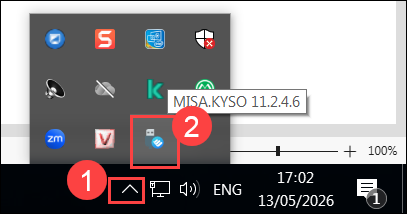
Đã thực hiện cài MISA KYSO nhưng khi ký số phần mềm lại cảnh báo yêu cầu cài MISA KYSO, hoặc xem ở góc phải bên dưới màn hình chưa thấy có biểu tượng MISA KYSO đang chạy.
2.1.2. Giải pháp
Anh/chị ra ngoài màn hình desktop tích chuột phải vào biểu tượng MISA KYSO đã cài\ Chọn Run as admintrator để bật MISA KYSO.
Nếu chưa thấy biểu tượng MISA KYSO ngoài màn hình anh/chị có thể thực hiện gỡ bản cũ và cài lại theo hướng dẫn tại đây.
Kết thúc của trường hợp 1 vẫn không ký được thì chuyển qua kiểm tra trường hợp 2
2.2. Trường hợp 2: Các trình duyệt gần đây đã bổ sung tính năng bảo mật mới, mặc định chặn website kết nối tới ứng dụng đang chạy trên máy tính
2.2.1. Biểu hiện
Dù MISA KYSO đang hoạt động bình thường, trình duyệt vẫn không cho phép phần mềm kết nối tới MISA KYSO. Khi ký thì cảnh báo “Bạn cần cài đặt công cụ MISA KYSO để thực hiện ký số bằng USB Token.”
2.2.2. Giải pháp
Cách 1: Gạt thanh ngang tại ứng dụng trên thiết bị
Bước 1: Tại trình duyệt Google Chrome đang làm việc, bấm biểu tượng hai thanh ngang có nút tròn ở góc trái trên cùng của trang web (biểu tượng nằm ngay cạnh địa chỉ website, ví dụ: bên trái dòng salagovapp.misa.vn/)
Bước 2: Gạt thanh gạt sang màu Xanh tại dòng Ứng dụng trên thiết bị (Apps on device) để bật cho phép ứng dụng.
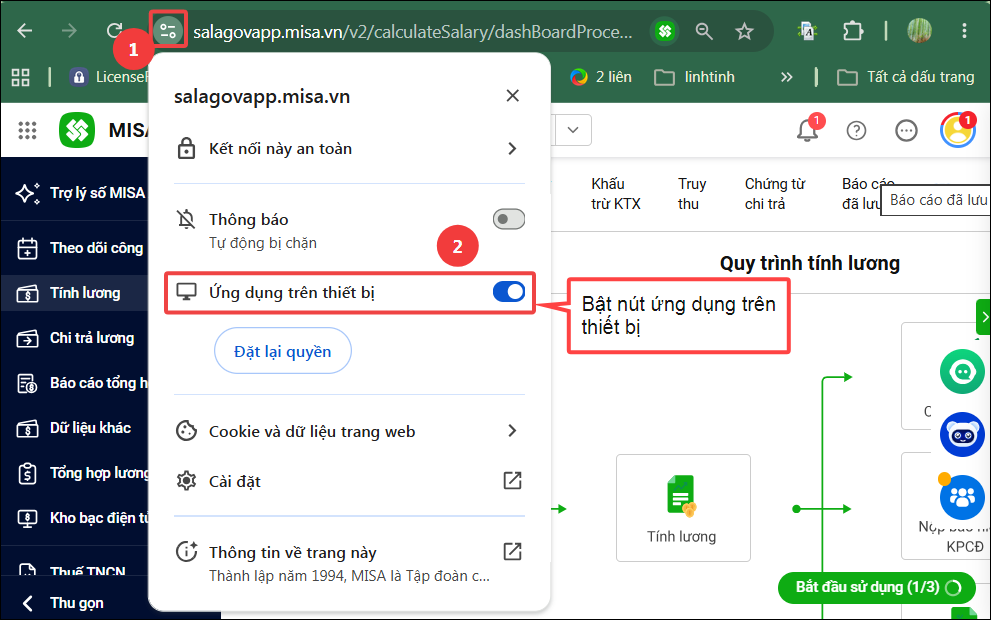
Bước 3: Sau khi thiết lập thành công, anh chị vui lòng thử lại.
Cách 2: Thiết lập Cài đặt trang web
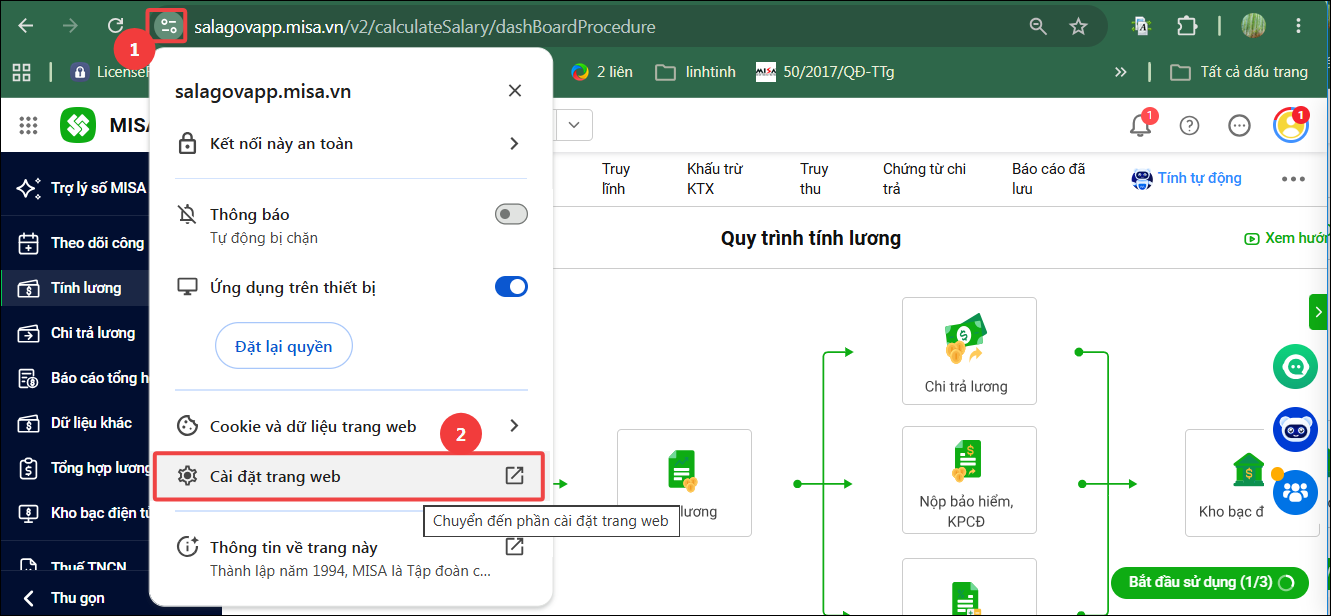
Bước 1: Tại trình duyệt Google Chrome đang làm việc, bấm biểu tượng hai thanh ngang có nút tròn ở góc trái trên cùng của trang web (biểu tượng nằm ngay cạnh địa chỉ website, ví dụ: bên trái dòng salagovapp.misa.vn/)/Chọn ⚙ Cài đặt trang web
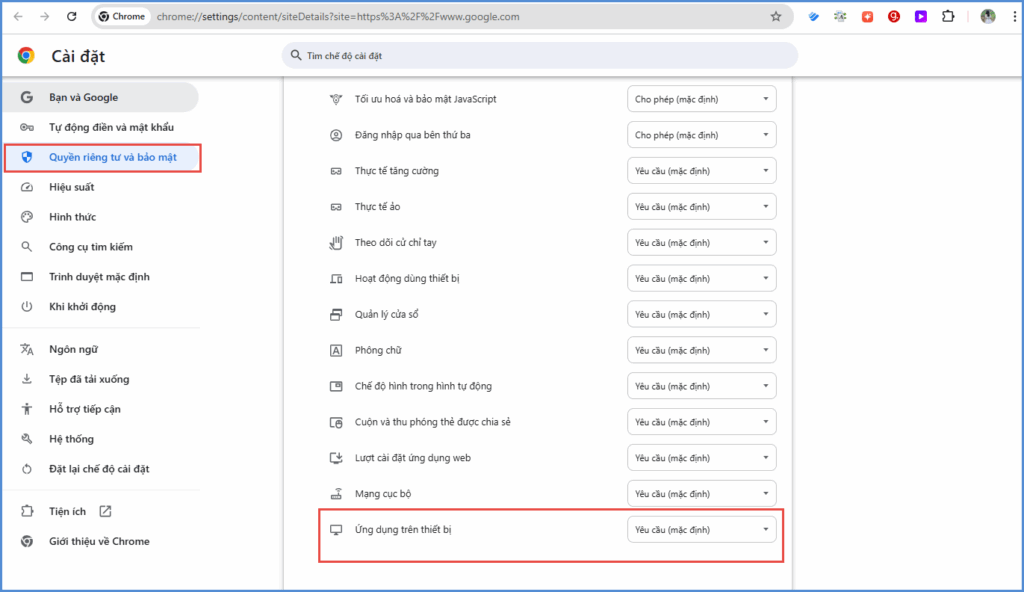
Bước 2: Chọn mục Quyền riêng tư và bảo mật (Privacy and Security), anh/chị lướt xuống cuối danh sách tại mục Ứng dụng trên thiết bị (Apps on device)
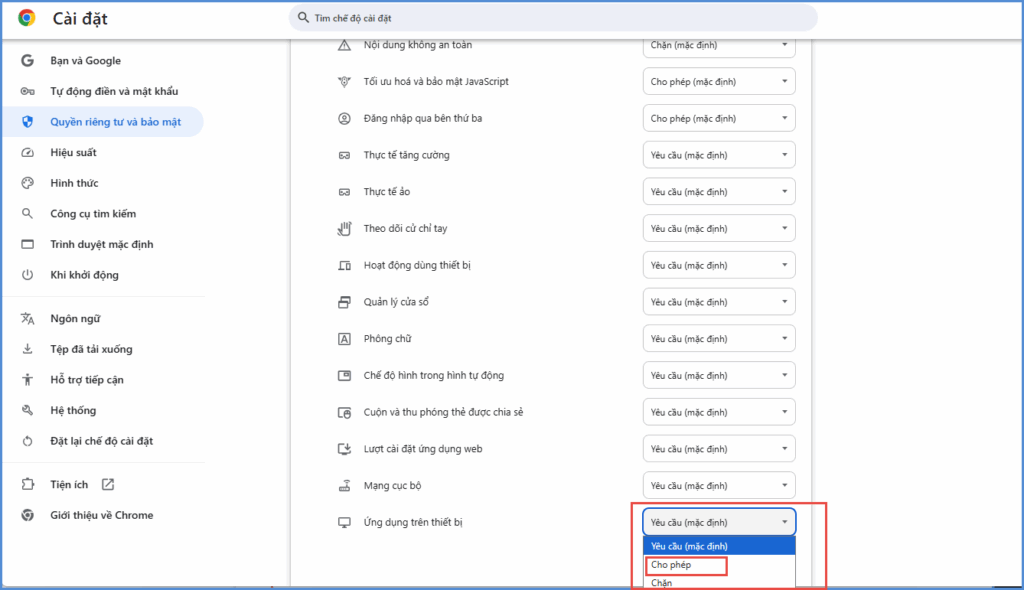
Bước 4: Xổ mũi tên, chọn Cho phép (Allow) để bật quyền truy cập trên trình duyệt.
Bước 5: Sau khi thiết lập thành công, anh chị vui lòng thử lại.
2.3. Trường hợp 3: Xung đột với phần mềm diệt virus Kaspersky Endpoint Security
2.3.1. Biểu hiện
Chứng thư số không hiển thị để ký số.
2.3.2. Giải pháp
Tạm thời tắt phần mềm diệt virut để thực hiện ký số, cách thực hiện Nhấn vào biểu tượng mũi tên lên trên thanh công cụ → Nhấp chuột phải vào biểu tượng chữ “K”
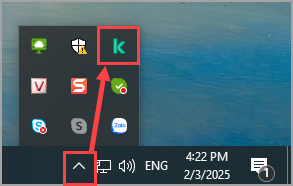
- Chọn Exit.
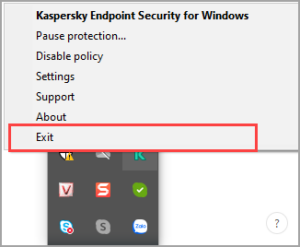
Kết thúc của trường hợp 2 vẫn không ký được thì chuyển qua kiểm tra trường hợp 3
2.4. Trường hợp 3: Lỗi khi sử dụng phần mềm VNPT Token
2.4.1. Biểu hiện
Chứng thư số có hiển thị để ký số nhưng không ký được
2.4.2. Giải pháp
Mở VNPT Token Management → Đăng nhập lại → Chọn lại chứng thư số để ký số.
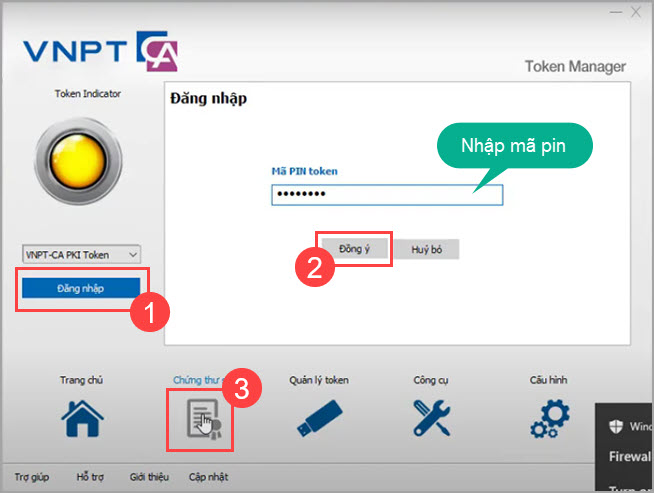
- Sau khi xử lý xong phần mềm sẽ hiển thị chứng thư số, anh/chị chọn chứng thư số để ký số
2.5. Trường hợp 5: Phiên bản MISA KYSO đã cũ
2.5.1. Biểu hiện
Anh/chị sau khi ký số bằng USB Token nộp lên Cơ quan thuế thì bị từ chối vì phiên bản MISA KYSO đã cũ, không đáp ứng chuẩn SHA-256 như Tổng cục thuế yêu cầu.
2.5.2. Giải pháp
Anh/chị thực hiện gỡ chữ ký số cài lại theo hướng dẫn tại đây.




 024 3795 9595
 https://www.misa.vn/