
1. Tổng quan
Bài viết hướng dẫn anh/chị cách khai báo danh mục, công thức, tiểu mục,… của các khoản thu nhập khác như: Phụ cấp đi sớm; Phụ cấp trực; Công tác phí, tiền làm thêm, làm đêm… và lập bảng thu nhập khác tổng hợp dữ liệu từ nhiều tháng và lựa chọn được hình thức hiển thị dữ liệu theo dòng hoặc theo cột.
Tại các đơn vị HCSN, khi lập bảng thu nhập khác sẽ có 2 trường hợp:
- Các khoản lấy dữ liệu trong 1 tháng (Phụ cấp trực, phụ cấp đi sớm về muộn…)
- Các khoản lấy dữ liệu nhiều tháng (Thu nhập tăng thêm 3 tháng, 6 tháng; tiền dạy thêm giờ)
Sau khi tạo bảng thu nhập khác, anh/chị có thể lựa chọn 2 cách hiển thị dữ liệu: mỗi tháng là 1 cột hoặc mỗi giai đoạn là 1 dòng.
2. Các bước thực hiện
2.1. Thiết lập danh mục Thu nhập khác.
Bước 1. Vào menu Danh mục\Thu nhập khác
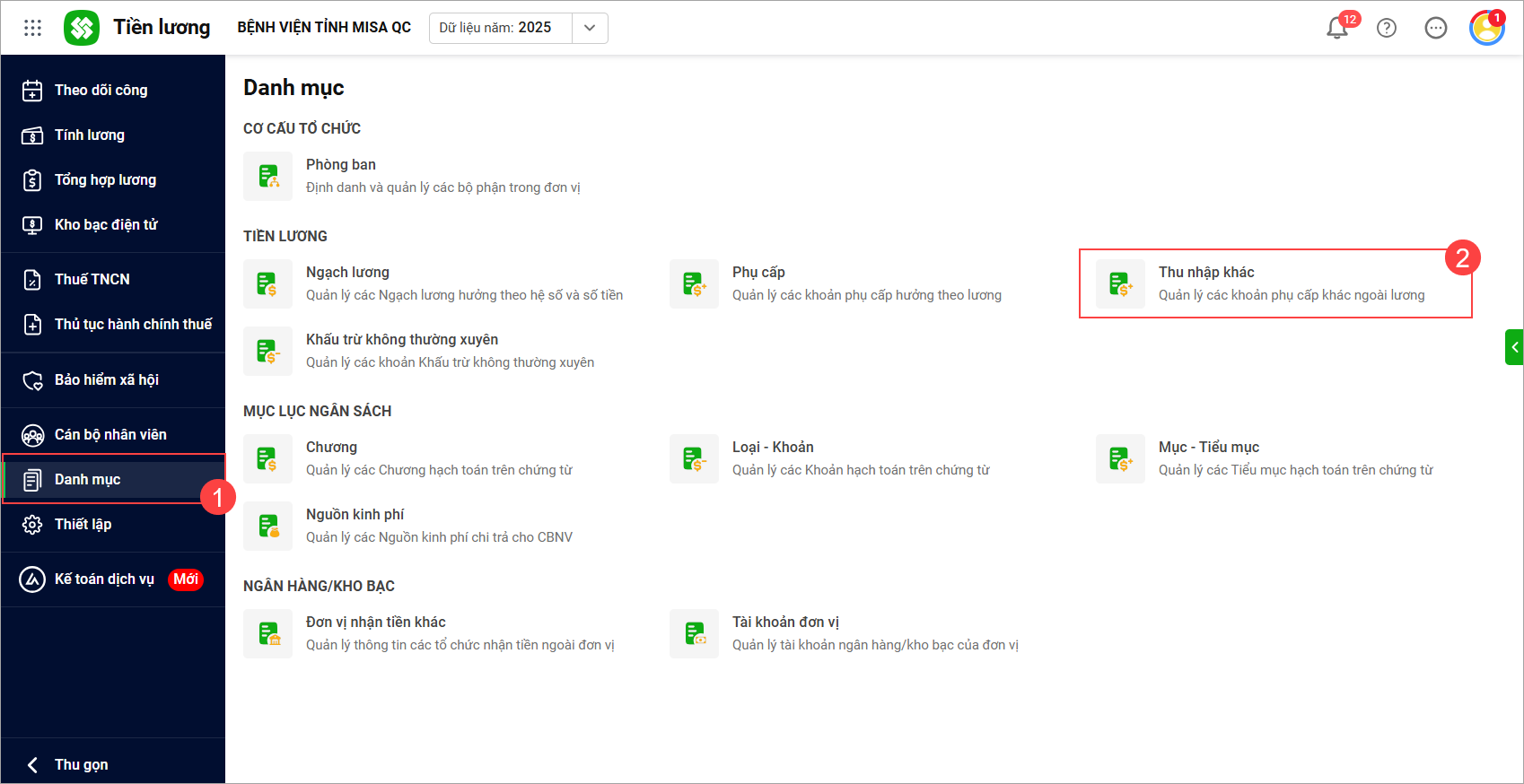
Bước 2. Nhấn Thêm thu nhập khác.
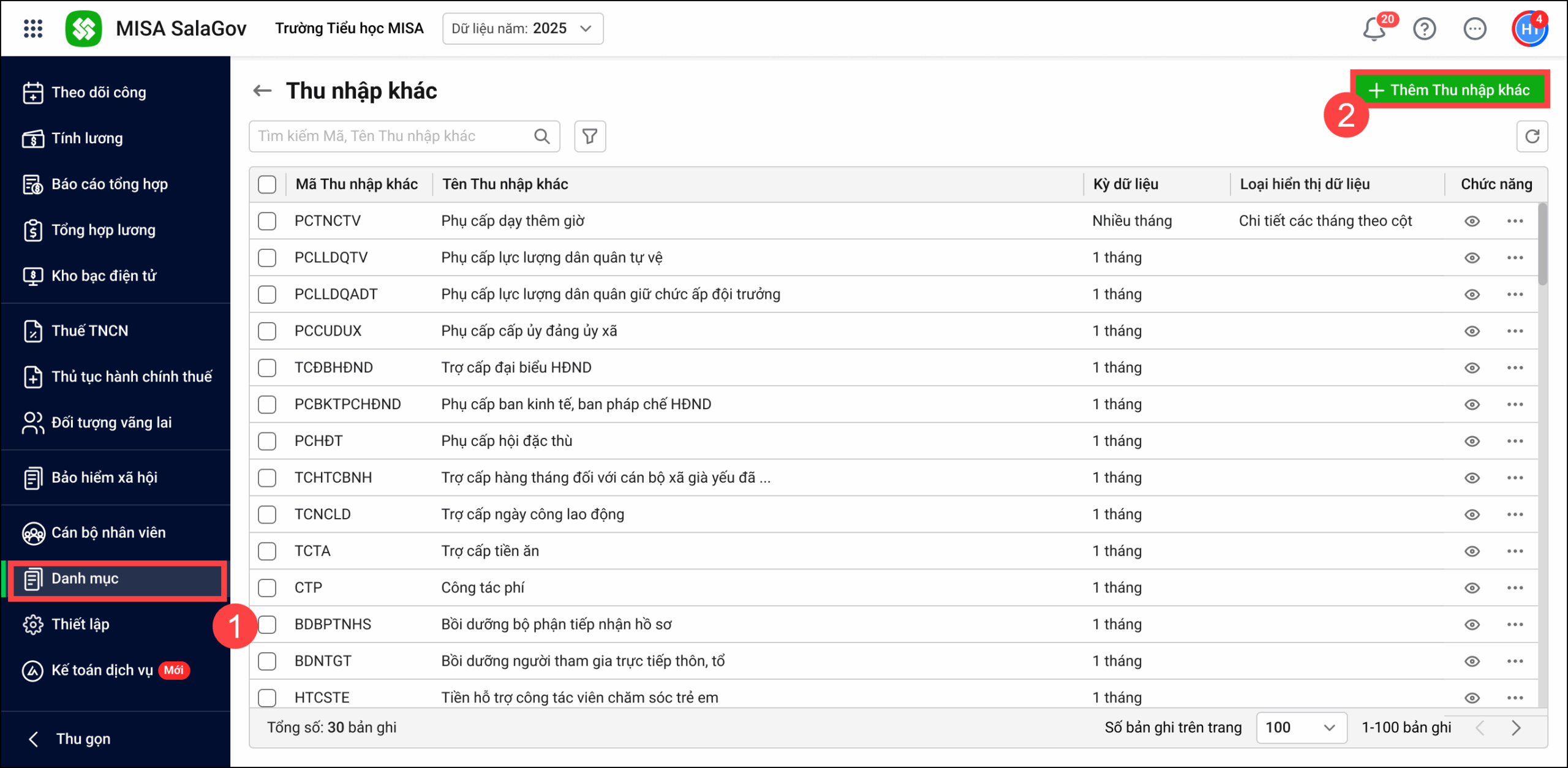
Bước 3. Khai báo một số thông tin Tại màn hình Thêm thu nhập khác:
- Nhập Tên thu nhập khác: Ví dụ: Thu nhập tăng thêm; Thu nhập làm thêm giờ.
Lưu ý: Phần mềm đã có thiết lập sẵn một số khoản thu nhập khác phổ biến, anh/chị có thể gõ tên khoản thu nhập khác vào ô tên thu nhập khác và chọn khoản phụ cấp tương ứng.
- Kỳ dữ liệu: Chọn 1 tháng hoặc nhiều tháng rồi nhấn Đồng ý.
- Chọn chương, khoản, mục – tiểu mục cho khoản thu nhập khác
- Nếu cần thiết lập công thức cho khoản thu khác khác anh/chị làm theo hướng dẫn tại đây rồi nhấn Lưu.
- Nếu chọn Nhiều tháng hệ thống cho phép anh/chị lựa chọn loại dữ liệu hiển thị: Chi tiết các tháng theo cột hoặc chi tiết các giai đoạn theo dòng.
Trường hợp 1. Dữ liệu hiển thị chi tiết các tháng theo cột:
- Tại mục Loại hiển thị dữ liệu, tích chọn Chi tiết các tháng theo cột.
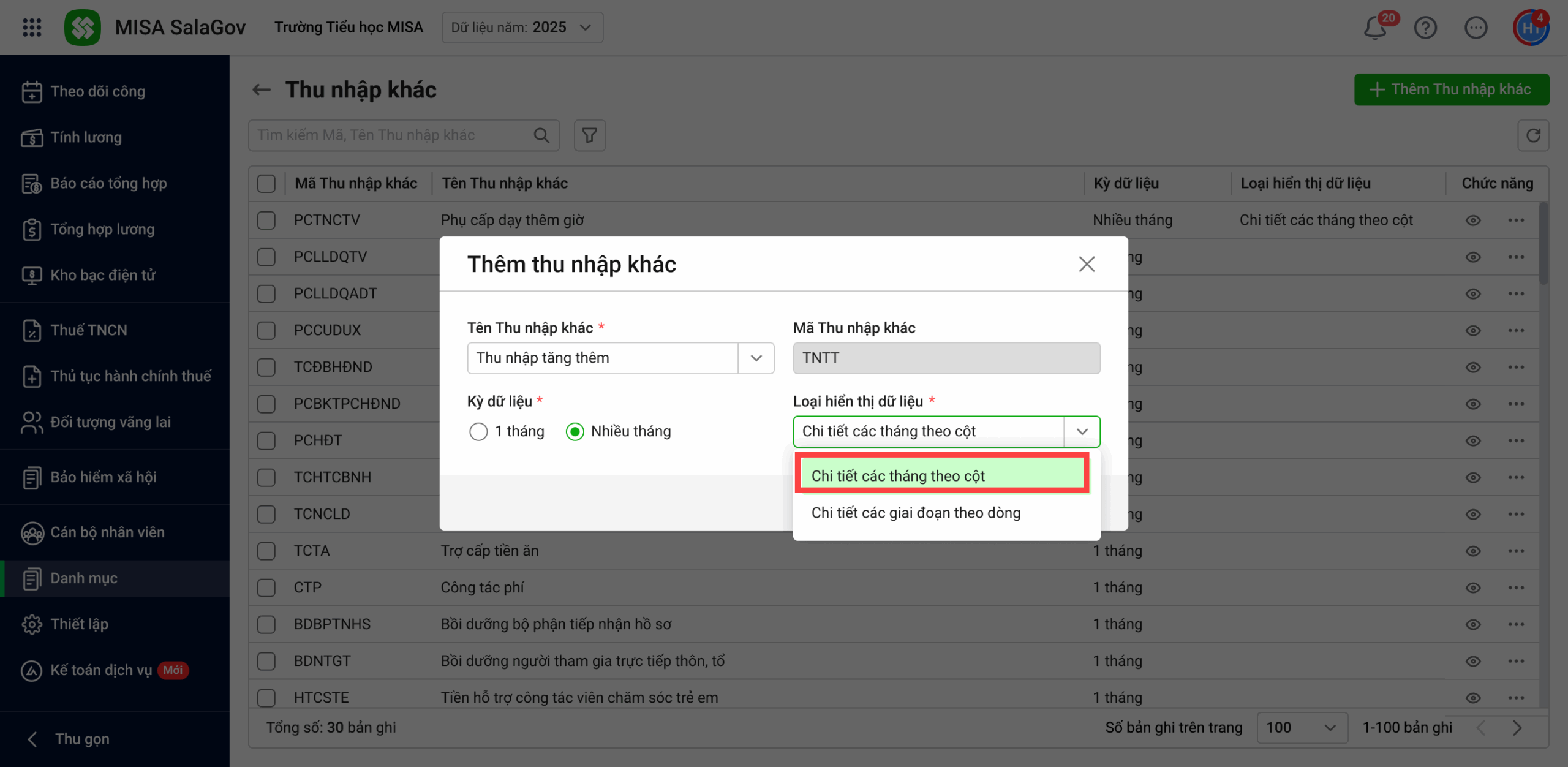
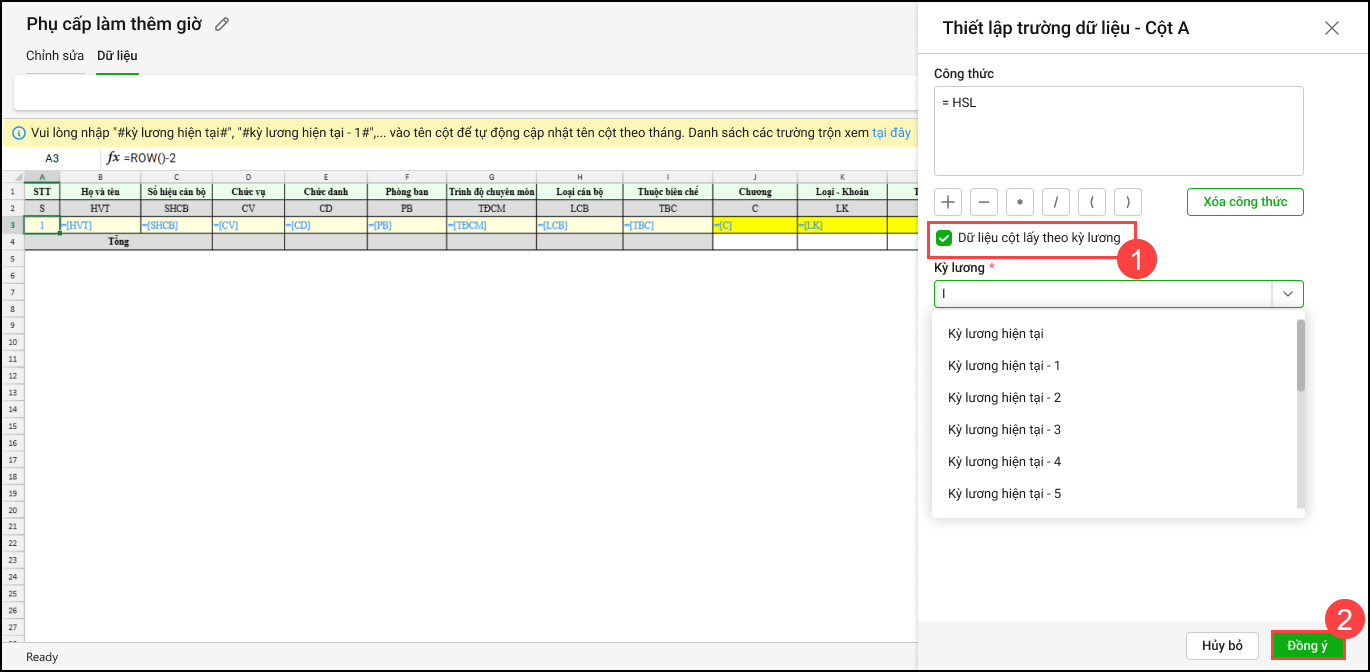
- Phần mềm hiển thị bảng mẫu Thu nhập khác vừa tạo, anh/chị có thể thêm, xóa cột như excel. Chọn chuột vào ô màu vàng của cột cần thiết lập\ Chọn tab Dữ liệu \chọn Thiết lập trường dữ liệu để đặt công thức cho cột.
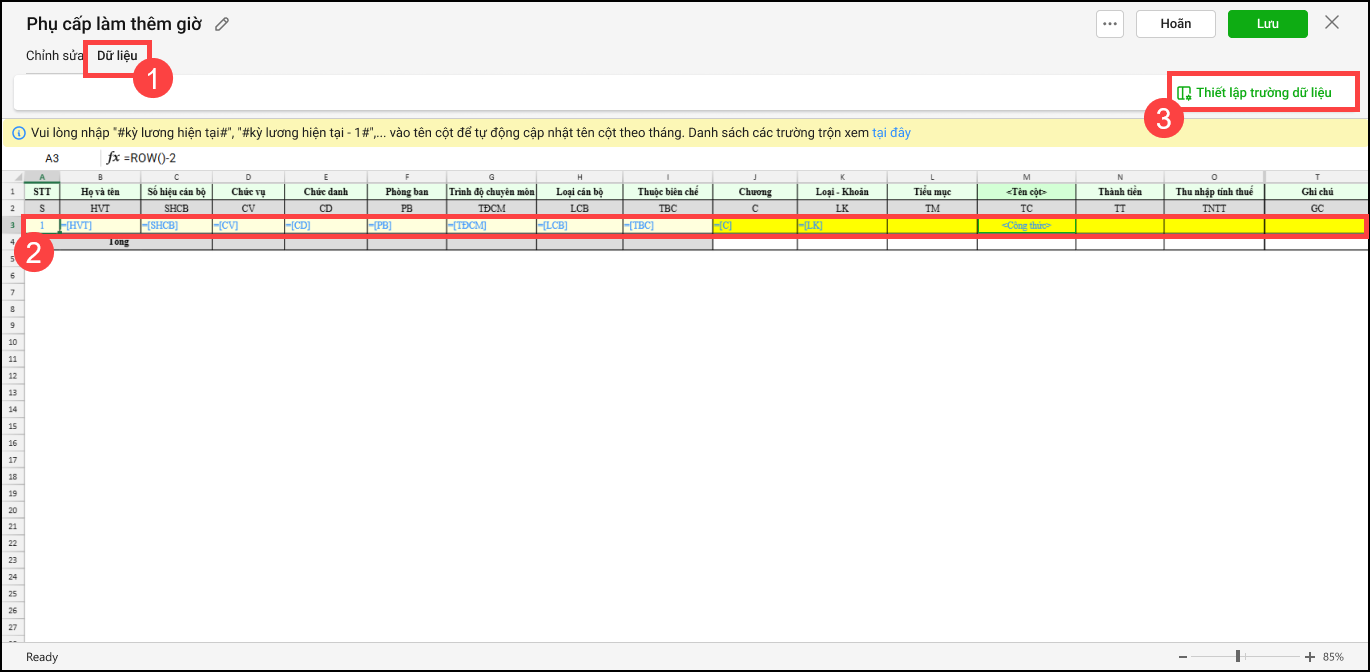
- Chọn Dữ liệu cột lấy theo kỳ lương, sau đó chọn kỳ lương.
- Nhấn Đồng ý.
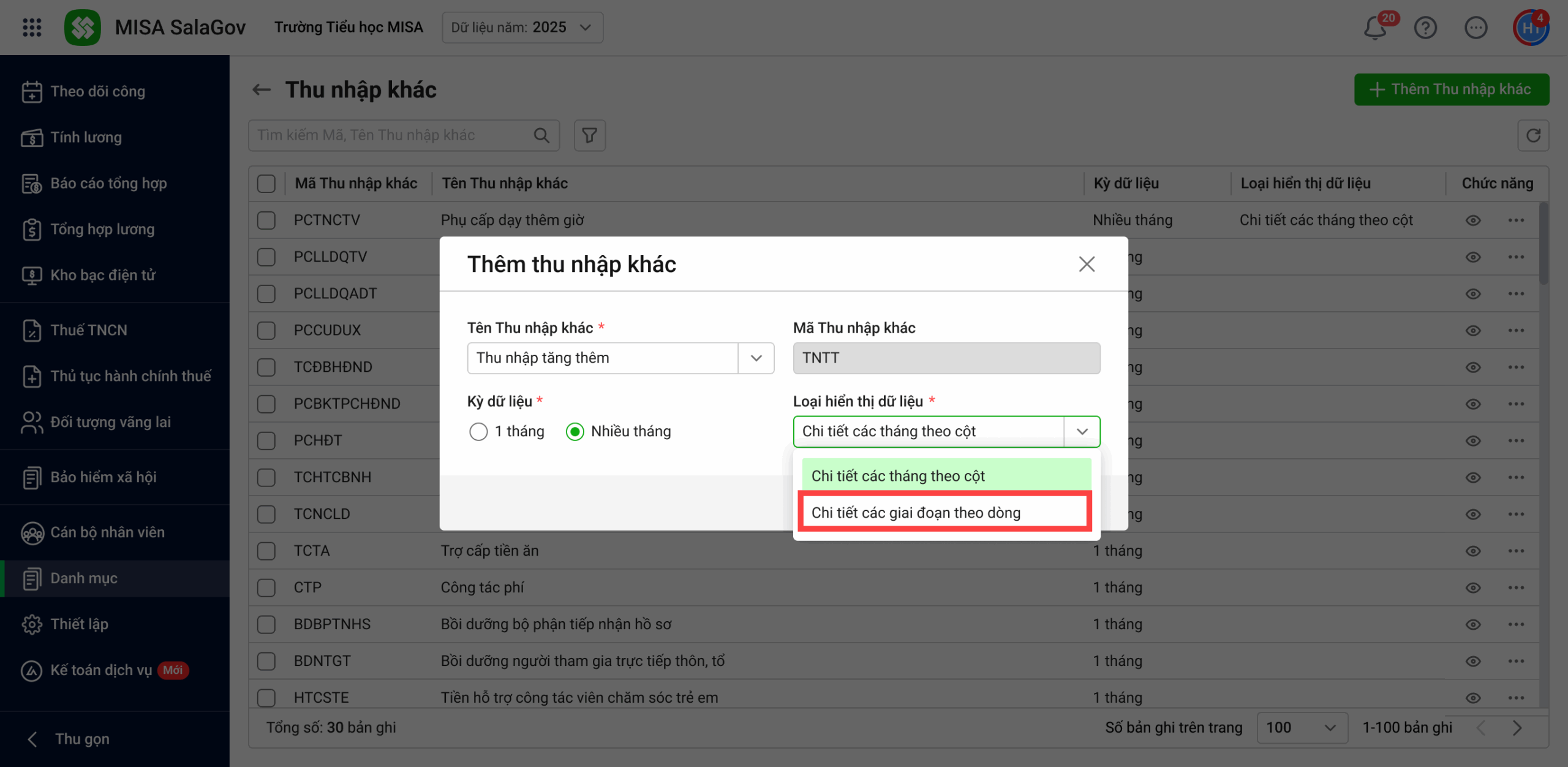
Trường hợp 2. Dữ liệu hiển thị chi tiết các giai đoạn theo dòng:
- Tại mục Loại hiển thị dữ liệu, tích chọn Chi tiết các tháng theo dòng.
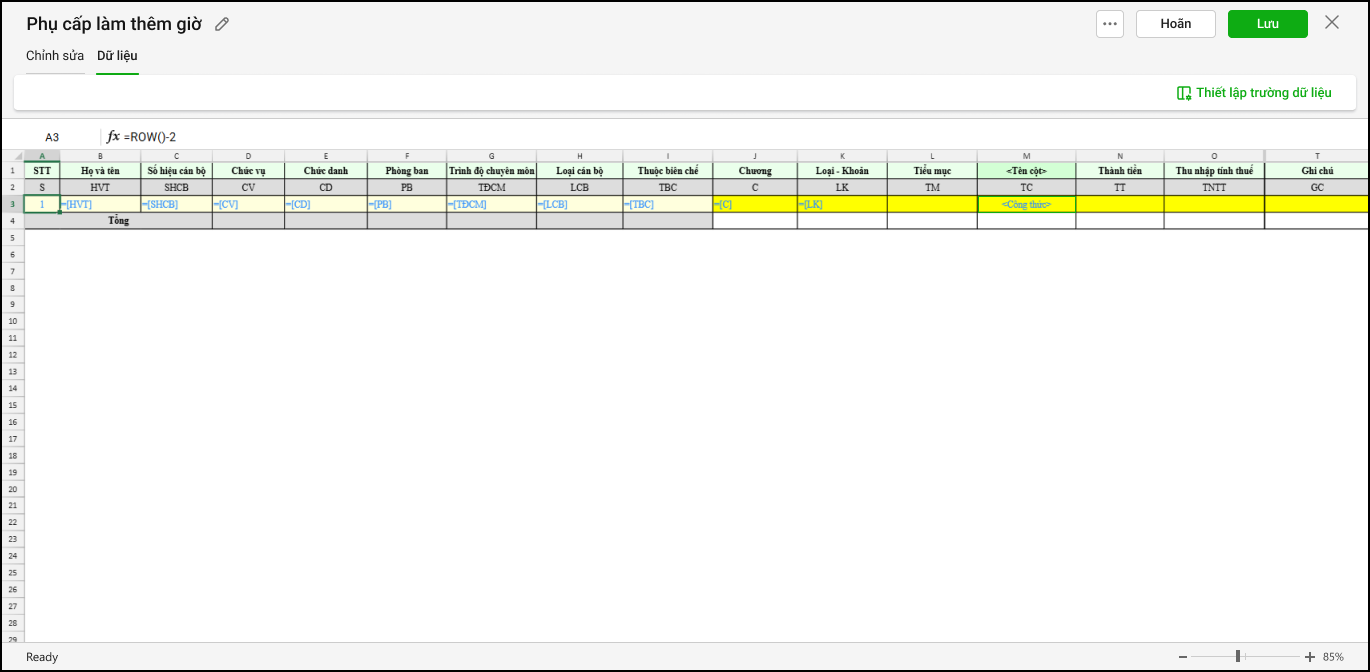
- Phần mềm hiển thị bảng mẫu Thu nhập khác vừa tạo, anh/chị có thể thêm, xóa cột như excel. Tại ô màu vàng của cột cần thiết lập, nhấn chọn Thiết lập trường dữ liệu để đặt công thức cho cột.
- Nhập công thức sau đó nhấn Đồng ý.
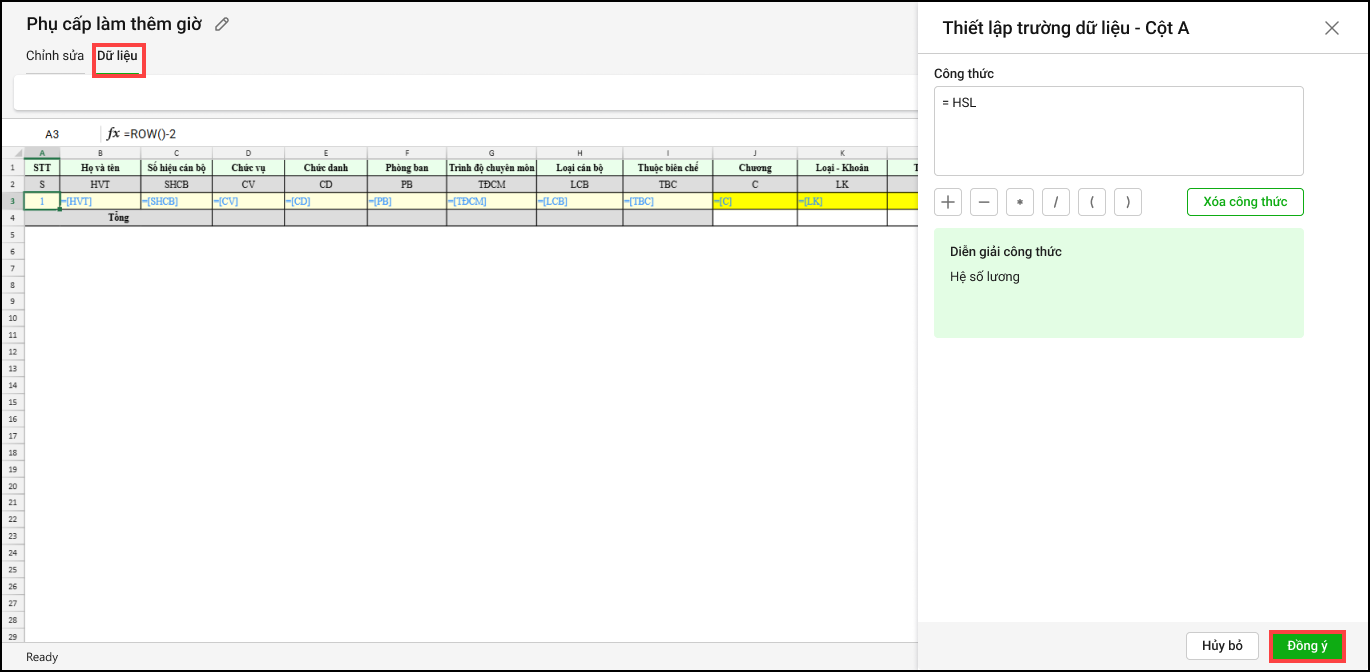
Bước 4: Nhấn Lưu để lưu lại
Lưu ý: Trường hợp khoản thu nhập khác không chịu thuế TNCN, anh/chị bỏ trống công thức cho cột Thu nhập tính thuế.
2.2. Lập bảng tính thu nhập khác
Sau khi tạo xong danh mục thu nhập khác, anh/chị tiến hành lập bảng tính thu nhập khác:
Bước 1. Vào Tính lương/Thu nhập khác. Nhấn Thêm bảng thu nhập khác.
Bước 2. Chọn Khoản thu nhập khác, chọn mốc thời gian muốn hiển thị dữ liệu: Từ tháng – Đến tháng.
Bước 3. Nhập tên bảng thu nhập khác sau đó nhấn Đồng ý.
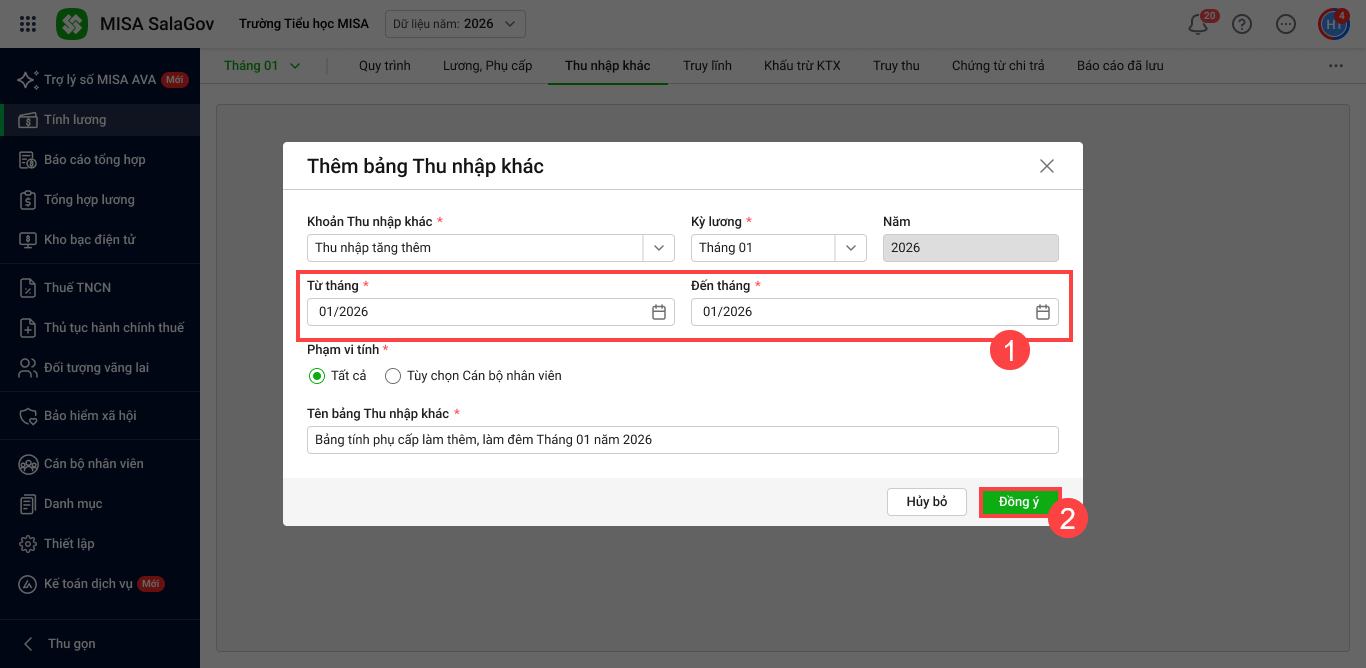
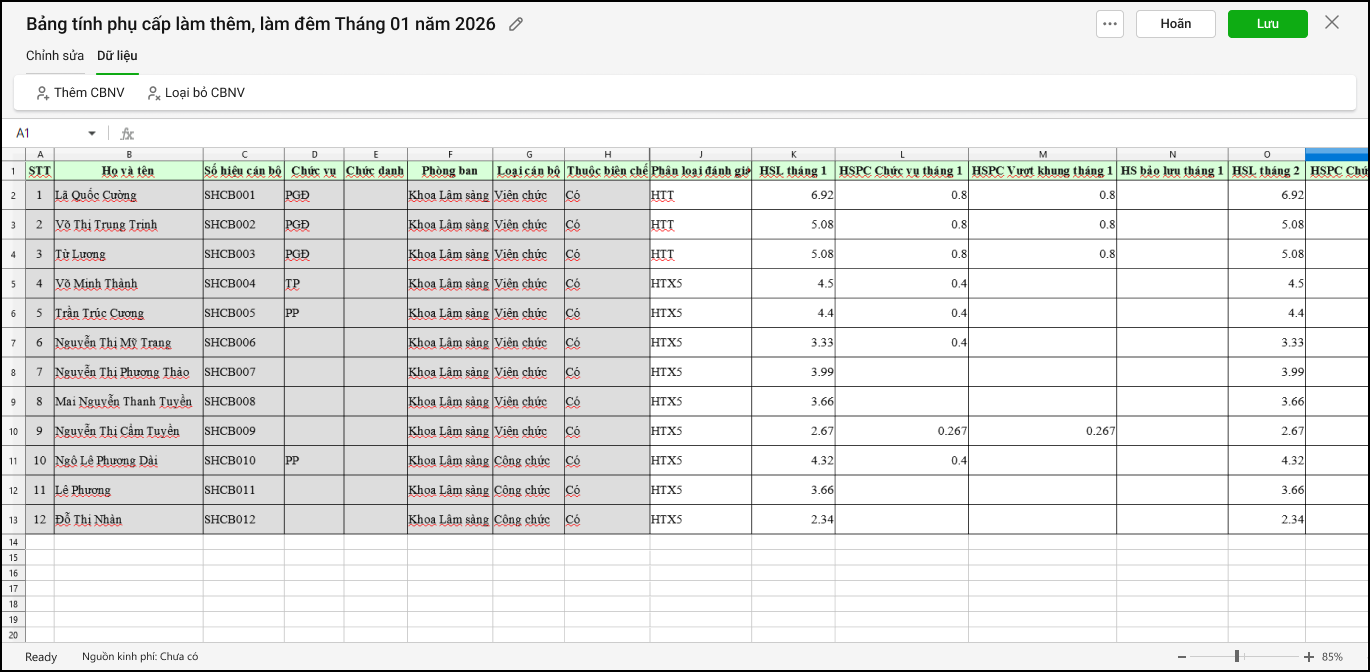
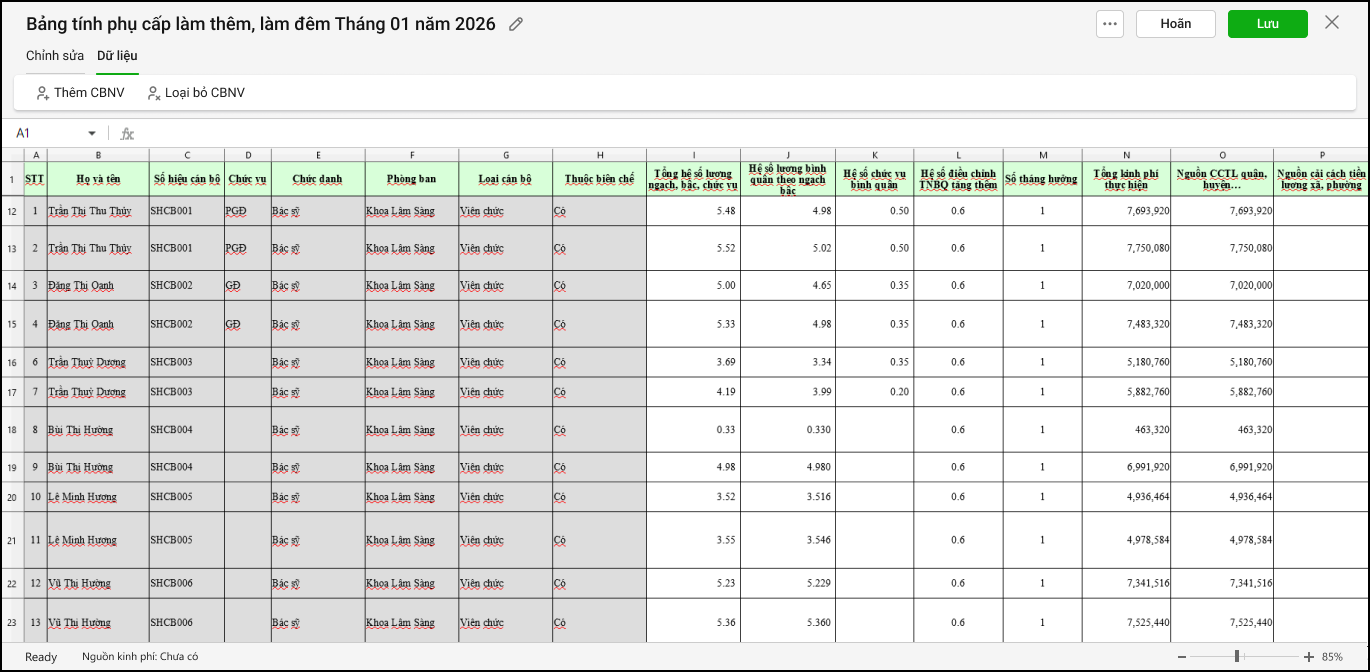
Sau khi hoàn tất, phần mềm sẽ hiển thị bảng thu nhập khác theo thiết lập hiển thị dữ liệu mà anh/chị đã chọn:
Mỗi tháng là 1 cột.
Hoặc Mỗi giai đoạn là 1 dòng.
3. Lưu ý
Để sửa lại khoản thu nhập khác đã khai báo ví dụ sửa lại công thức, sửa lại thiết lập tính thuế TNCN hoặc không tính thuế TNCN,…, anh/chị vào Danh mục\Thu nhập khác\ Tích đúp vào khoản thu nhập khác cần sửa\ Nhấn sửa và thực hiện sửa theo nhu cầu của đơn vị.
Hiện tại, phần mềm chưa hỗ trợ thay đổi kỳ dữ liệu của danh mục thu nhập khác đã khai báo từ 1 tháng sang nhiều tháng hoặc ngược lại. Nếu khai báo sai kỳ, anh/chị vui lòng tạo lại danh mục thu nhập khác và chọn đúng kỳ cần khai báo.
Để xóa khoản Thu nhập khác, anh/chị chọn biểu tượng thùng rác tại khoản thu nhập khác cần xóa
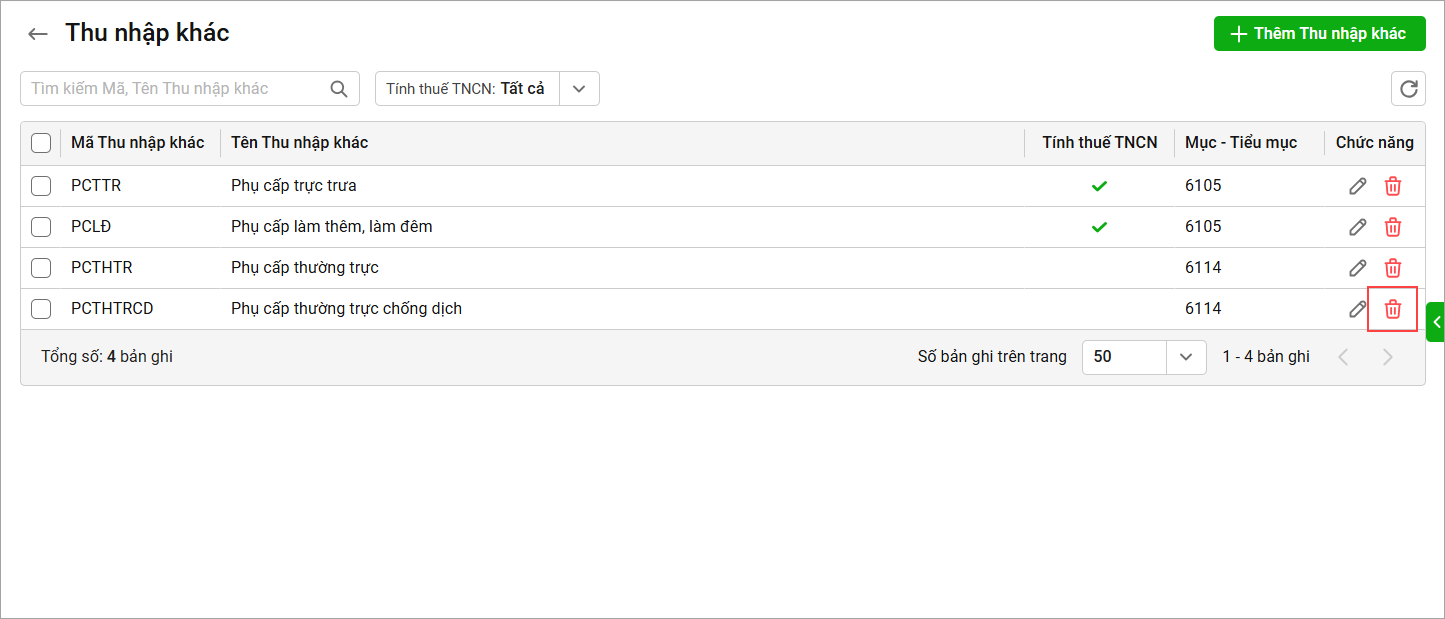
Lưu ý: Nếu các CBNV có các khoản thu nhập khác cần xóa đã có phát sinh chứng từ thì phần mềm sẽ có cảnh báo “Thu nhập khác đã có phát sinh dữ liệu. Bạn phải xóa các phát sinh liên quan trước khi xóa Thu nhập khác”




 024 3795 9595
 https://www.misa.vn/