
1. Tổng quan
2. Các bước thực hiện
2.1. Lập bảng thanh toán 20
Bước 1: Vào menu Tính lương/Chứng từ chi trả. Anh/chị chọn Lập bảng thanh toán.
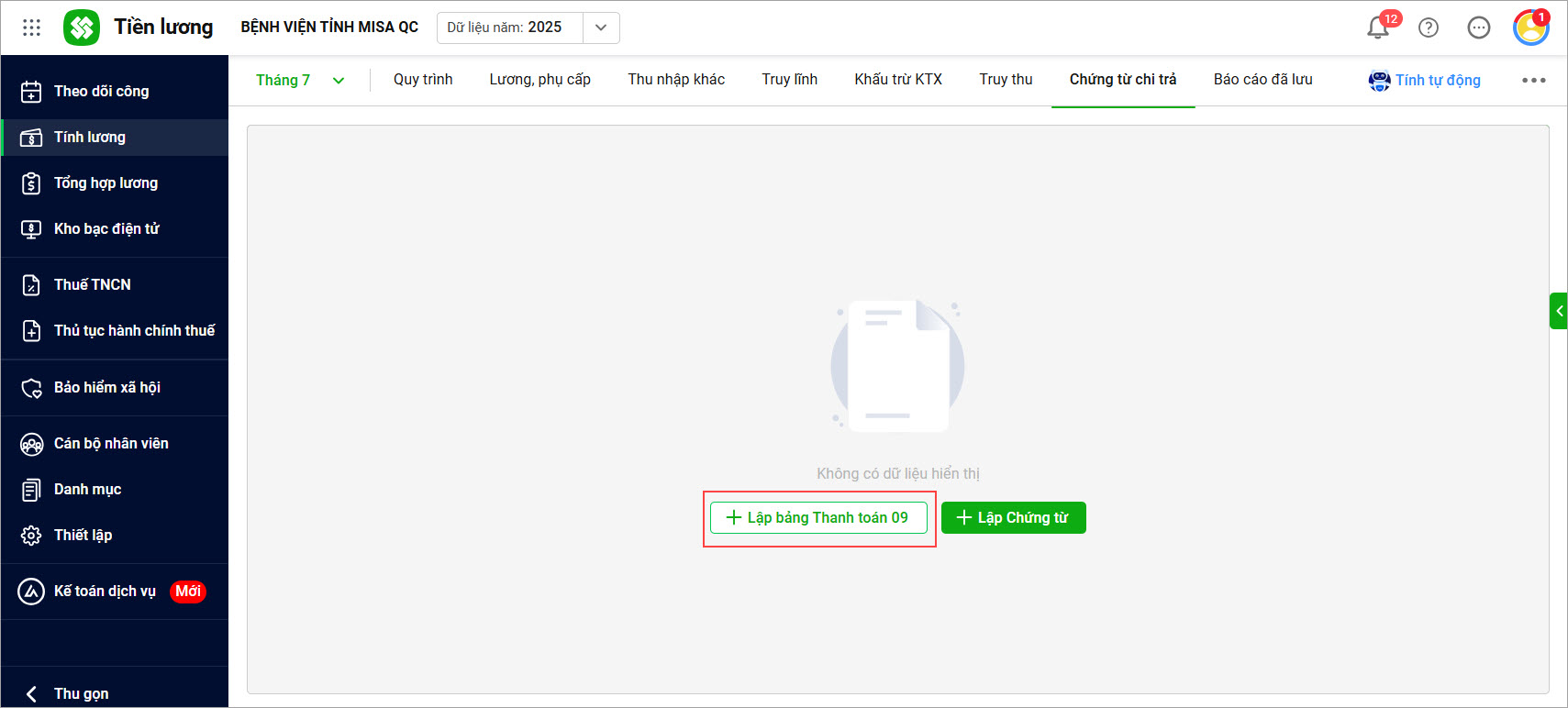
Bước 2: Tích hoặc không tích Chi lương điện tử
- Tích Chi lương điện tử nếu đơn vị đã áp dụng chi lương điện tử để xuất file Excel mẫu 20/KB – Bảng thanh toán cho đối tượng thụ hưởng và nhập vào DVC theo hướng dẫn tại đây.
- Nếu đơn vị chưa áp dụng chi lương điện tử thì không tích vào ô này để in mẫu 20 theo Nghị định 347, ký số và đính kèm file vào hồ sơ lương gửi DVC.
Lưu ý:
- Không tích “Chi lương điện tử”: Phần mềm hiển thị Mẫu số 20 theo đúng quy định tại Nghị định 347, đầy đủ tiêu đề, chữ ký và các thông tin theo mẫu.
- Tích “Chi lương điện tử”: Phần mềm hiển thị Mẫu số 20 theo định dạng Excel để nhập trực tiếp lên DVC, không hiển thị tiêu đề, chữ ký và các thông tin không cần thiết.
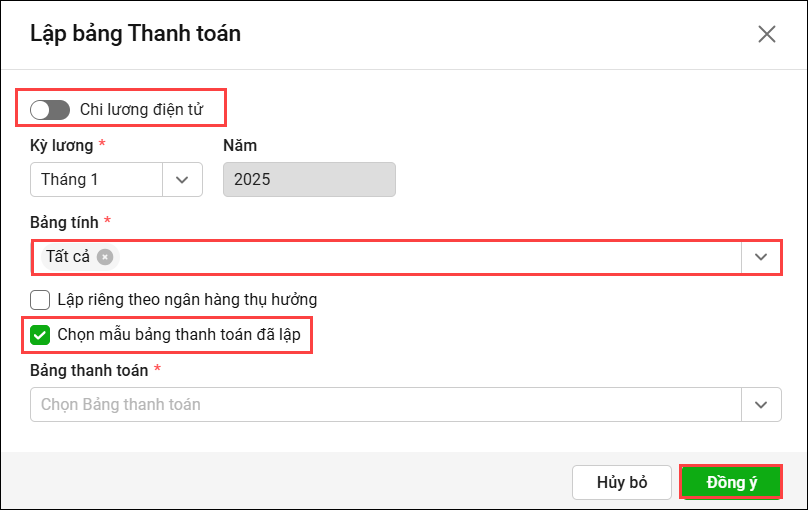
Bước 3: Chọn tham số để lập bảng thanh toán
- Chọn Kỳ lương: Kỳ lương để lập chứng từ phần mềm sẽ lấy lên danh sách bảng tính tương ứng với kỳ lương đó
- Chọn Bảng tính: Chọn bảng tính lương, phụ cấp, truy lĩnh, thu nhập khác, truy thu, khấu trừ không thường xuyên cần lập mẫu số 20: Bảng thanh toán cho đối tượng thụ hưởng
Lưu ý khi chọn bảng tính:
1. Anh/chị có thể chọn 1 hoặc nhiều bảng tính nếu muốn gộp nhiều bảng tính vào 1 bảng thanh toán.Ví dụ kỳ lương tháng 5/2026:
-
- Lập 1 bảng thanh toán cho lương và phụ cấp tháng 5.
- Lập riêng 1 bảng thanh toán cho các khoản thu nhập khác như tiền Giỗ Tổ (10/3), 30/4 và 1/5.
Hoặc anh/chị có thể tách mỗi khoản thu nhập khác thành một bảng thanh toán riêng.
2. Mặc định, phần mềm hiển thị các bảng tính của kỳ lương hiện tại. Để chọn bảng tính của kỳ lương khác, anh/chị nhấn chọn thêm bảng tính.
- Nếu muốn tận dụng từ bảng 20 đã lập để đỡ mất thời gian lập bảng 20, anh/chị tích Chọn mẫu bảng thanh toán đã lập và chọn bảng thanh toán 20 đã lập trước đó.
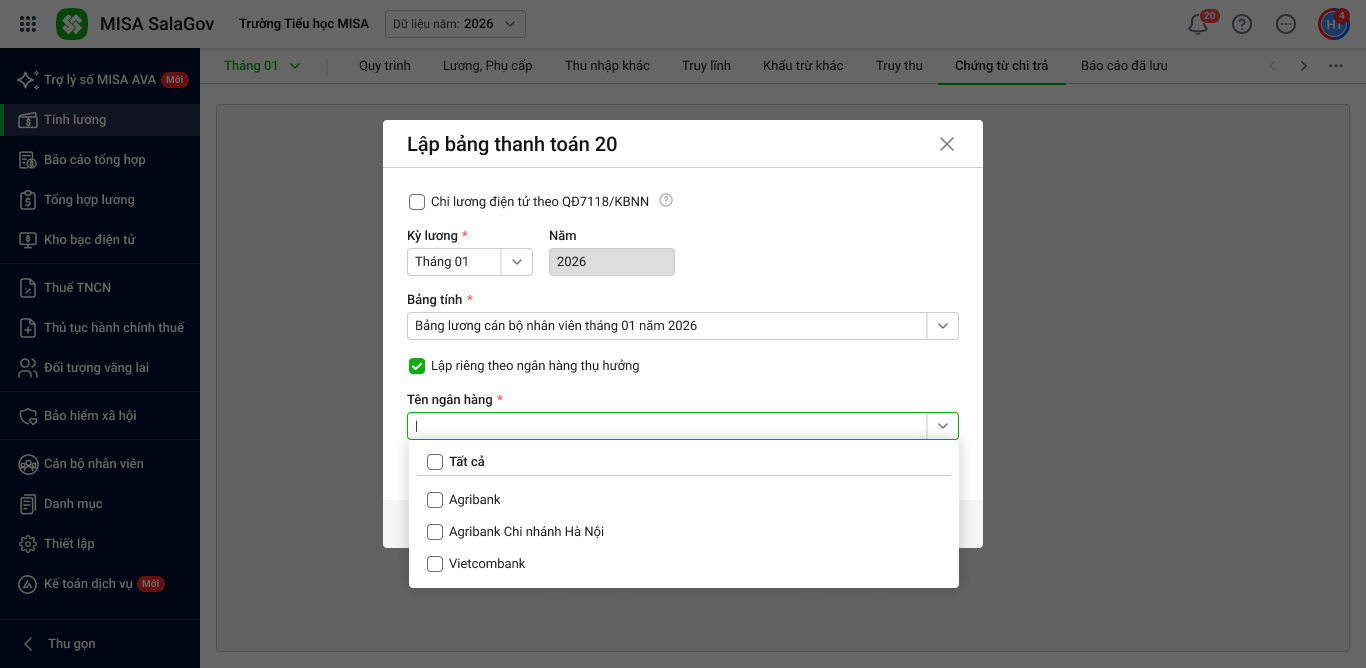
- Nếu muốn lập riêng theo ngân hàng thụ hưởng tích Lập riêng theo ngân hàng thụ hưởng sau đó chọn tên ngân hàng.
Bước 4: Chọn Đồng ý
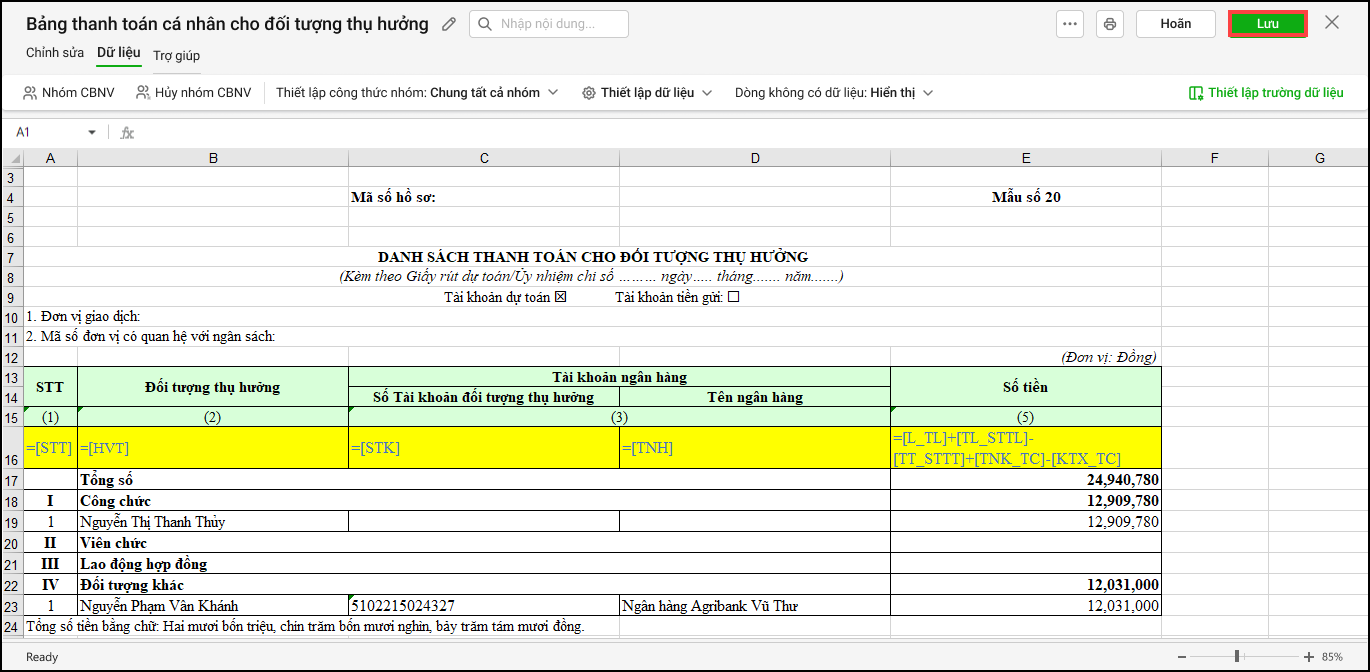
- Phần mềm hiển thị mẫu 20 từ bảng 20 đã lập bao gồm: Gom nhóm cán bộ nhân viên, công thức tính và cấu hình cột
- Chương trình sẽ hiển thị mẫu 20 như file excel giúp kế toán có thể tùy chỉnh mẫu như trên excel, có thể co kéo cột/hàng để thay đổi độ rộng cho phù hợp.
- Khi bảng 20 của đơn vị tháng này có nhiều cột hơn tháng trước, hoặc nhiều cột hơn bảng mặc định của phần mềm. Vì vậy, kế toán cần thêm cột và căn chỉnh (nếu có) cho các cột này. Để thêm/bớt cột hoặc hàng kế toán chọn vào cột muốn thêm/bớt, nhấn chuột phải chọn Thêm cột bên trái/ Thêm cột bên phải hoặc Thêm hàng bên trên/Thêm hàng bên dưới
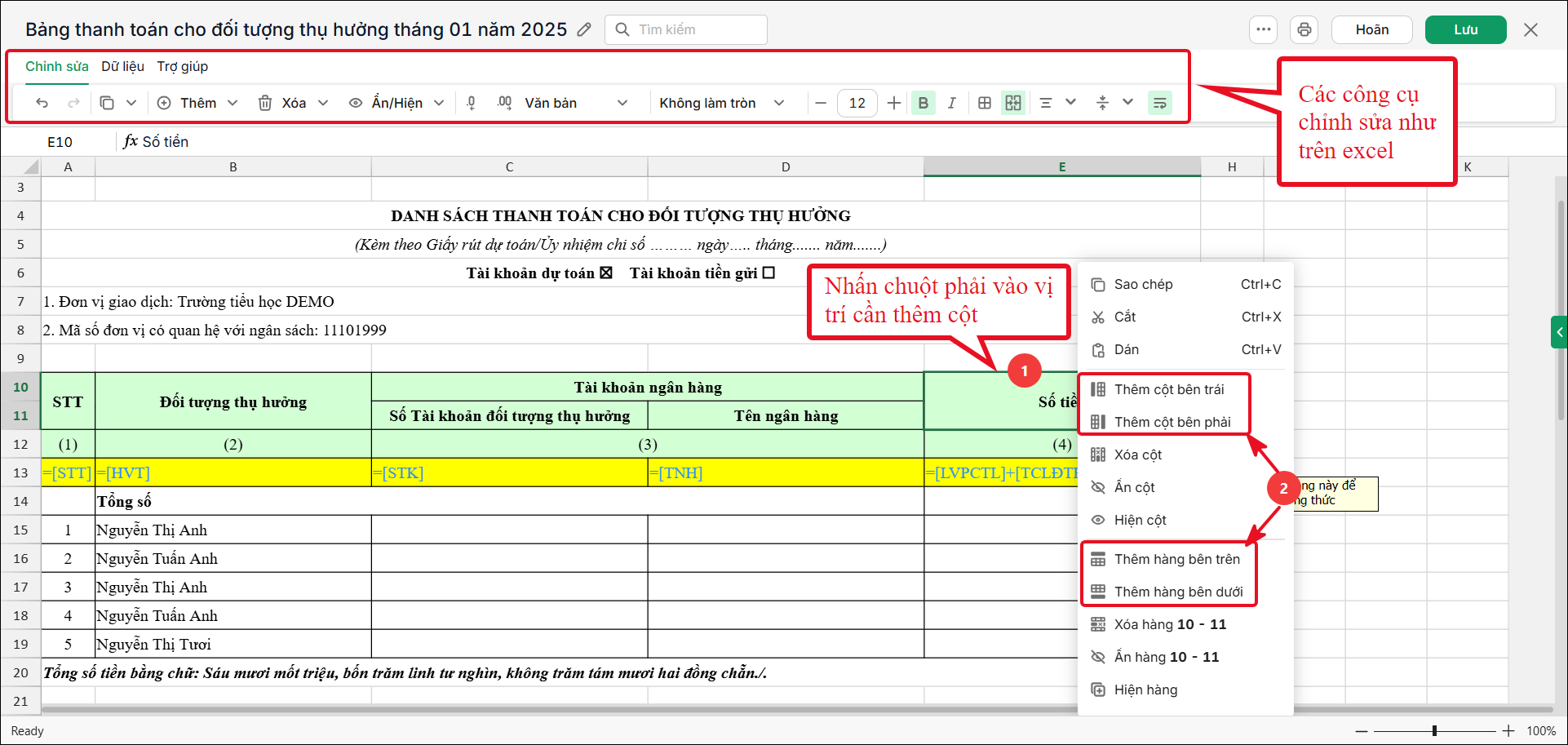
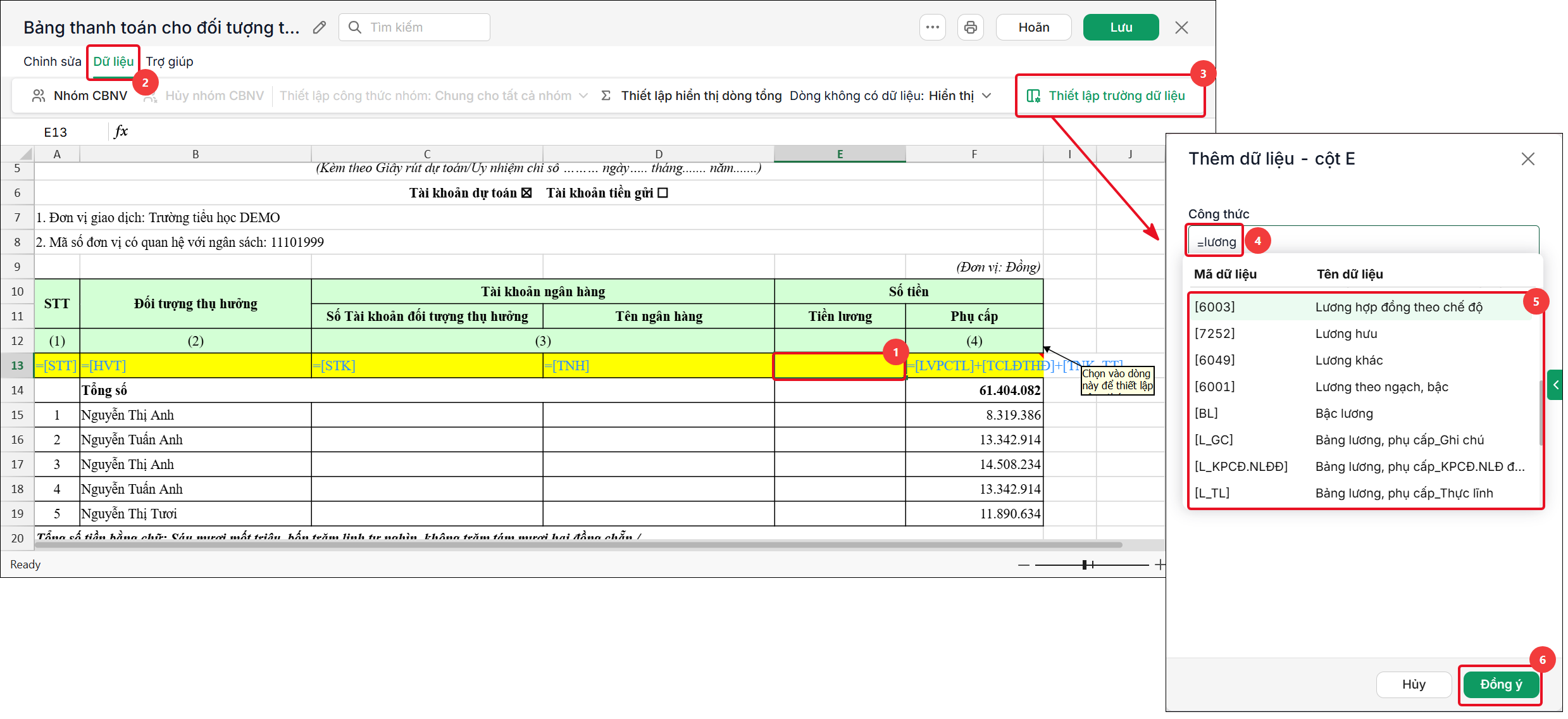
- Sau khi thêm cột có thể bổ sung tiêu đề cho cột và thiết lập công thức cho các cột trên bảng 20 bằng cách chọn vào ô màu vàng ở cột muốn đặt công thức, chọn tab Dữ liệu\Thiết lập trường dữ liệu và chọn công thức tương ứng, chọn Đồng ý.
Bước 5: Kiểm tra thông tin rồi nhấn Lưu
2.2. Gom nhóm CBNV
Trên bảng 20 : Bảng thanh toán cho đối tượng thụ hưởng quy định có 4 nhóm:
- Nhóm I: Công chức
- Nhóm II: Viên chức
- Nhóm III: Lao động hợp đồng
- Nhóm IV: Đối tượng khác
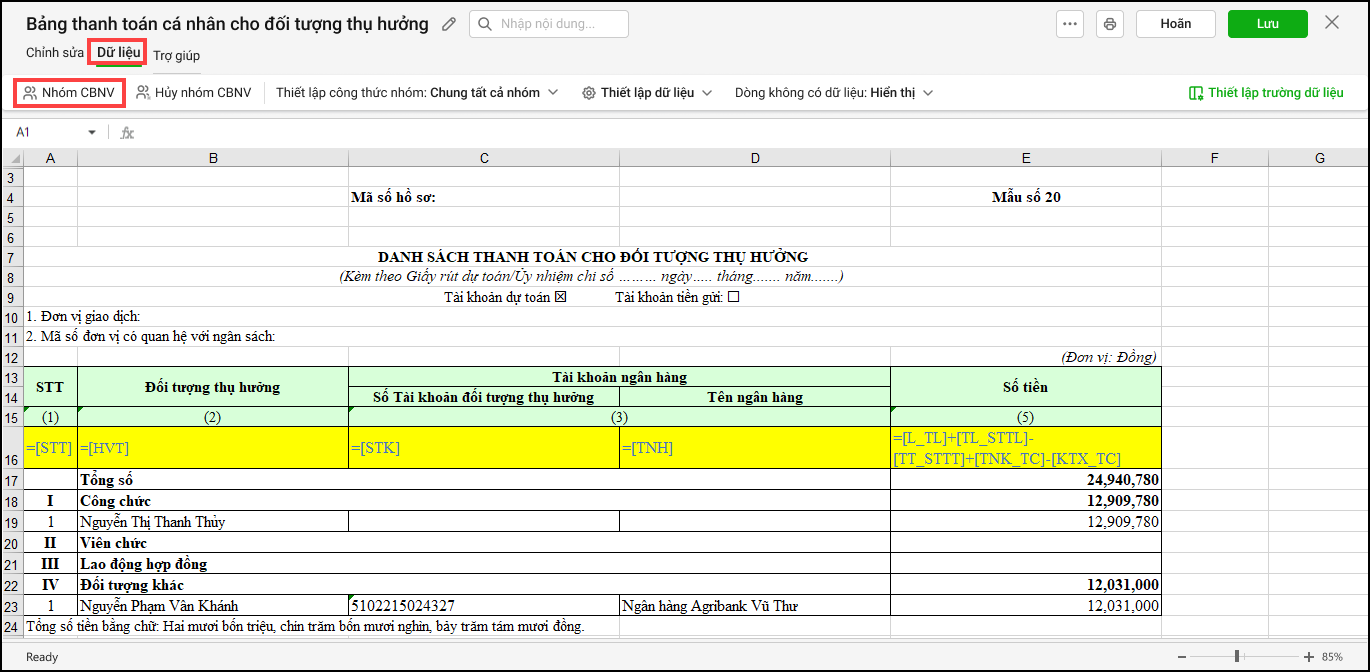
- Để gom nhóm cho CBNV anh/chị chọn Dữ liệu\Nhóm CBNV.
Nếu bảng thanh toán đã lưu cần nhấn Sửa trước khi thực hiện.
2. Phần mềm hiển thị 4 nhóm CBNV anh/chị chọn biểu tượng thêm nhân viên bênh cạnh dấu “…” ở dòng đầu mỗi nhóm để thêm cán bộ nhân viên vào nhóm.
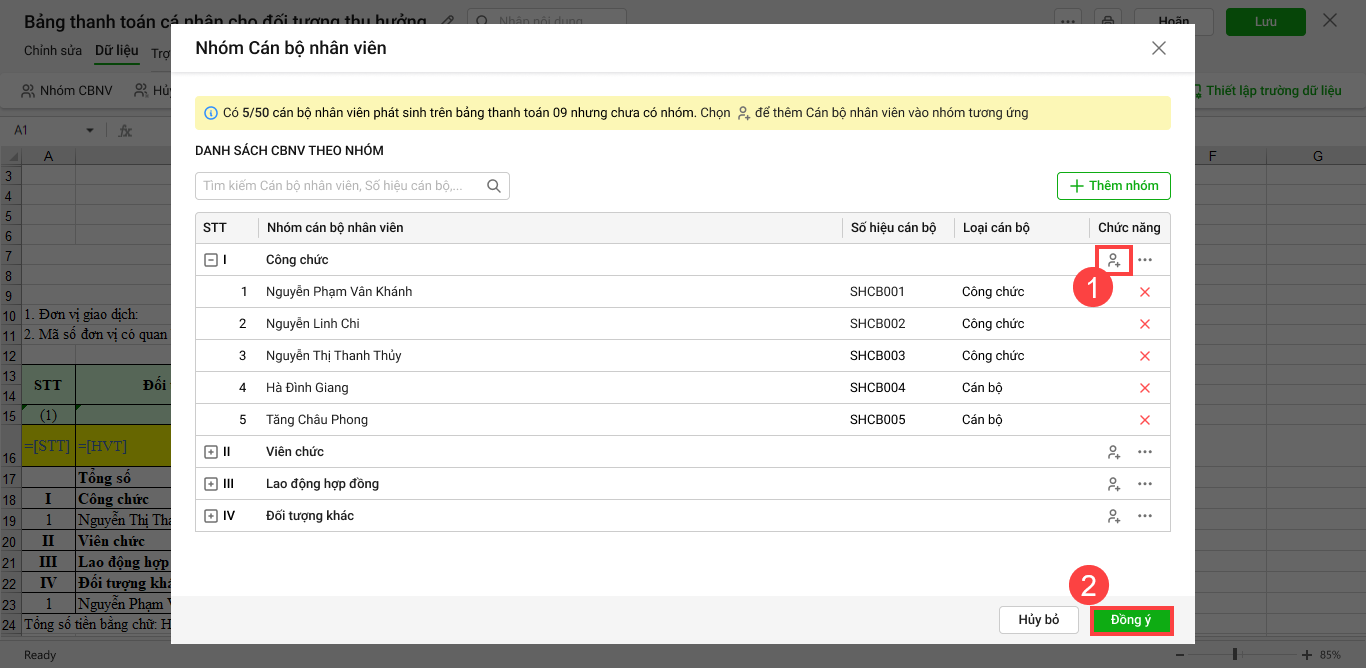
3. Tích chọn CBNV cụ thể vào nhóm, chọn Đồng ý.
Nếu muốn xóa CBNV ra khỏi nhóm thì nhấn vào dấu X ở dòng cán bộ nhân viên cần xóa khỏi nhóm.
4. Các nhóm khác anh/chị chọn CBNV tương tự như trên.
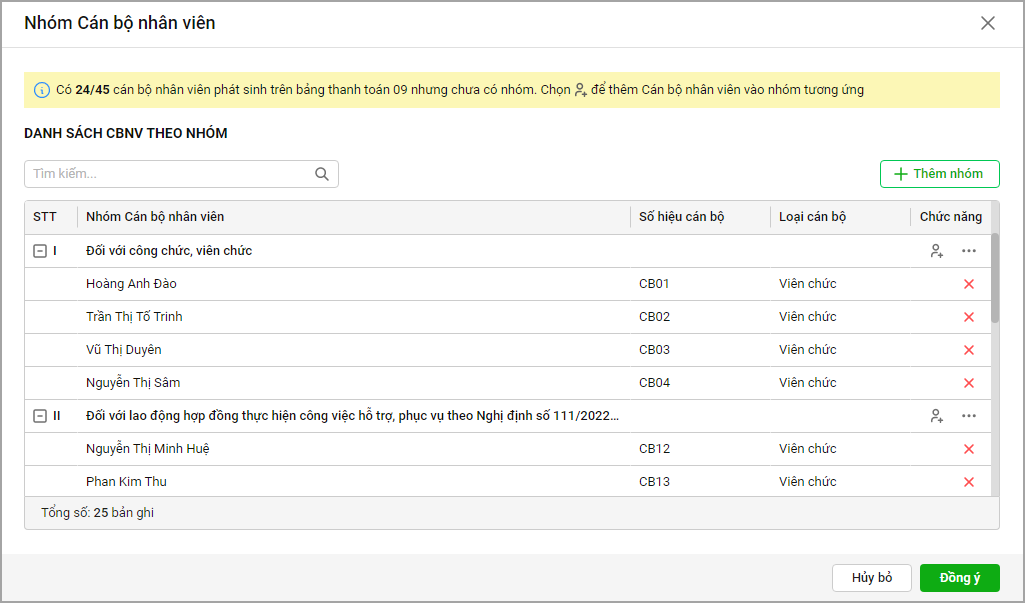
5. Nếu đơn vị theo dõi CBNV theo nhóm khác anh/chị chọn Thêm nhóm để thêm nhóm CBNV theo nhu cầu của đơn vị.
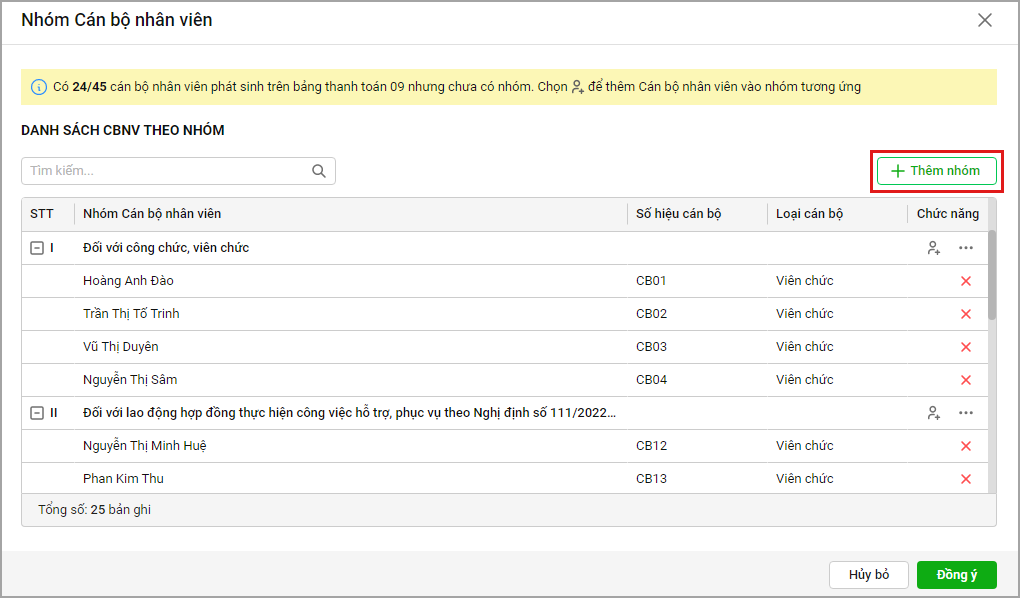
6. Sau đó chọn Đồng ý phần mềm sẽ phân nhóm CBNV như anh/chị mới thiết lập.
7. Nhấn Lưu để lưu lại.
2.3. In biểu mẫu, chia sẻ biểu mẫu
Sau khi lưu anh/chị chọn vào biểu tượng in để in bảng 20 để nộp lên cấp trên hoặc lưu trữ.
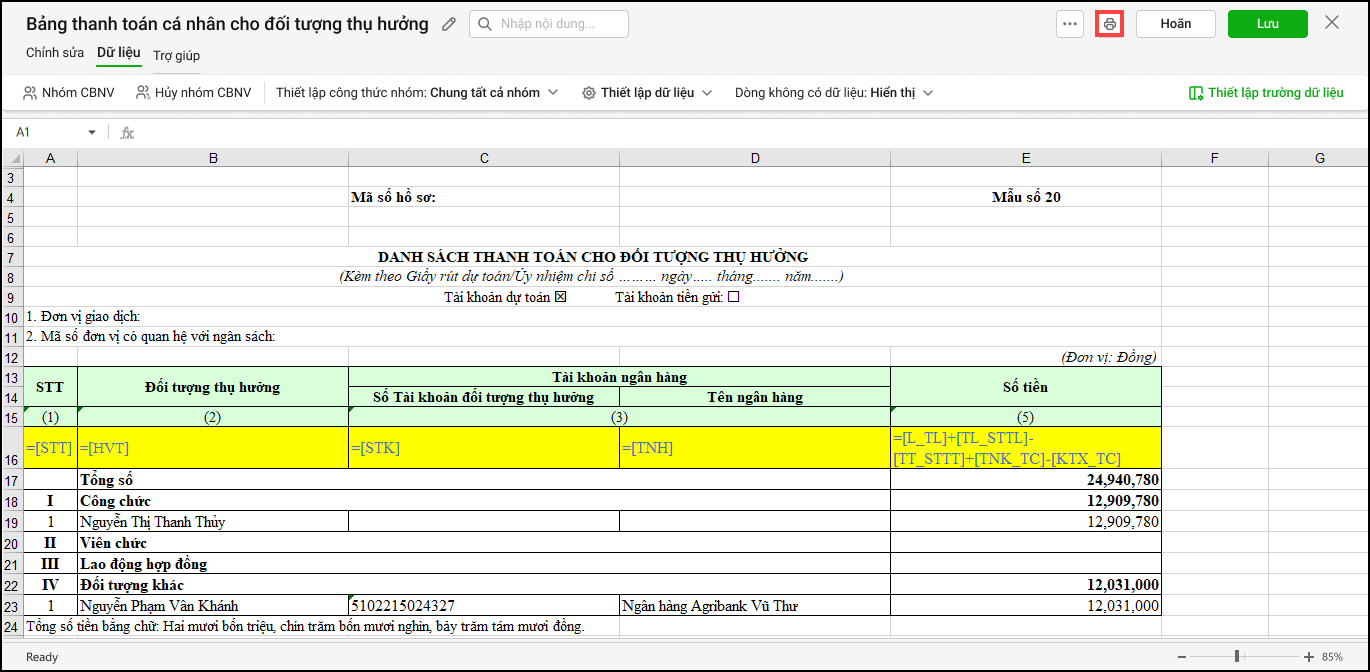
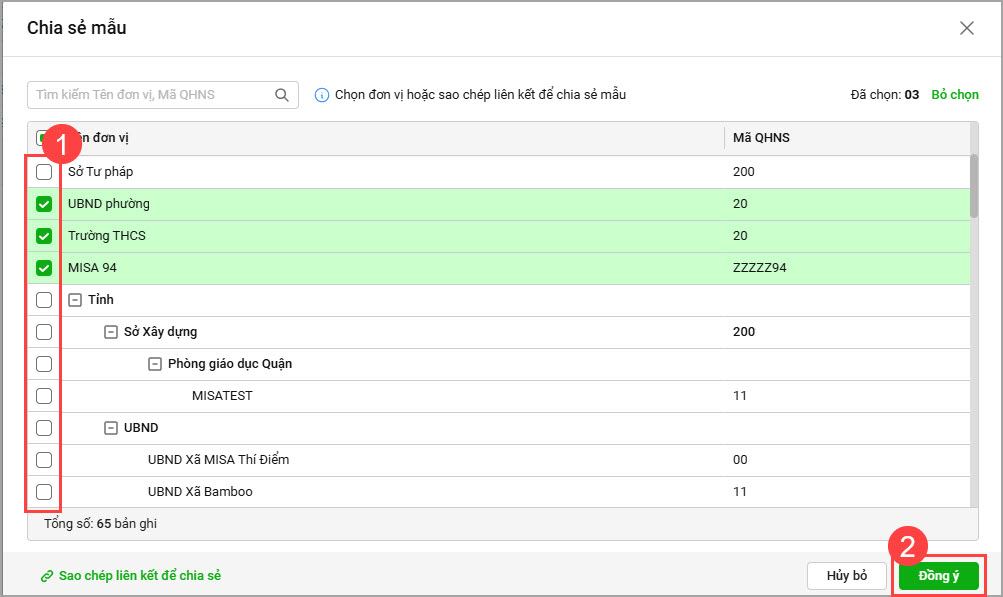
- Để chia sẻ mẫu cho đơn vị hoặc khách hàng anh/chị chọn biểu tượng … chọn Chia sẻ mẫu.
- Tích chọn đơn vị muốn chia sẻ báo cáo, chọn đồng ý, phần mềm sẽ tự động gửi báo cáo này đến các đơn vị đã được chọn.
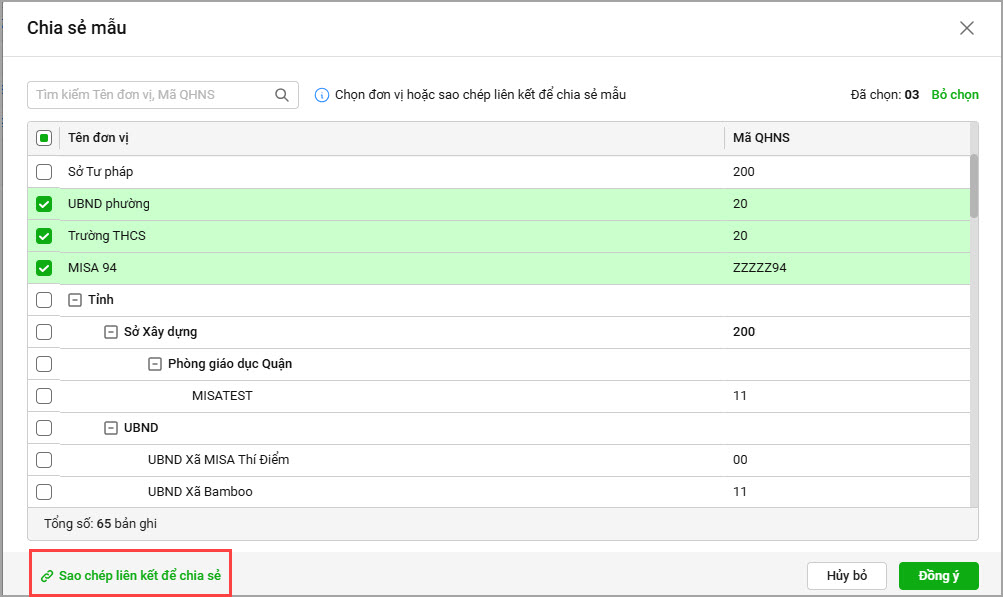
- Hoặc Chọn Sao chép lên kết để chia sẻ sau đó gửi cho khách hàng hoặc đơn vị khác để chia sẻ mẫu 20
2.4. Đơn vị nhận báo cáo được chia sẻ
Đối với đơn vị được chia sẻ báo cáo, sau khi đăng nhập vào phần mềm, họ sẽ nhận được thông báo về báo cáo đã được chia sẻ. Khi chọn thông báo này, phần mềm cho phép đơn vị lập mẫu 20 theo mẫu đã được chia sẻ.
Ngoài ra, đơn vị cũng có thể truy cập trực tiếp vào liên kết báo cáo đã được chia sẻ.
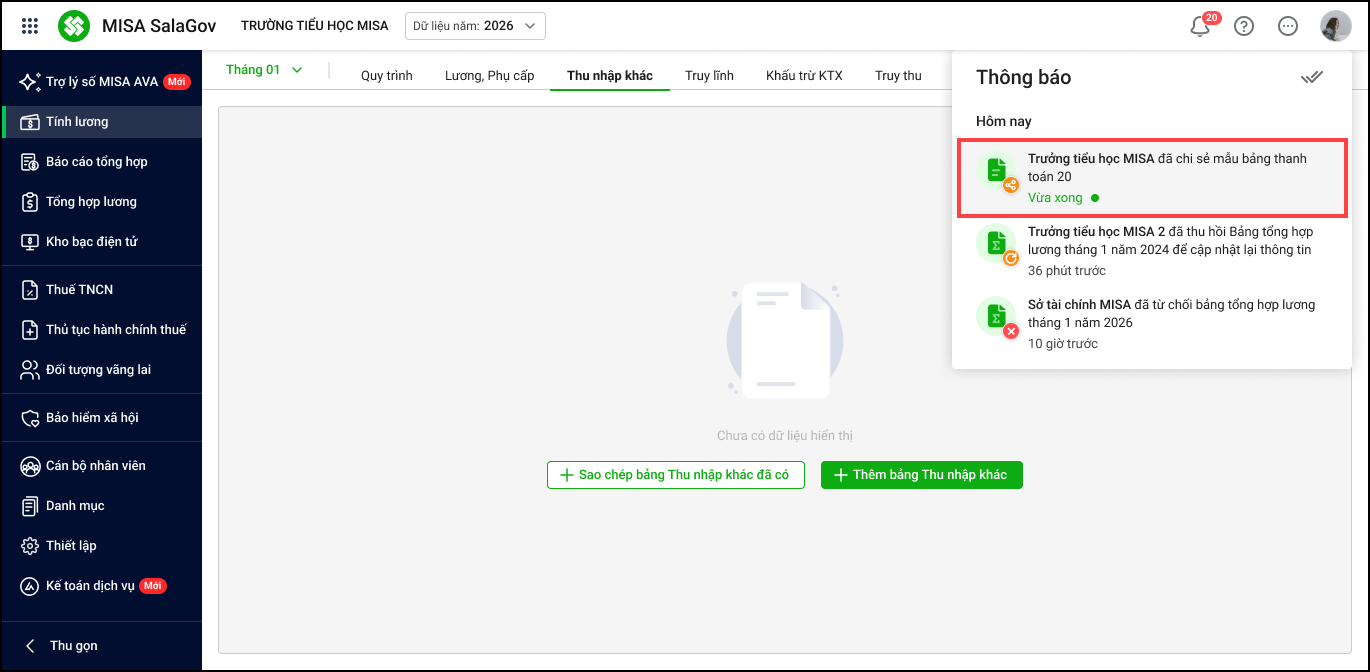
- Nếu đơn vị muốn lập bảng thanh toán 20 theo mẫu, anh/chị chỉ cần chọn Lập bảng thanh toán 20 theo mẫu
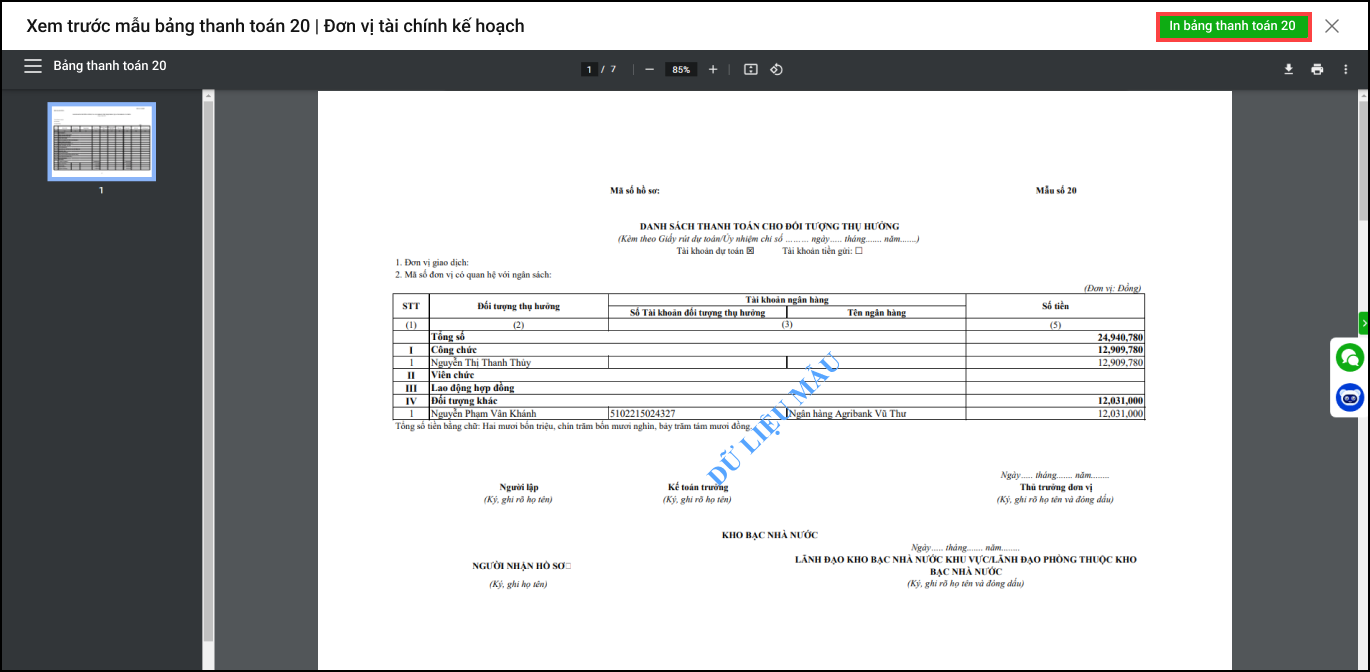
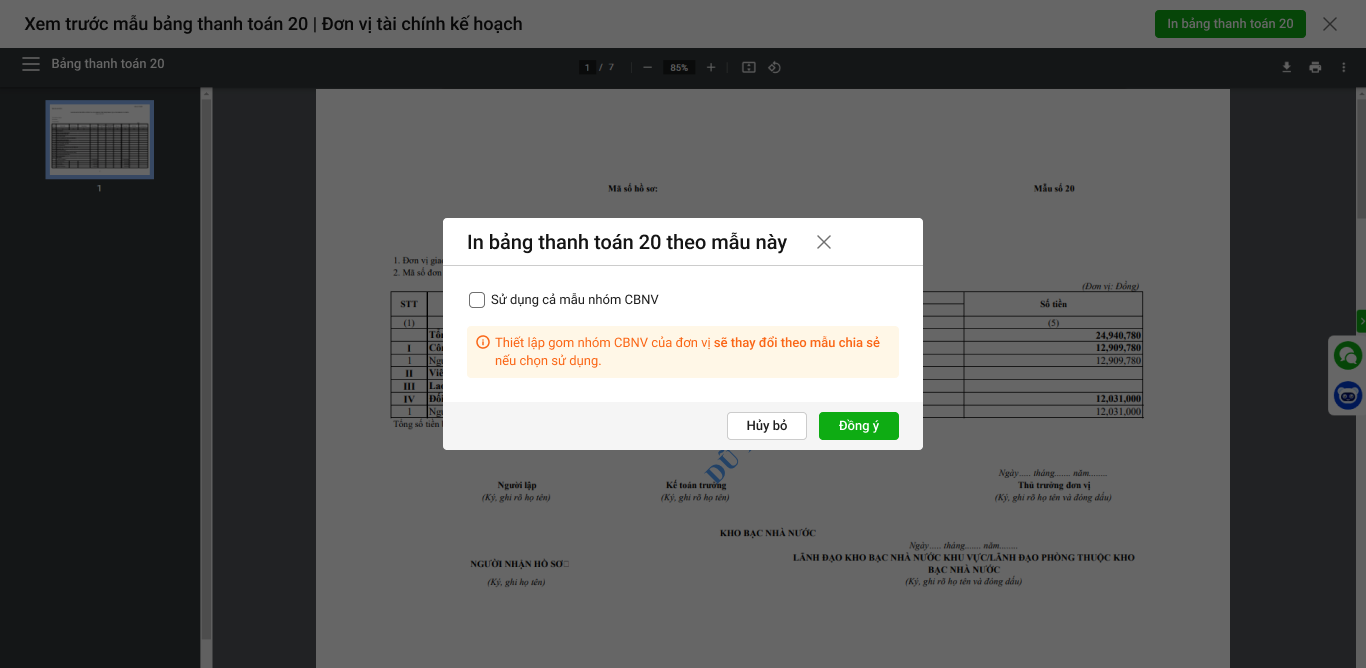
- Mẫu mới sẽ tự động lấy toàn bộ các thiết lập về công thức, thuyết minh, và các thông tin liên quan từ mẫu được chia sẻ.
- Anh/chị tích chọn Sử dụng cả mẫu nhóm CBNV sau đó nhấn Đồng ý
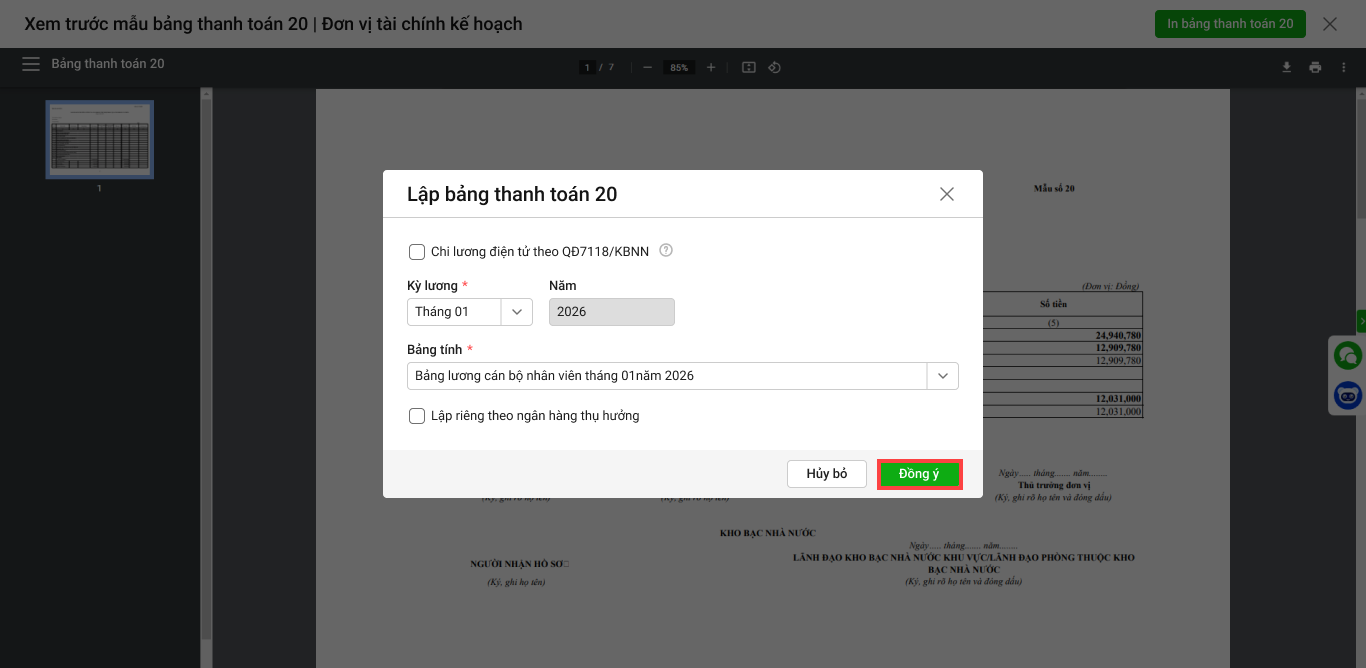
Chọn các tham số làm căn cứ để lập bảng thanh toán 20. Sau khi hoàn tất, phần mềm sẽ tự động lập bảng thanh toán 20
- Chọn Lưu
3. Lưu ý
1. Nếu số tiền trên Bảng thanh toán 20 bị chênh lệch nhỏ (khoảng 1 hoặc vài đồng) so với tổng tiền trên các bảng lương, phụ cấp, truy lĩnh, thu nhập khác… thì nguyên nhân thường do làm tròn số.
Anh/chị có thể kiểm tra từng cán bộ xem cán bộ nào bị làm tròn và nhập lại thủ công số tiền của cán bộ đó để điều chỉnh. Trường hợp có nhiều cán bộ bị chênh lệch, anh/chị nên thực hiện làm tròn cột “Thực lĩnh” trên các bảng lương, phụ cấp, truy lĩnh… theo hướng dẫn tại đây trước, sau đó lập lại Bảng thanh toán 20.
2. Sau khi lập xong Mẫu 20/KB – Bảng thanh toán cho đối tượng thụ hưởng, thực hiện gửi lên DVC theo một trong hai trường hợp sau:
Trường hợp 1: Đơn vị chưa áp dụng chi lương điện tử
- Không tích chọn ô Chi lương điện tử khi lập Mẫu 20.
- Nhấn In, thực hiện ký số, sau đó tải file PDF đã ký số và đính kèm gửi lên DVC.
Trường hợp 2: Đơn vị đã áp dụng chi lương điện tử
- Tích chọn ô Chi lương điện tử khi lập Mẫu 20.
- Sau khi lập xong, nhấn Lưu → Dấu 3 chấm → Xuất Excel để lấy file và tải lên DVC.
Chi tiết anh/chị xem hướng dẫn tại đây.




 024 3795 9595
 https://www.misa.vn/