Xem phim hướng dẫn
1. Tổng quan
Bài viết này hướng dẫn bạn thực hiện chi tiết các bước khai báo tài sản cố định (TSCĐ) loại Đất trên phần mềm, giúp đảm bảo việc nhập liệu đúng quy định, đầy đủ thông tin phục vụ quản lý và theo dõi.
Nội dung bài viết hướng dẫn từng bước nhập liệu tài sản Đất: chọn loại tài sản, khai báo thông tin chi tiết, hiện trạng sử dụng đất, xác lập giá trị, nguồn hình thành và ghi tăng tài sản.
2. Các bước thực hiện
Bước 1: Thêm tài sản
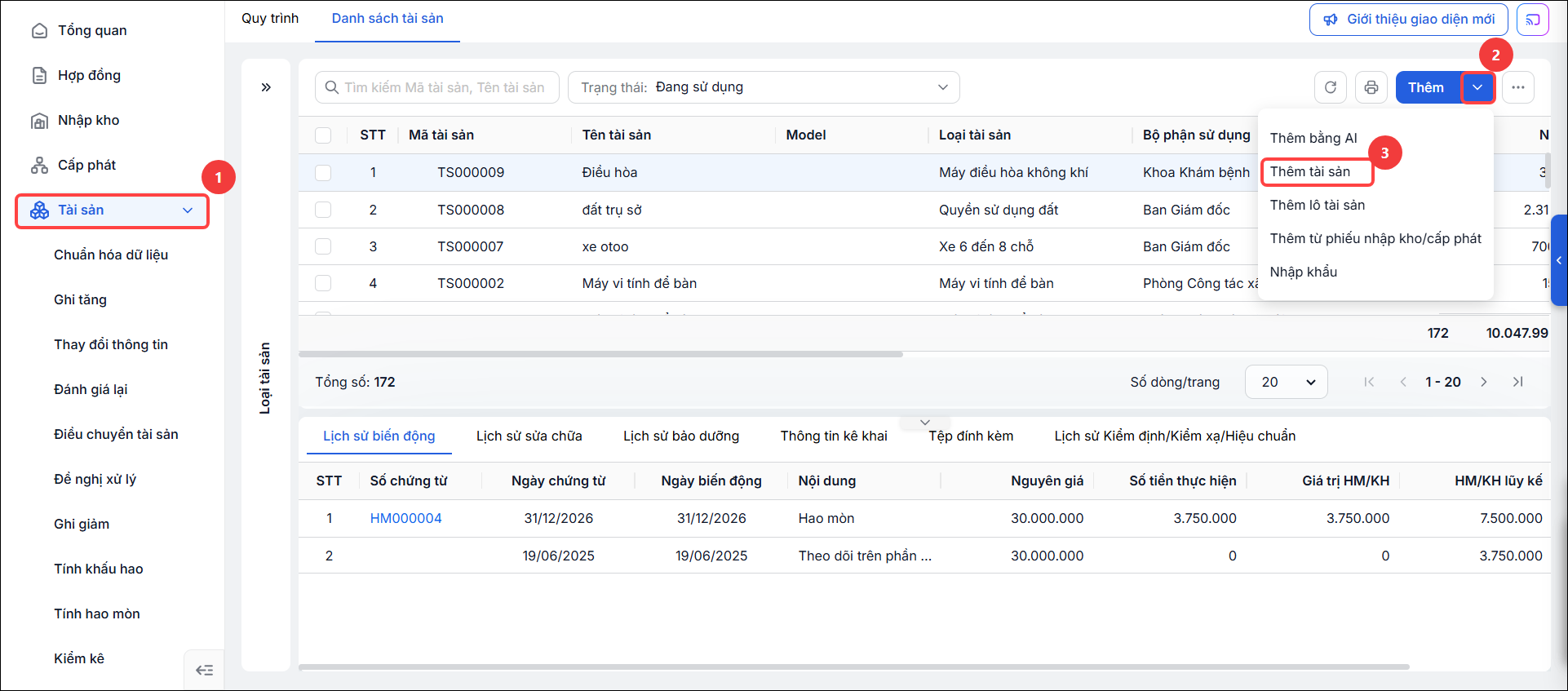
- Vào Tài sản\tại Danh sách tài sản, nhấn Thêm ở góc trên bên phải màn hình\chọn Thêm tài sản hoặc vào menu Tài sản\tại tab Quy trình nhấn Khai báo tài sản\chọn Thêm tài sản
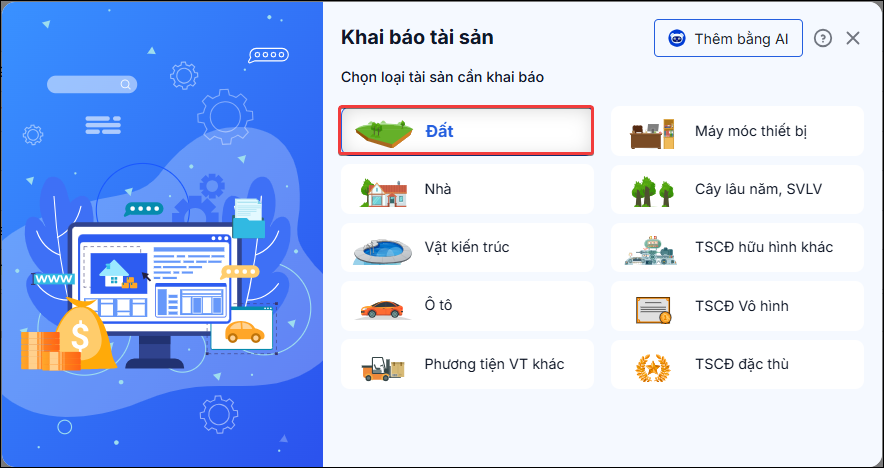
- Chọn loại tài sản Đất.
Bước 2: Khai báo thông tin chi tiết của tài sản
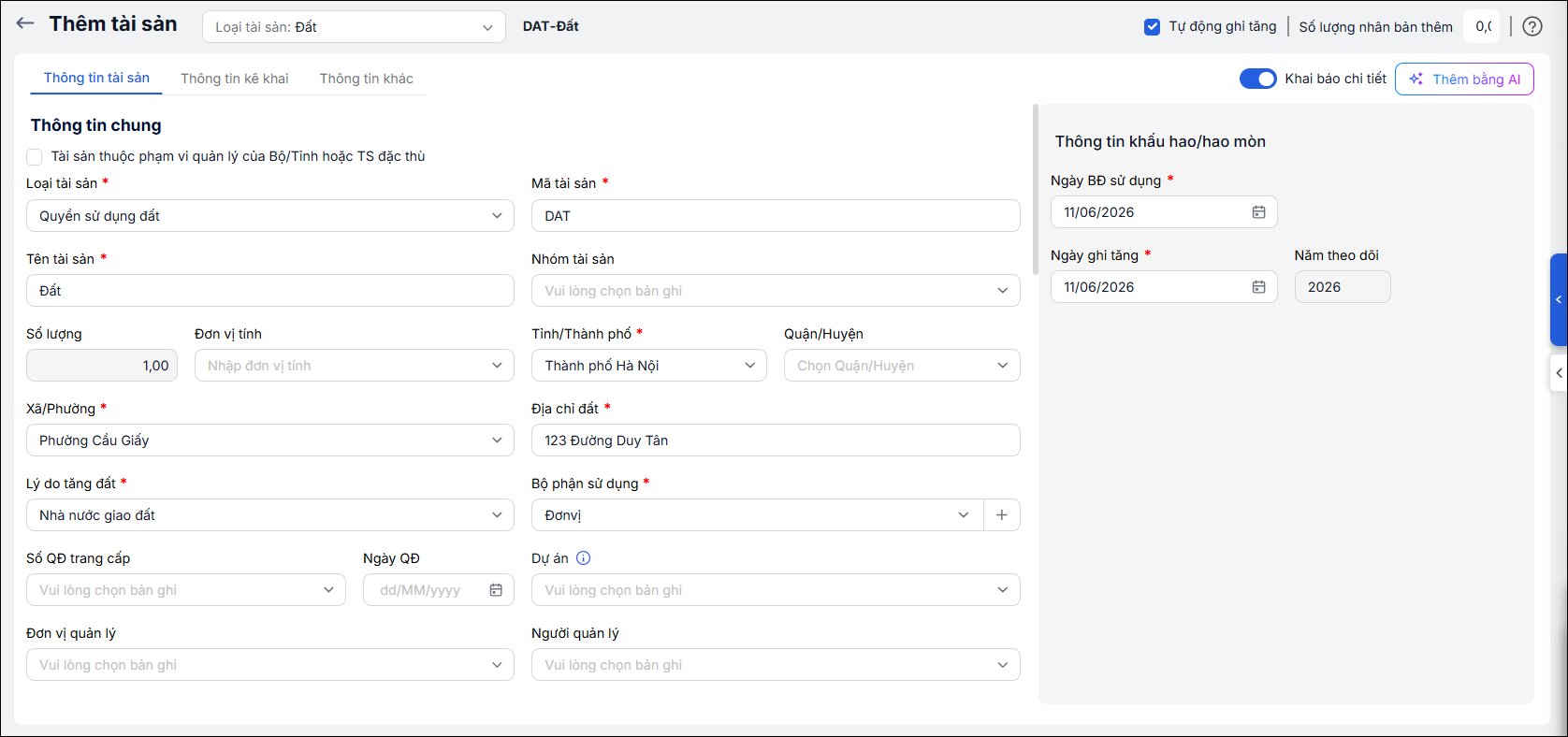
Khai báo thông tin chi tiết theo hướng dẫn bên dưới, các trường có dấu * là bắt buộc.
Khai báo Thông tin Tài sản
- Loại tài sản: Chọn Quyền sử dụng đất
- Mã tài sản: Phần mềm tự động sinh, có thể chỉnh sửa.
- Nhập Tên tài sản. Số lượng mặc định 01. Chọn Đơn vị tính.
- Chọn Tỉnh/Thành phố, Xã/Phường và nhập Địa chỉ đất.
- Chọn Lý do tăng đất: Khai báo phương thức hình thành tài sản như Nhà nước giao đất, Nhà nước cho thuê đất, Kiểm kê phát hiện thừa, Mua sắm, Tiếp nhận, Khác. Nếu tiếp nhận từ cấp trên, đơn vị khác, chọn Tiếp nhận.
- Chọn Bộ phận sử dụng tài sản. Nhấn dấu (+) để thêm bộ phận sử dụng (nếu cần).
- Nhập thêm các thông tin chi tiết khác như: Số QĐ trang cấp; Ngày trang cấp; Dự án…
- Lưu ý: Không thể nhập trực tiếp Số quyết định trang cấp. Để chọn được thông tin này, anh/chị cần khai báo Quyết định trang cấp trước trên phần mềm.
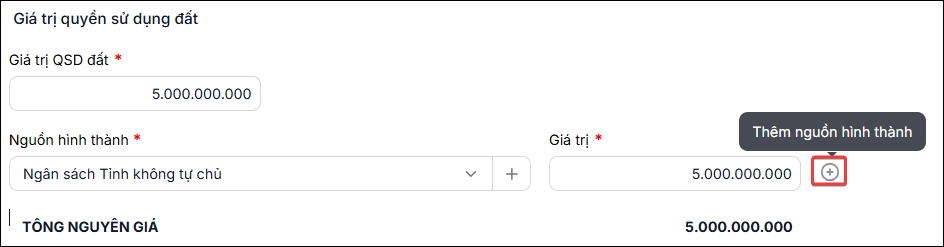
- Giá trị QSD đất: Là giá trị bằng tiền của quyền sử dụng đất đối với một diện tích đất trong thời hạn sử dụng đất xác định (Giá trị QSĐ Đất căn cứ theo bảng giá đất của Nhà nước, theo giá thị trường hoặc theo phương pháp định giá chuyên môn khác).
- Nguồn hình thành: Khai báo Nguồn hình thành tài sản. Riêng thông tin Giá trị (nguyên giá) của tài sản là Đất:
- Đơn vị áp dụng Thông tư 23/2023/TT-BTC: bắt buộc nhập giá trị lớn hơn 10 triệu, nhập theo số nhận được từ mỗi nguồn tương ứng.
- Đơn vị áp dụng Thông tư 141/2025/TT-BTC: nhập giá trị bất kỳ > 0 đồng (không bắt buộc phải lớn hơn 10 triệu), nhập theo số nhận được từ mỗi nguồn tương ứng.
- Lưu ý về nguồn hình thành tài sản: Nếu được nhà nước giao đất → Chọn Nguồn Ngân sách nhà nước như Ngân sách Trung ương tự chủ, Ngân sách Tỉnh tự chủ, Ngân sách Xã tự chủ tùy thuộc vào cấp ngân sách của đơn vị.
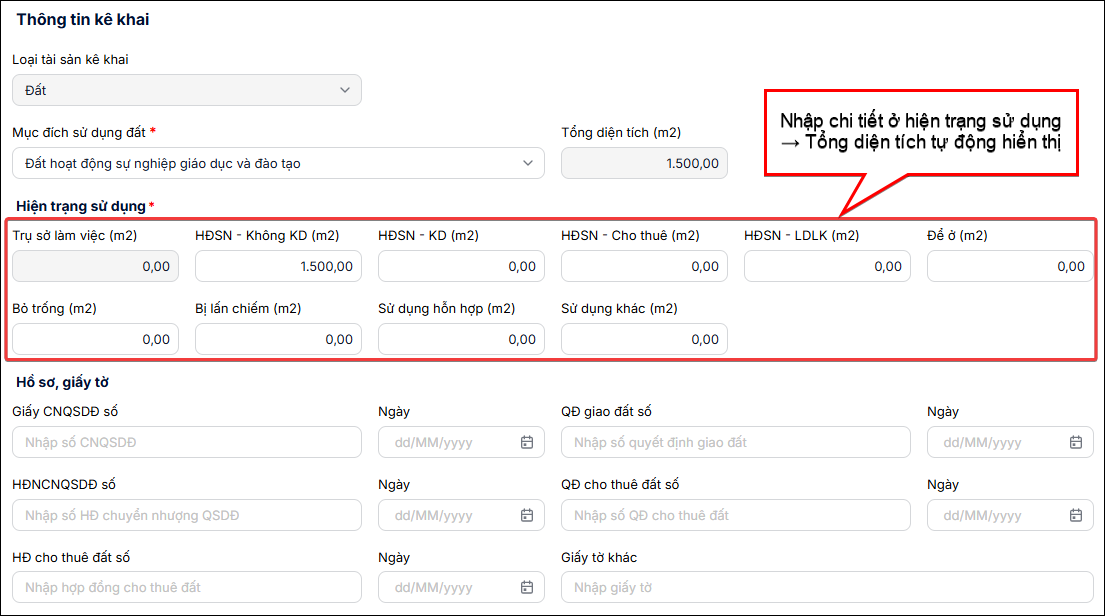
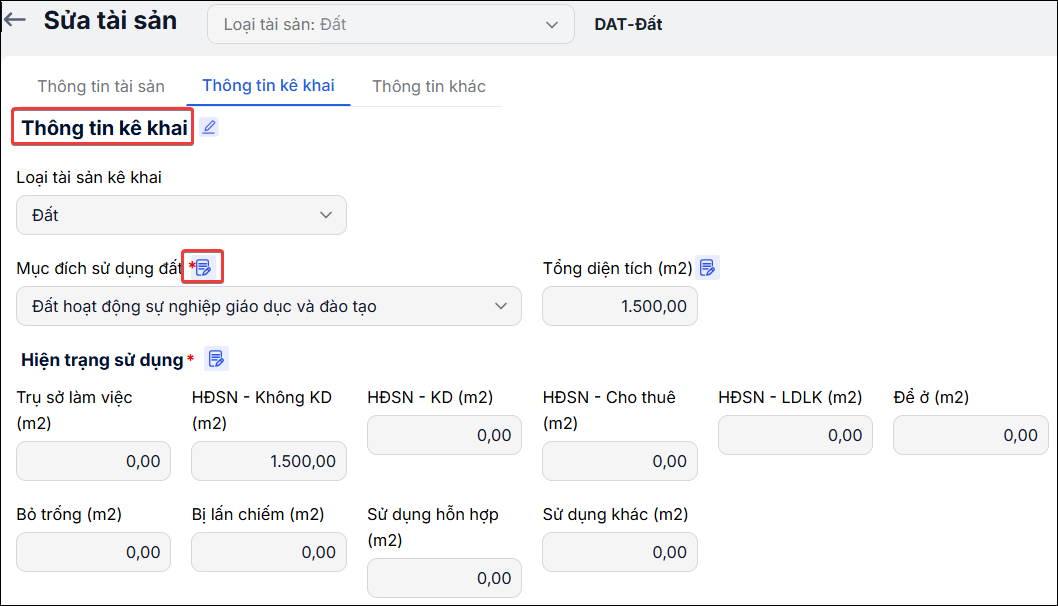
Khai báo thông tin kê khai
- Loại tài sản kê khai: Phần mềm tự động xác định
- Mục đích sử dụng đất: Khai báo theo danh mục Mục đích sử dụng đất theo từng loại hình đơn vị. (VD: Đất hoạt động sự nghiệp giáo dục và đào tạo; Đất hoạt động sự nghiệp y tế; Đất công trình công cộng;…)
- Tổng diện tích: Tự động tính tổng từ thông tin mục Hiện trạng sử dụng bên dưới
- Khai báo Hiện trạng sử dụng: nhập thông tin theo loại hình đơn vị:
- Đối với đơn vị quản lý hành chính: Chỉ được nhập hiện trạng đất là trụ sở làm việc, để ở, bỏ trống, bị lấn chiếm, sử dụng hỗn hợp, sử dụng khác.
- Đối với đơn vị hoạt động sự nghiệp: Chỉ được nhập hiện trạng đất là HĐSN-Không KD, HĐSN-Kinh doanh, HĐSN-Cho thuê, HĐSN-LDLK, để ở, bỏ trống, bị lấn chiếm, sử dụng hỗn hợp, sử dụng khác.
- Nhập thêm thông tin chi tiết về Hồ sơ, giấy tờ nếu muốn.
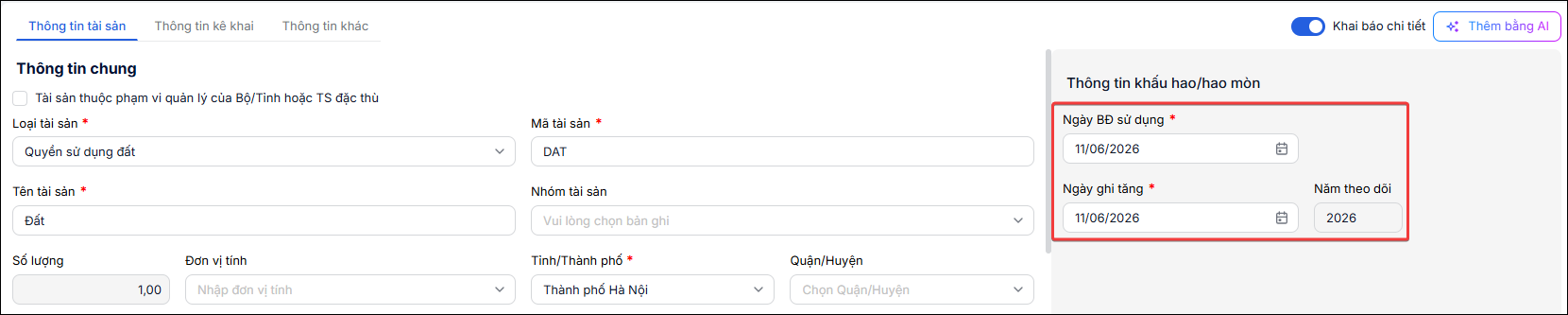
Khai báo thông tin khấu hao/hao mòn
- Tài sản Đất không tính khấu hao/hao mòn, chỉ khai báo Ngày bắt đầu sử dụng và Ngày ghi tăng:
- Ngày bắt đầu sử dụng: Là ngày đơn vị đưa tài sản vào sử dụng, căn cứ vào QĐ, biên bản bàn giao.
- Ngày ghi tăng: Là ngày đơn vị ghi nhận TSCĐ vào sổ kế toán, thuộc năm tài chính hiện tại đang làm việc trên phần mềm.
- Lưu ý: Ngày ghi tăng KHÔNG để năm nhỏ hơn năm làm việc, tránh sai lệch báo cáo tài sản đã nộp.
- Năm theo dõi mặc định là năm làm việc.
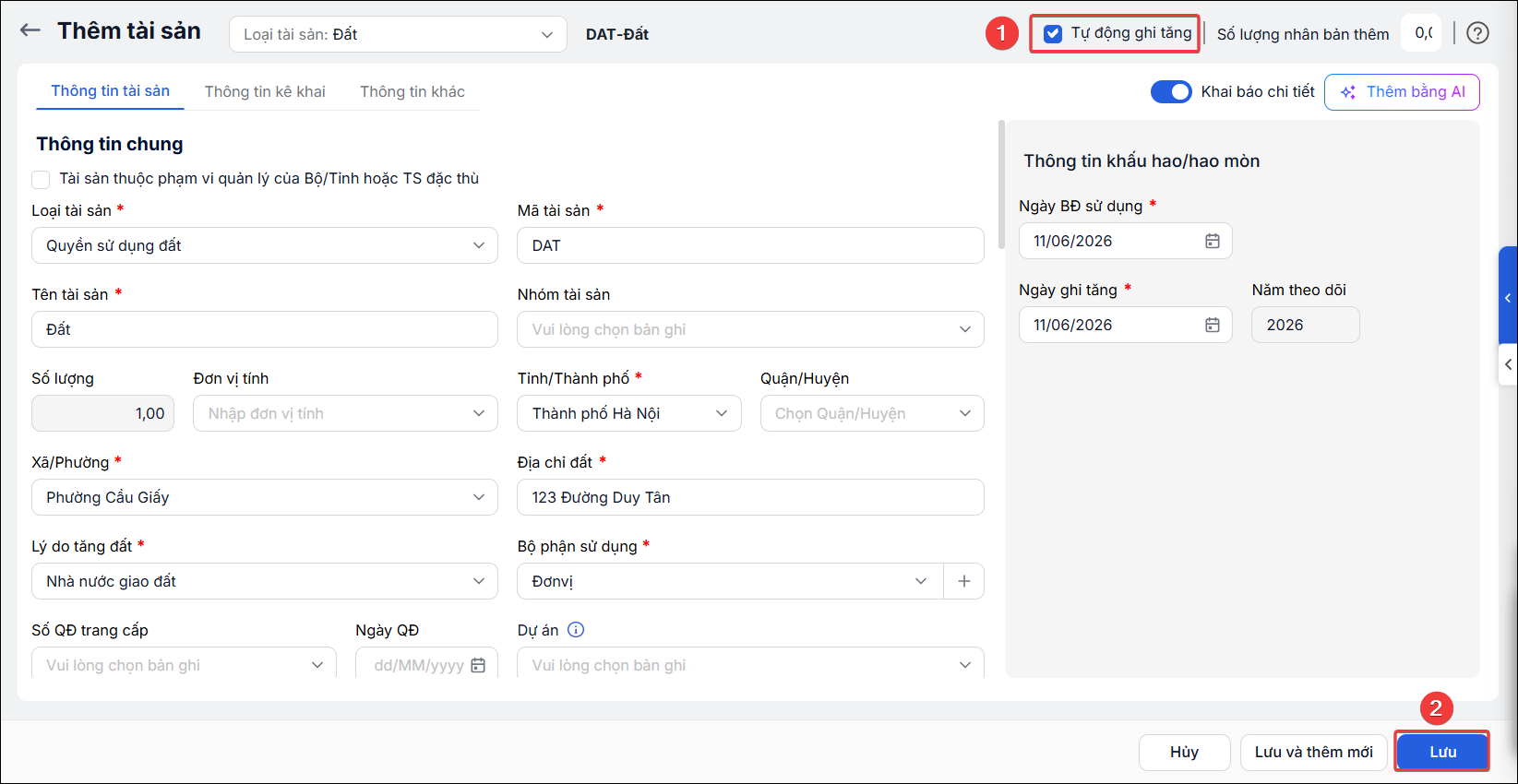
Tự động ghi tăng tài sản
- Sau khi khai báo xong các thông tin tài sản, nếu muốn ghi tăng tài sản luôn thì tích chọn Tự động ghi tăng.
- Tại mục Số lượng nhân bản thêm: Nhập số tài sản muốn nhân bản thêm, áp dụng khi các tài sản có cùng loại, đặc điểm và giá trị.
- Ví dụ: Đơn vị có 2 miếng đất cùng đặc điểm, khi khai báo, nhập Số lượng nhân bản thêm = 1 → phần mềm sẽ tự động tạo 2 TSCĐ (1 TSCĐ đang khai, 1 TSCĐ nhân bản thêm).
Bước 3: Lưu tài sản
- Nhấn Lưu để lưu tài sản. Nhấn Lưu và thêm mới để lưu và tiếp tục thêm mới tài sản khác.
- Sau khi lưu và ghi tăng tài sản, tài sản hiển thị tại Danh sách tài sản cố định và Danh sách chứng từ ghi tăng.
3. Câu hỏi thường gặp
3.1 Chưa xác định được giá trị quyền sử dụng đất thì có cần khai báo lên phần mềm iHOS Tài sản không?
Trường hợp 1: Chỉ cần ghi nhận tài sản để phục vụ Tổng kiểm kê tài sản (chưa cần quản lý ngay)
Nếu anh/chị cần đưa quyền sử dụng đất chưa xác định được nguyên giá chỉ cần ghi nhận kết quả Tổng kiểm kê, chưa cần theo dõi chính thức trên sổ sách:
-
Trong giao diện chứng từ Tổng kiểm kê, anh/chị chuyển sang tab Tài sản ngoài danh sách.
-
Khai báo thông tin tài sản Quyền sử dụng đất và nhập giá trị quy ước là 1 đồng vào cột Giá trị.
-
Nhấn Lưu để hoàn tất việc ghi nhận kết quả Tổng kiểm kê.
Trường hợp 2: Muốn đưa tài sản vào quản lý chính thức trên phần mềm iHOS Tài sản để lên số liệu cho các báo cáo quản lý
Nếu anh/chị muốn quản lý và theo dõi tài sản này lâu dài, cần thực hiện các bước sau:
-
Xác định giá trị tài sản: Đơn vị cần tự xác định giá trị hợp lý hoặc liên hệ đơn vị cấp trên để được hướng dẫn xác định giá trị của quyền sử dụng đất.
-
Thực hiện nghiệp vụ trên phần mềm:
-
Bước 1: Anh/chị vào phân hệ Tài sản, thực hiện nghiệp vụ Thêm tài sản\Đất và nhập Nguyên giá là giá trị vừa xác định.
-
Bước 2: Sau này, khi xác định lại được giá trị chính xác của Quyền sử dụng đất (thường sẽ được tính theo công thức: Diện tích x Giá đất theo QĐ UBND tỉnh hiện tại), anh/chị tiến hành Đánh giá lại tài sản Đất theo hướng dẫn tại đây.
-
3.2. Làm thế nào khi tài sản Đất bị thiếu hoặc sai Mục đích sử dụng?
Trả lời:
- Đơn vị thuộc loại hình Đơn vị sự nghiệp, với nhóm tài sản là Đất chỉ có Mục đích sử dụng đất gồm: Đất hoạt động sự nghiệp giáo dục và đào tạo, Đất hoạt động sự nghiệp y tế, Đất hoạt động sự nghiệp văn hóa, Đất hoạt động thể dục, thể thao, Đất hoạt động sự nghiệp nông nghiệp, Đất hoạt động sự nghiệp thông tin, truyền thông, Đất hoạt động sự nghiệp khoa học, công nghệ, Đất công trình công cộng, Đất hoạt động sự nghiệp khác.
- Đơn vị thuộc loại hình Đơn vị Quản lý nhà nước, với nhóm tài sản là Đất chỉ có Mục đích sử dụng đất gồm: Đất trụ sở, Đất hoạt động sự nghiệp văn hóa, Đất công trình công cộng, Đất hoạt động sự nghiệp khác.
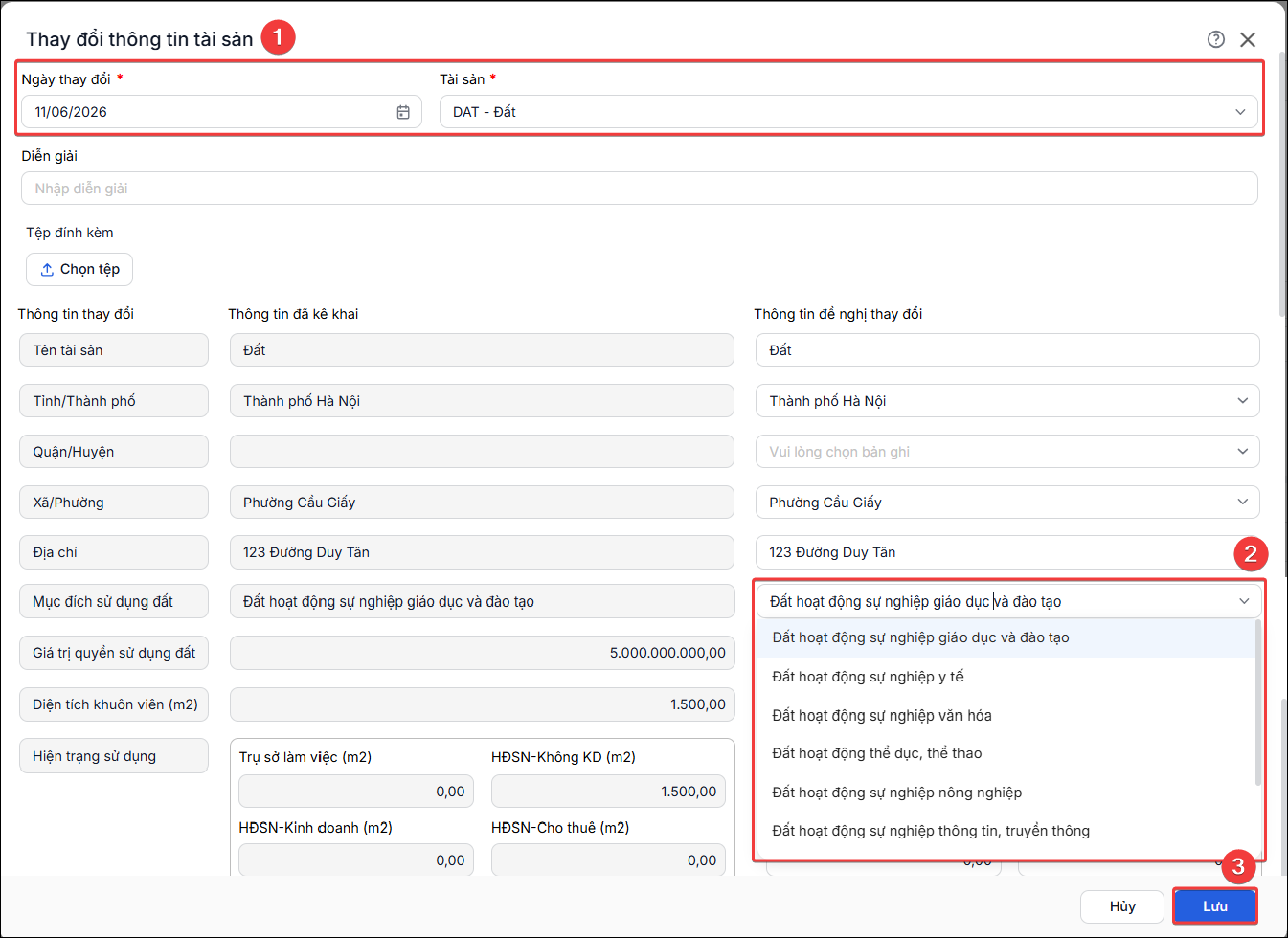
Giải pháp: Để thay đổi Mục đích sử dụng đất, anh/chị lập chứng từ Thay đổi thông tin theo các bước:
- Bước 1: Tại menu Tài sản\Danh sách tài sản, ấn đúp chuột để mở tài sản Đất cần thay đổi Mục đích sử dụng.
- Bước 2: Tìm đến mụcThông tin kê khai, tại ô Mục đích sử dụng đất anh/chị kích đúp chuột vào icon quyển sổ và cây bút, chương trình sẽ điều hướng đến màn hình thay đổi thông tin.
- Bước 3: Anh/chị nhấn Thêm chứng từ, sau đó điền Ngày thay đổi thông tin và nhập Tên/mã tài sản là Đất cần thay đổi thông tin.
- Bước 4: Chọn Mục đích sử dụng đất có trong danh sách. Cuối cùng ấn Lưu.