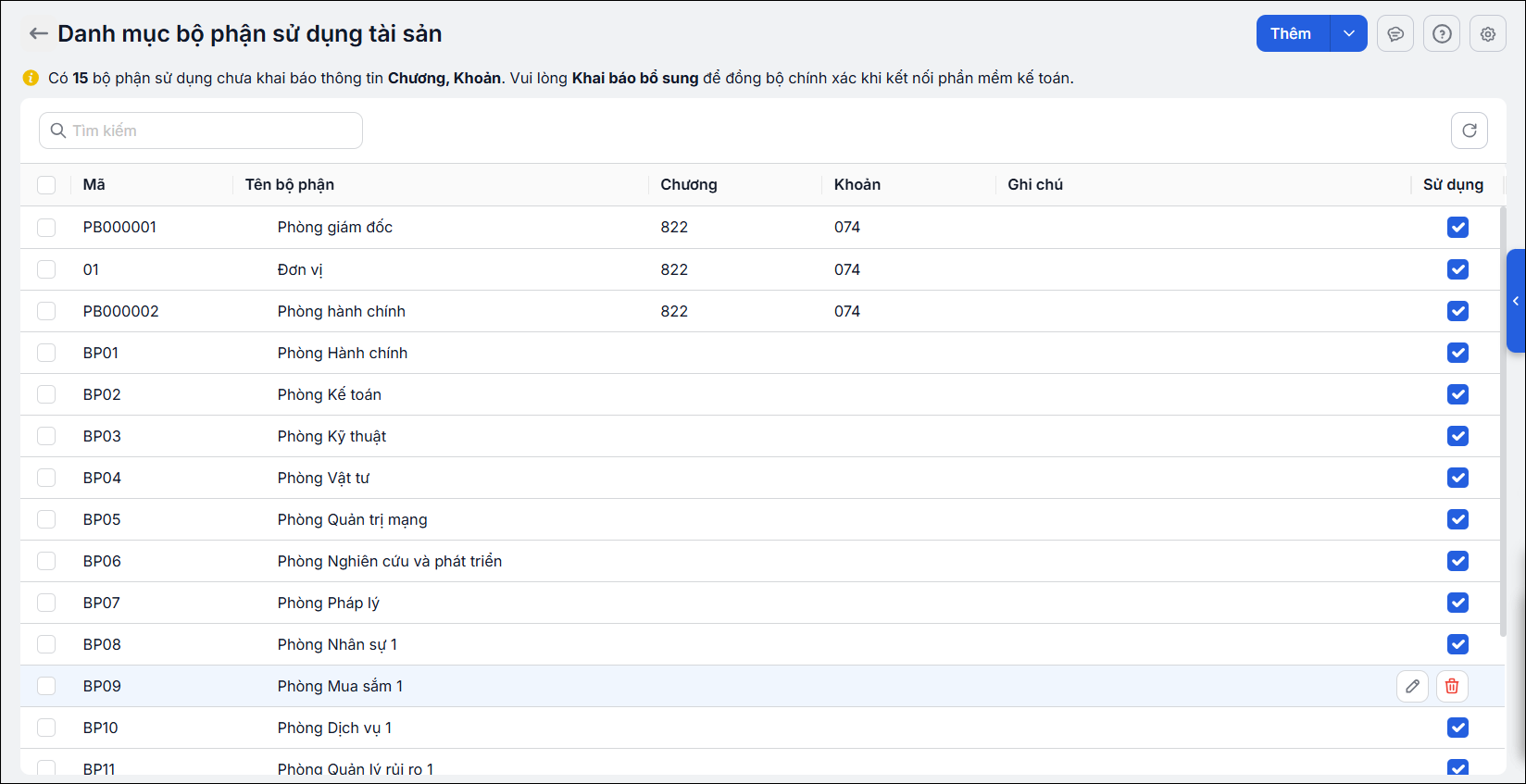
1. Tổng quan
Bài viết này giúp anh/chị biết được các thao tác Thêm, Sửa, Theo dõi, Ngừng theo dõi danh mục các Phòng/Ban trong đơn vị trên phần mềm.
Lưu ý: Bài viết không áp dụng cho các trường hợp đưa tài sản sang loại khác, ví dụ nhà cấp 4, anh/chị tham khảo hướng dẫn Chuyển loại tài sản để thay đổi cấp hạng nhà.
2. Các bước thực hiện
2.1. Đồng bộ phòng ban từ iHOS Hệ thống
Danh mục Bộ phận sử dụng (phòng ban) trên phần mềm iHOS Tài sản sẽ được tự động đồng bộ từ Danh mục Cơ cấu tổ chức (phòng ban) đã khai báo tại phần mềm iHOS Hệ thống.
Lưu ý: Để Thêm mới/Sửa/Nhân bản/Xóa/Ngừng sử dụng những Bộ phận sử dụng được đồng bộ từ iHOS Hệ thống, sẽ anh/chị thao tác tại phần mềm iHOS Hệ thống.
Chi tiết hướng dẫn các bước thao tác liên quan đến danh mục Bộ phận sử dụng (phòng ban) trên iHOS Hệ thống anh/chị tham khảo tại đây.
2.2. Thêm mới phòng ban thủ công
2.2.1. Thêm mới phòng ban
Ngoài những danh mục Bộ phận sử dụng (phòng ban) đồng bộ từ danh mục của iHOS Hệ thống, anh/chị có thể Thêm mới phòng ban thủ công trên iHOS Tài sản để phục vụ tùy theo mục đích theo dõi của đơn vị. Lưu ý rằng những phòng ban khai báo thủ công này sẽ không cập nhật vào danh mục phòng ban tại phần mềm iHOS Hệ thống. Các bước thực hiện như sau:
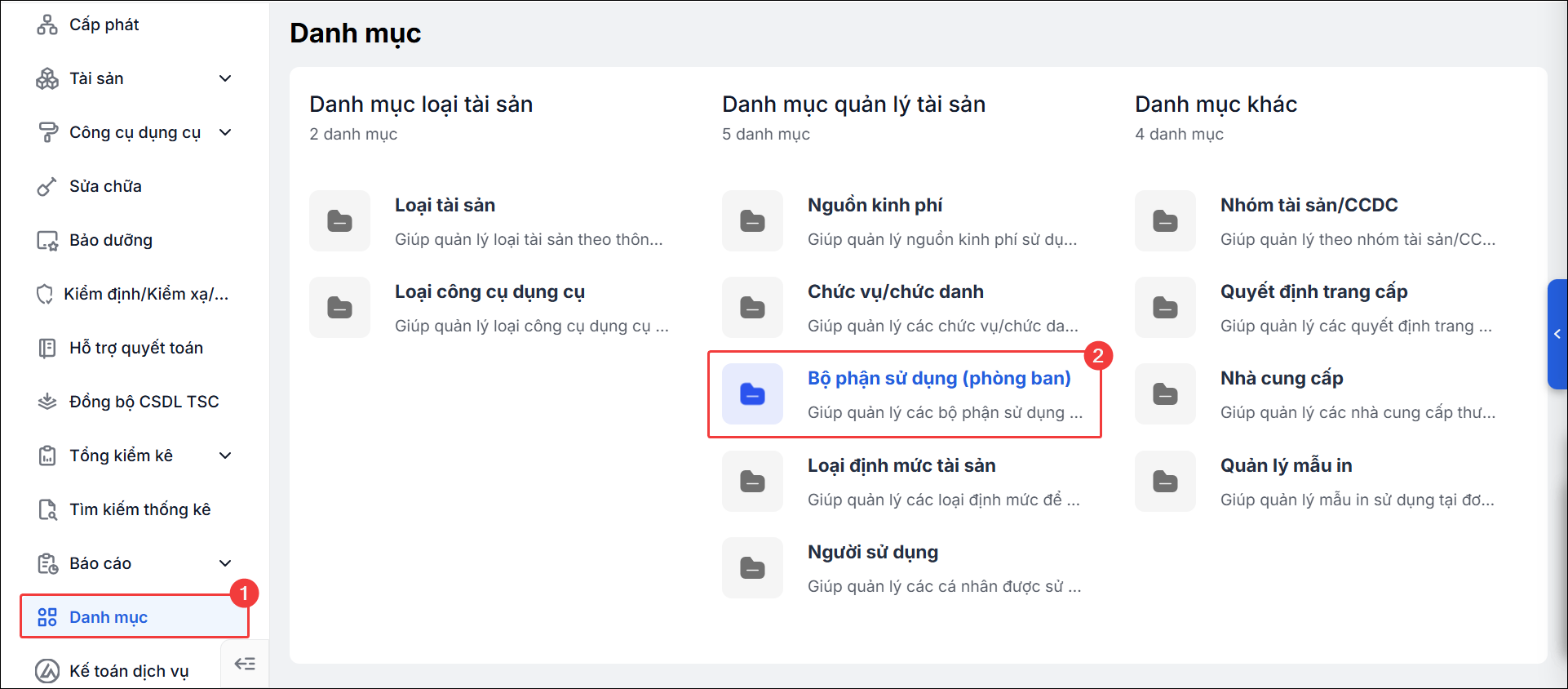
Bước 1: Vào Danh mục\Bộ phận sử dụng (phòng ban).
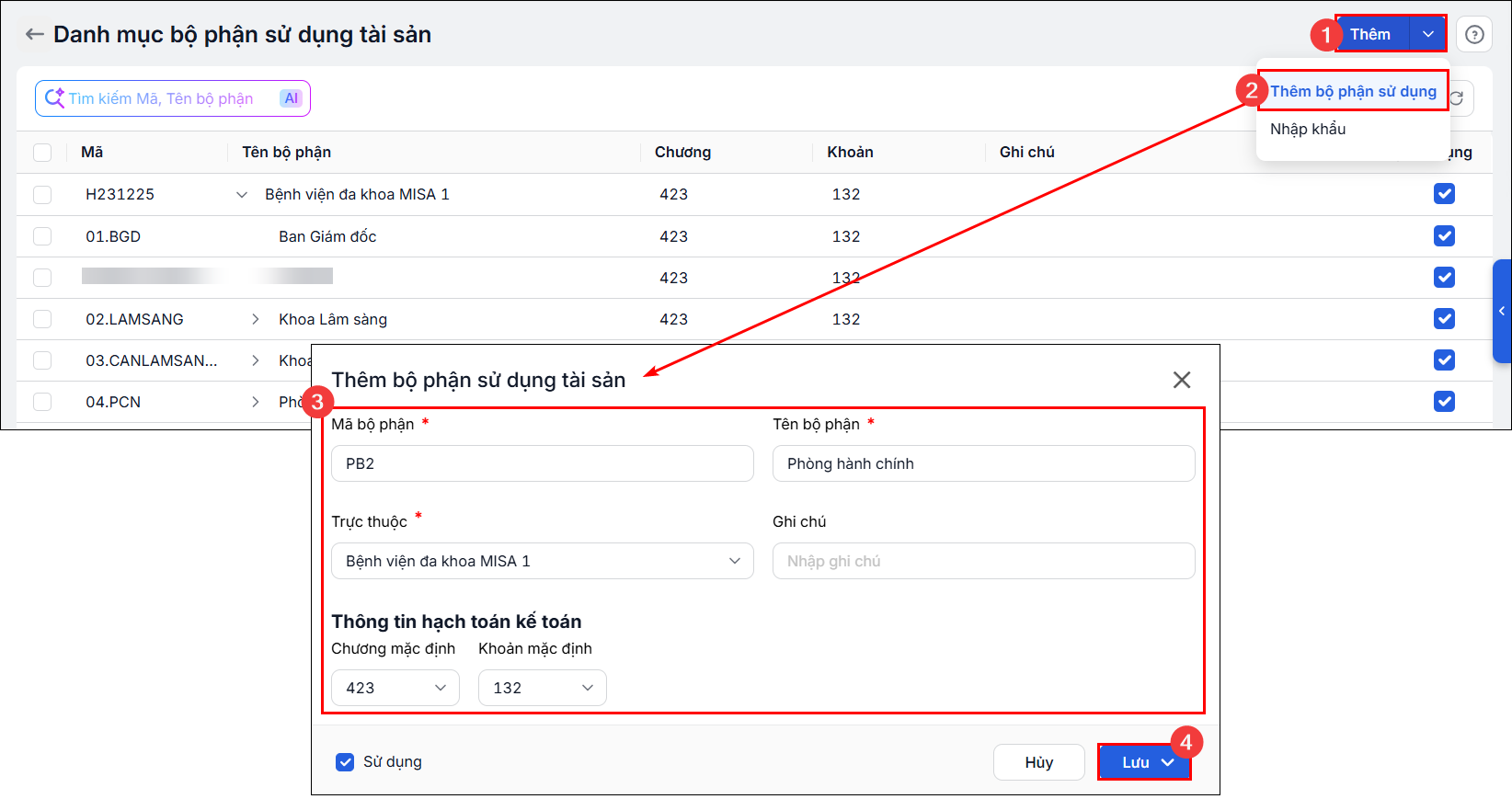
Bước 2: Nhấn Thêm để thêm mới bộ phận sử dụng (phòng ban).
Bước 3: Nhập thông tin chi tiết của phòng ban:
- Nhập các thông tin Mã bộ phận * (phần mềm tự động cập nhật, có thể sửa lại theo quy định của đơn vị), Tên bộ phận *.
- Trực thuộc *: chọn khi phòng ban này trực thuộc trực tiếp đơn vị hoặc thuộc một phòng ban khác tại đơn vị.
- Nhập thêm Ghi chú (nếu muốn).
- Lưu ý: Những ô có dấu * là bắt buộc nhập khi khai báo danh mục bộ phận sử dụng.
Bước 4: Nhấn Lưu.
2.1.2. Sửa/xóa phòng ban
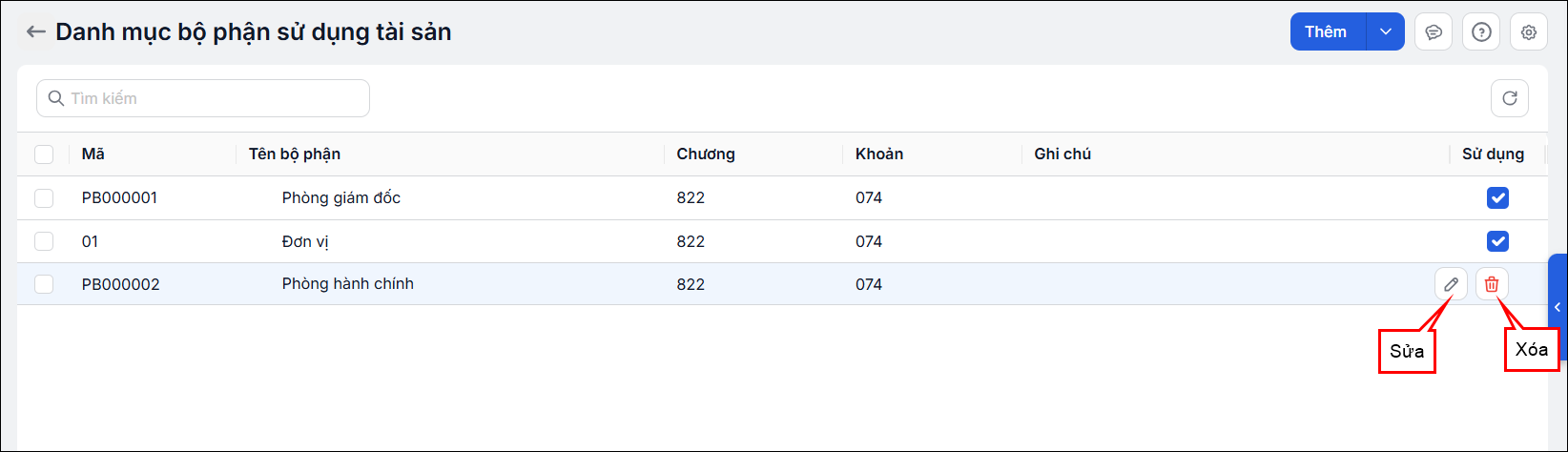
Lưu ý: Anh/chị chỉ có thể Sửa/Xóa những phòng ban tự thêm thủ công ở phần mềm iHOS Tài sản, những phòng ban đồng bộ từ iHOS Hệ thống thì anh/chị thực hiện Sửa/Xóa tại phần mềm iHOS Hệ thống.
Bước 1: Vào Danh mục\Bộ phận sử dụng (phòng ban).
Bước 2: Di chuột vào phòng ban, nhấn vào biểu tượng Sửa/Xóa để sửa hoặc xóa phòng ban.
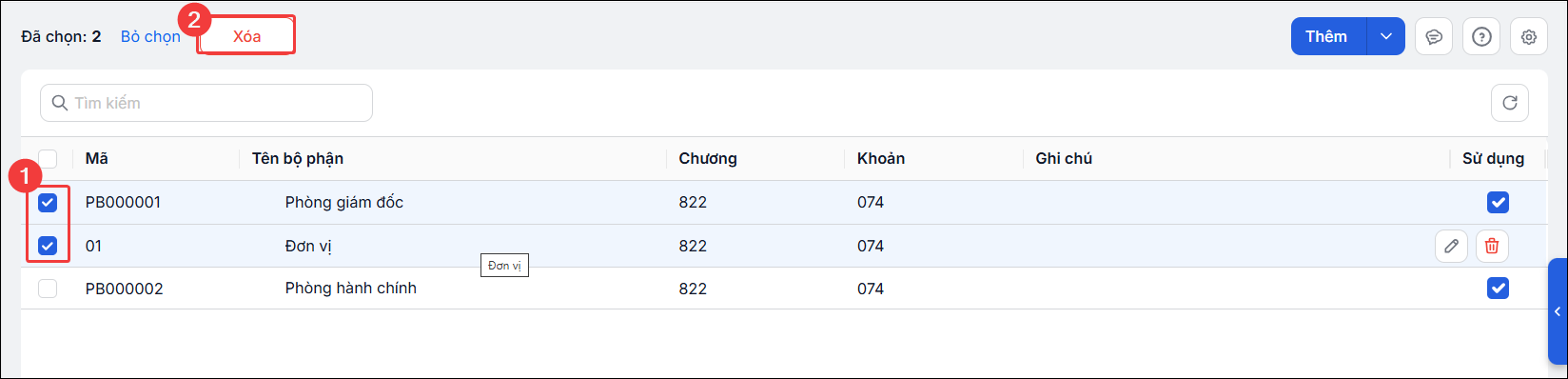
- Để xóa nhiều phòng ban:
- Tích chọn các phòng ban cần xóa.
- Nhấn Xóa.
2.2.3. Nhập khẩu Bộ phận sử dụng (phòng ban)
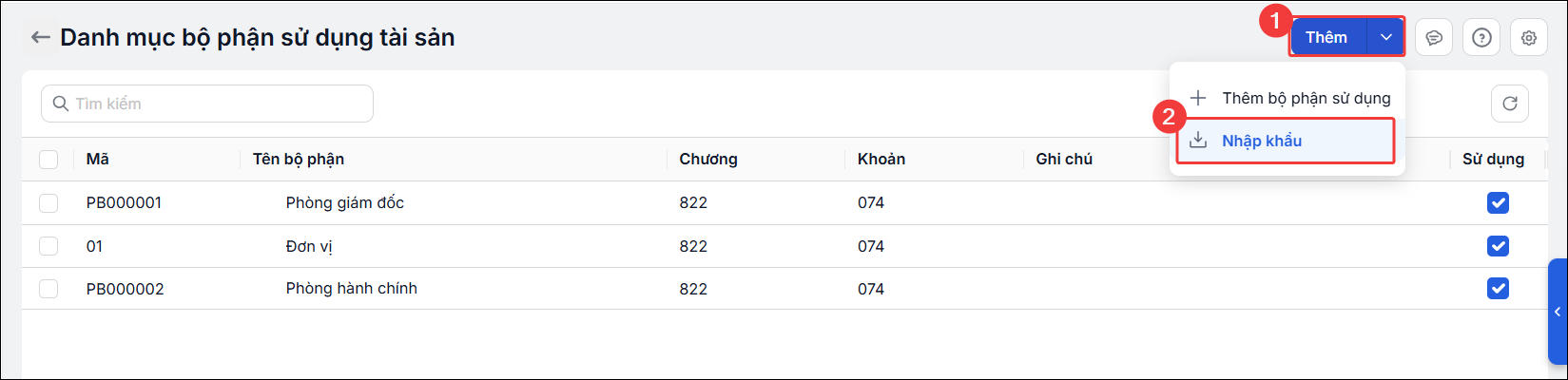
Bước 1: Vào Danh mục\Bộ phận sử dụng (phòng ban).
Bước 2: Nhấn biểu tượng mũi tên trỏ xuống cạnh nút Thêm, chọn Nhập khẩu.
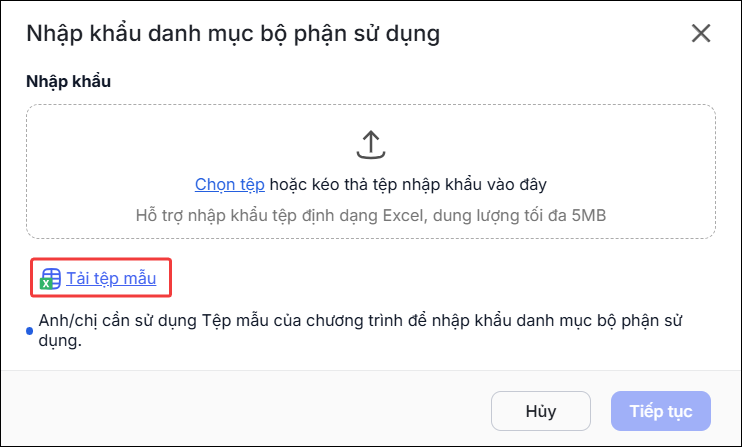
Bước 3: Để có kết quả nhập khẩu chính xác, nhấn Tải tệp mẫu.
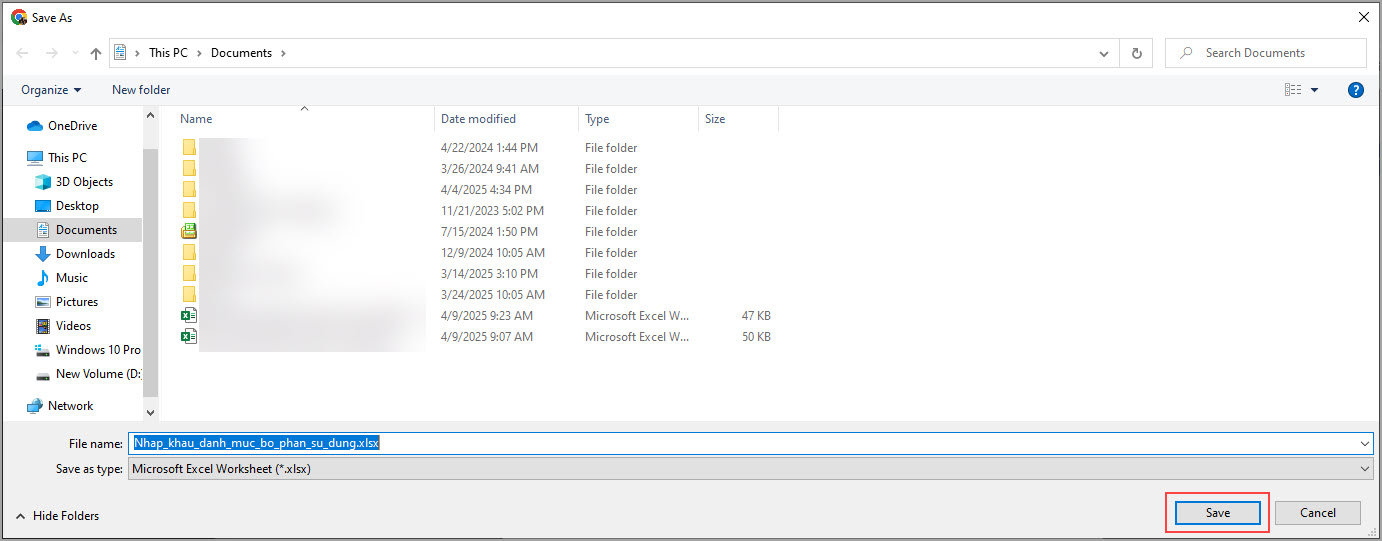
Bước 4: Khai báo các trường thông tin theo tệp mẫu đã tải.
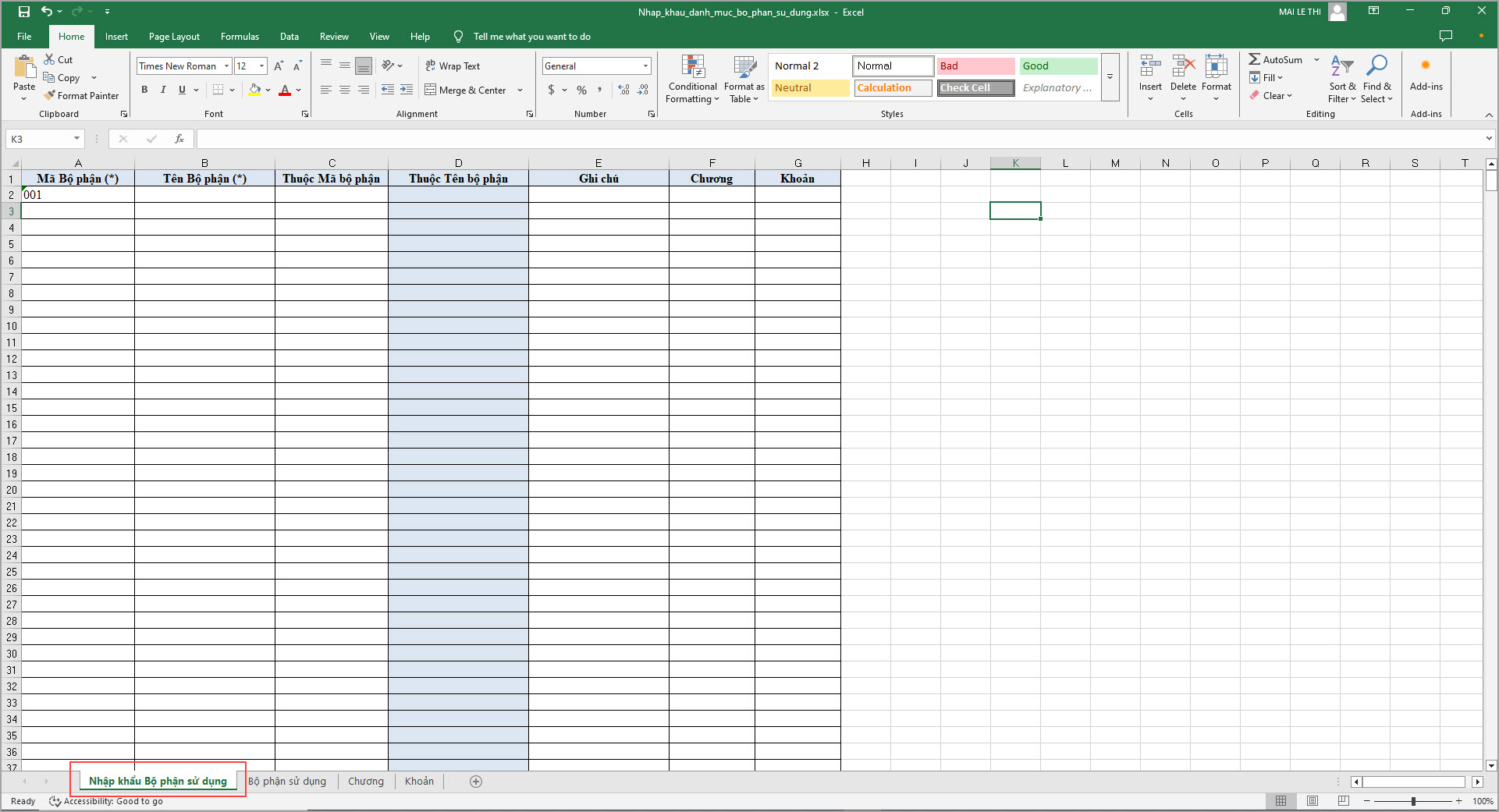
- Nhập các thông tin Mã bộ phận, Tên bộ phận.
- Chọn Thuộc mã bộ phận nếu phòng ban này thuộc một phòng ban khác tại đơn vị.
- Nhập thêm Ghi chú (nếu có).
- Chọn Chương, Khoản.

Bước 5: Nhập file lên phần mềm
- Sau khi hoàn thành khai báo bộ phận sử dụng trong file nhập khẩu, anh/chị tải file này vào phần mềm bằng cách kéo thả hoặc chọn tệp từ thiết bị để thực hiện quá trình nhập khẩu bộ phận sử dụng
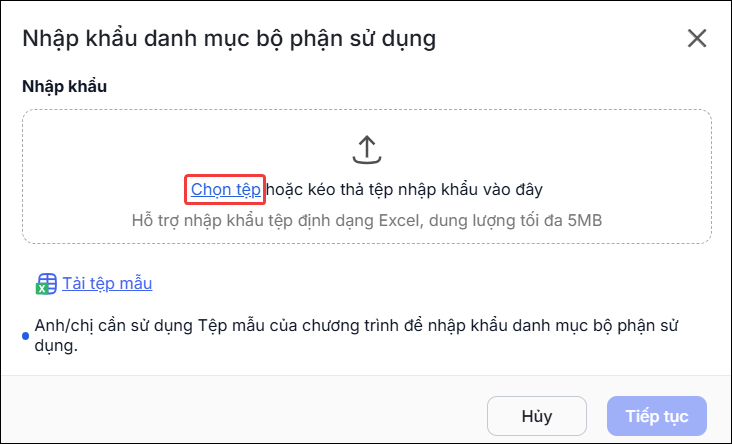
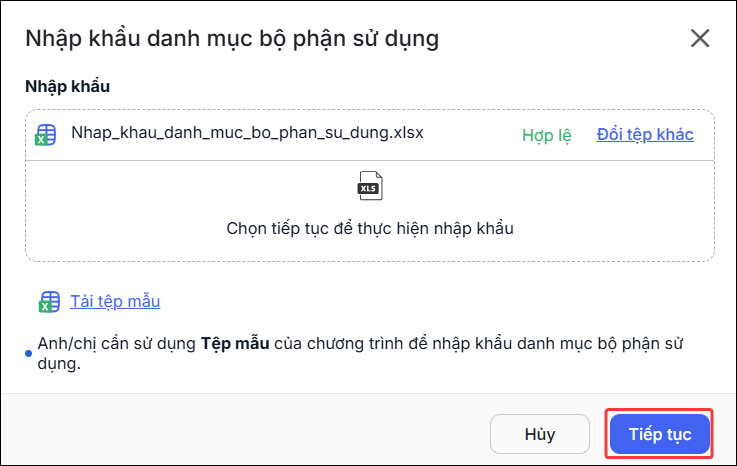
- Nhấn Tiếp tục
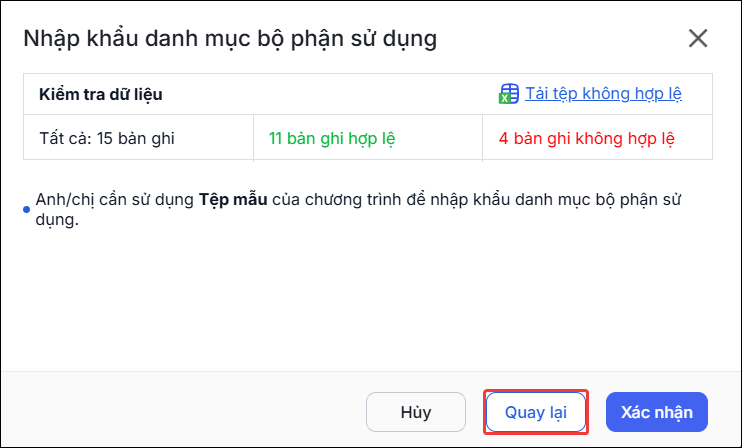
Trường hợp 1: Có bản ghi không hợp lệ
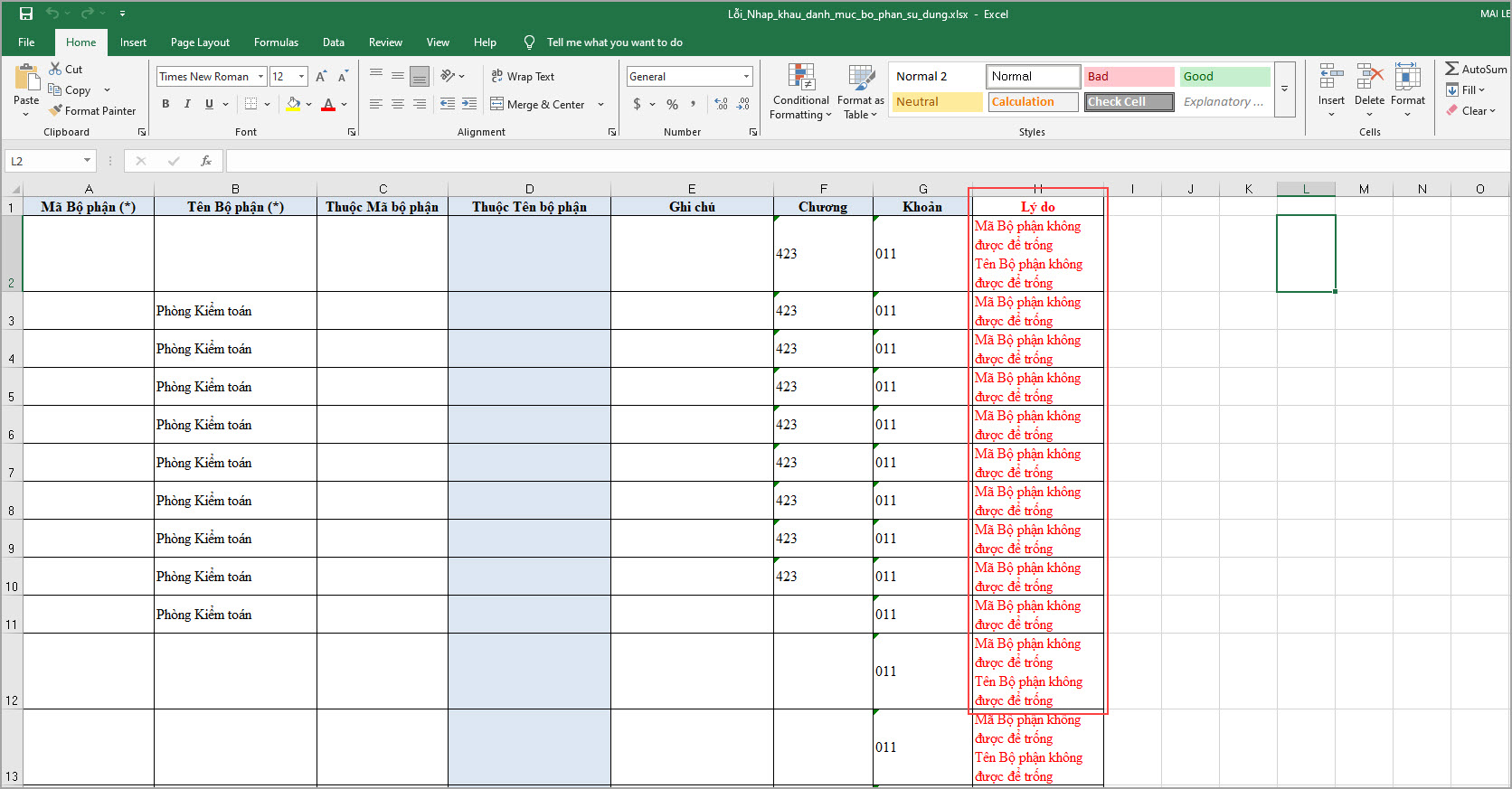
- Anh/chị chọn Tải tệp không hợp lệ để kiểm tra nguyên nhân
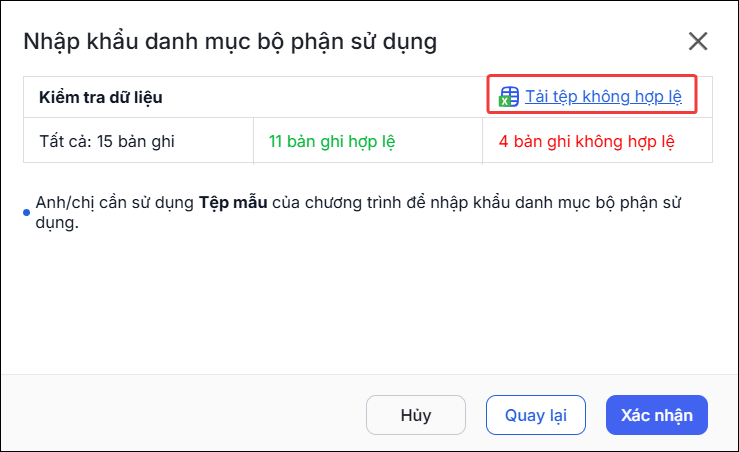
- Phần mềm sẽ hiển thị nguyên nhân lỗi để người dùng biết. Anh/chị cần sửa thông tin sai vào file mẫu và lưu lại file sau khi chỉnh sửa để tiếp tục quá trình nhập khẩu.
- Anh/chị chọn Quay lại
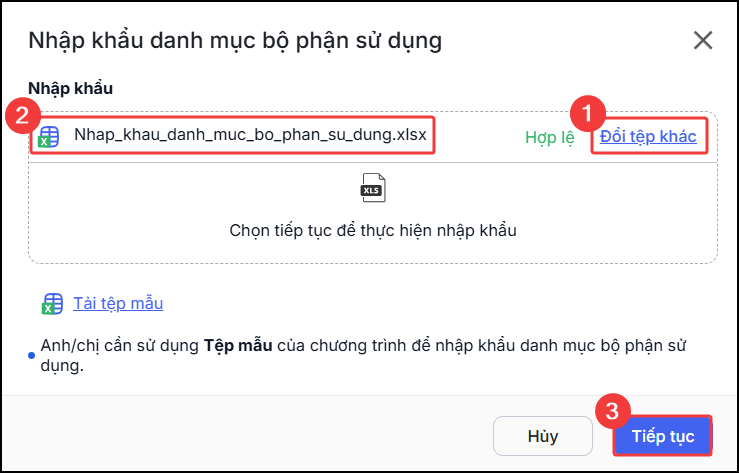
- Chọn Đổi tệp khác, sau đó tải file vừa mới sửa lỗi lên phần mềm, chọn Tiếp tục
- Sau khi không còn bản ghi lỗi nữa chọn Xác nhận
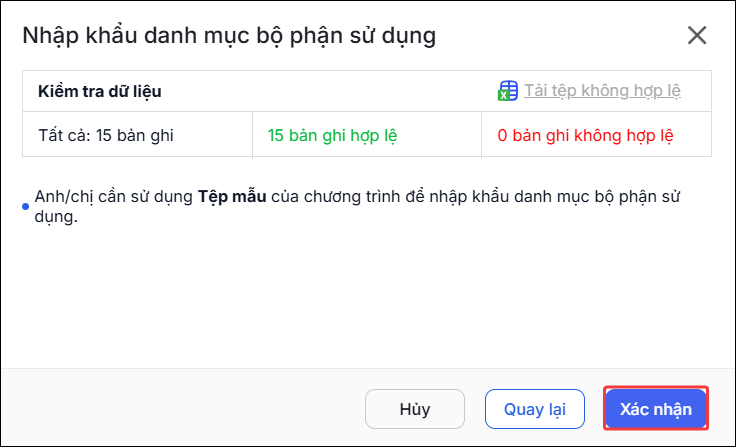
Trường hợp 2: Các bản ghi đều hợp lệ
- Chọn Xác nhận
- Phần mềm sẽ hiển thị danh mục Bộ phận sử dụng tài sản theo danh sách vừa được nhập khẩu