
1. Tổng quan
Bài viết hướng dẫn anh/chị ghi nhận và theo dõi quá trình sửa chữa tài sản để đảm bảo tài sản được sửa chữa kịp thời và cập nhật đầy đủ thông tin của quá trình sửa chữa các tài sản tại bệnh viện.
Nội dung bài viết bao gồm:
- Lập phiếu sửa chữa tài sản
- Sửa/xóa phiếu sửa chữa tài sản
- Theo dõi lịch sử sửa chữa tài sản
Lưu ý: Phiếu sửa chữa chỉ dùng để ghi nhận và theo dõi quá trình sửa chữa, không phản ánh thay đổi về nguyên giá, số lượng của tài sản. Sau khi việc sửa chữa hoàn tất, nếu tài sản có phát sinh thay đổi về nguyên giá, số lượng…, anh/chị thực hiện đánh giá lại tài sản để ghi nhận các thay đổi này.
2. Các bước thực hiện
2.1. Lập phiếu sửa chữa tài sản
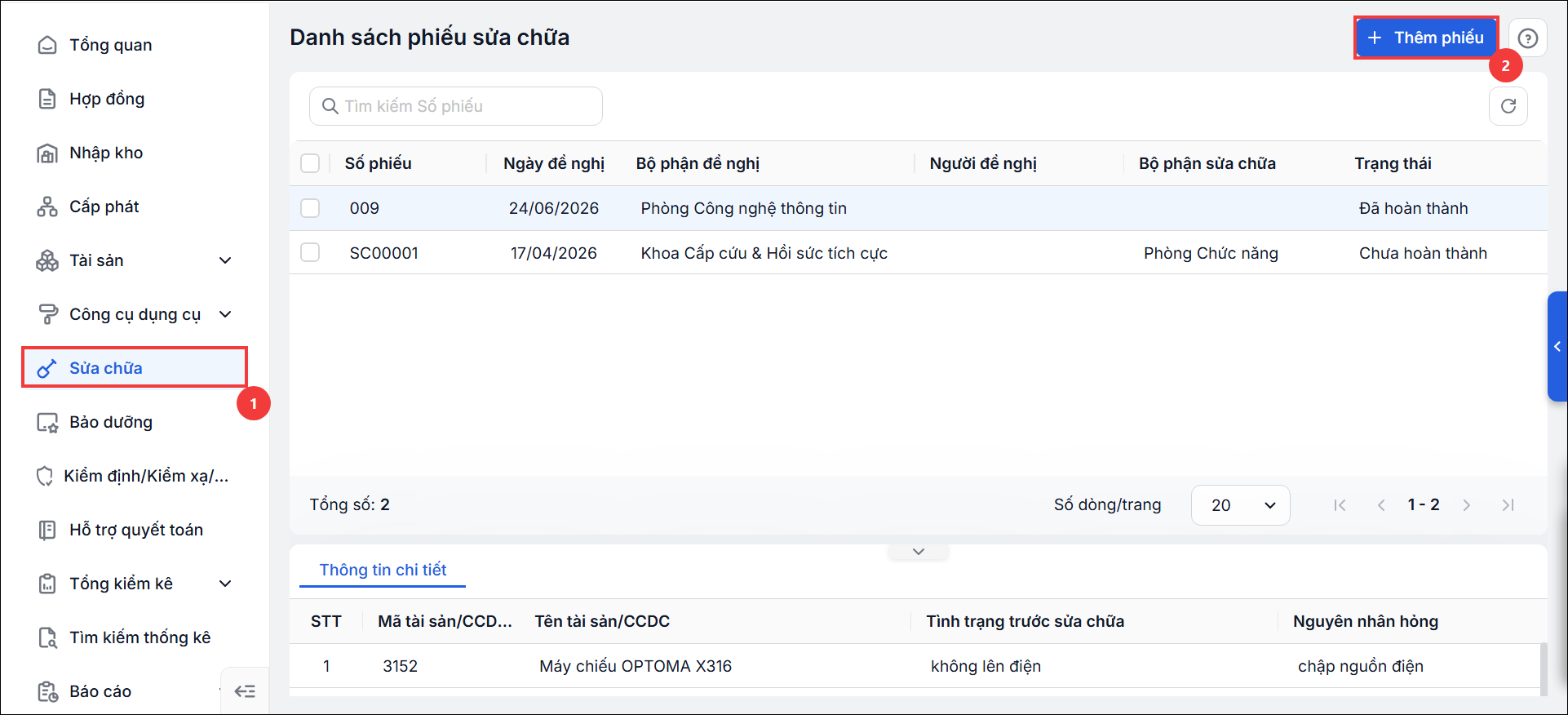
Bước 1: Vào menu Sửa chữa\ nhấn Thêm phiếu
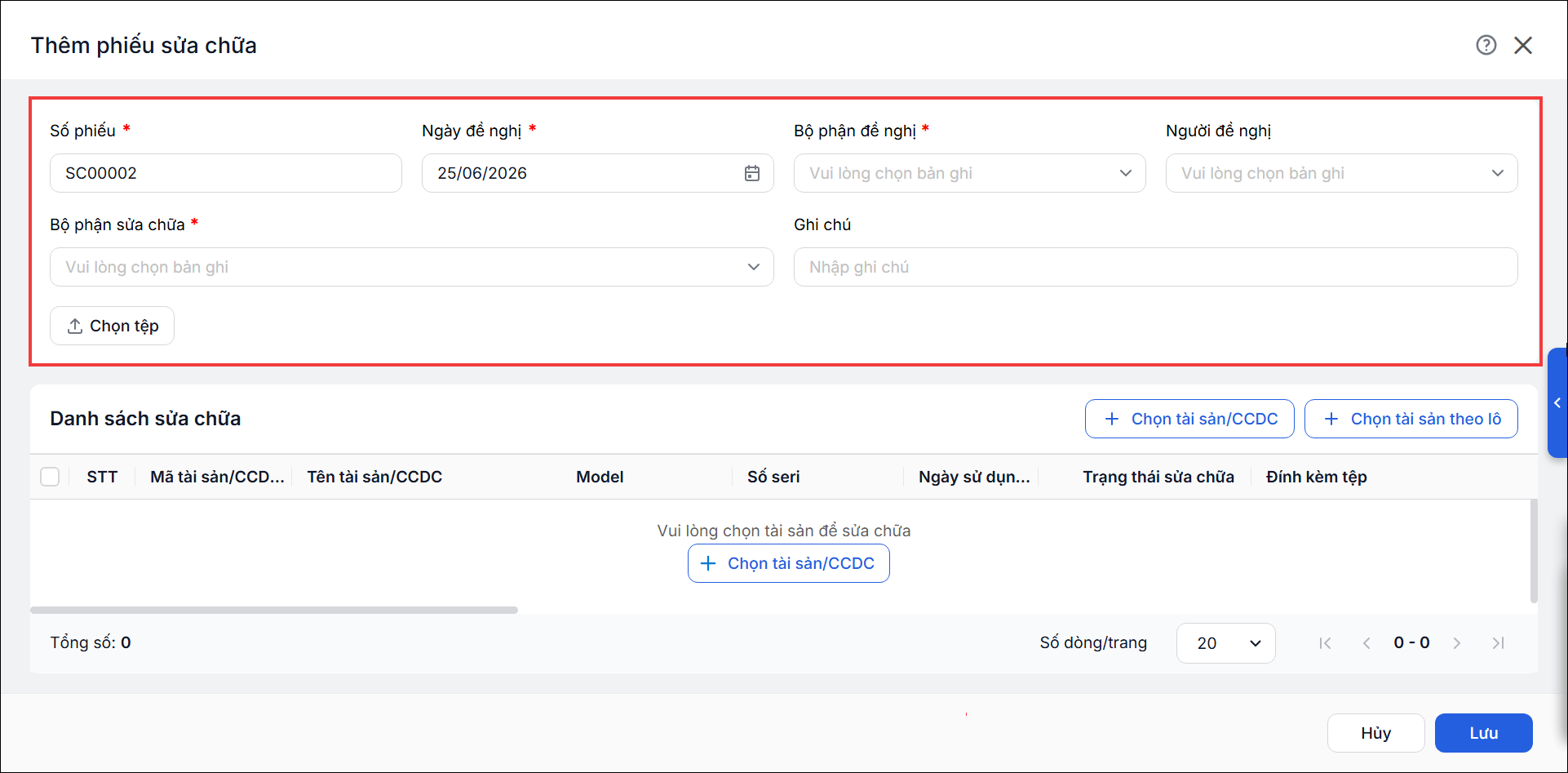
Bước 2: Khai báo thông tin trên phiếu sửa chữa
- Số phiếu
- Ngày đề nghị
- Bộ phận đề nghị
- Người đề nghị
- Bộ phận sửa chữa
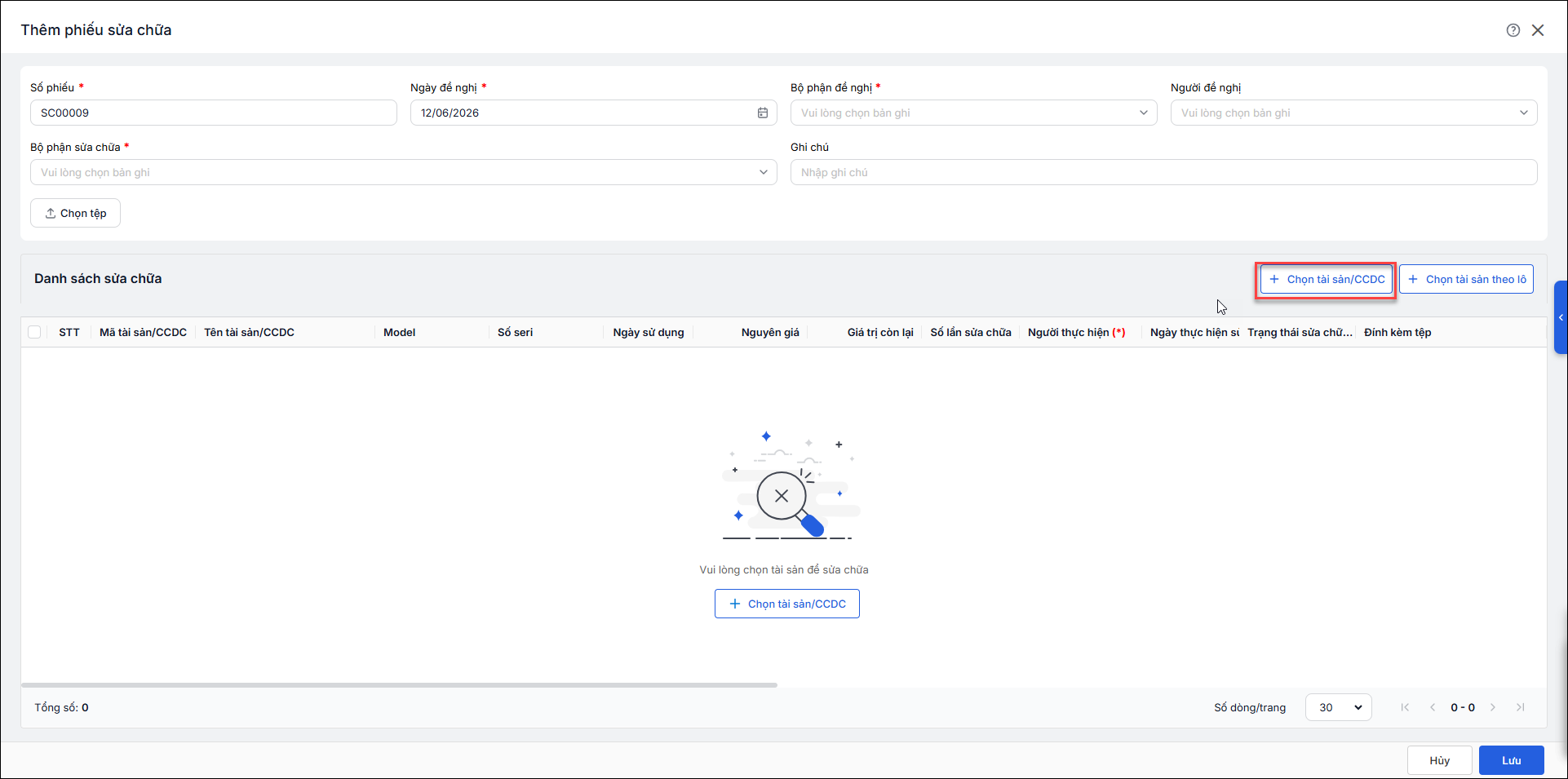
Bước 3: Chọn tài sản vào phiếu sửa chữa
- Chọn theo tài sản
- Nhấn Chọn tài sản/Công cụ dụng cụ
-
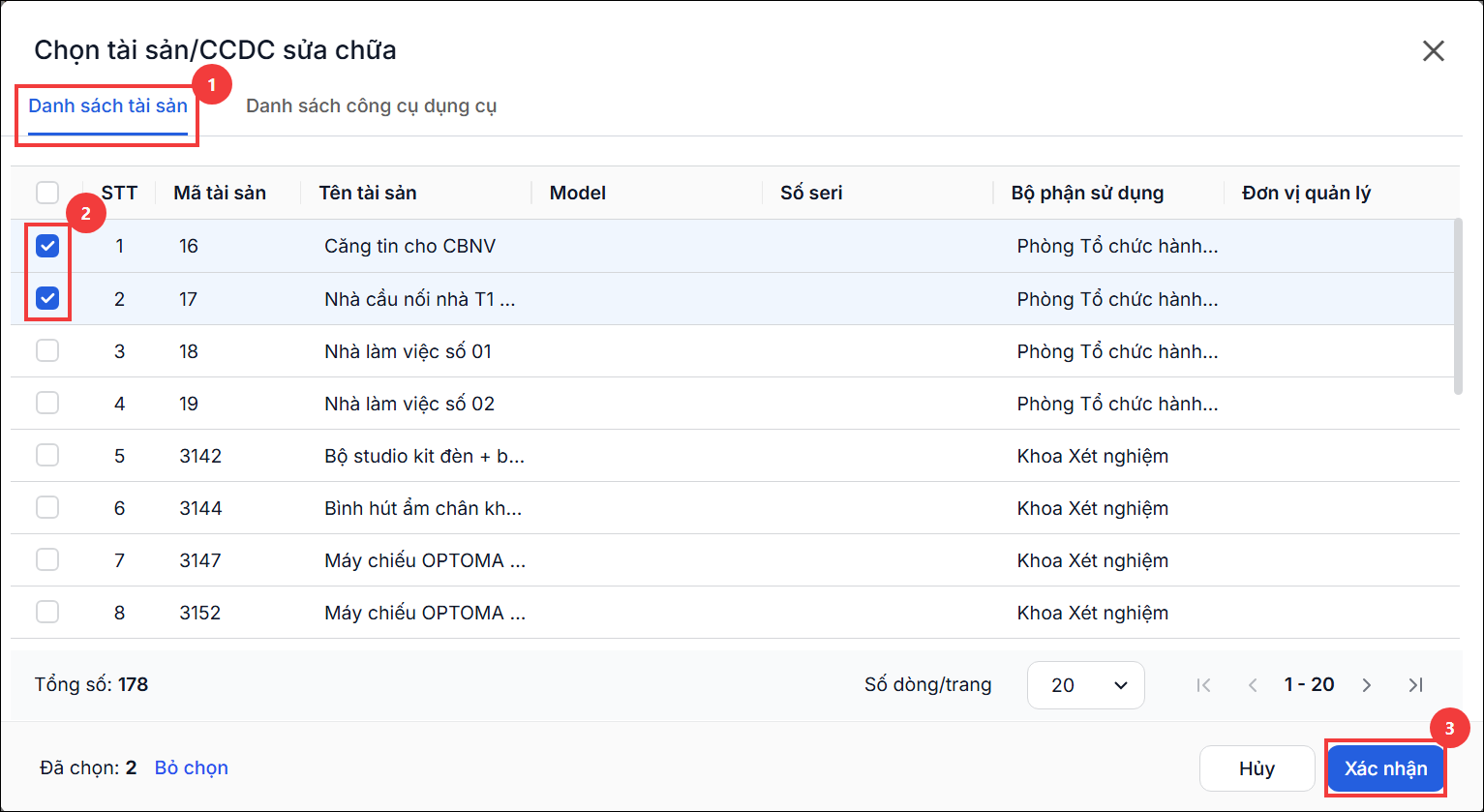
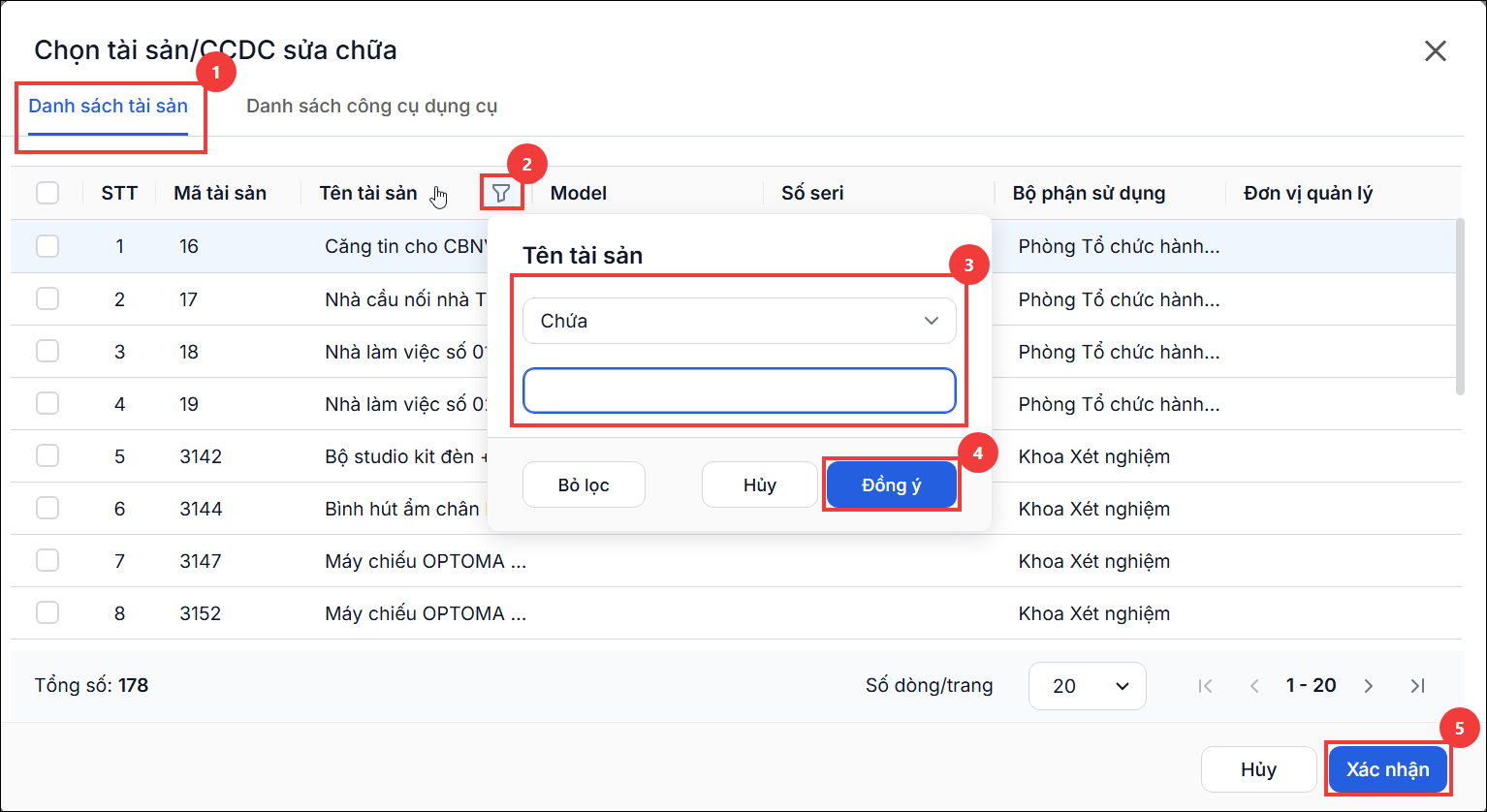
- Tại tab danh sách tài sản, tích chọn 1 hoặc nhiều tài sản muốn thêm vào phiếu sửa chữa.
-
- Anh/chị cũng có thể di chuột vào tiêu đề cột, nhấn biểu tượng lọc để lọc tìm Tài sản muốn chọn vào phiếu.
- Nhấn Xác nhận. Chương trình đã thêm tài sản vừa chọn vào phiếu sửa chữa.
-
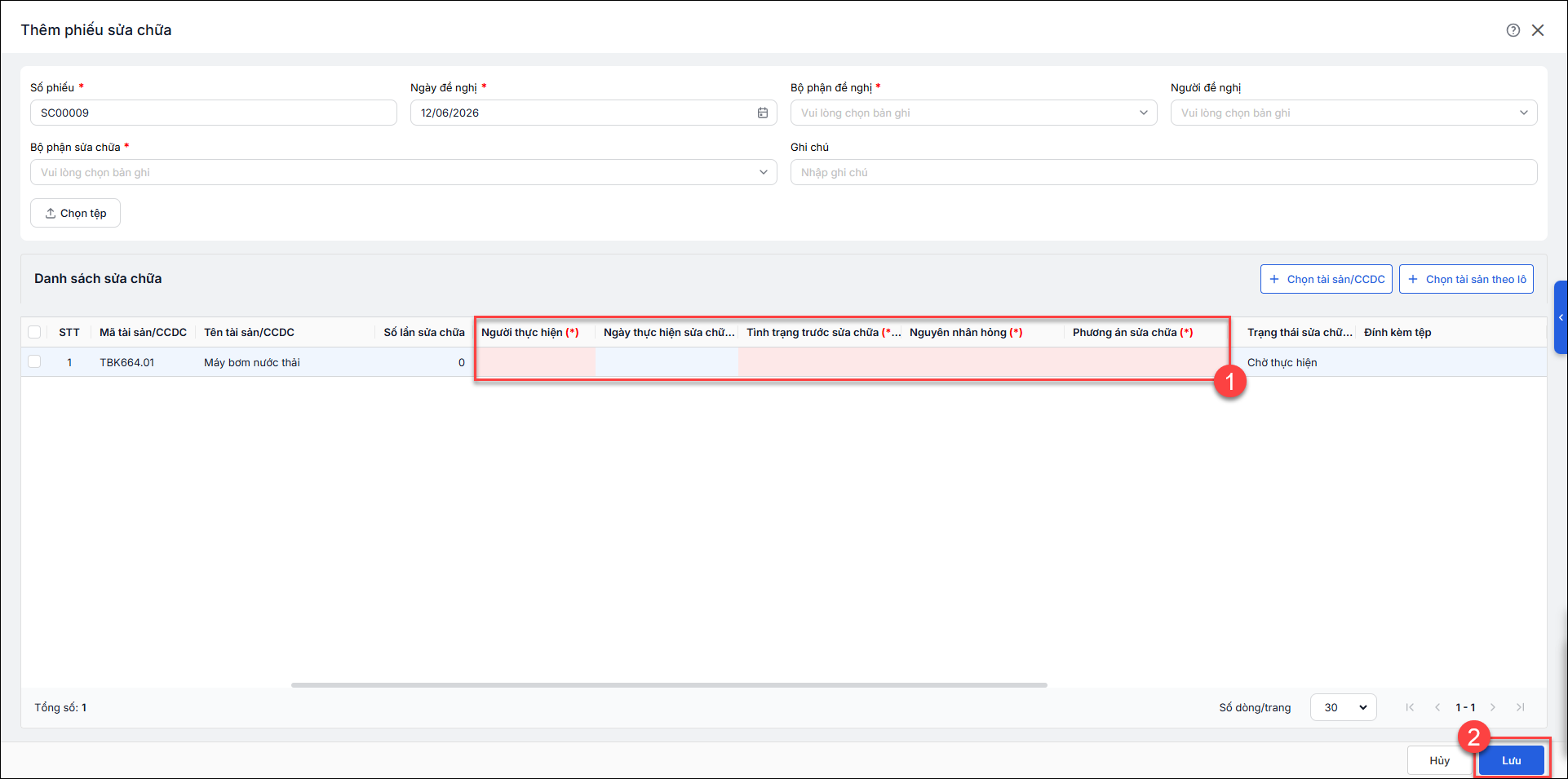
- Anh/chị cần nhập các thông tin: Người thực hiện; Tình trạng trước sửa; Nguyên nhân hỏng; Phương án sửa chữa
-
- Đình kèm hình ảnh tài sản hỏng, quyết định liên quan đến sửa chữa
-
- Sau đó nhấn Lưu để hoàn tất.
- Chọn theo lô tài sản
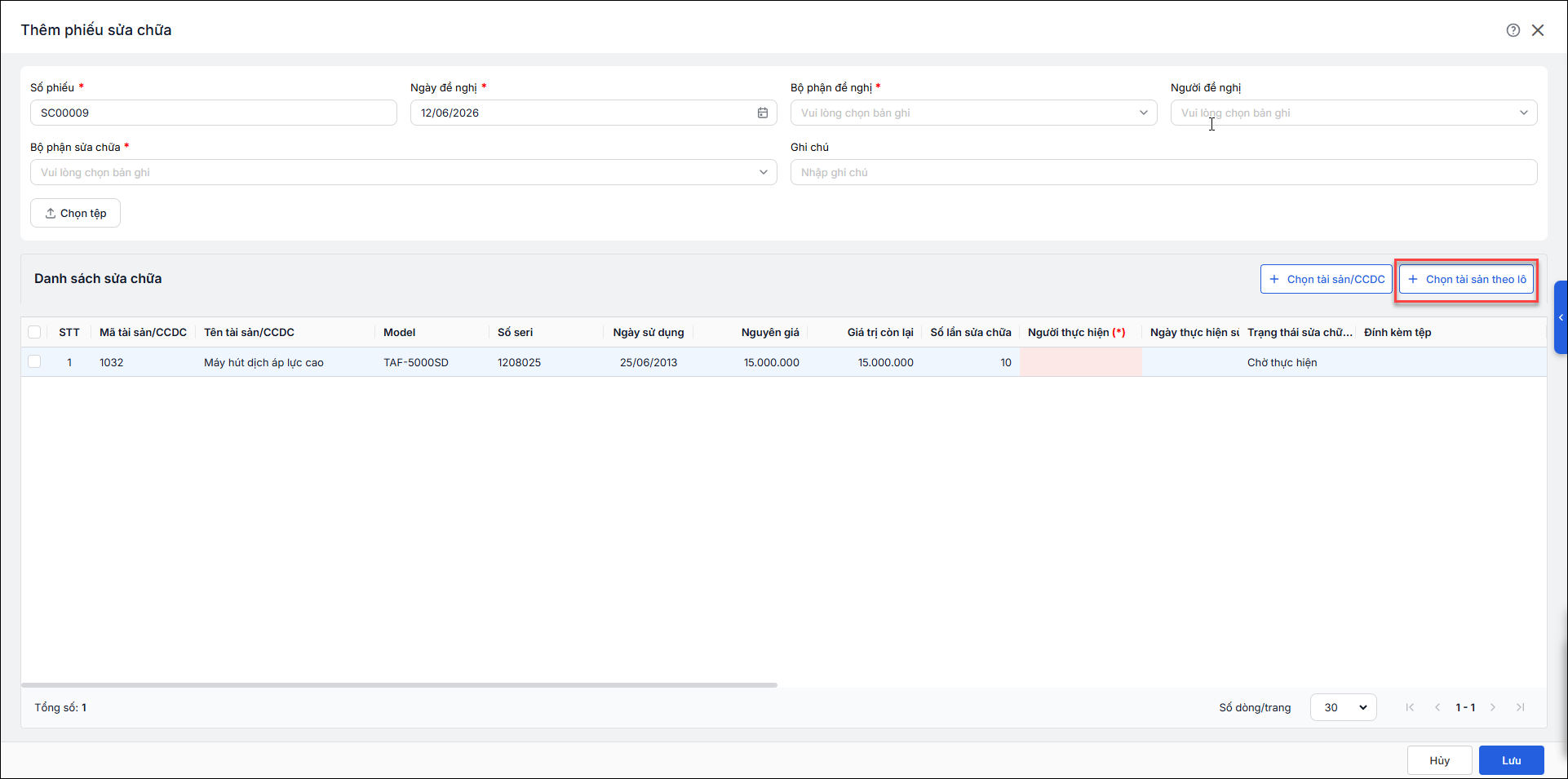
- Nhấn Chọn tài sản theo lô
-
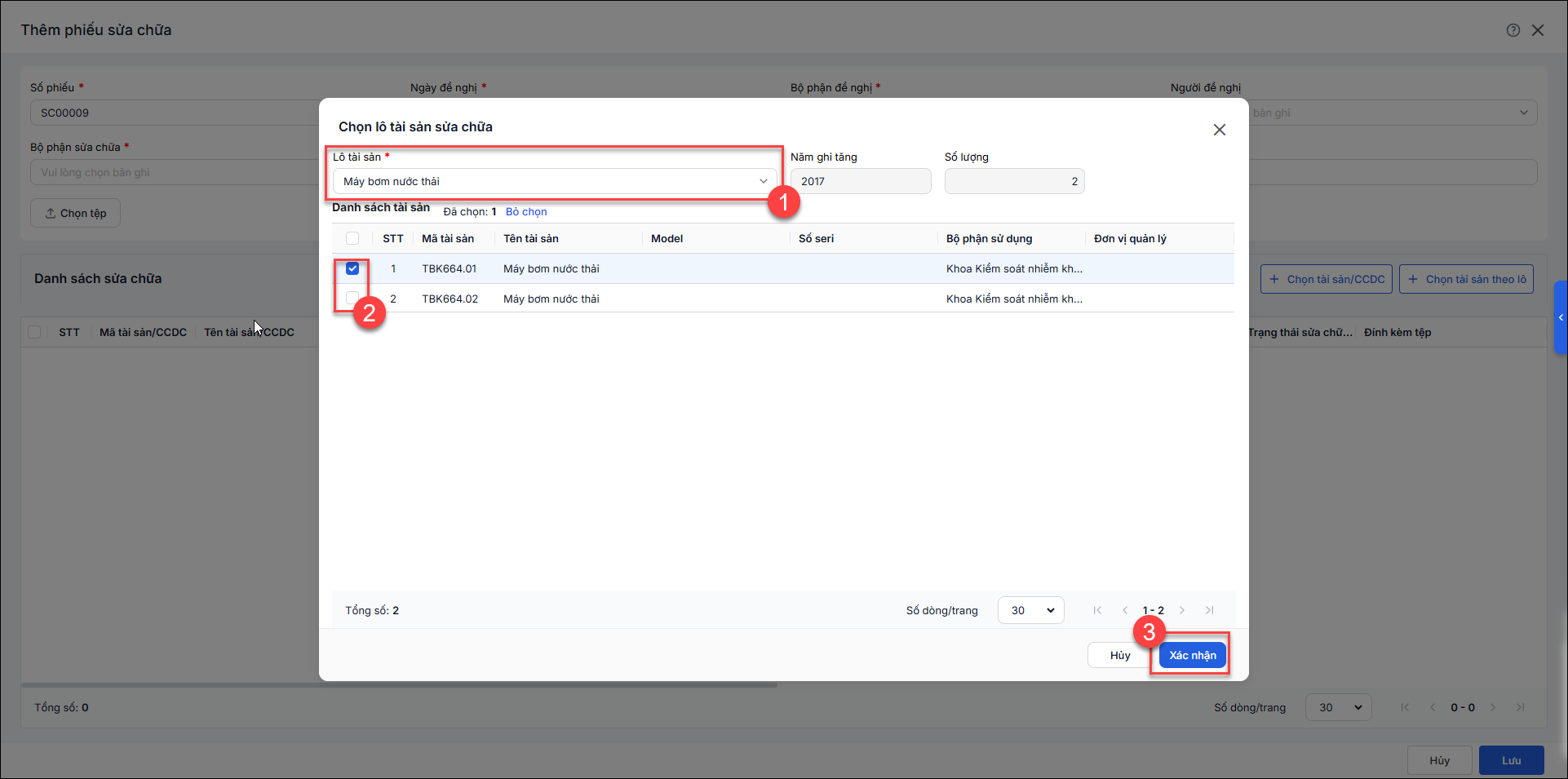
- Chọn lô tài sản. Tích chọn 1 hoặc nhiều tài sản muốn thêm vào phiếu sửa chữa. Nhấn Xác nhận.
-
- Anh/chị thực hiện khai báo các thông tin tài sản tương tự như khi chọn theo loại tài sản
- Nhấn Lưu để hoàn tất
2.2. Sửa/Xóa phiếu sửa chữa
Bước 1: Vào menu Sửa chữa, phần mềm hiển thị danh sách phiếu sửa chữa
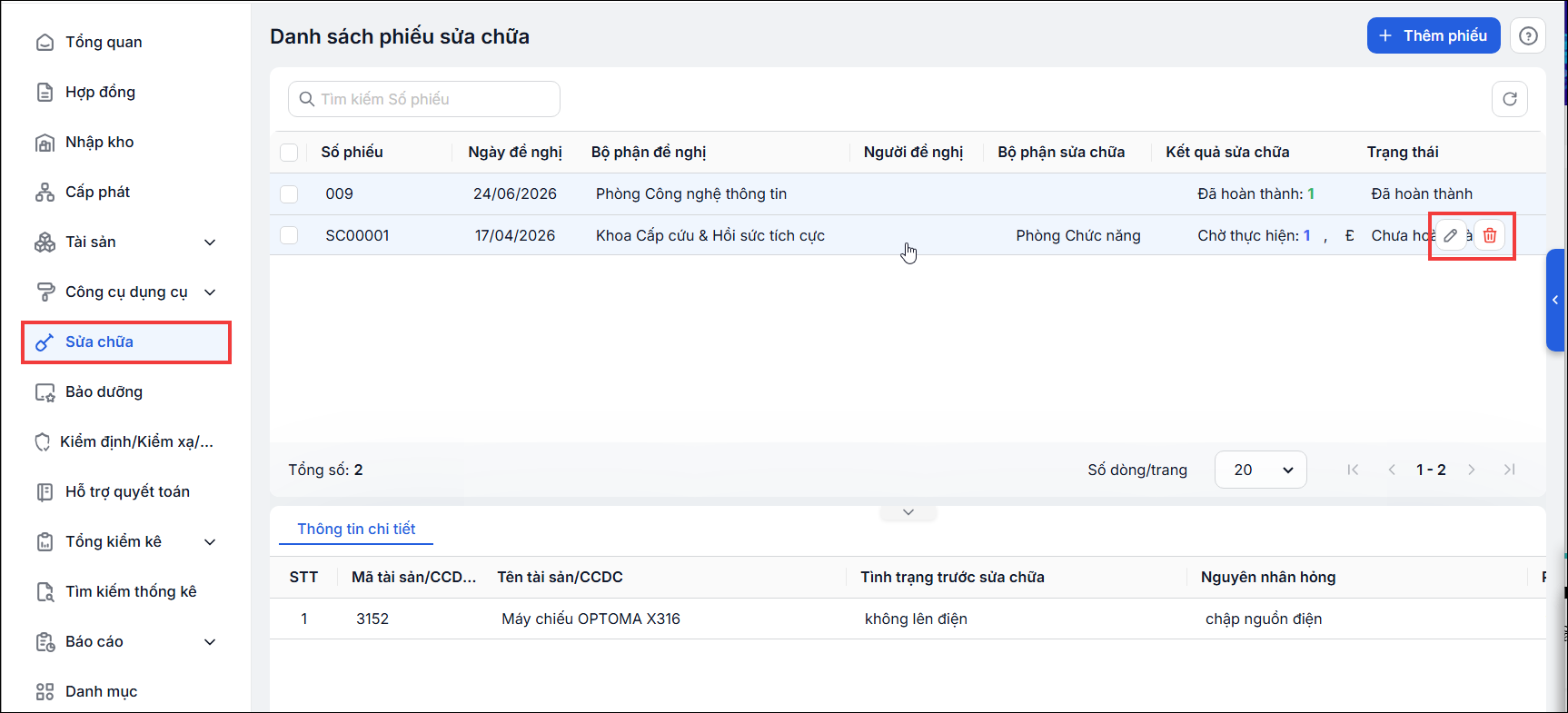
Bước 2: Anh/chị di chuột vào phiếu sửa chữa, nhấn biểu tượng Sửa/Xóa để thực hiện chỉnh sửa hoặc xóa thông tin tài sản cần sữa chữa
2.3. Theo dõi lịch sử sửa chữa Tài sản
Bước 1: Vào menu Tài sản\ tab Danh sách tài sản\ tích chuột vào dòng tài sản cần xem
Bước 2: Chọn tab Lịch sửa sửa chữa (bên dưới danh sách tài sản) để theo dõi các thông tin liên quan tới lịch sử sửa chữa của các Tài sản như: Nguyên nhân hỏng, phương án sửa chữa, hình thức sửa…
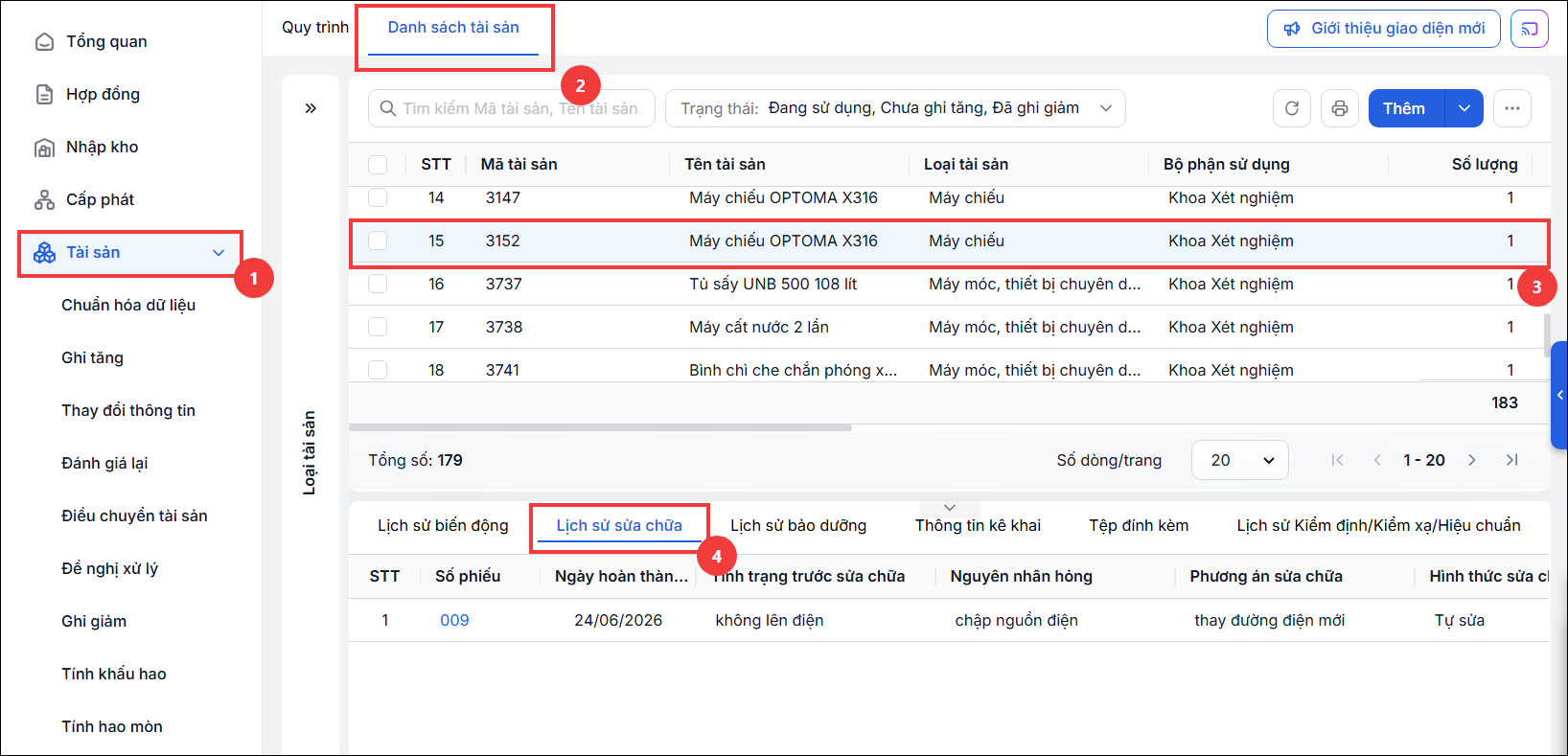
Bước 3: Anh/chị có thể nhấn vào Số phiếu để xem lịch sử chi tiết của từng loại tài sản

