I. Tổng quan
Bài viết hướng dẫn cán bộ quản lý tài sản bổ sung thêm các thông tin đặc thù của vật tư, thiết bị y tế như: model, seri, nước sản xuất vào phần mềm để tiện cho việc theo dõi, quản lý.
- Trước phiên bản R69: Tài sản tại đơn vị đều đã phát sinh chứng từ sau ghi tăng, không thể sử dụng chức năng Ghi đè để cập nhật thông tin tài sản. Cán bộ QLTS mất thời gian bổ sung thông tin cho từng tài sản
- Từ phiên bản R69: Cán bộ QLTS có thể bổ sung hàng loạt các thông tin đặc thù cua vật tư, thiết bị y tế.
II. Các bước thực hiện
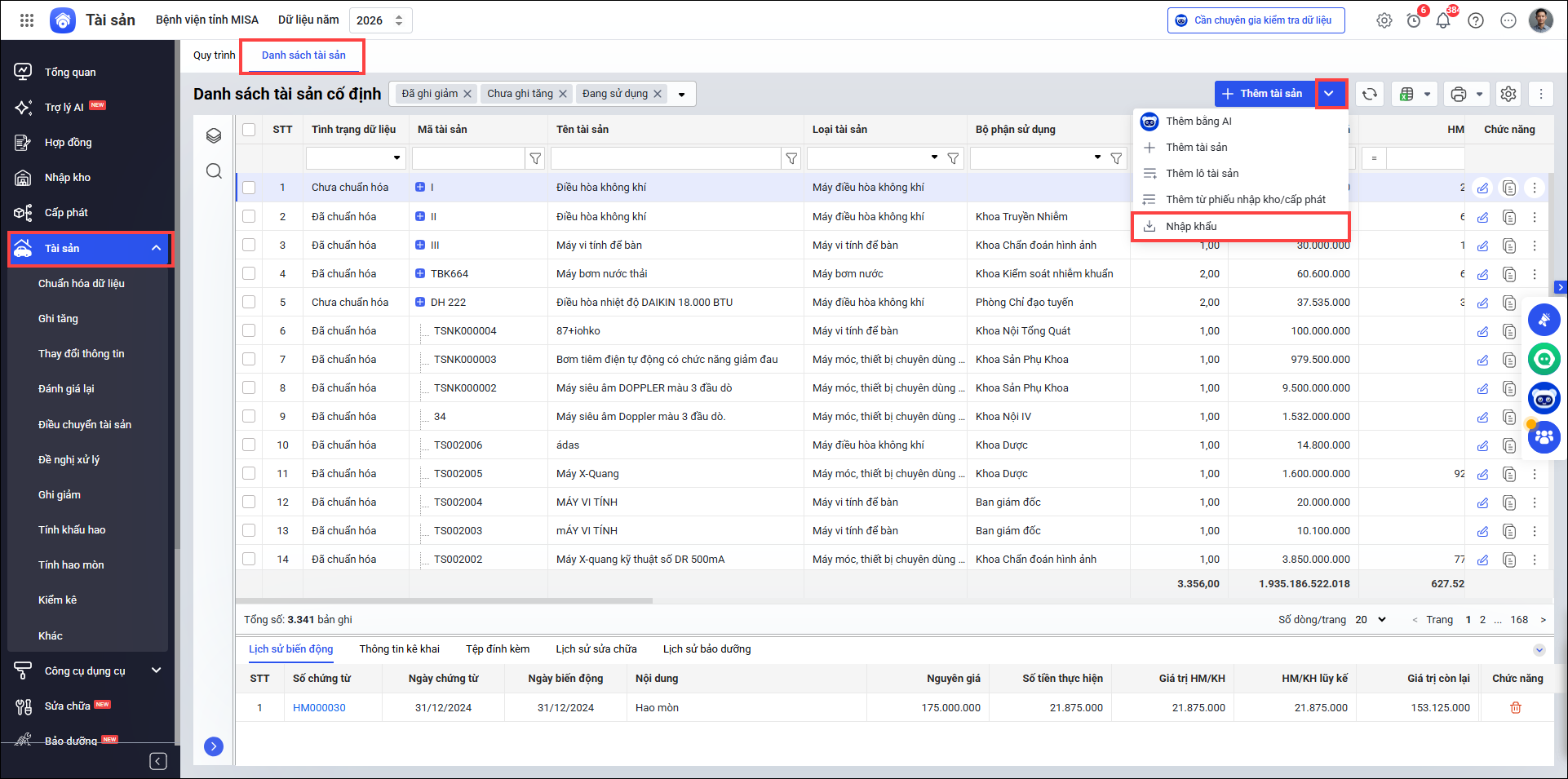
Vào Tài sản/Danh sách tài sản. Nhấn dấu mũi tên tại Thêm tài sản. Sau đó chọn Nhập khẩu
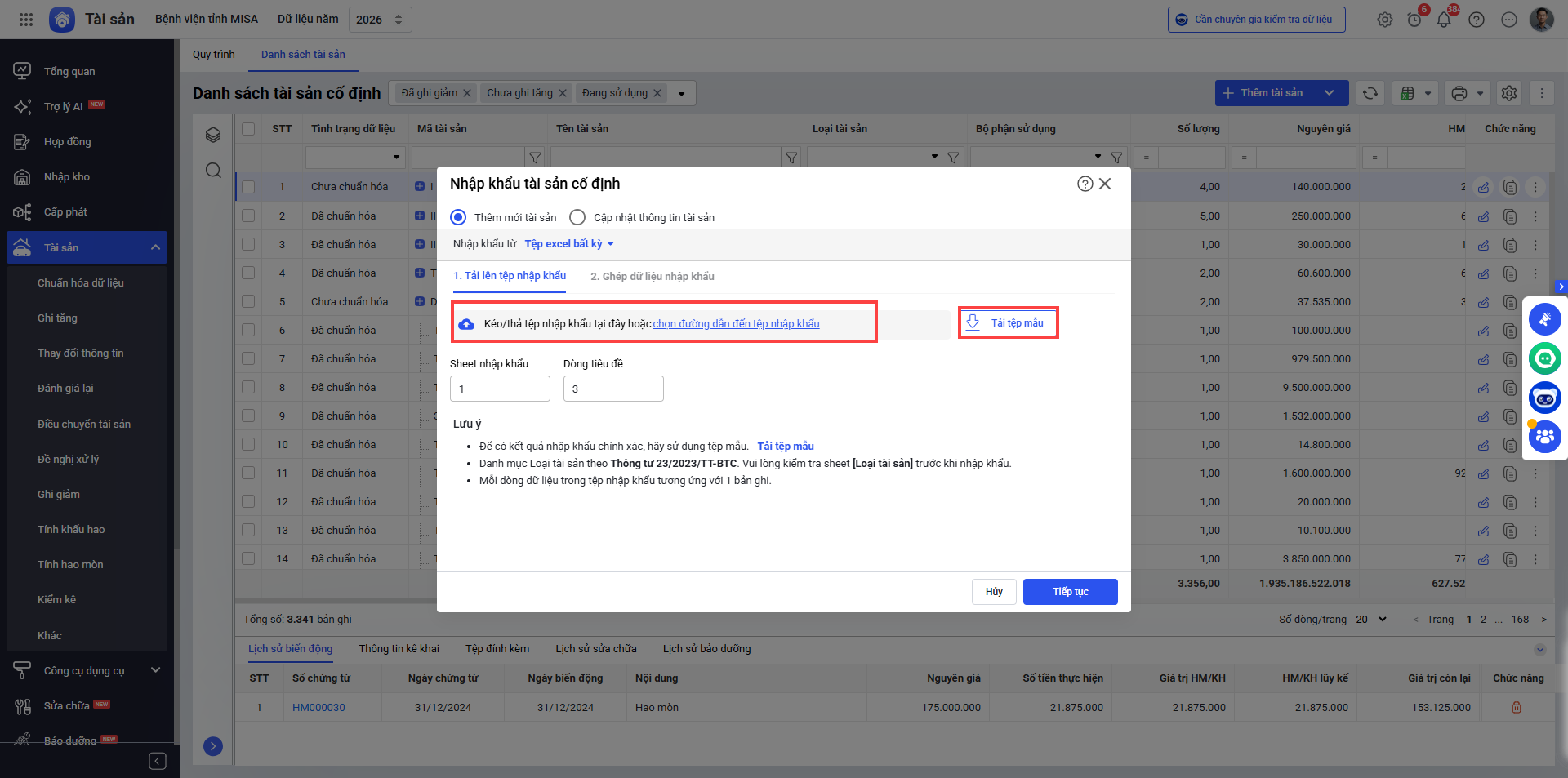
Có 2 hình thức nhập khẩu thông tin tài sản:
- Thêm mới thông tin tài sản
- Cập nhật thông tin tài sản: Cập nhật thêm các thông tin như số seri, nước sản xuất, năm sản xuất vào danh sách tài sản thiết bị y tế có sẵn trên phần mềm.
Thêm mới thông tin tài sản
- Anh/chị nên chọn Tải tệp mẫu để có kết quả nhập khẩu chính xác. Sau đó điền các thông tin trong file mẫu và tải lên phần mềm.
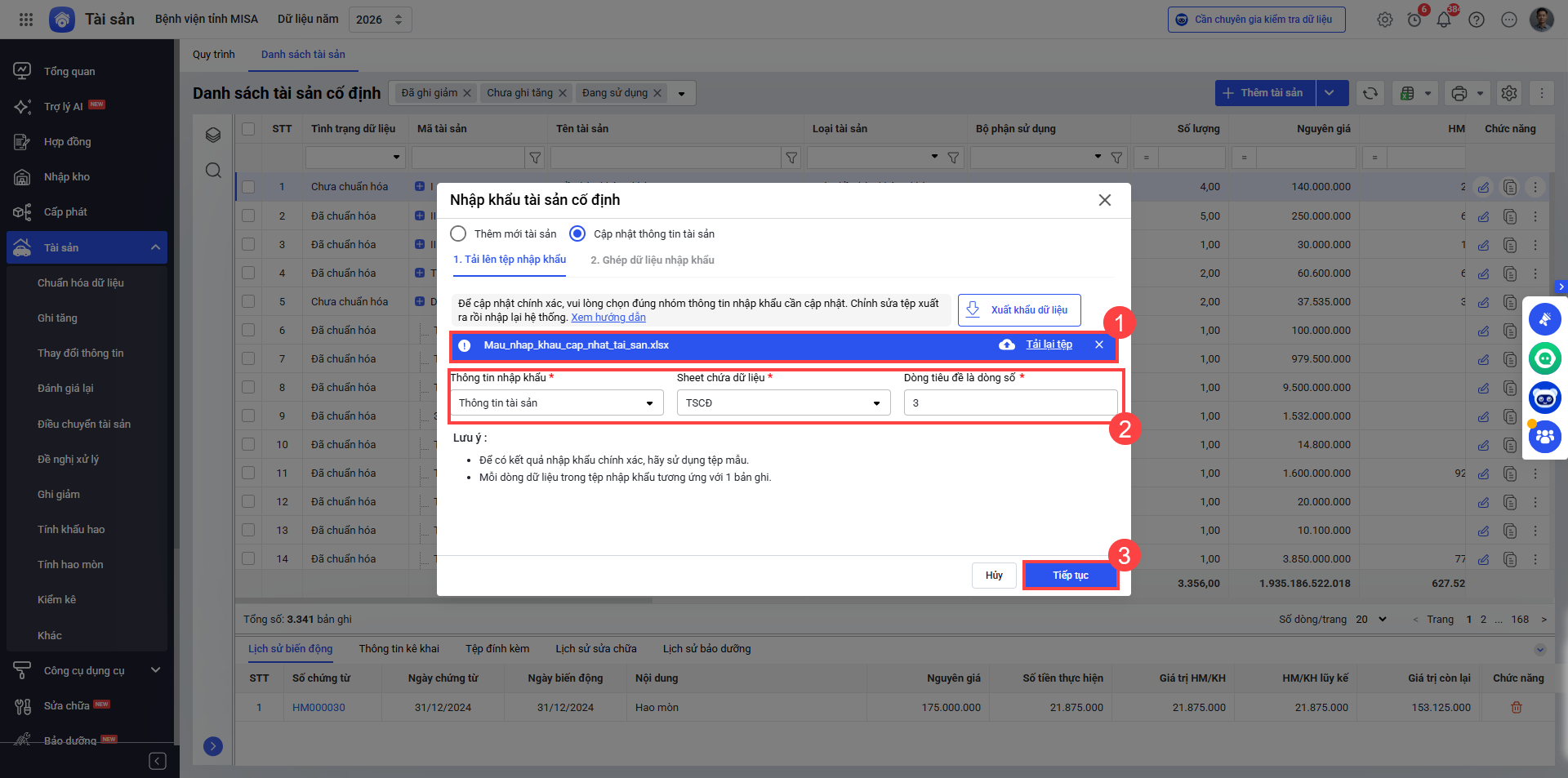
- Nếu đã có tệp danh sách tài sản, anh/chị nhấn Tải lên tệp
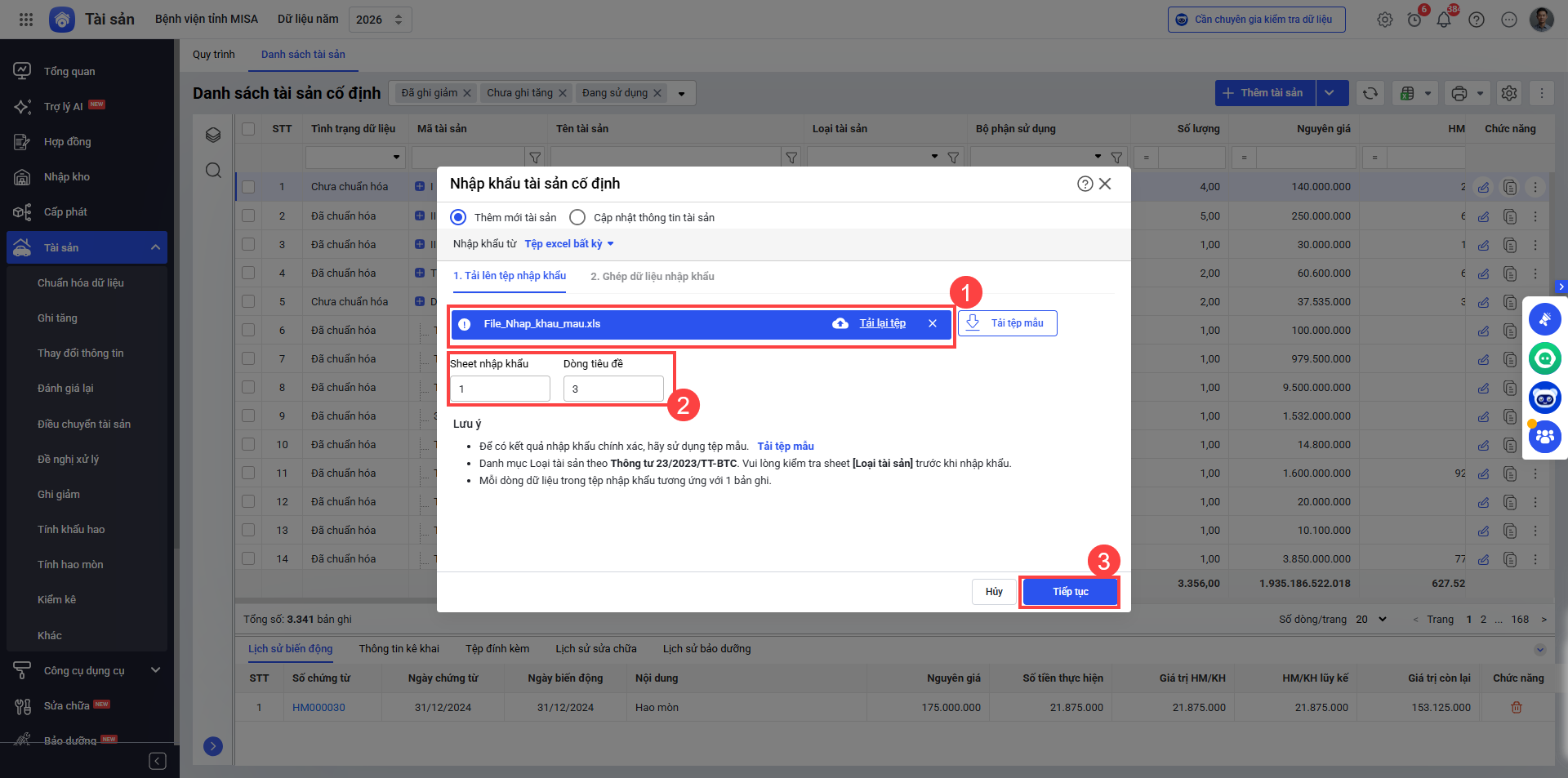
- Sau khi tải lên tệp nhập khẩu, anh/chị điền thông tin: Sheet nhập khẩu; Dòng tiêu đề. Bấm Tiếp tục.
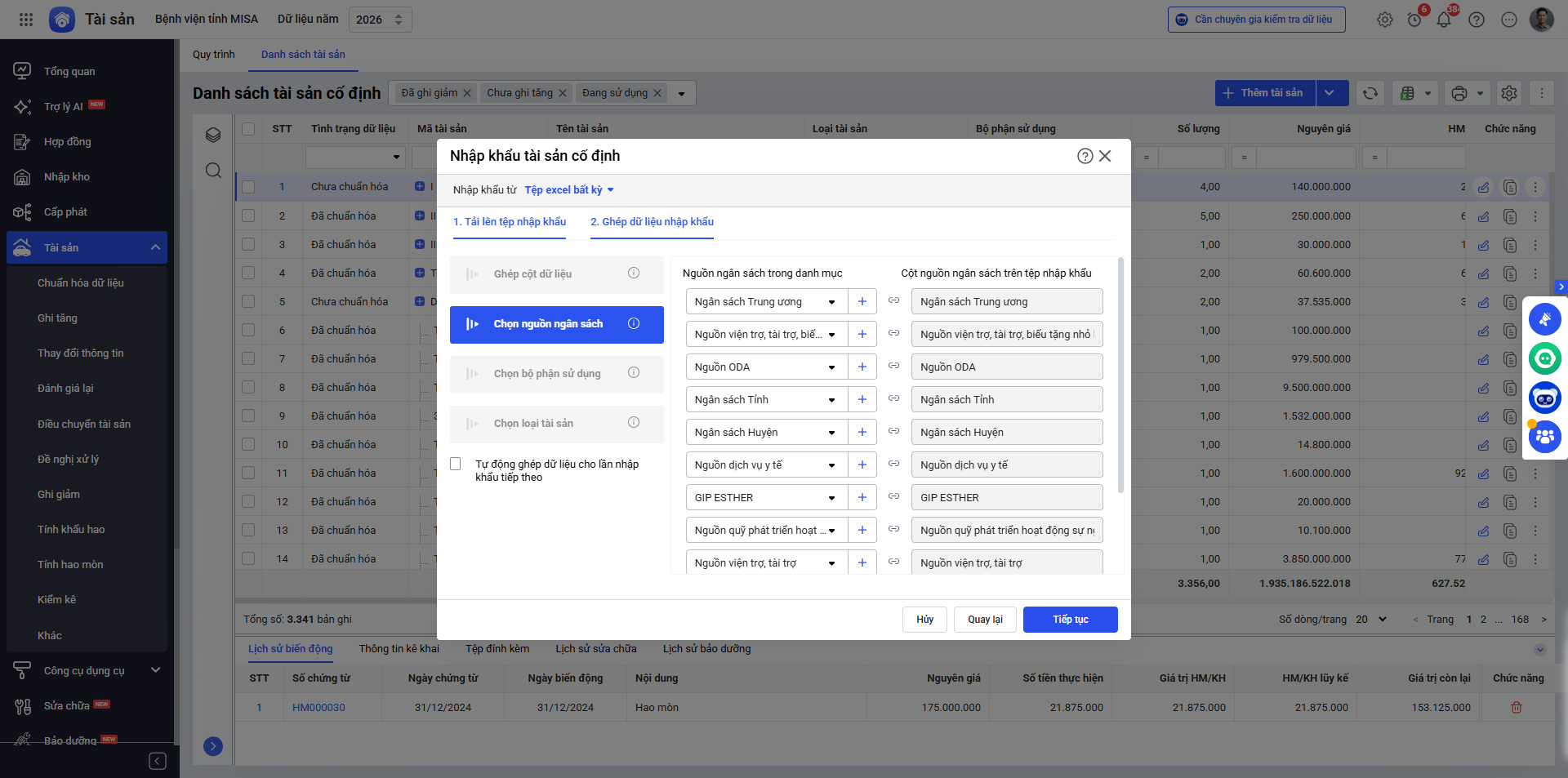
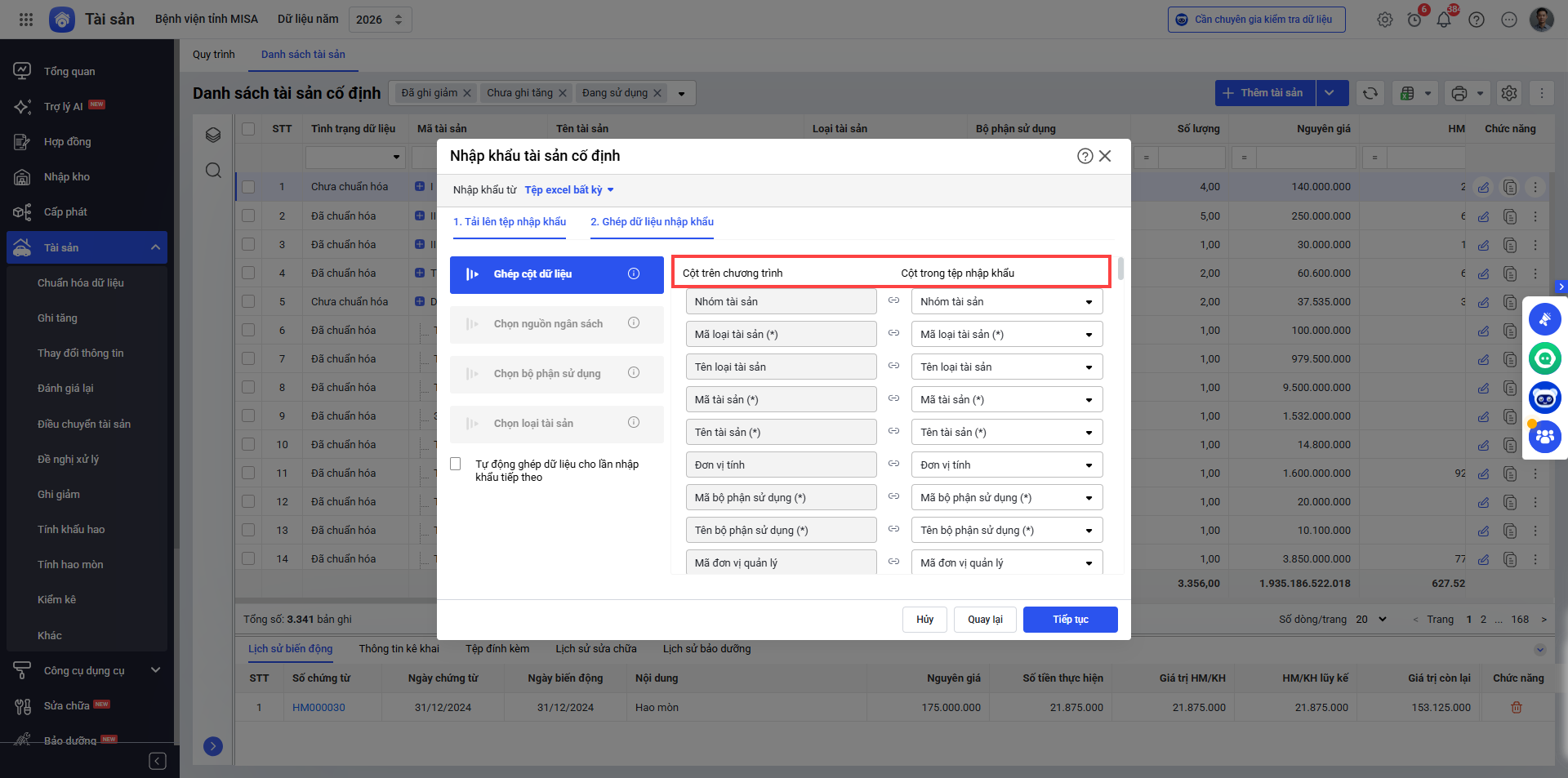
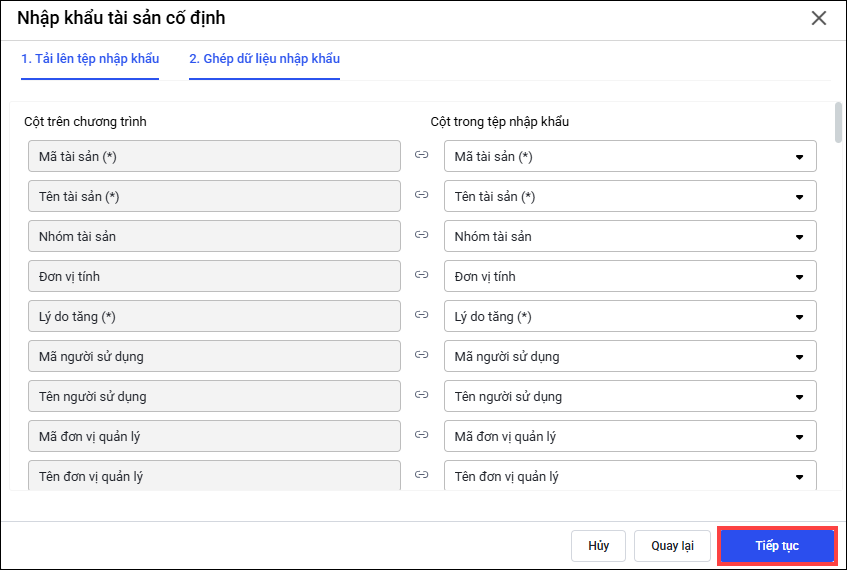
- Anh/chị thực hiện ghép cột dữ liệu trên chương trình với cột dữ liệu trong tệp nhập khẩu. Sau đó nhấn Tiếp tục.
Tích ô Tự động ghép dữ liệu cho lần nhập khẩu tiếp theo để chương trình tự động ghép dữ liệu mà không cần thiết lập lại.
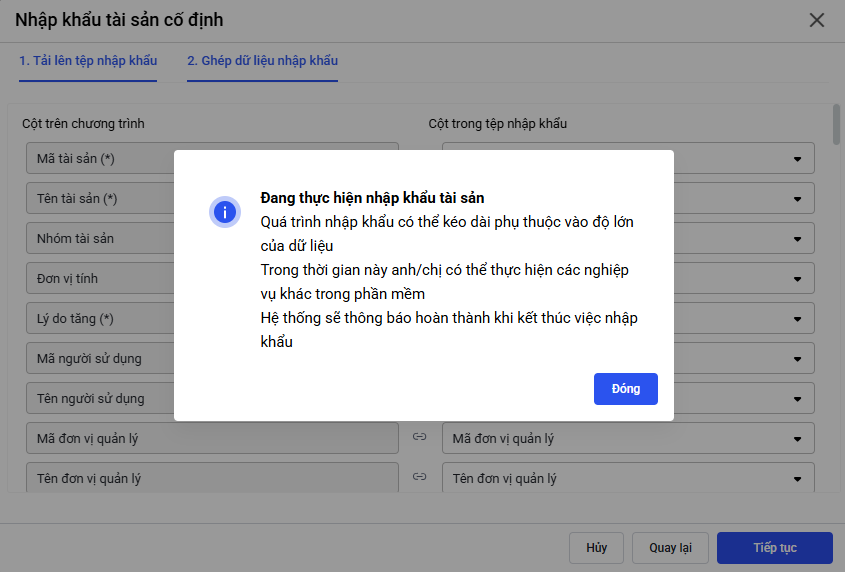
- Sau khi ghép xong cột dữ liệu, anh chị nhấn Tiếp tục. Chương trình hiển thị thông báo đang thực hiện nhập khẩu tài sản. Hệ thống sẽ thông báo hoàn thành khi kết thúc việc nhập khẩu.
Cập nhật thông tin tài sản
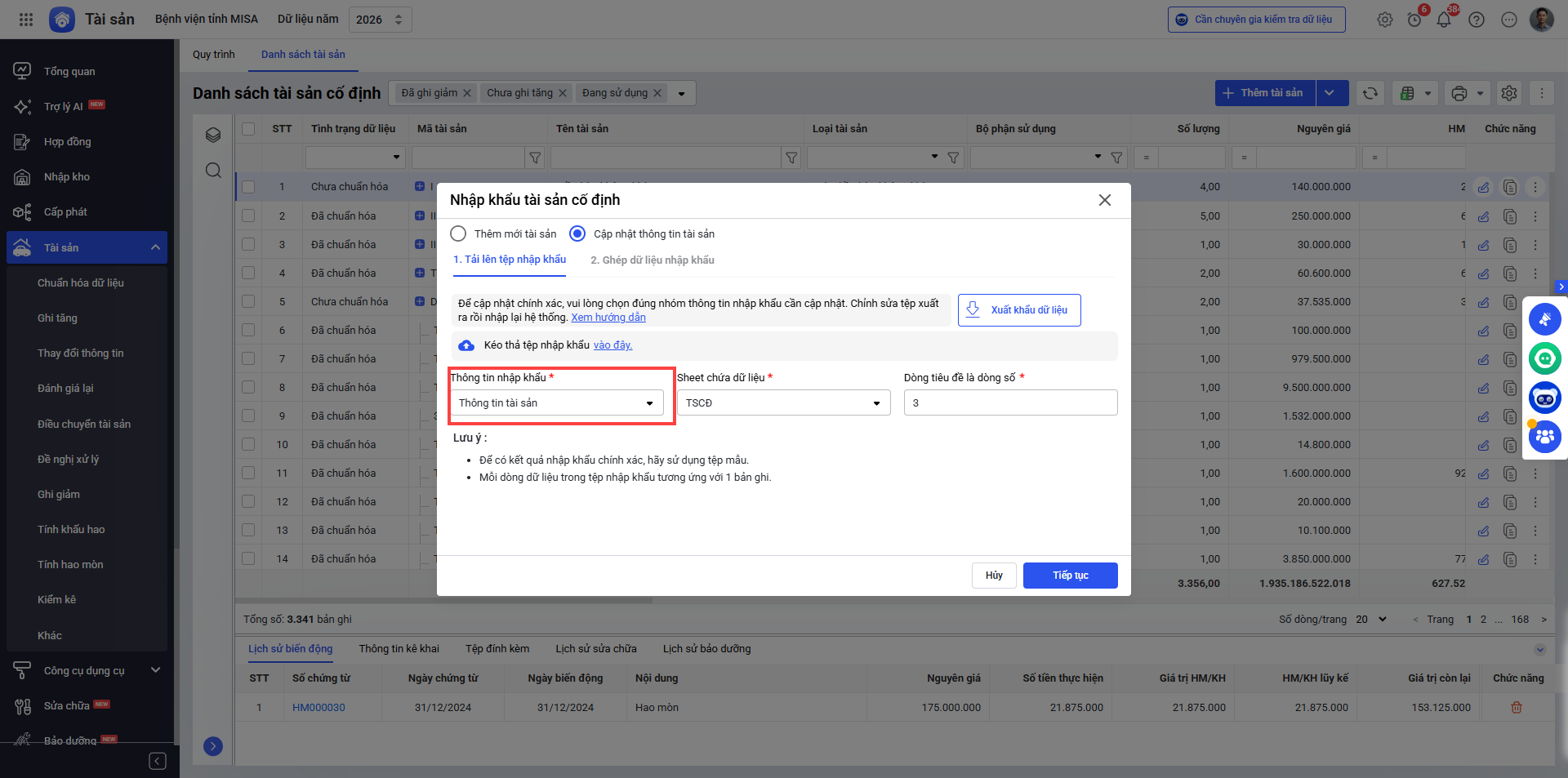
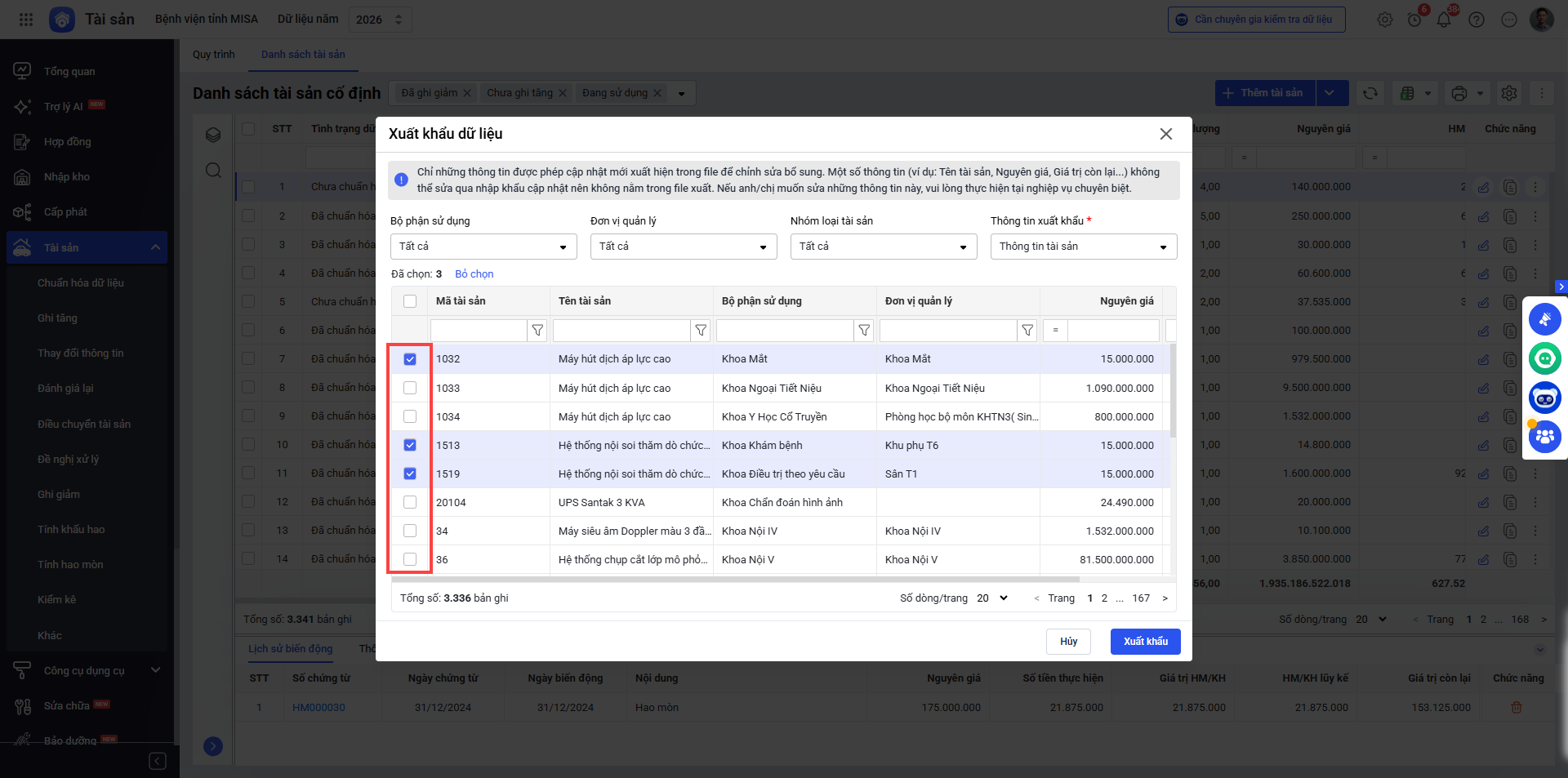
- Để cập nhật chính xác anh/chị chọn đúng nhóm thông tin nhập khẩu cần cập nhật
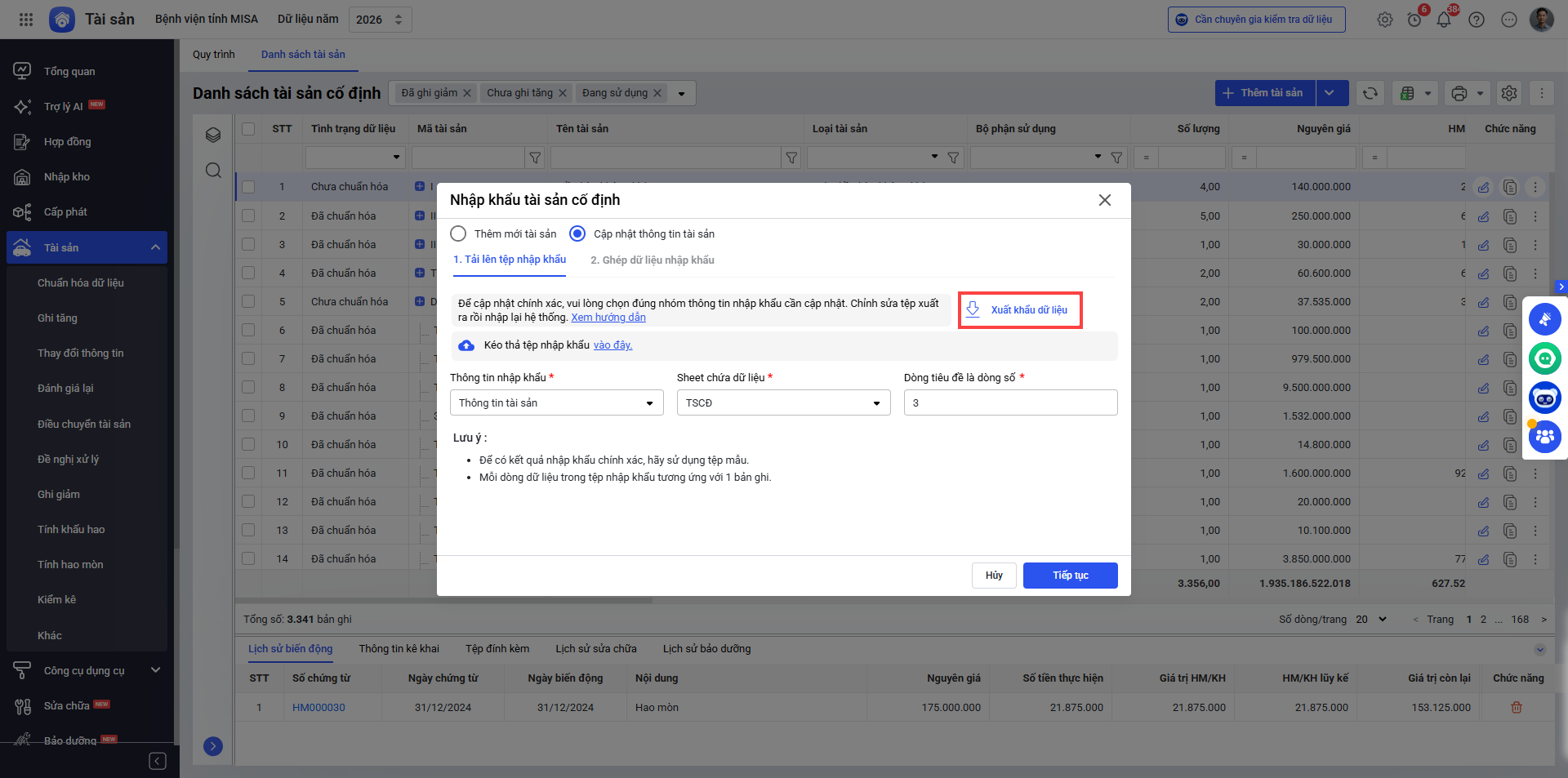
- Nhấn Xuất khẩu dữ liệu sau đó cập nhật/bổ sung thông tài sản trên file này rồi nhập lại hệ thống.
- Anh/chị tích chọn tài sản muốn cập nhật thông tin. Sau đó nhấn Xuất khẩu
Lưu ý: Chương trình không hỗ trợ cập nhật thông tin: Tên tài sản, Nguyên giá, Giá trị còn lại.. anh/chị vui lòng cập nhật tại nghiệp vụ riêng
- Anh/chị mở tệp vừa được tải xuống, bổ sung thông tin và tải lên hệ thống
- Anh/chị thực hiện ghép cột dữ liệu trên chương trình với cột dữ liệu trong tệp nhập khẩu. Sau đó nhấn Tiếp tục.
- Sau khi ghép xong cột dữ liệu, anh chị nhấn Tiếp tục. Chương trình hiển thị thông báo đang thực hiện nhập khẩu tài sản. Hệ thống sẽ thông báo hoàn thành khi kết thúc việc nhập khẩu.