
I. Tổng quan
Bài viết hướng dẫn cán bộ Khoa/Phòng tạo và thiết kế luồng phê duyệt quy trình sửa chữa tài sản trên ứng dụng Quy trình phù hợp với các đề xuất, quy trình thực tế tại bệnh viện, trung tâm y tế.
Lưu ý: Chỉ Quản trị ứng dụng (QTUD), Quản trị hệ thống (QTHT), người được phân quyền thiết kế quy trình (vd: Quản lý chất lượng) mới thực hiện được các thao tác dưới đây.
II. Các bước thực hiện
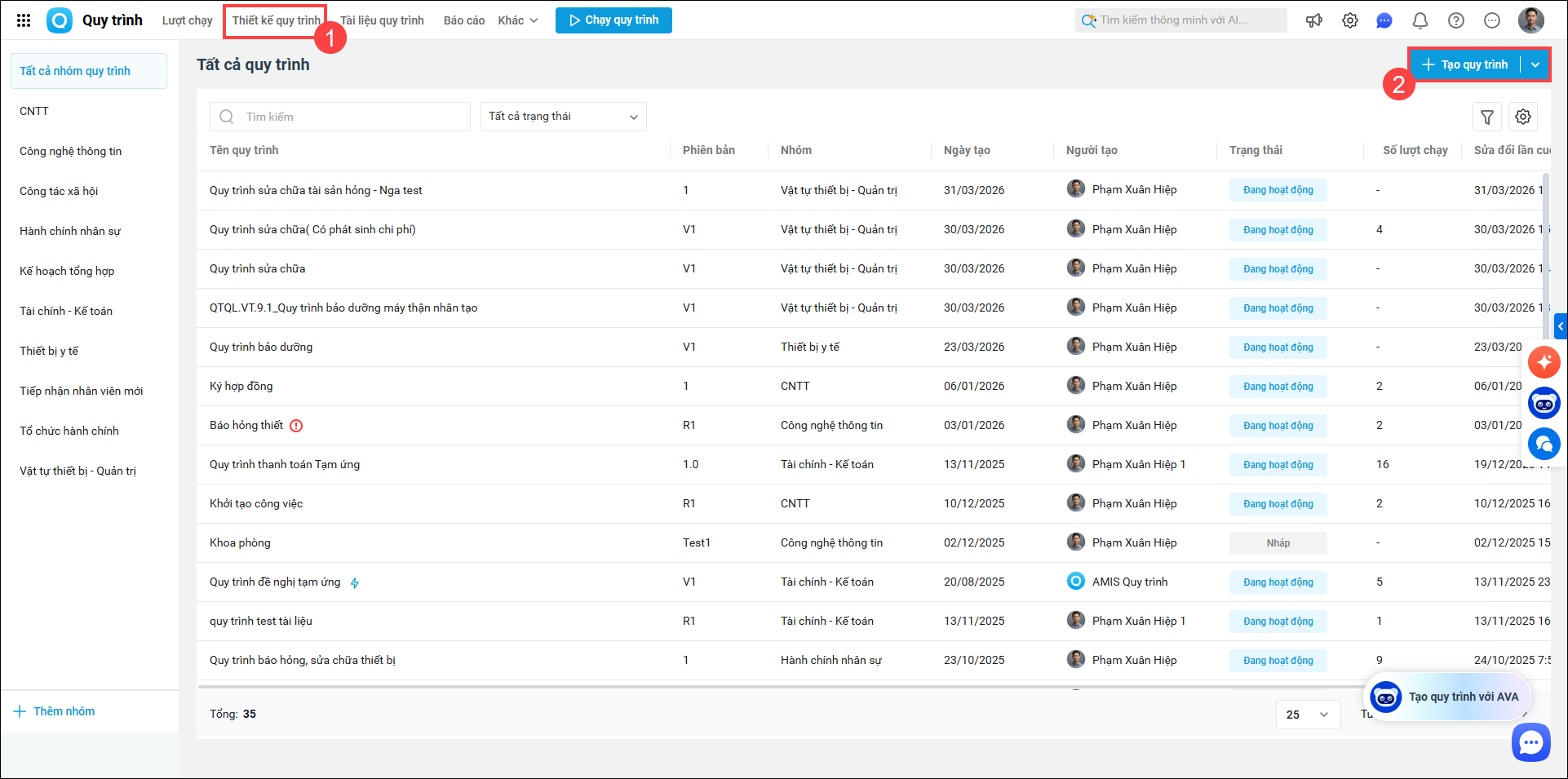
Trên giao diện Thiết kế quy trình, nhấn Tạo quy trình. Sau đó, thực hiện tạo mới với các thao tác:
- Khai báo thông tin chung
- Thiết lập các bước thực hiện
- Chạy thử quy trình
- Phát hành quy trình
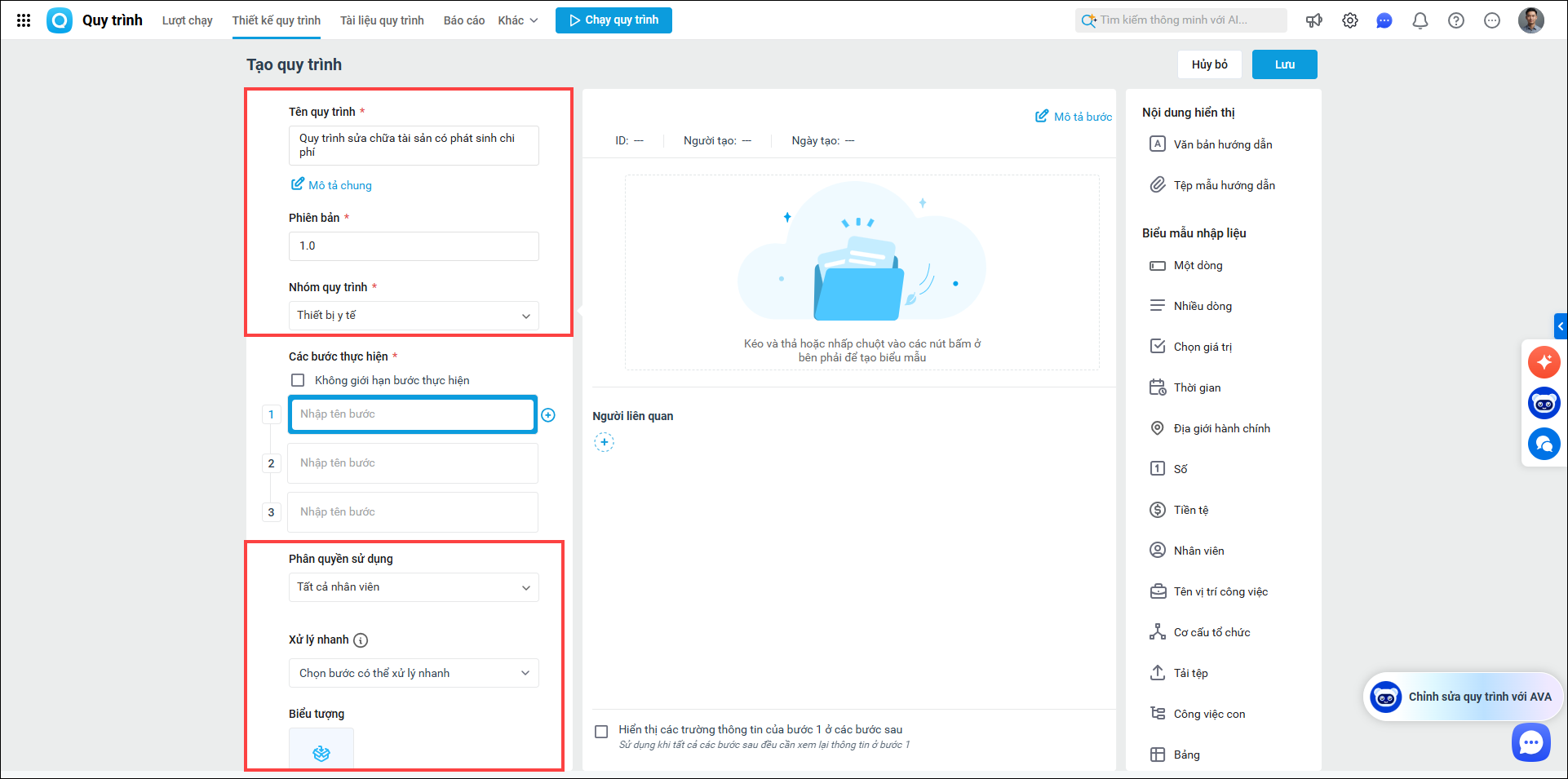
- Tên quy trình: Ví dụ Quy trình sửa chữa tài sản có phát sinh chi phí
- Phiên bản: điền tên phiên bản để đánh dấu các đợt thay đổi, bổ sung cải tiến quy trình. Ví dụ: 1.0; 2.0
- Nhóm quy trình: chọn Nhóm cho Quy trình để Quản trị ứng dụng dễ quản lý và CBNV dễ tìm kiếm. Ví dụ: Vật tư Thiết bị – Quản trị hoặc Thiết bị y tế
- Phân quyền sử dụng: phân quyền ai được phép chạy quy trình này (theo đúng thẩm quyền và chức năng nhiệm vụ). Sau khi phân quyền, chỉ những đối tượng được chọn mới có thể nhìn thấy và chạy quy trình này
- Biểu tượng: chọn biểu tượng phù hợp để dễ dàng phân biệt
- Xử lý nhanh: Chuyển tiếp/duyệt nhanh các bước đã chọn khi không cần nhập hay sửa thêm thông tin
- Ghi chú: thông tin này chỉ hiển thị trên giao diện thiết kế quy trình để người thiết kế, QTUD/QTHT nắm được.
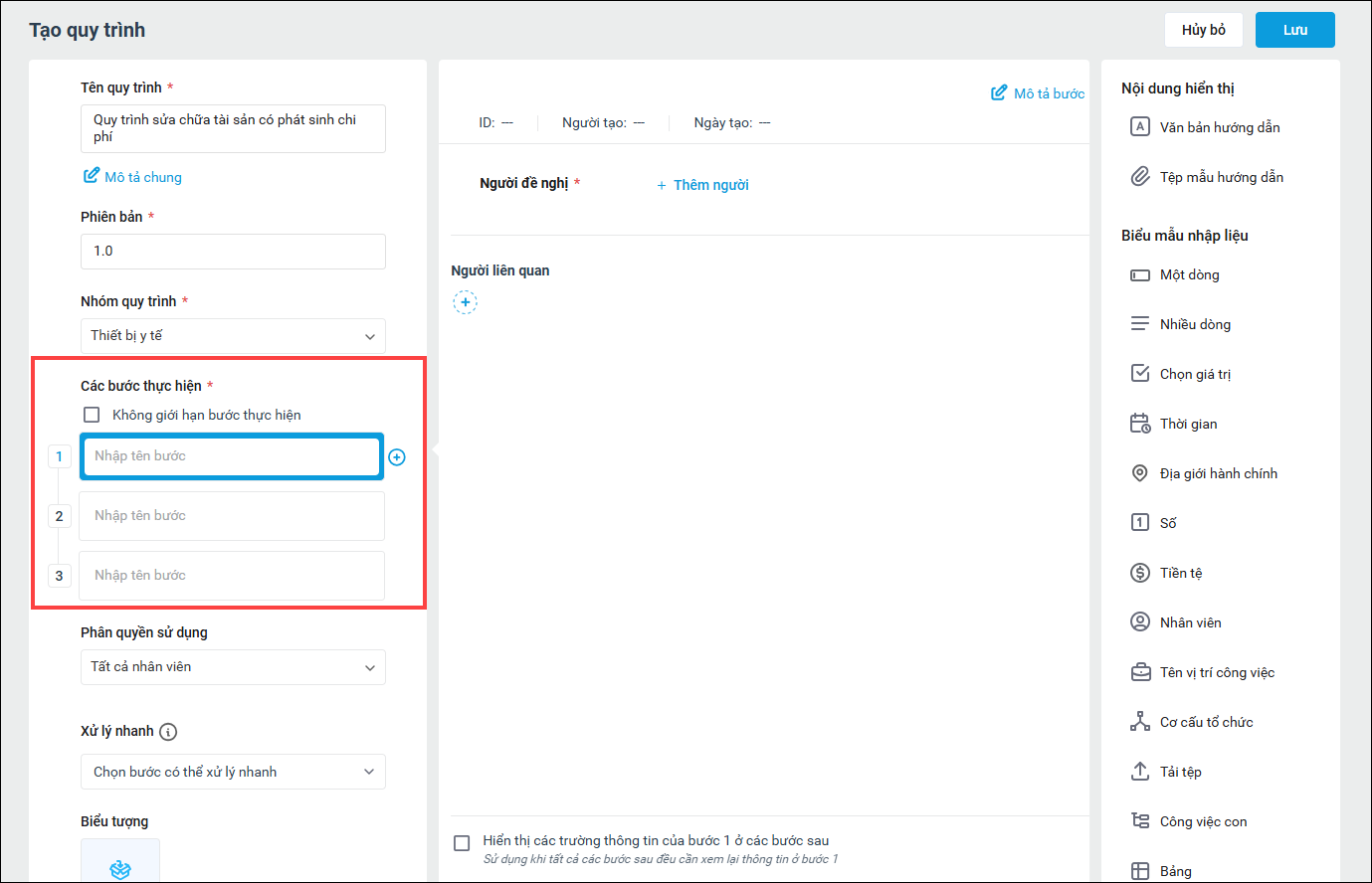
Nhập tên và thêm các bước để tạo quy trình xử lý phù hợp với quy định của đơn vị. Thao tác thực hiện như sau:
- Nhấn nút (+) sau đó nhập tên để thêm bước kế tiếp
- Nhấn nút (-) để xóa bước
Ví dụ: Quy trình sửa chữa tài sản gồm 7 bước:
- Lập phiếu yêu cầu sửa chữa
- In phiếu yêu cầu sửa chữa
- Đơn vị Quản lý Tài sản ký xác nhận
- Phòng kế toán ký xác nhận
- Lãnh đạo đơn vị ký duyệt
- Thực hiện sửa chữa
- Hoàn thành sửa chữa
Anh/chị thực hiện thiết lập lần lượt như sau:
- Nhập tên bước 1: “Lập phiếu yêu cầu sửa chữa”
- Thêm biểu mẫu nhập liệu
Tại bước Lập phiếu sửa chữa tài sản sẽ gồm 1 số thông tin cơ bản như: Bộ phận sử dụng; Tài sản
2.1. Khai báo thông tin Bộ phận sử dụng
- Anh/chị kéo và thả hoặc nhấp chuột vào ô Dữ liệu kết nối ở bên phải để tạo biểu mẫu Bộ phận sử dụng.
- Khai báo thông tin:
+ Nhập tên trường: Bộ phận sử dụng
+ Lấy dữ liệu từ: Anh/chị chọn lấy dữ liệu từ ứng dụng Tài sản; Danh sách bộ phận sử dụng
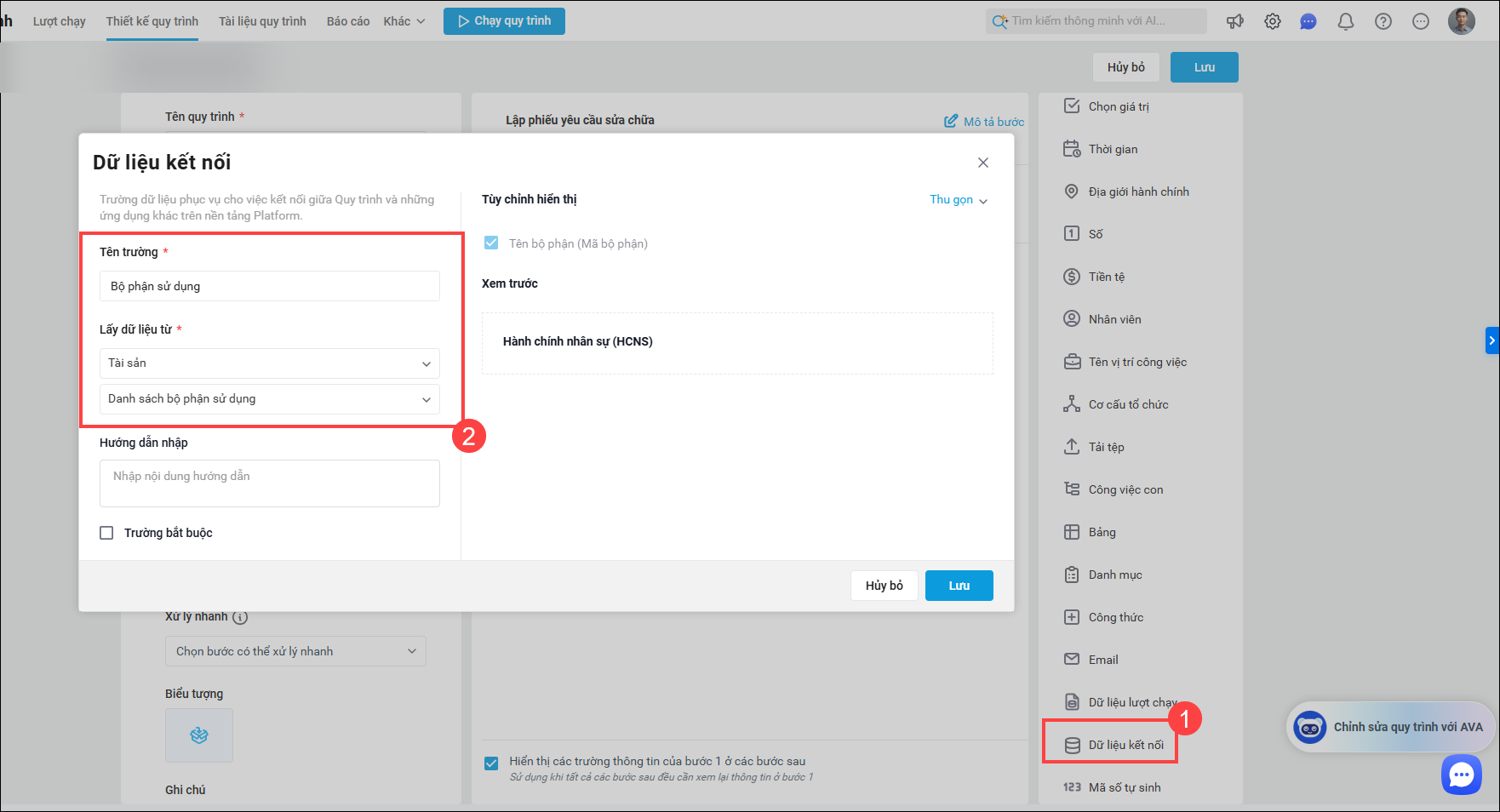
- Nhấn Lưu
2.2. Khai báo thông tin Tài sản
- Dữ liệu trên iHOS Tài sản đã được kết nối với AMIS Quy trình, để khai báo Thông tin tài sản trên Phiếu yêu cầu sửa chữa anh/chị kéo thả ô Dữ liệu kết nối
- Khai báo các thông tin:
+ Tên trường: Tài sản
+ Chương trình mặc định lấy dữ liệu từ phần mềm Tài sản
+ Tùy chỉnh hiển thị: Tài sản có nhiều trường thông tin, nhưng không phải đơn vị nào cũng cần tất cả thông tin đó trong quá trình sửa chữa. Anh/chị tích chọn các thông tin tài sản mong muốn hiển thị trên phiếu sửa chữa.
+ Tích chọn là trường bắt buộc
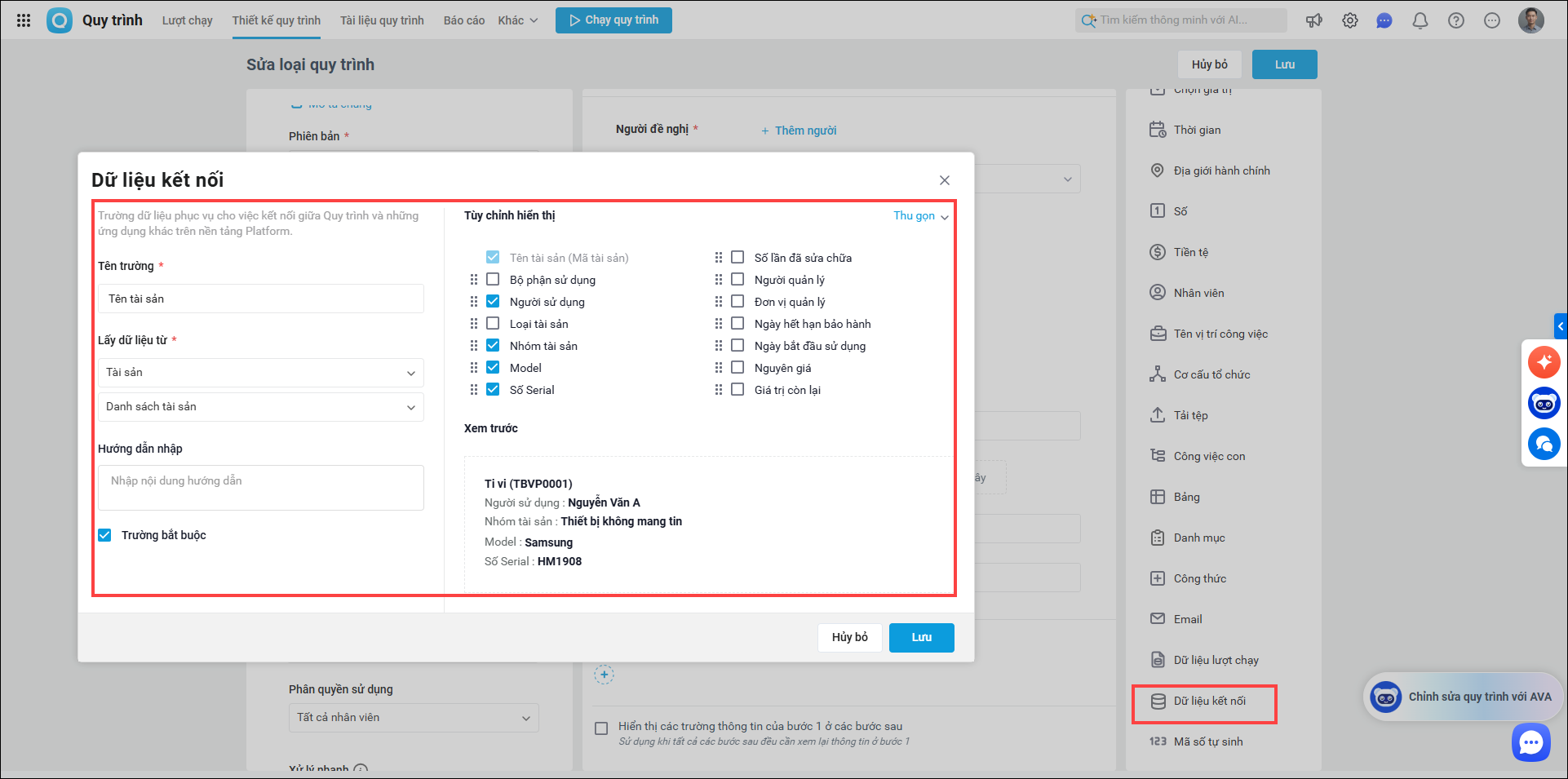
- Chương trình lấy lên tất cả tài sản có trong danh sách tài sản của đơn vị, người dùng thực hiện tìm kiếm, chọn tài sản
- Nhấn Lưu
Anh/chị khai báo các trường thông tin theo hướng dẫn tại đây.
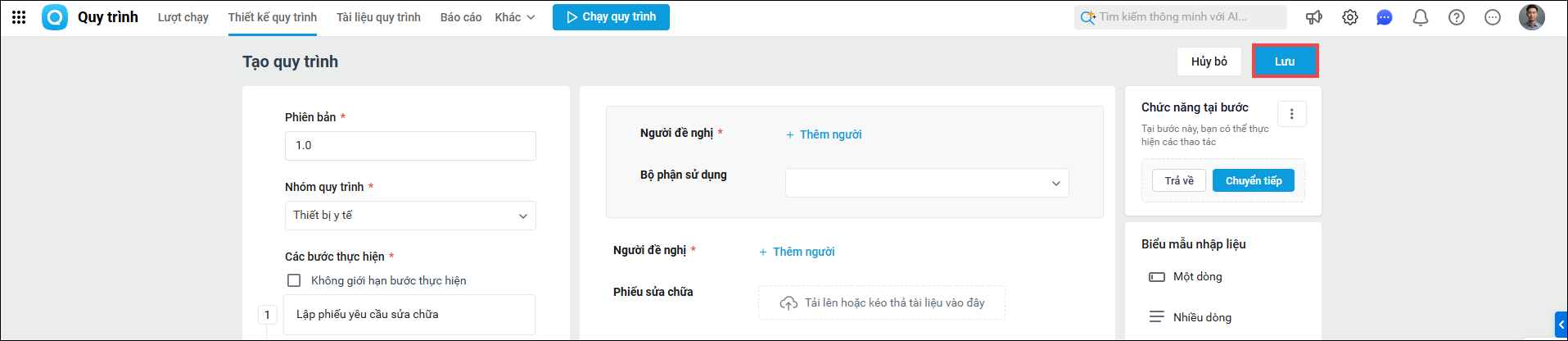
Sau khi hoàn thiện khai báo đủ 7 bước trong quy trình, nhấn Lưu để hoàn tất
Lưu ý: Nếu quy trình sửa chữa cần xử lý bằng nhiều bước. Có thể tối ưu bằng cách thiết lập các quy trình con, sử dụng tiện ích quy trình liên kết để kế thừa thông tin từ quy trình khác. Xem hướng dẫn chi tiết tại https://helpamis.misa.vn/amis-quy-trinh/kb/thiet-lap-quy-trinh-lien-ket/

