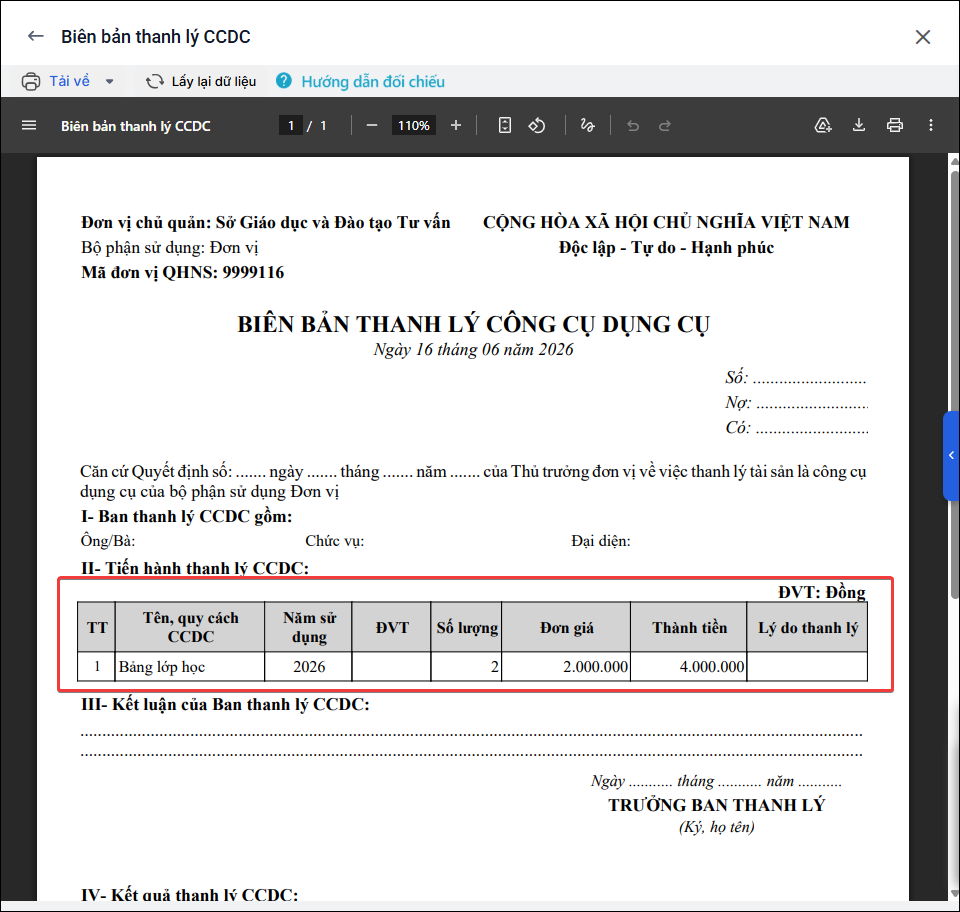
1. Tổng quan
Bài viết này giới thiệu tính năng mới từ phiên bản R49, cho phép anh/chị lập và in Biên bản thanh lý công cụ dụng cụ (CCDC) ngay trên phần mềm. Sau khi ghi giảm hoặc thanh lý CCDC, đơn vị cần in Biên bản thanh lý CCDC để đảm bảo lưu trữ đầy đủ hồ sơ theo quy định.
– Trước phiên bản R49:
Phần mềm chưa đáp ứng in biên bản thanh lý CCDC, dẫn đến mất thời gian lập thủ công Biên bản thanh lý CCDC.
– Kể từ phiên bản R49:
Anh/chị có thể lập Biên bản thanh lý CCDC để xác nhận về tình trạng ghi giảm của CCDC.
2. Các bước thực hiện
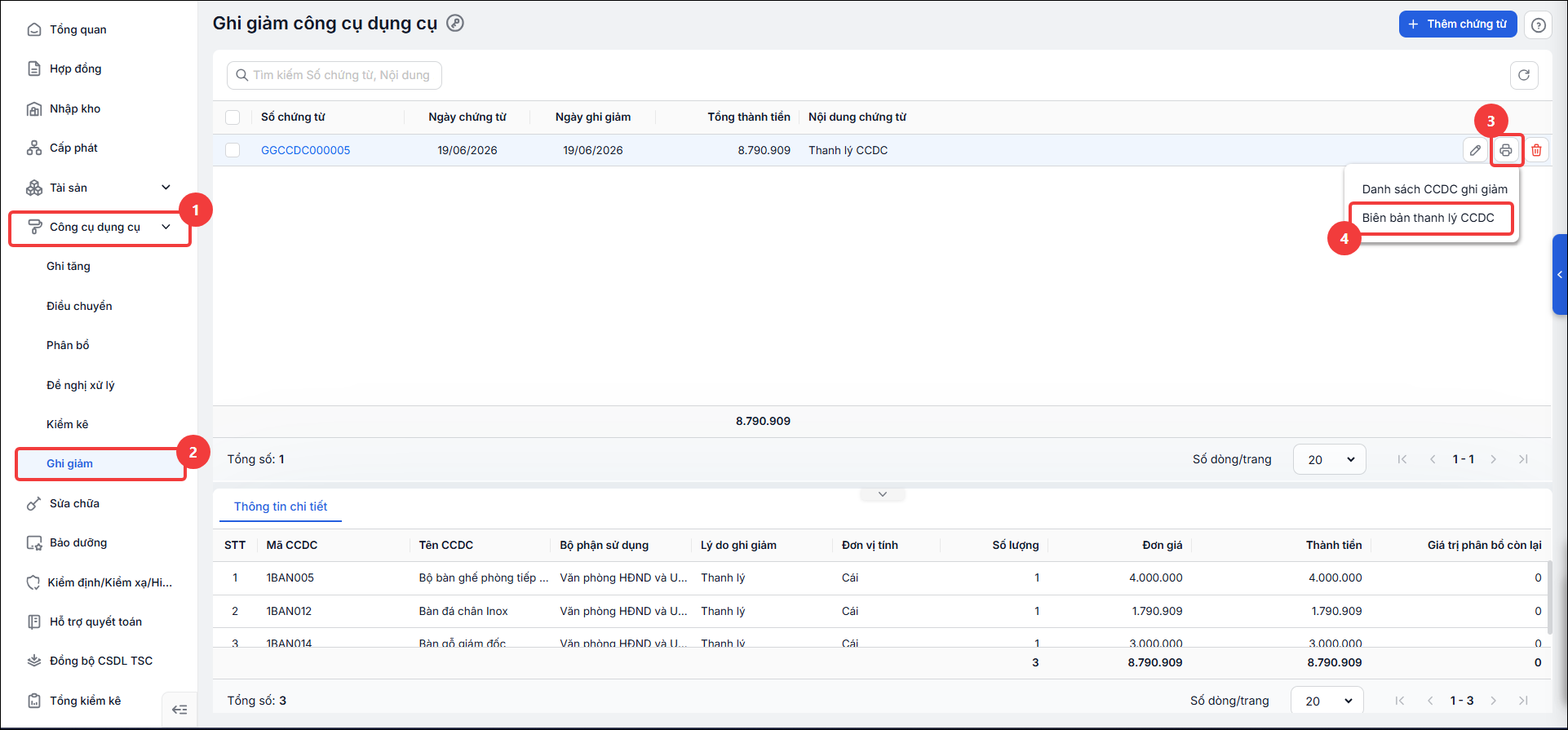
Tại menu Công cụ dụng cụ\Ghi giảm: Với những công cụ dụng cụ ghi giảm do thanh lý, tại biểu tượng in phần mềm bổ sung thêm Biên bản thanh lý CCDC.
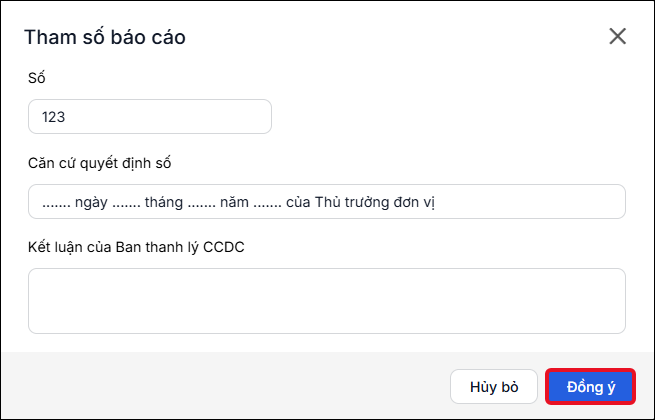
Nhập tham số để lập biên bản thanh lý CCDC, chọn Đồng ý.
Phần mềm hiển thị danh sách CCDC đã thanh lý trong năm.
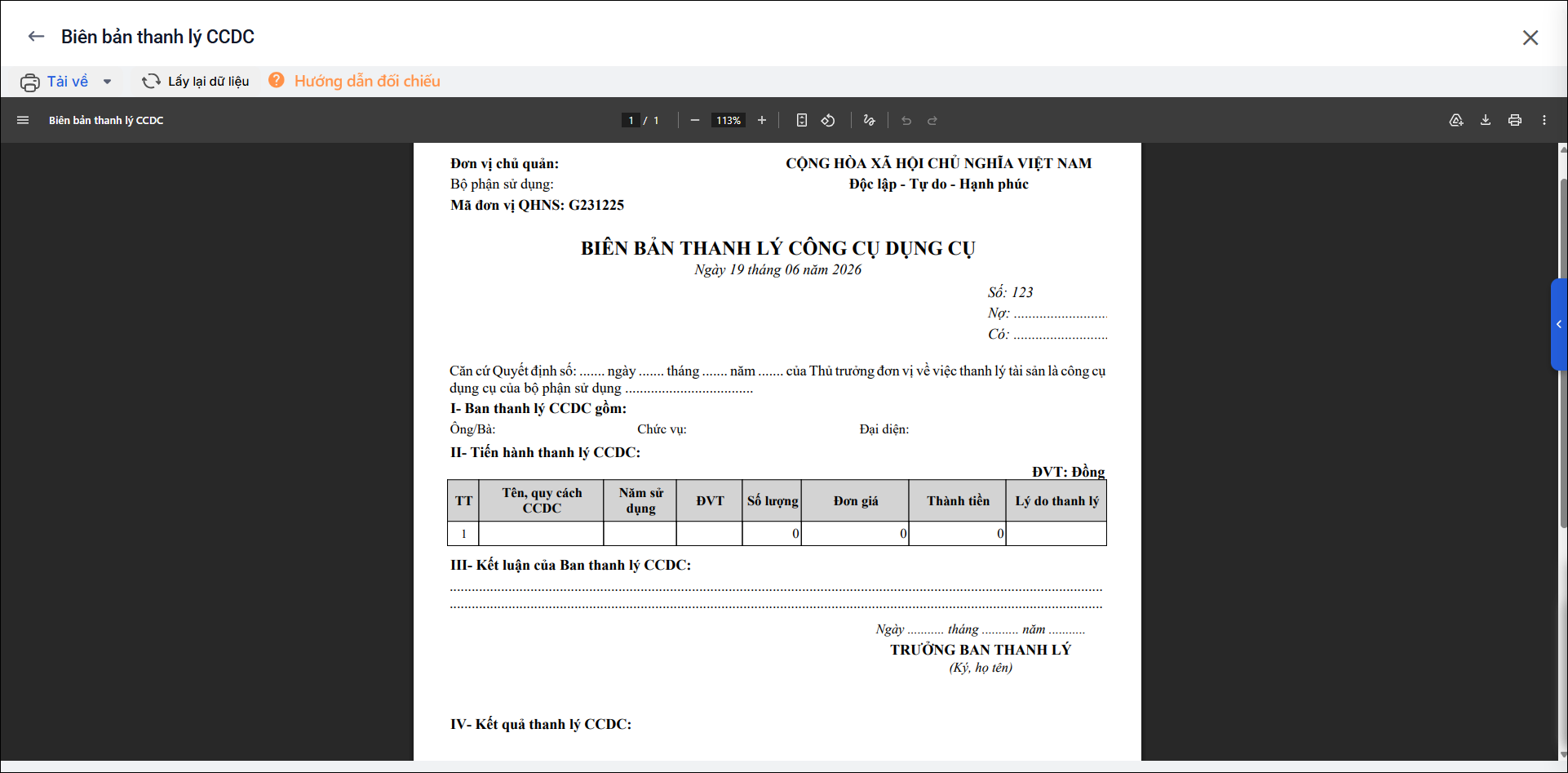
3. Câu hỏi thường gặp
3.1 Tại sao in Biên bản thanh lý CCDC không hiển thị số liệu?
Nguyên nhân: Biên bản thanh lý CCDC chỉ hiển thị số liệu đối với CCDC có Lý do ghi giảm là “Thanh lý”. Tuy nhiên, trên chứng từ ghi giảm CCDC, Lý do ghi giảm đang được chọn là loại khác, không phải “Thanh lý”, nên biên bản không lên số liệu.
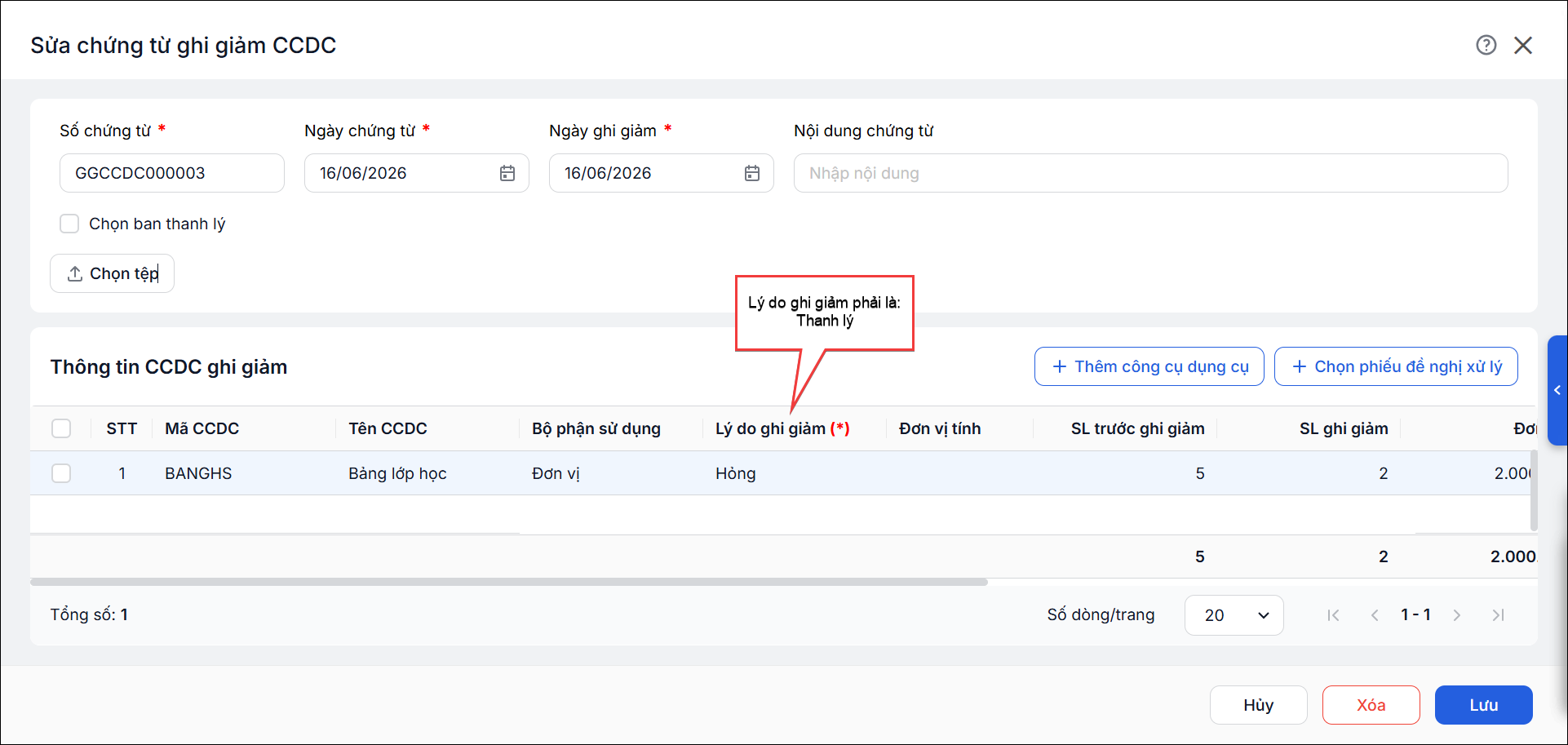
Giải pháp: Để Biên bản thanh lý CCDC lên số liệu, anh/chị thực hiện như sau:
- Bước 1: Mở lại chứng từ ghi giảm CCDC. Chọn lại Lý do ghi giảm = Thanh lý.
- Bước 2: Nhấn Lưu chứng từ.
- Bước 3: Thực hiện in lại Biên bản thanh lý CCDC sẽ hiển thị đầy đủ số liệu.